
OpponentBook で体力テストを記録できるようになりました

この記事の内容
OpponentBook のトレーニングに「体力テスト」のタブが加わりました。立ち幅跳びやスプリントの記録を試合のノートと同じ場所に残し、自己ベストと最新の結果をいつでも見返せます。
ほかにも次の点が新しくなりました。
- 分析 勝率の推移を月・四半期・年で切り替えられ、新しいセクション「トレーニングと成績」で練習量と勝率を並べて見られる
- 練習ノート 1回ずつのセッションのほか、1週間分や1か月分をまとめて記録できる
- そのほか 動画のアップロードや設定画面の並び、対戦相手の生まれ年なども変わった
体力テストのしくみ
「トレーニング」を開くと「練習ノート」「プラン」の隣に「体力テスト」があります。覚えておきたい言葉は三つです。
- テスト 何をどう測るかを決めたもの
- テンプレート 繰り返し行うテストをまとめたもの
- 実施記録 テストをした日の結果
最初から入っているテンプレートは二つです。
- フェンシングの自己テスト 立ち幅跳び、懸垂、持久力(15 m シャトルラン・1200 m 走・3000 m 走から一つ以上を選ぶ)と任意のテスト
- ジム評価 スプリント、ジャンプ、スクワットとデッドリフトの重量、メディシンボール投げ、パワークリーン、加重懸垂
自分のテストを一から作ることもできます。そのときに決めるのは次の項目です。
- 単位 m・kg・秒など(メートル法)
- 良い結果の方向 数値が高いほうが良いか、低いほうが良いか
- 結果にする試行 「最良の有効試行」「有効試行の平均」または自分で選んだ一回
自己ベストと最新の結果がすぐわかる
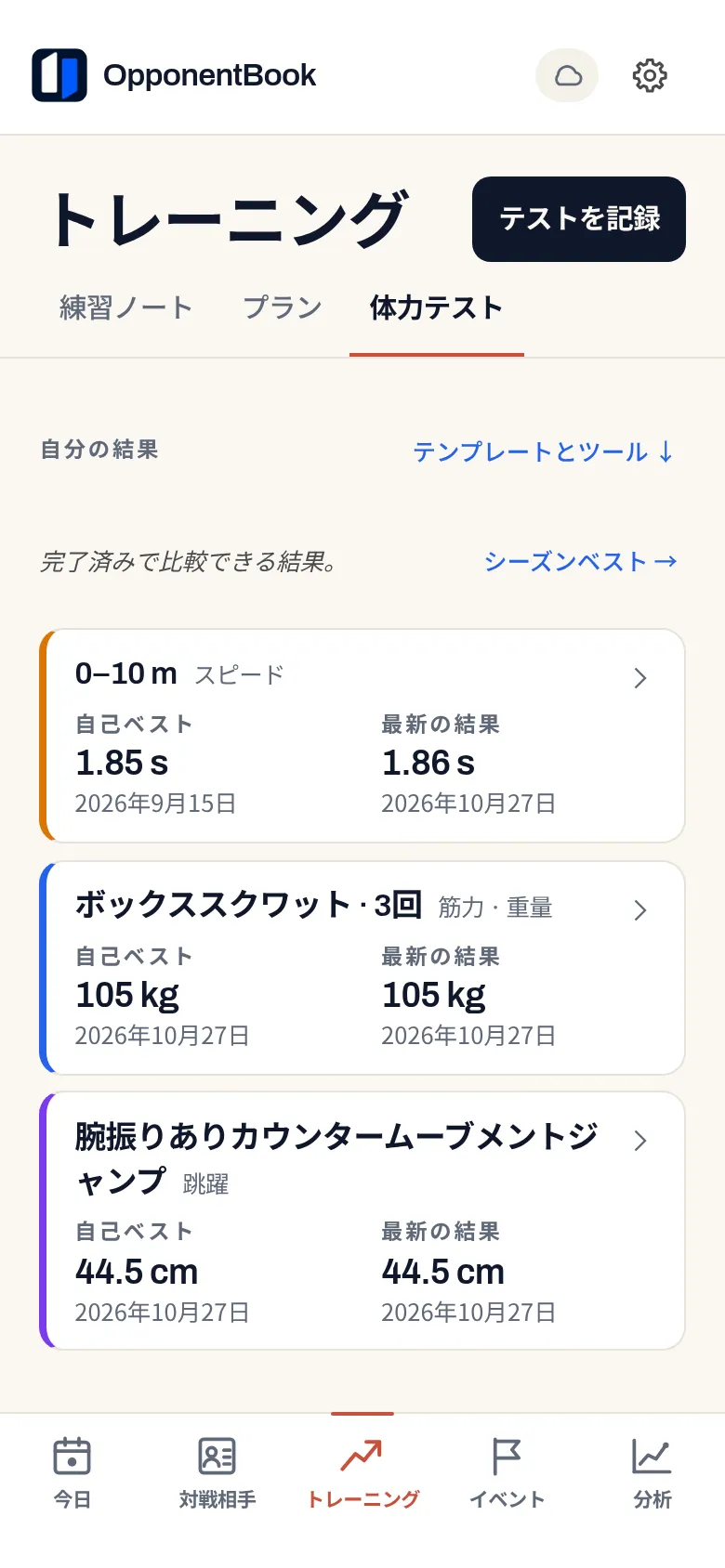
タブを開くとテストごとに「自己ベスト」と「最新の結果」が、測った日付とともに並びます。「シーズンベスト」が出るのはシーズンの期間を設定してからです。
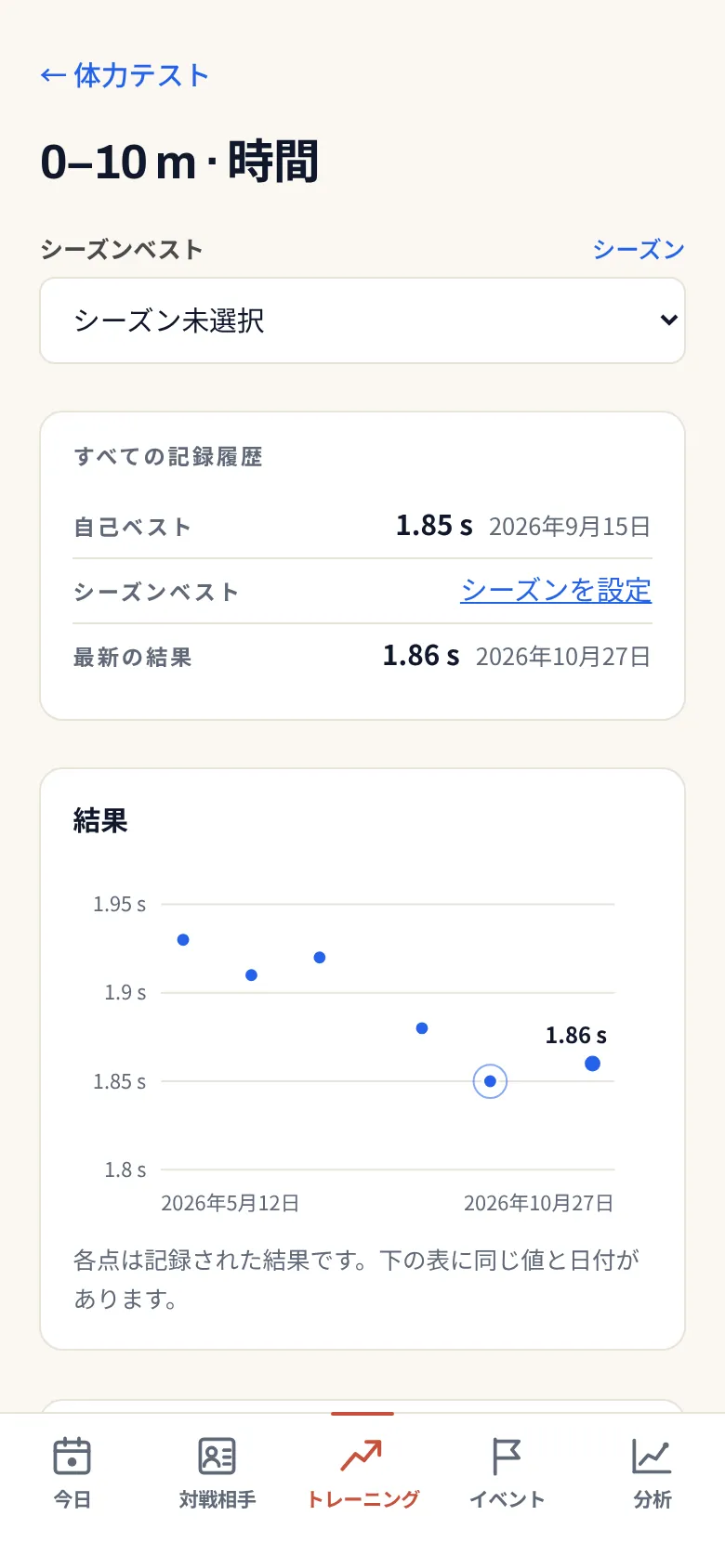
テストを一つ開くと、これまでの結果がすべてグラフになります。その下には同じ値の表が続きます。測らなかった回は空いたままです。アプリが値を補うことはありません。
ただし結果を比べて意味があるのは、同じ手順で測ったときだけです。アプリのヘルプにも「結果を公平に比較するため、同じ方法でテストを繰り返してください」とあります。腕振りの有無や計時のしかたは毎回そろえておきましょう。
任意で使える体力プロフィール指数
「フェンシングの自己テスト」には任意で「体力プロフィール指数」を加えられます。瞬発力・筋力・持久力を参照尺度に照らして1から10で表すものです。「ジム評価」にはこの指数はありません。
- 参照 「女子」と「男子」のどちらの基準を使うかは自分で選ぶ
- 出生年 表示する年齢別の目標を選ぶためだけに使い、スコアは変わらない
- 調整 しきい値・重み・目標を変えたり独自の指数を作ったりできる
指数は自分で選んだ尺度に当てはめたときの位置を示すだけで、才能や健康状態を判定するものではありません。
出生年を保存しておく
年齢別の目標に使う出生年は、保存しておくと毎回入れずに済みます。やり方は「今後のテスト用に保存」にチェックを入れるだけです。次からのテストにはその年が初期値として入ります。
あとで年を変えたり消したりしても記録済みのテストはそのままです。出生年は自分の保存先を通じて同期され、コーチに渡すファイルからは外されます。
コーチとはファイルでやり取りする
コーチとの共有はリンクや共有アカウントではなく、ファイルで行います。
- テンプレート .obtest ファイルで書き出し、読み込んだ選手はそれぞれ独立したコピーを持つ
- 結果 PDF・Word・Excel(.xlsx)・CSV で書き出せる
- コーチの表 Excel や CSV のファイルを端末の中で読み込み、自分の行だけを選んで取り込める
コーチ用のダッシュボードやチーム全体の画面はなく、結果がリアルタイムでコーチに届くこともありません。
使えるプランとデータの扱い
体力テストの作成と記録、ファイルの読み込みには Premium 以上のプランが必要です。Free に戻っても、それまでに記録した結果は閲覧も書き出しもできます。
体力テストのデータは AI の機能には送られず、ほかのノートと同じ保存先を通じて同期されます。分析画面にはまだ表示されないため、勝率や練習量と並べて見ることは今のところできません。
勝率の推移を月・四半期・年で見る
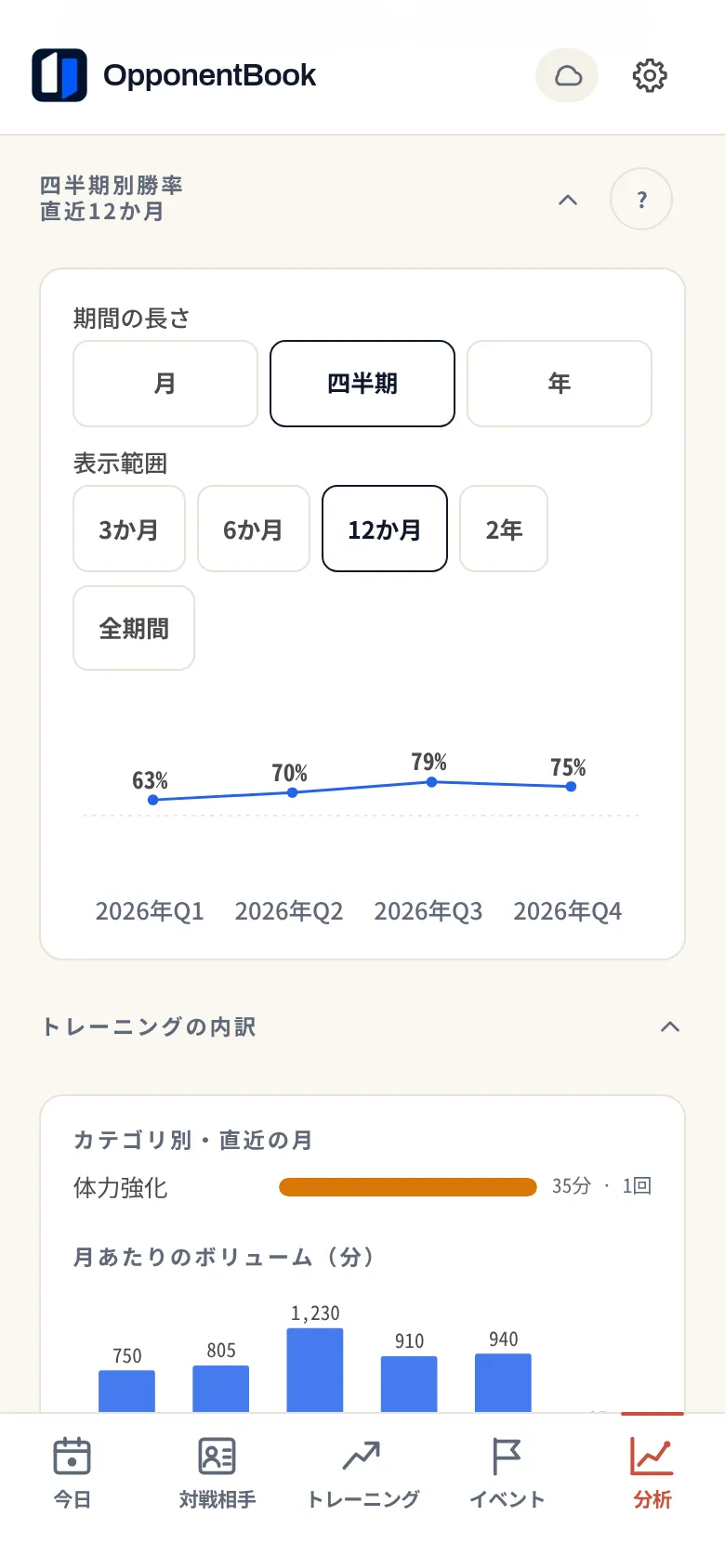
分析の勝率グラフはこれまで直近6か月を月ごとに表示するだけでした。今回から二つの設定で見え方を変えられます。
- 期間の長さ 月・四半期・年
- 表示範囲 3か月・6か月・12か月・2年・全期間
数えるのは勝敗が決まった試合だけです。引き分けは含みません。勝敗の決まった試合が3試合に満たない期間は、割合ではなく「1勝1敗」のような勝敗数で表示します。1、2試合の結果を勝率と呼ぶには無理があるからです。
練習量と勝率を並べる「トレーニングと成績」
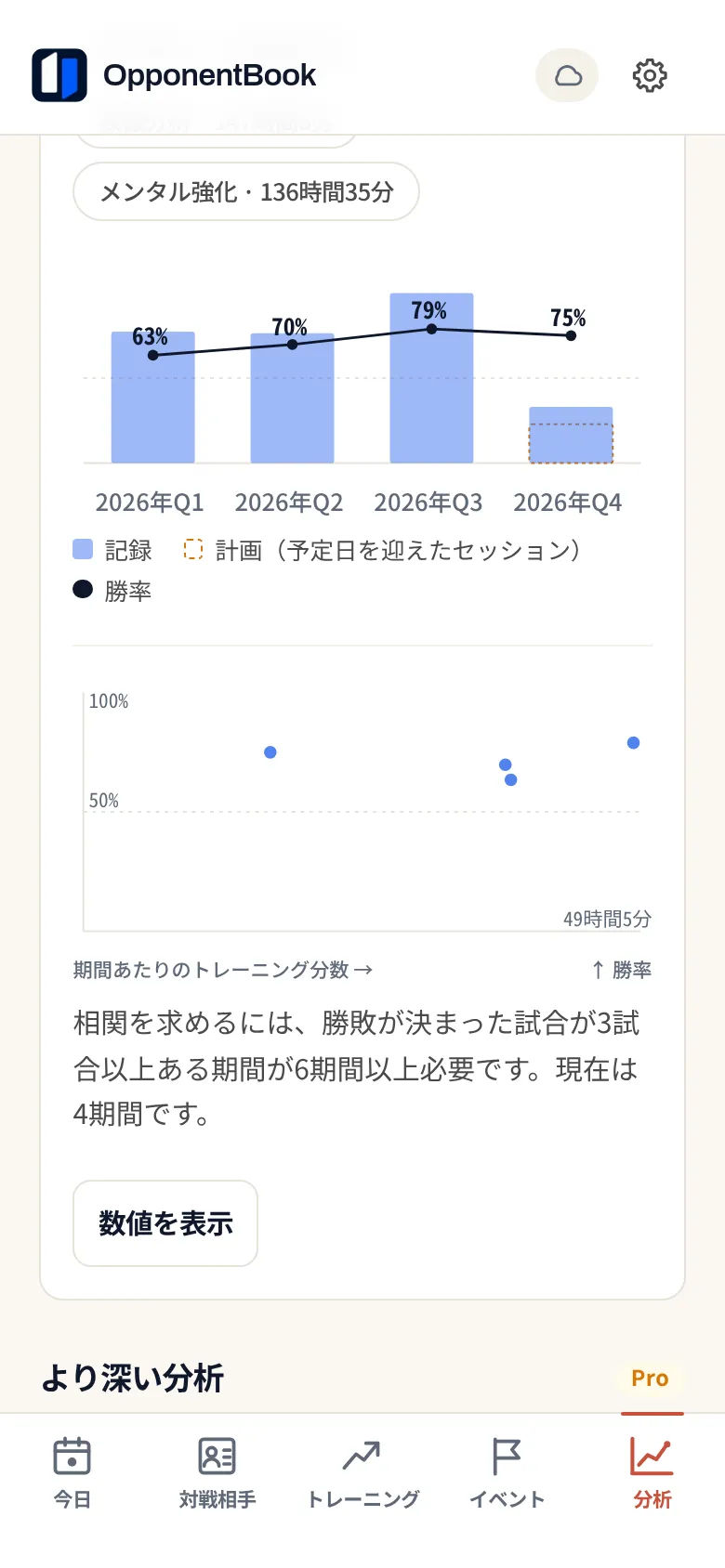
分析に「トレーニングと成績」というセクションが加わりました。一つのグラフに次の三つが重なります。
- 棒 期間ごとに記録したトレーニングの分数(カテゴリで絞り込み可)
- 折れ線 その期間の勝率
- 破線の枠 プランのある期間で予定日を迎えたセッションの計画分数
その下にあるのは期間ごとの分数と勝率を1点ずつ打った散布図です。勝敗の決まった試合が3試合以上ある期間が六つ以上そろうと、スピアマンの順位相関係数(ρ)も表示されます。
この数字からわかるのは、自分の記録の中で練習量の多い期間ほど勝率も高い傾向があったかどうかです。示されるのはあくまで関連で、練習が勝ちにつながったことの証明にはなりません。大会前の合宿、けがによる離脱、強い相手との連戦——どれも練習量と勝率の両方を同時に左右することがあります。どれだけ練習すべきかをアプリが示すこともありません。このグラフは答えを出すためではなく、コーチと話し合う問いを見つけるためのものです。
勝率の推移も「トレーニングと成績」も Premium 以上のプランで使えます。
Pro と Max の「成長分析」には以前から「練習ノートも読み込む」というチェック欄があります(初期設定はオフ)。今回からここにチェックを入れると、AI が練習量と成績の関係にも目を向けるようになりました。ただしその関係は確かめるべき仮説として扱われ、結論として示されることはありません。
練習ノートは週や月の合計でも記録できる
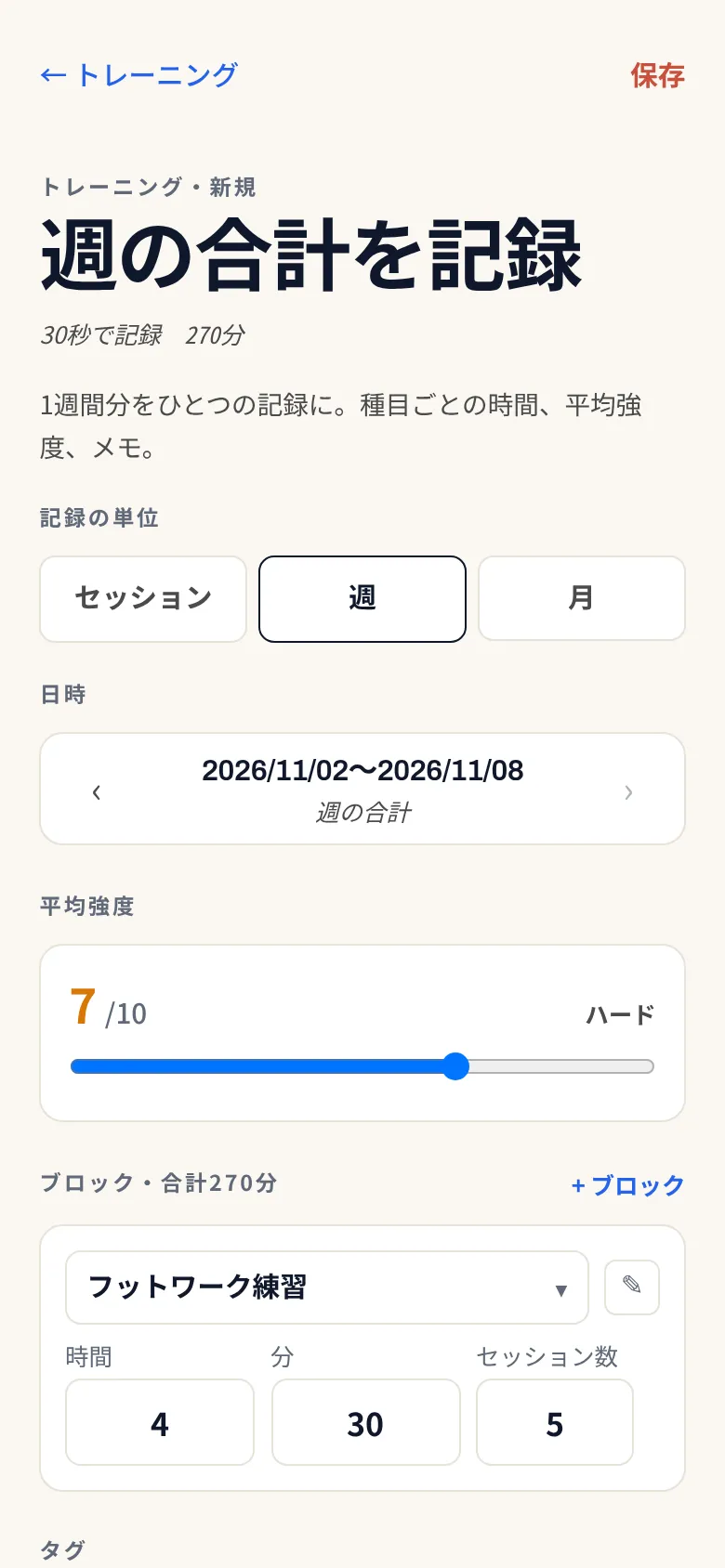
練習を1回ずつ記録できない週もあるでしょう。記録するときに「記録の単位」で「セッション」「週」「月」を選べるようになりました。
「週」(月曜〜日曜)または「月」を選ぶと、その期間が一つの記録になります。入れるのは時間と平均強度、メモです。時間は種目ごとのブロックに分けて入れ、ブロックには何回分のセッションだったかも残せます。
「週」と「月」は期間をまとめて記録するための入力方法です。すでに記録したセッションを自動で集計するものではありません。プランとの比較では時間の合計として数え、分析ではその分数を期間内の日に均等に割り振ります。
ブロック一つに入れられる時間の上限は、5時間から20時間に延びました。週と月の合計は Free を含むすべてのプランが対象です。
そのほかの変更
- 対戦相手の生まれ年 年齢の幅の代わりに生まれ年を記録し、プロフィールには生まれ年と、今年で何歳になるかを表示する(誕生日の前は実際の年齢より一つ上になる)
- 動画のアップロード 保存済みの試合に動画を添付すると数秒で送信が始まり、途切れても最初からではなく続きから再開する
- 送信の進み具合 実際に送れた量を表示する
- Android 版 動画を全画面で再生でき、マイクの使用を許可すれば音声入力で録音できる
- 設定 「データ」「一般」「プライバシー」「アカウント」の四つに分けた
- 競技のアイコン 新しく描き直した
- 振動 スマートフォンではピンを置いたとき、新しい試合を保存したとき、体力テストの実施記録を保存したときに軽く振動する(ウェブ版では振動しない)
- 広い画面 幅 1024 px 以上の画面(パソコンのブラウザや横向きにした大きめのタブレット)では、対戦相手を開いても一覧が横に残る。スマートフォンの表示は変わらない
対戦相手の生まれ年も以前の年齢の幅も、AI には送られません。
Premium の7日間無料トライアル
対象のアカウントでは Premium を7日間無料で試せます。Pro と Max は対象外です。
- 開始 アカウントを登録したときではなく、サブスクリプションを確定した時点から
- 更新 終了前に解約しなければそのまま有料の Premium に自動で更新される
- 解約 ウェブ版は「設定 → サブスクリプションを管理」、アプリでは App Store のサブスクリプション設定か Google Play の定期購入設定から行う。App Store ではトライアル終了の24時間以上前に解約する
- 支払い方法 ウェブ版では登録が必要
- AI の利用枠 7日間全体で使える量が決まっている
プランごとの違いは料金プランのページで比べてみてください。
保存先と暗号化について
体力テストも含めて、ノートは自分で選んだ保存先を通して端末どうしで同期されます。OpponentBook のアカウント用データベースにはそのコピーを置いていません。AI による処理を自分で頼んだときは、必要な内容が OpponentBook のサーバーを経由して外部の AI 事業者に送られます。処理が終わったあと、その内容が OpponentBook のサーバーに残ることはありません。
エンドツーエンド暗号化は任意の設定で、オンにすると記録はアップロードの前に暗号化されます。写真・動画と、ファイル名などストレージ事業者から見える情報は暗号化の対象外です。暗号化パスワードと復旧コードの両方を失うと暗号化した記録は誰にも復元できません。しくみは保存先・AI・暗号化について書いた記事で詳しく説明しています。
まずは最近測った結果から
今回の変更はウェブ版にはすべて反映済みです。Android と iPhone・iPad では、Google Play か App Store で最新版にアップデートしてください。アプリの入れ方はiPhone・iPad 版の記事とAndroid 版の記事にまとめています。
始めるなら「トレーニング」から「体力テスト」を開き、用意されたテンプレートを一つ選びます。自分でテストを作ってもかまいません。練習で最近測った結果があれば、まずそれを記録しておきましょう。次に測るときには自己ベストと最新の結果がもう並んでいるはずです。


