
OpponentBook estrena pruebas físicas, más estadísticas y totales semanales

En este artículo
OpponentBook ahora también guarda tus pruebas físicas: saltos, esprints, dominadas, levantamientos o lo que midas en tu deporte. De cada prueba verás tu mejor marca personal y todo el historial. Las encontrarás en Entrenamiento, en una pestaña nueva junto a Diario y Plan.
Las estadísticas también cambian. El porcentaje de victorias se puede ver por mes, trimestre o año, y una sección nueva, «Entrenamiento y resultados», lo muestra junto a los minutos entrenados en cada periodo. Además, si no apuntas cada sesión, ahora puedes registrar una semana o un mes entero en una sola entrada.
Una pestaña nueva en Entrenamiento
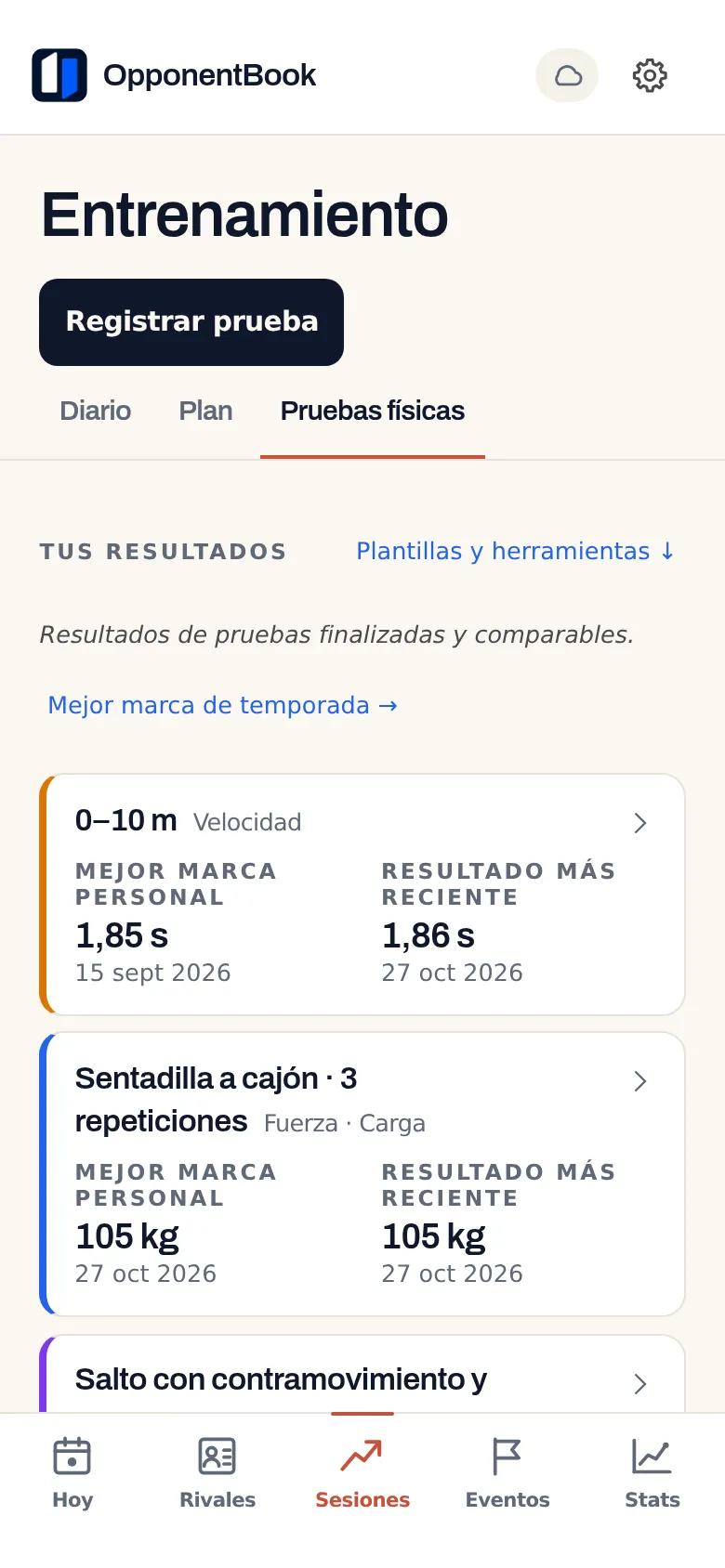
En la pantalla Entrenamiento (Sesiones, en la barra inferior) hay ahora tres pestañas: Diario, Plan y Pruebas físicas. En esta última, la app usa tres términos que conviene tener claros:
- Prueba. Un procedimiento y lo que se mide en él; por ejemplo, un esprint de 10 m cronometrado en segundos.
- Plantilla. Un grupo de pruebas que quieres repetir cada cierto tiempo.
- Evaluación. Los resultados de un día concreto, registrados con una plantilla.
Dos plantillas preparadas, o la tuya
No hace falta montar nada desde cero. La app trae dos plantillas listas para usar:
- Autopruebas de esgrima. Salto de longitud a pies juntos, dominadas y una o varias pruebas de resistencia a elegir: el test Course Navette de 15 m, la carrera de 1200 m o la de 3000 m. Incluye además pruebas opcionales.
- Evaluación de gimnasio. Esprints, saltos, sentadilla y peso muerto con carga, lanzamientos con balón medicinal, cargadas de potencia y dominadas lastradas.
Si prefieres tu propia batería de pruebas, créala. En cada prueba eliges la unidad, si es mejor un resultado más alto o más bajo y qué intento cuenta: el mejor intento válido, la media de los intentos válidos o el que tú elijas. Las unidades son del sistema métrico.
Qué ves al abrir Pruebas físicas
Lo primero es «Tus resultados»: una tarjeta por prueba con tu mejor marca personal y tu resultado más reciente, cada uno con su fecha. Si defines las fechas de una temporada, aparece también la mejor marca de temporada.
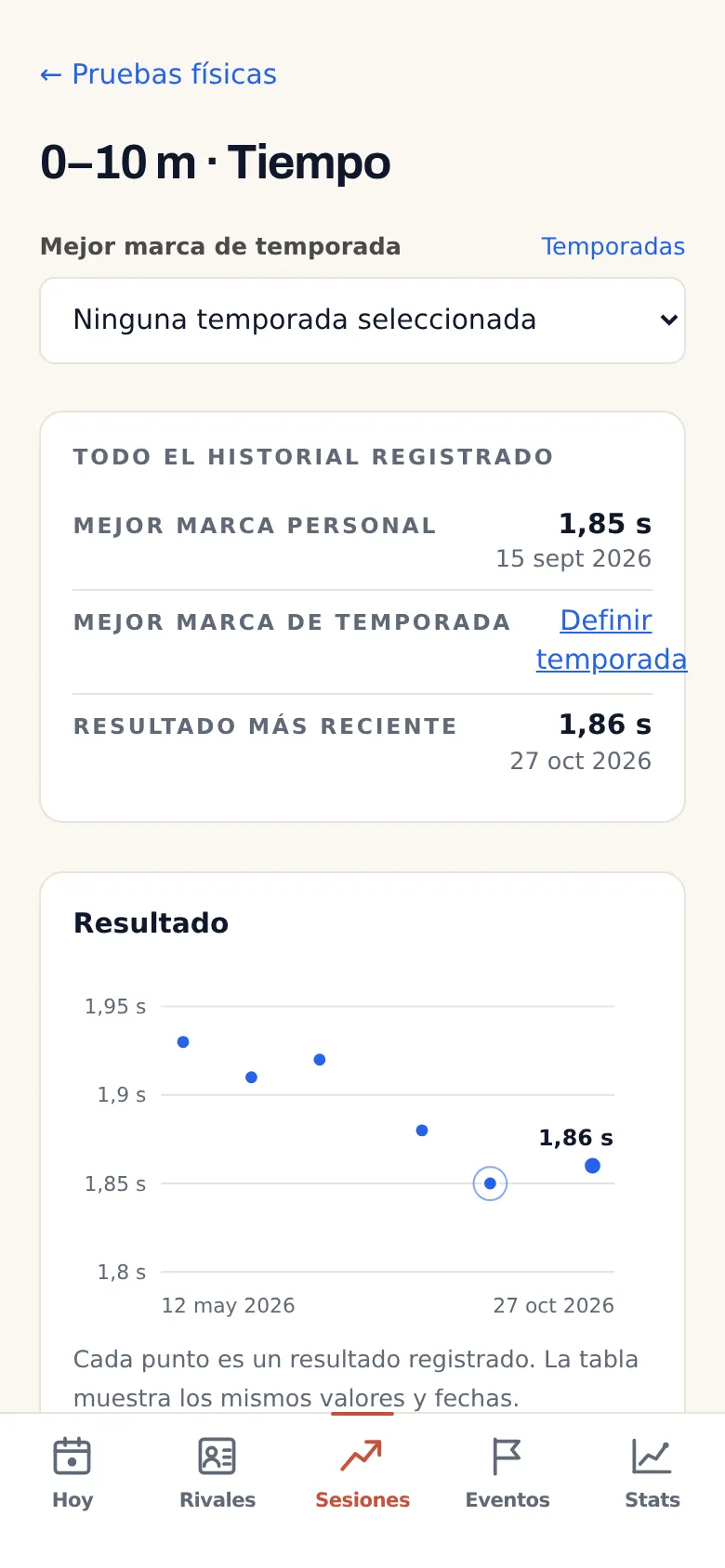
Al abrir una prueba, ves en un gráfico todos los resultados que has registrado y, debajo, una tabla con los mismos valores y fechas. Si un día no hiciste el test, queda un hueco: la app no rellena nada.
Un consejo que también encontrarás en la app: compara solo resultados obtenidos de la misma manera, con el mismo procedimiento, el mismo material y la misma forma de medir. Si cambias algo por el camino, la comparación deja de ser justa.
Un índice de perfil físico opcional
El índice solo viene con la plantilla Autopruebas de esgrima; Evaluación de gimnasio no lo tiene. Puntúa de 1 a 10 tu potencia, tu fuerza y tu resistencia con una escala de referencia femenina o masculina, a tu elección.
El año de nacimiento solo determina qué objetivo por edad se muestra; la puntuación es la misma. Puedes ajustar la escala (umbrales, ponderaciones y objetivos) o crear tu propio índice. Lo que obtienes es tu posición en una escala que has elegido tú, no un diagnóstico médico ni un juicio sobre tu talento.
Guarda tu año de nacimiento una sola vez
Marca «Recordar para futuras pruebas» y el año aparecerá ya puesto en tus próximas pruebas físicas. Si después lo cambias o lo borras, las evaluaciones que hayas guardado no se modifican. El dato se sincroniza a través de tu almacenamiento y queda fuera de los archivos que compartes con tu entrenador.
¿Cómo se lo enseñas a tu entrenador?
Con archivos. No hay enlaces ni cuentas compartidas, ni un panel de entrenador o de equipo, ni nada que se vea en directo.
- Plantillas. Se exportan como archivo .obtest. Cada deportista que lo importa recibe su propia copia, independiente de las demás.
- Resultados. Se exportan a PDF, Word, Excel (.xlsx) o CSV.
- Hojas de cálculo del entrenador. Si tu entrenador lleva los resultados en Excel o CSV, puedes importar ese archivo. Se procesa en tu dispositivo y eliges tú qué filas son las tuyas.
¿Qué plan necesitas?
Para crear y registrar pruebas físicas, y para importarlas, necesitas Premium o un plan superior. Si vuelves a Free, los resultados que ya tengas siguen a la vista y puedes exportarlos.
Por ahora, las pruebas físicas no aparecen en Estadísticas junto al porcentaje de victorias ni junto al entrenamiento. Esa pestaña, en cambio, trae dos novedades.
El porcentaje de victorias por mes, trimestre o año
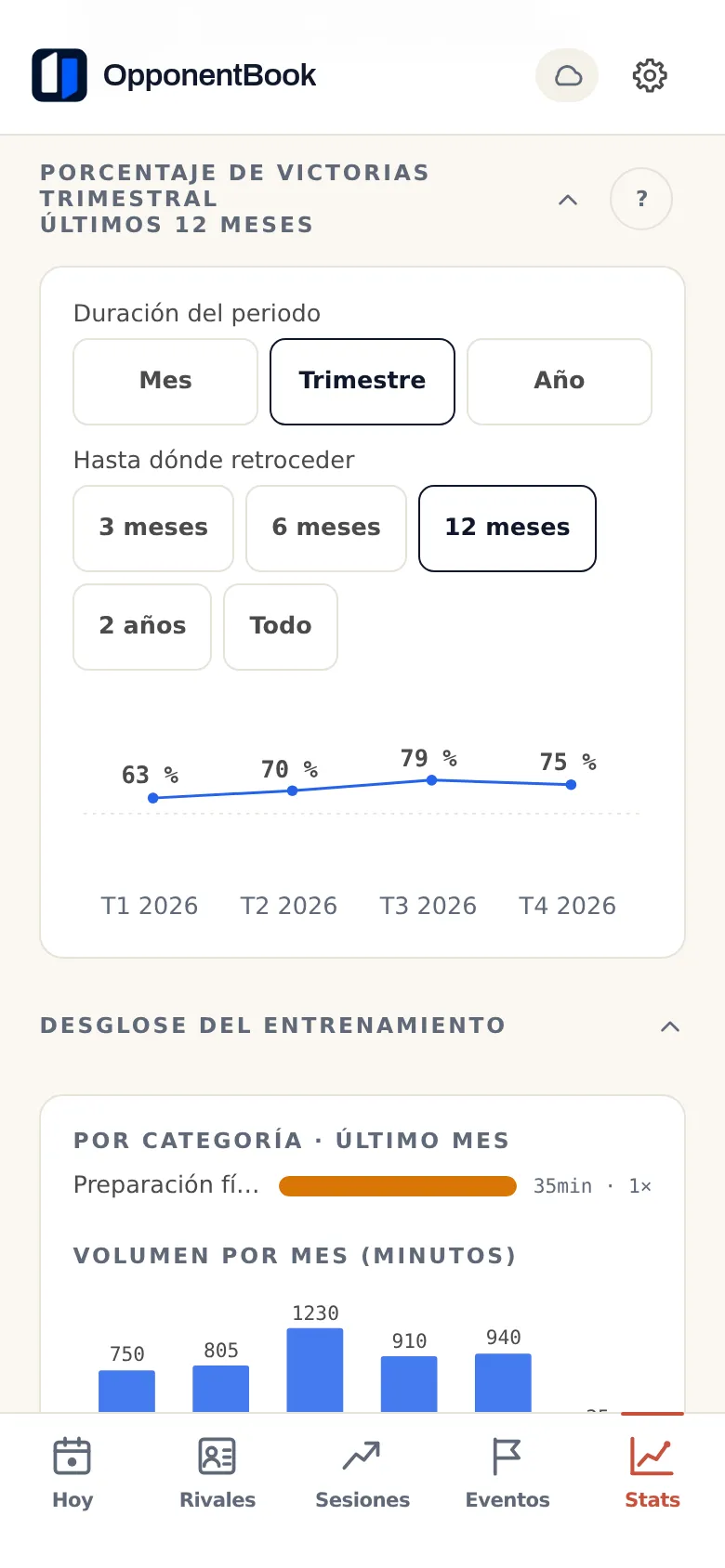
Antes, el gráfico de la pestaña Estadísticas mostraba los últimos seis meses, mes a mes. Ahora eliges la duración del periodo (mes, trimestre o año) y hasta dónde retroceder: 3 meses, 6 meses, 12 meses, 2 años o todo.
Solo cuentan las victorias y las derrotas; los empates quedan fuera. Si un periodo suma menos de tres partidos ganados o perdidos, el gráfico muestra su balance de victorias y derrotas en lugar de un porcentaje. Este gráfico está disponible desde Premium, así que Pro y Max también lo incluyen.
Entrenamiento y resultados
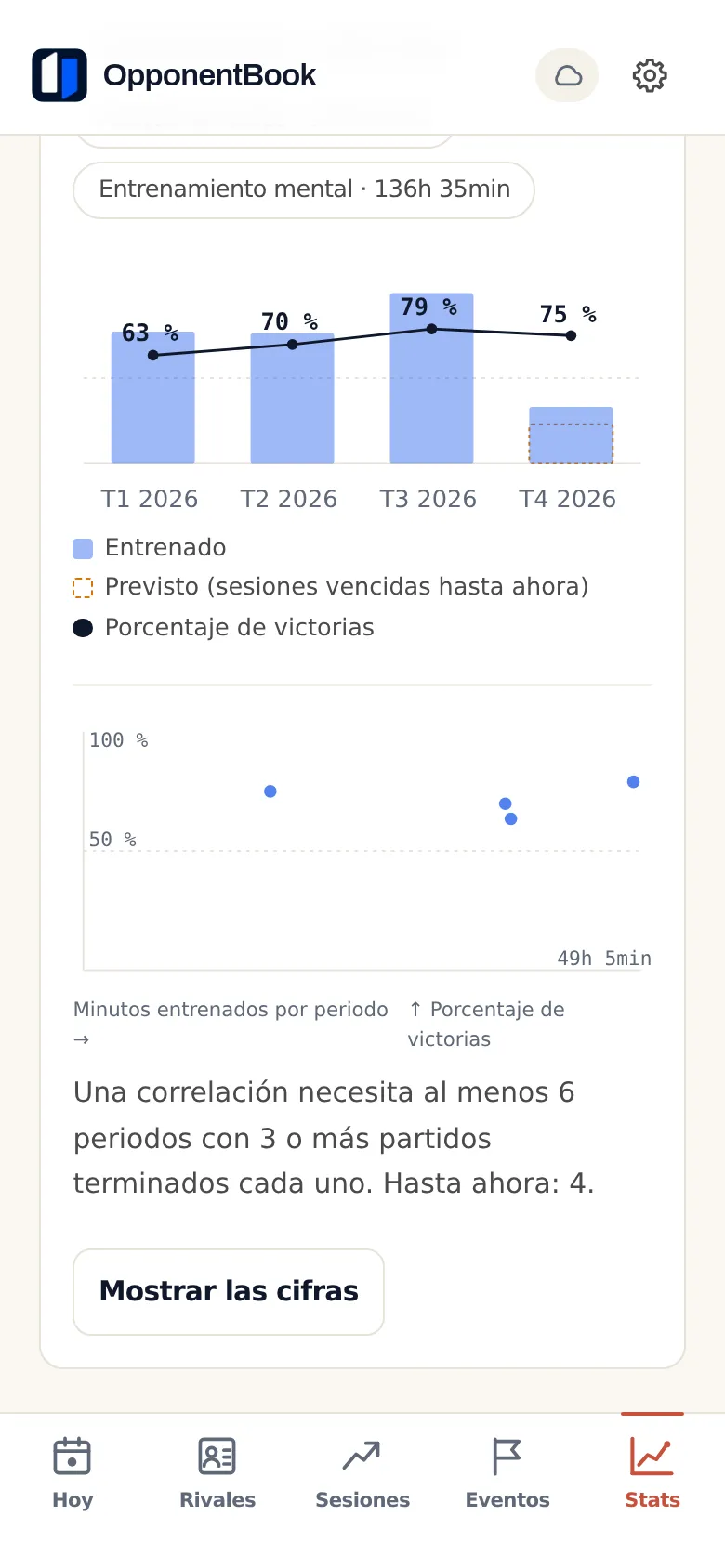
Es una sección nueva de Estadísticas, también desde Premium. Reúne cuatro elementos:
- Barras. Los minutos registrados en cada periodo. Puedes limitarlas a algunas categorías de entrenamiento.
- Línea. Tu porcentaje de victorias.
- Contorno discontinuo. Lo previsto en tu plan de entrenamiento para las sesiones cuya fecha ya ha llegado, si hay un plan que cubra ese periodo.
- Gráfico de dispersión. Minutos frente a porcentaje de victorias, con un punto por periodo.
Cuando al menos seis periodos tienen tres o más partidos ganados o perdidos cada uno, la app muestra además una correlación de rangos (la ρ de Spearman). Indica una asociación entre tus propios periodos, no una causa: una concentración antes de un campeonato, un parón tras una lesión o una racha de rivales fuertes pueden mover las dos cifras a la vez. Nada de esto dice que entrenar más mejore tus resultados ni cuánto deberías entrenar.
En Pro y Max, el análisis de evolución ya podía tener en cuenta tu diario de entrenamiento si marcabas la casilla «Incluir el diario de entrenamiento», que viene desactivada por defecto. Lo nuevo es que, con esa casilla marcada, ahora también contrasta tu carga de entrenamiento con tus resultados. Lo que concluya al respecto es una hipótesis que comprobar, no un veredicto.
Una semana o un mes en una sola entrada
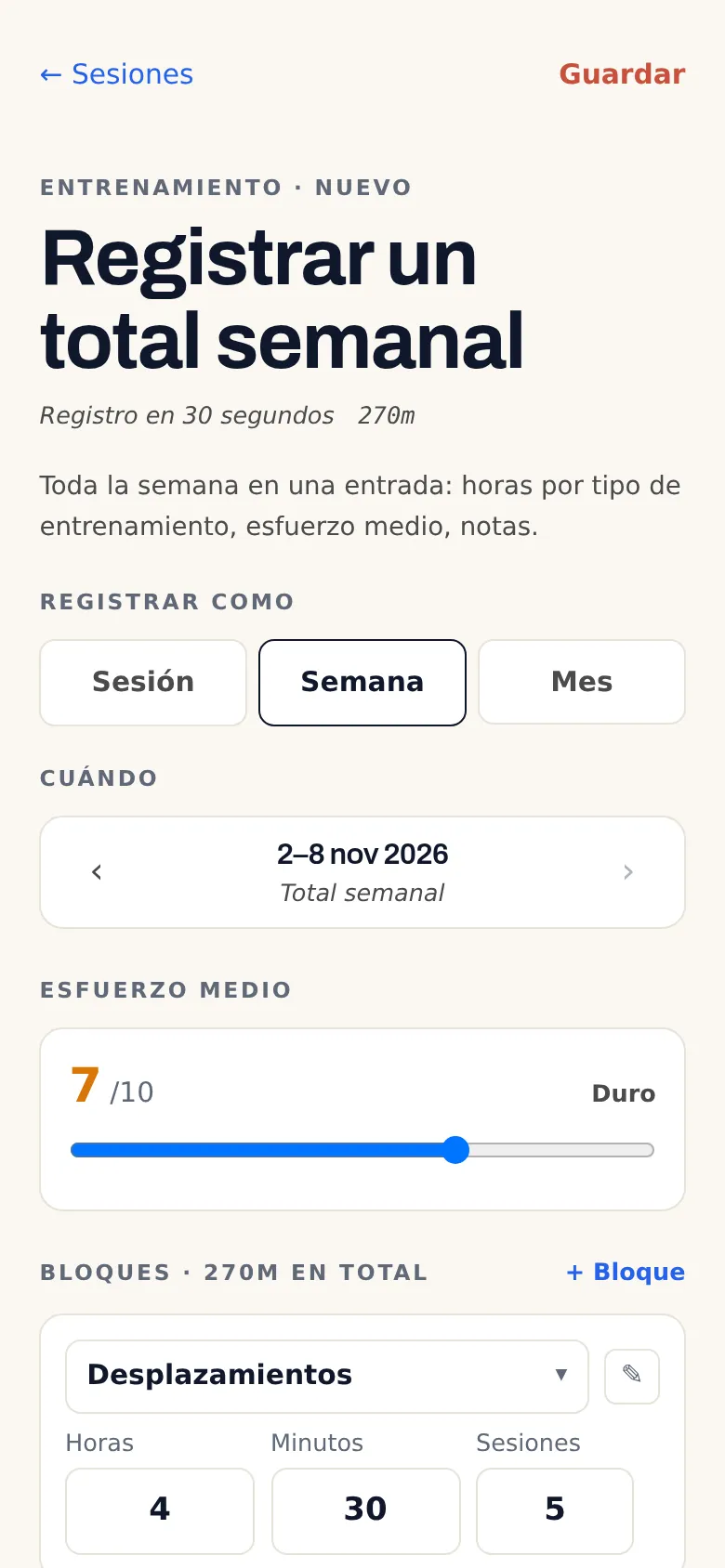
Lo tienes en todos los planes, también en Free. Al registrar entrenamiento, en Registrar como eliges Sesión, Semana o Mes. La semana va de lunes a domingo.
Un total semanal o mensual es una sola entrada con las horas por tipo de entrenamiento, el esfuerzo medio y tus notas. En cada bloque de entrenamiento puedes indicar también cuántas sesiones abarcó. Sirve para registrar un periodo de una vez; no es un resumen que la app calcule automáticamente a partir de tus sesiones.
En la comparación con el plan, estas entradas cuentan como tiempo total, y Estadísticas reparte sus minutos a partes iguales entre los días que abarcan. Además, un bloque de entrenamiento admite ahora hasta 20 horas; antes el máximo eran 5.
Otros cambios
- Año de nacimiento del rival. Sustituye al rango de edad. El perfil muestra el año y la edad que cumple este año natural, así que, hasta su cumpleaños, verás un año más de los que tiene. Ni el año de nacimiento ni el rango de edad se envían a la IA.
- Subida de vídeos. Al adjuntar un vídeo a un partido guardado, la subida empieza en pocos segundos. Si se interrumpe, continúa donde se quedó en vez de volver a empezar, y el progreso refleja lo que de verdad se ha enviado.
- Solo en Android. Los vídeos se reproducen a pantalla completa, y el dictado graba en cuanto das permiso al micrófono.
- Ajustes. La pantalla se organiza ahora en cuatro secciones: Tus datos, Preferencias, Privacidad y Cuenta.
- Iconos de los deportes. Se han redibujado.
- Vibración. En el móvil, nunca en la web, notarás una vibración suave al colocar un pin, al guardar un partido nuevo y al guardar una evaluación de pruebas físicas.
- Pantallas anchas. Con al menos 1024 px de ancho (una ventana del navegador en el ordenador o una tablet grande en horizontal), la lista de rivales sigue a la vista junto al rival que abres. En el móvil no cambia nada.
Siete días de Premium gratis
Si tu cuenta cumple los requisitos, puedes probar Premium gratis durante siete días; la oferta no incluye Pro ni Max. La prueba gratuita empieza cuando se confirma la suscripción, no al crear la cuenta, e incluye un número fijo de usos de IA para toda la semana.
Si no cancelas antes de que termine, pasa automáticamente a Premium de pago. En la web necesitas un método de pago y cancelas en Ajustes → Gestionar suscripción; en el móvil, desde los ajustes de suscripciones del App Store o de Google Play. En el App Store, hazlo al menos 24 horas antes del final. Las diferencias entre Premium, Pro y Max están en la página de precios.
Dónde se guardan tus pruebas físicas
Las pruebas físicas forman parte del cuaderno, igual que tu diario de entrenamiento y tus notas sobre rivales. La sincronización va por el almacenamiento que hayas elegido, y en nuestros servidores no se guarda ninguna copia del cuaderno. Si usas una función de IA, el contenido necesario sí pasa por un servidor de OpponentBook antes de llegar al proveedor de IA; una vez procesado, no lo conservamos. Los datos de las pruebas físicas nunca entran en ese envío.
Con el cifrado de extremo a extremo, que es opcional, los registros del cuaderno se cifran en tu dispositivo antes de subirse; las fotos, los vídeos y los metadatos de archivo que ve el proveedor de almacenamiento quedan fuera de esa protección. Si pierdes tanto la contraseña de cifrado como el código de recuperación, nadie podrá recuperar los registros cifrados, ni OpponentBook ni tu proveedor de almacenamiento. La entrada sobre privacidad lo explica con detalle.
Para empezar hoy
Actualiza OpponentBook a la última versión desde Google Play o el App Store; en la web ya tienes todo lo nuevo. ¿Aún no tienes la app en el móvil? Mira cómo empezar en el iPhone y el iPad o en Android.
Después, toca Sesiones en la barra inferior y abre la pestaña Pruebas físicas. Empieza con una de las dos plantillas, o crea la tuya, y registra las pruebas que ya hayas hecho en los entrenamientos. Así, la próxima vez que te midas, tendrás delante tu mejor marca personal y tu resultado más reciente.


