
Testy fizyczne i inne nowości w OpponentBook

W tym artykule
Na ekranie „Treningi” obok kart „Dziennik” i „Plan” jest teraz trzecia – „Testy fizyczne”. Zapiszesz w niej wyniki testów sprawnościowych – skoku w dal z miejsca, podciągania, testu wahadłowego czy sprintu na 10 m – w tym samym notatniku, w którym prowadzisz notatki o przeciwnikach i dziennik treningowy.
Na ekranie Analiza odsetek zwycięstw zobaczysz teraz w podziale na miesiące, kwartały albo lata, a nowa sekcja „Trening a wyniki” zestawia go z czasem treningu. W dzienniku treningowym cały tydzień albo miesiąc da się też zapisać jednym wpisem.
Testy fizyczne – trzecia karta w Treningach
Karta opiera się na trzech pojęciach:
- Test: jedna procedura i jej pomiar, np. czas sprintu w sekundach.
- Szablon: zestaw testów, które chcesz regularnie powtarzać.
- Sesja testowa: wyniki zapisane w dniu, w którym robisz testy.
Na start są dwa gotowe szablony. „Samodzielne testy szermiercze” to skok w dal z miejsca, podciąganie i do wyboru co najmniej jeden z trzech testów wytrzymałości: test wahadłowy 15 m, bieg na 1200 m lub bieg na 3000 m. Do tego dochodzą testy opcjonalne. „Ocena na siłowni” obejmuje sprinty, skoki, obciążenia w przysiadzie i martwym ciągu, rzuty piłką lekarską, zarzuty siłowe i podciąganie z obciążeniem.
Możesz też zbudować własny test. Wybierasz jednostkę, decydujesz, czy lepszy jest wyższy, czy niższy wynik, i ustalasz, która próba się liczy:
- najlepsza prawidłowa próba,
- średnia prawidłowych prób,
- próba wybrana przez Ciebie.
Wszystkie jednostki są metryczne.
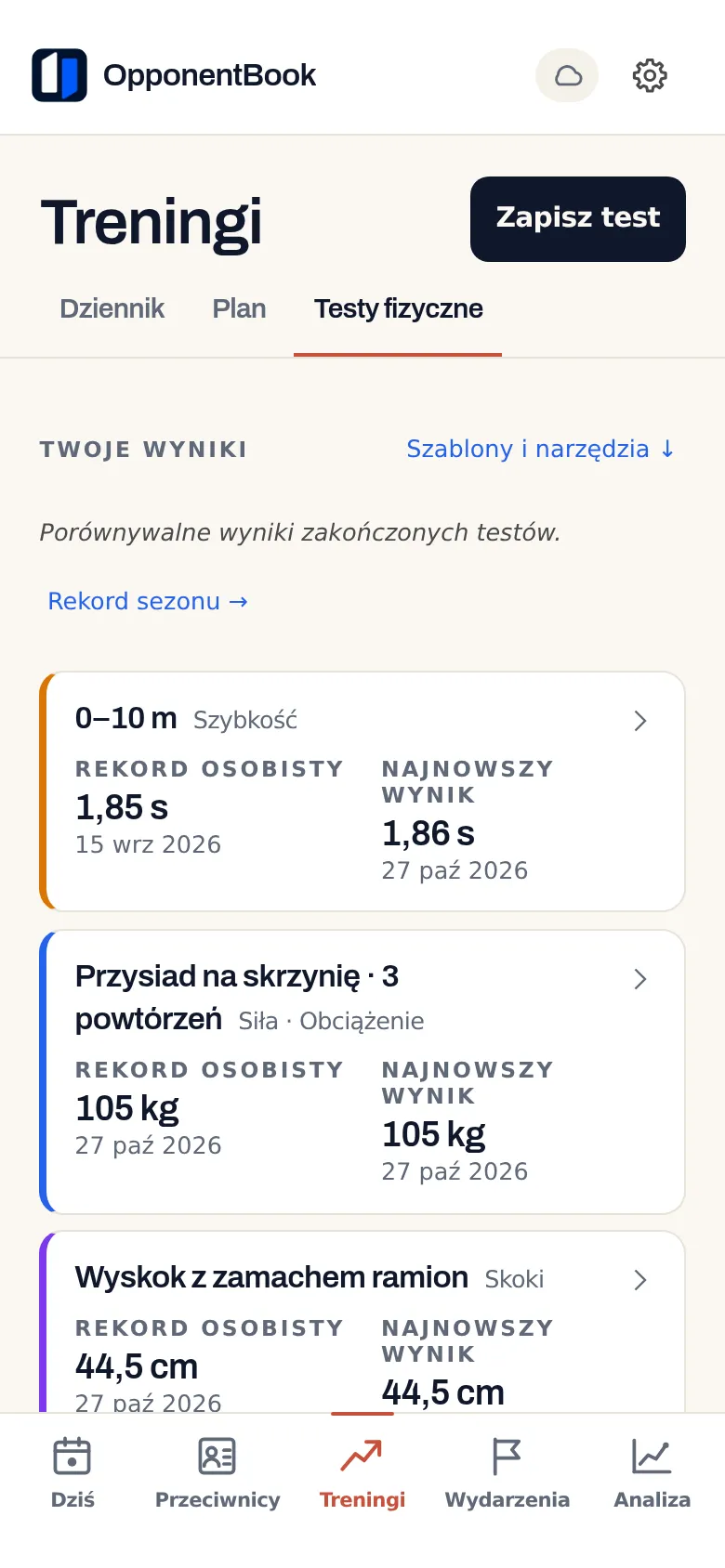
Rekord osobisty i najnowszy wynik na pierwszym ekranie
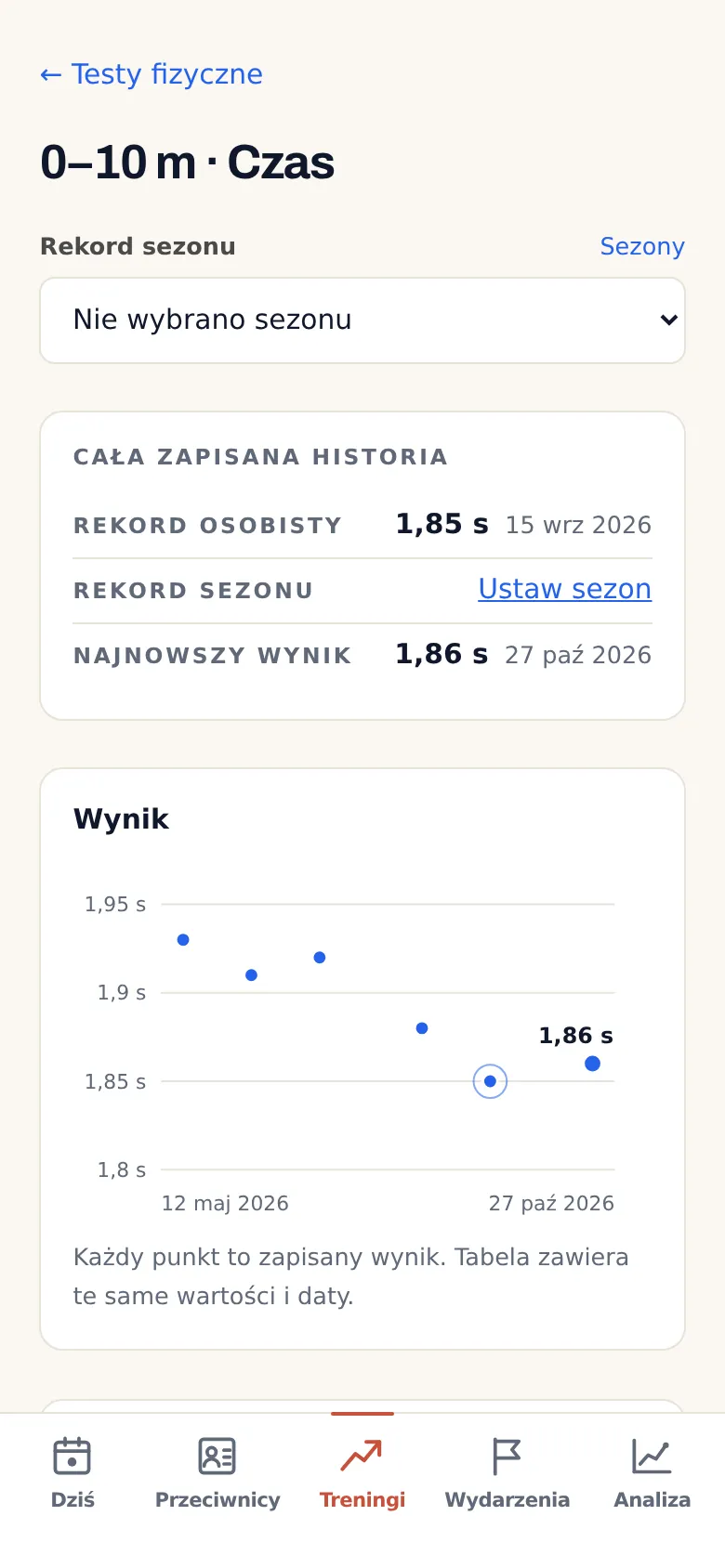
Karta otwiera się sekcją „Twoje wyniki”. Przy każdym teście widać „Rekord osobisty” i „Najnowszy wynik” razem z datami. „Rekord sezonu” pojawia się, gdy ustawisz zakres dat sezonu.
Po otwarciu testu zobaczysz wszystkie zapisane wyniki na wykresie, a pod nim tabelę z tymi samymi wartościami. Jeśli jakiś test opuścisz, w historii zostaje luka – aplikacja niczego za Ciebie nie uzupełnia.
Wyniki da się rzetelnie porównać tylko wtedy, gdy test za każdym razem wygląda tak samo. Dlatego radzimy powtarzać go według tej samej procedury, na tym samym sprzęcie i tą samą metodą pomiaru – tak zresztą podpowiada też sama aplikacja.
Indeks profilu fizycznego – tylko jeśli chcesz
Szablon „Samodzielne testy szermiercze” ma opcjonalny „Indeks profilu fizycznego”; „Ocena na siłowni” go nie ma. Indeks ocenia moc, siłę i wytrzymałość w skali od 1 do 10 względem wybranej kategorii – „Kobiety” albo „Mężczyźni”.
Rok urodzenia służy tylko do tego, żeby obok wyniku pokazać cel odpowiedni dla Twojego wieku – na samą punktację nie wpływa. Progi, wagi i cele możesz dostosować albo stworzyć własny indeks od zera.
Indeks pokazuje Twoje miejsce na wybranej przez Ciebie skali. Nie jest to ocena talentu ani stanu zdrowia.
Roku urodzenia nie musisz już wpisywać za każdym razem. Wystarczy raz zaznaczyć „Zapamiętaj na kolejne testy”, a przy następnych testach ten rok będzie już wpisany. Gdy go zmienisz albo wyczyścisz, zapisane sesje zostaną bez zmian. Zapisany rok synchronizuje się przez Twoją chmurę i nie trafia do plików, które przekazujesz trenerowi.
Trener dostaje plik, a nie dostęp do konta
Z trenerem wymieniasz się plikami. Szablon eksportujesz jako plik .obtest, a każdy zawodnik, który go zaimportuje, dostaje własną, niezależną kopię. Wyniki wyeksportujesz do PDF, Worda, Excela (.xlsx) i CSV.
Działa to też w drugą stronę. Jeśli trener zbiera wyniki w Excelu albo w pliku CSV, zaimportujesz jego plik – aplikacja przetwarza go na urządzeniu, a Ty wybierasz wiersze, które dotyczą Ciebie. Nie ma panelu trenera, widoku drużyny ani udostępniania na żywo.
Jaki plan jest potrzebny
Do tworzenia i zapisywania testów fizycznych, a także do importu, potrzebujesz planu Premium lub wyższego. W planie Free wyniki zapisane wcześniej, np. przed obniżeniem planu, nadal otworzysz i wyeksportujesz.
Testy fizyczne nie pojawiają się jeszcze na ekranie Analiza obok odsetka zwycięstw ani treningu.
Odsetek zwycięstw – miesięcznie, kwartalnie albo rocznie
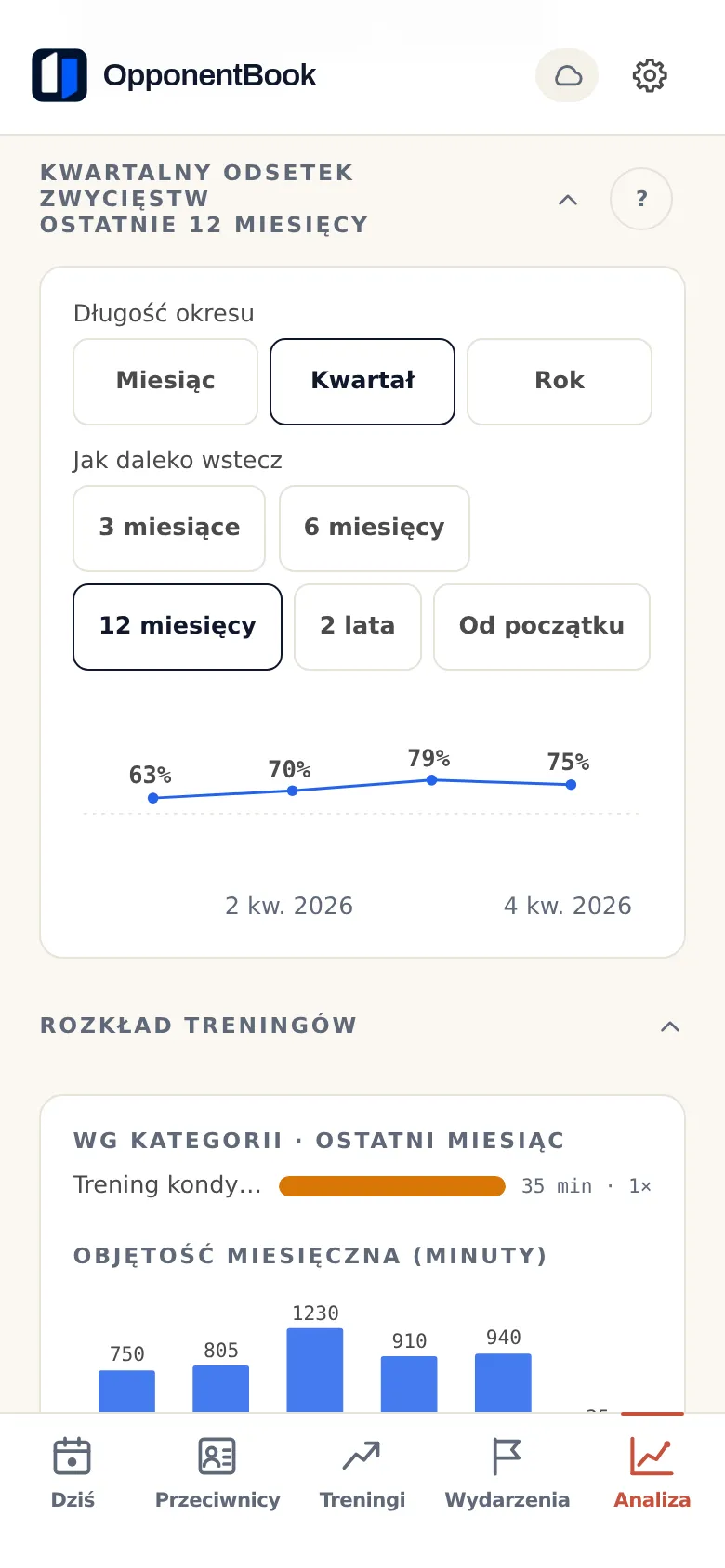
Wykres odsetka zwycięstw pokazywał dotąd sześć miesięcy, miesiąc po miesiącu. Teraz ustawiasz dwie rzeczy:
- Długość okresu: miesiąc, kwartał albo rok.
- Jak daleko wstecz: 3 miesiące, 6 miesięcy, 12 miesięcy, 2 lata albo od początku.
Liczą się tylko rozstrzygnięte mecze, więc remisy są pomijane. Jeśli w danym okresie było mniej niż trzy rozstrzygnięte mecze, zamiast odsetka zobaczysz bilans zwycięstw i porażek. Wykres jest dostępny w planie Premium, a więc także w Pro i Max.
Trening a wyniki
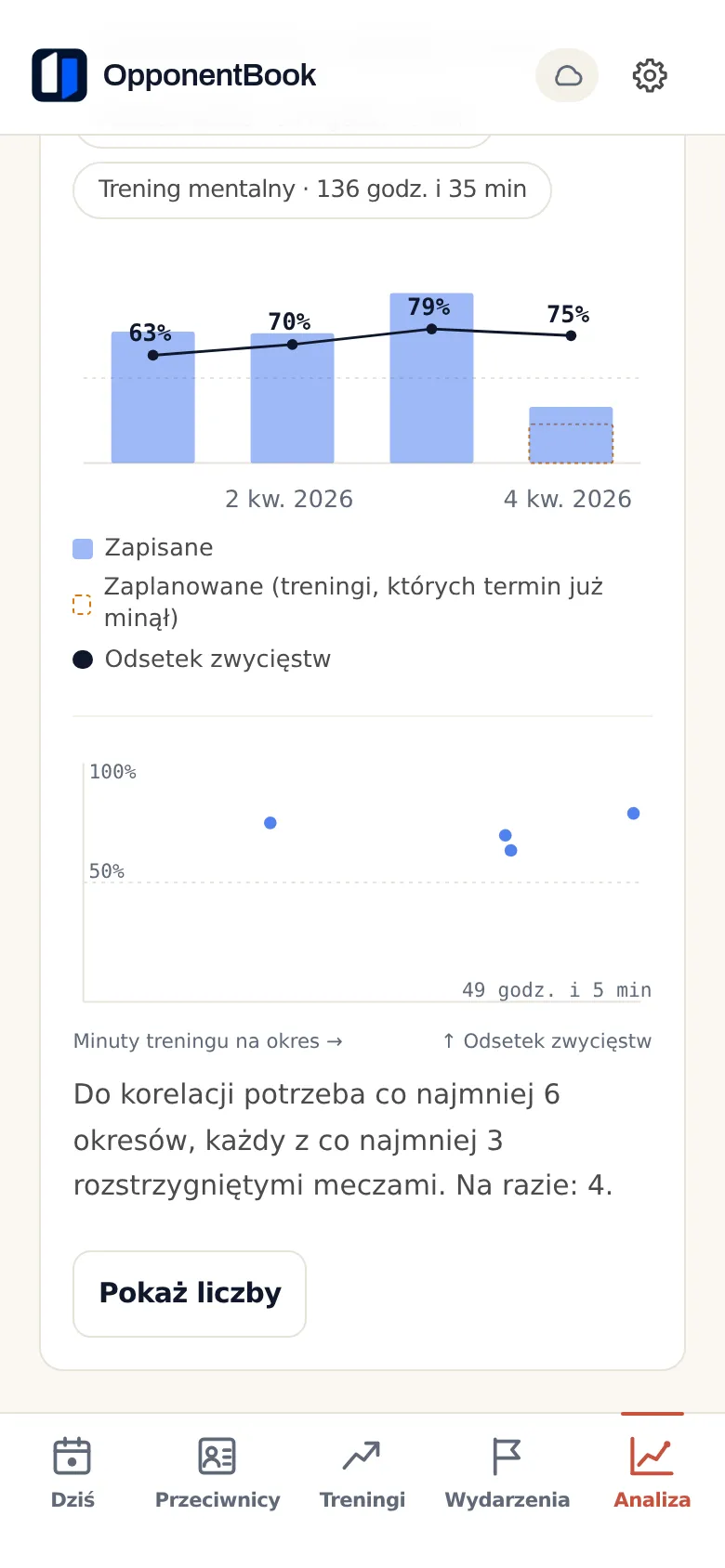
W nowej sekcji „Trening a wyniki” na ekranie Analiza (Premium lub wyższy plan) zobaczysz:
- słupki: minuty treningu zapisane w każdym okresie, z możliwością zawężenia do wybranych kategorii treningu;
- linię: odsetek zwycięstw;
- przerywany obrys („Zaplanowane”): treningi z planu treningowego, których termin już minął – o ile plan obejmuje dany okres;
- wykres rozrzutu: minuty zestawione z odsetkiem zwycięstw – każdy okres to jeden punkt.
Korelację rang (ρ Spearmana) zobaczysz dopiero wtedy, gdy uzbiera się co najmniej sześć okresów z trzema lub więcej rozstrzygniętymi meczami w każdym. Nawet wtedy widać w niej tylko, czy w Twoich własnych okresach minuty treningu i odsetek zwycięstw szły w parze, a nie to, co jest przyczyną, a co skutkiem. Zgrupowanie przed mistrzostwami, przerwa po kontuzji czy seria mocnych przeciwników – każda z tych rzeczy może jednocześnie zmienić i czas treningu, i wyniki.
Z tej sekcji nie wyczytasz więc, ile trenować, ani tego, że więcej treningu daje lepsze wyniki.
W planach Pro i Max analiza rozwoju AI ma już od pewnego czasu opcję „Uwzględnij dziennik treningowy” (domyślnie wyłączoną). Nowe jest to, że po jej zaznaczeniu AI zestawia też obciążenie treningowe z wynikami. Wnioski podaje jako hipotezę do sprawdzenia, nie jako werdykt.
Cały tydzień albo miesiąc w jednym wpisie
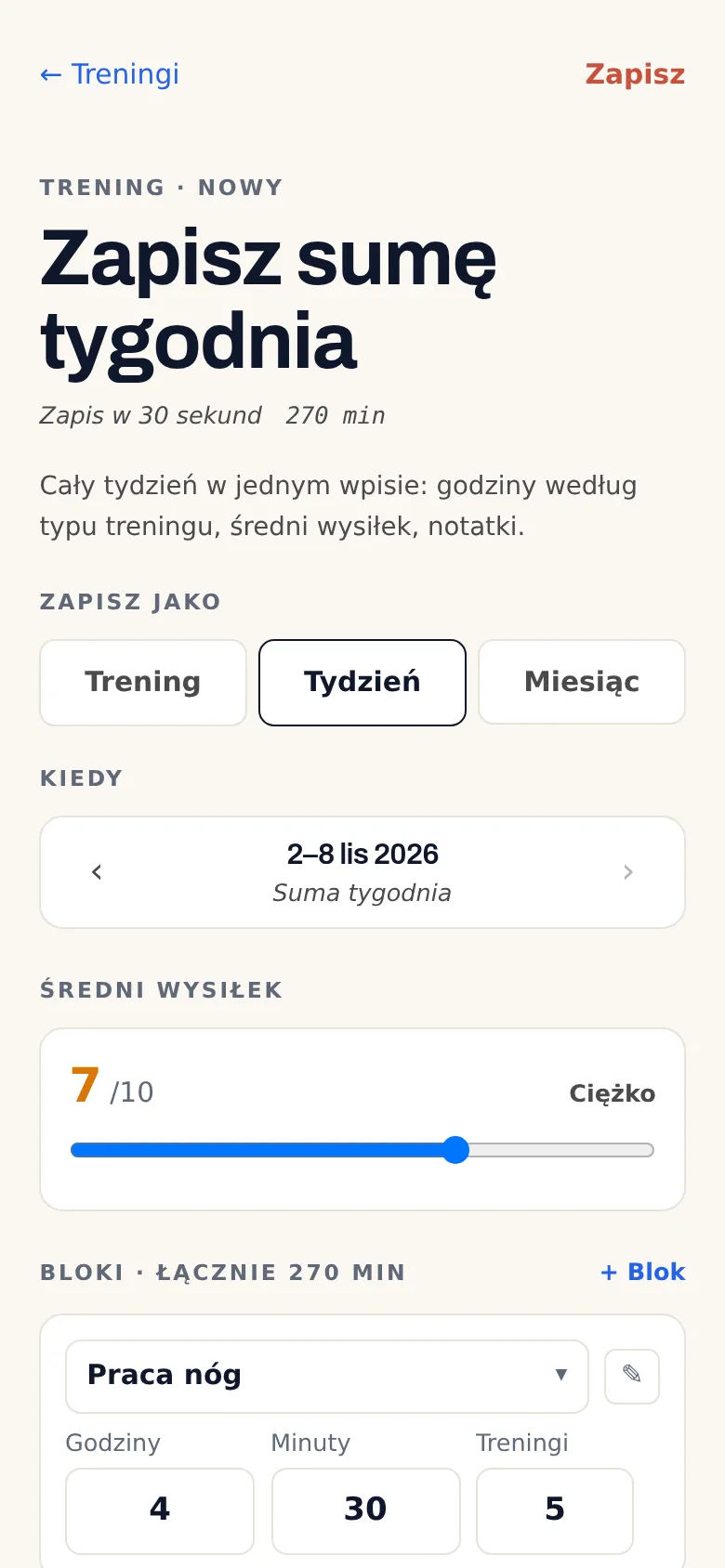
Jeśli nie zapisujesz każdego treningu osobno, w polu „Zapisz jako” zamiast „Trening” wybierz „Tydzień” albo „Miesiąc”. Suma tygodnia (od poniedziałku do niedzieli) albo miesiąca to jeden wpis z liczbą godzin dla każdego typu treningu, średnim wysiłkiem i notatkami. Czas każdego typu wpisujesz jako osobny blok treningowy i przy każdym bloku możesz też podać, ile treningów obejmuje.
Sumy wpisujesz samodzielnie – aplikacja nie składa ich automatycznie z pojedynczych treningów. W zestawieniu „Plan a dziennik” taki wpis liczy się jako łączny czas, a na ekranie Analiza jego minuty rozkładają się równo na wszystkie dni, które obejmuje.
Sumy tygodnia i miesiąca są dostępne także w planie Free. Przy okazji pojedynczy blok treningowy może mieć teraz do 20 godzin zamiast 5.
Mniejsze zmiany
- Rok urodzenia przeciwnika: zastępuje przedział wiekowy. Profil pokazuje rok urodzenia i to, ile lat przeciwnik kończy w tym roku kalendarzowym – przed urodzinami jest to więc o rok więcej, niż ma naprawdę. Ani rok urodzenia, ani przedział wiekowy nie trafiają do AI.
- Przesyłanie wideo: gdy dołączysz wideo do zapisanego meczu, przesyłanie rusza w ciągu kilku sekund. Jeśli zostanie przerwane, wznowi się od miejsca, w którym stanęło, zamiast zaczynać od nowa. Pasek postępu pokazuje, ile naprawdę już wysłano.
- Tylko na Androidzie: filmy odtwarzają się na pełnym ekranie, a dyktowanie działa od razu po zezwoleniu na dostęp do mikrofonu.
- Ustawienia: są teraz podzielone na sekcje „Twoje dane”, „Preferencje”, „Prywatność” i „Konto”.
- Ikony dyscyplin: zostały narysowane od nowa.
- Wibracje: telefon lekko zawibruje, gdy stawiasz pinezkę, zapisujesz nowy mecz albo sesję testową. W przeglądarce wibracji nie ma.
- Szeroki ekran: na ekranie o szerokości co najmniej 1024 px, czyli w oknie przeglądarki na komputerze albo na dużym tablecie trzymanym poziomo, lista przeciwników zostaje obok profilu, który otwierasz. Na telefonach nic się nie zmienia.
Wszystko to działa już w wersji web. Na Androidzie i iPhonie zaktualizuj aplikację do najnowszej wersji z Google Play albo z App Store. Czym różnią się poszczególne wersje, opisujemy w tekście o aplikacji na iPhone’a i iPada i w tekście o aplikacji na Androida.
Siedem dni Premium za darmo
Jeśli Twoje konto spełnia warunki oferty, możesz przez siedem dni bezpłatnie wypróbować Premium. Okres próbny dotyczy tylko Premium, nie Pro ani Max. Zaczyna się w chwili potwierdzenia subskrypcji, a nie przy zakładaniu konta.
Po siedmiu dniach subskrypcja odnawia się automatycznie jako płatne Premium, chyba że anulujesz ją przed końcem okresu próbnego. Gdzie to zrobić, zależy od tego, gdzie ją rozpoczęto:
- wersja web: Ustawienia → Zarządzaj subskrypcją;
- App Store: ustawienia subskrypcji, co najmniej 24 godziny przed końcem okresu próbnego;
- Google Play: ustawienia subskrypcji.
W wersji web okres próbny wymaga podania metody płatności. Na cały okres próbny przypada jeden pakiet AI. Co zawierają poszczególne plany, sprawdzisz w cenniku.
Co dzieje się z wynikami testów
Wyniki testów fizycznych są częścią notatnika i podlegają tym samym zasadom co reszta wpisów. Do funkcji AI nie trafiają nigdy.
Notatnik synchronizuje się przez Twoją chmurę, a serwery OpponentBook nie przechowują jego kopii. Gdy uruchamiasz funkcję AI, potrzebna do niej treść przechodzi przez serwer OpponentBook do dostawcy AI, a po przetworzeniu nie zachowujemy jej na naszych serwerach. Przy włączonym opcjonalnym szyfrowaniu end-to-end (E2EE) wpisy w notatniku są szyfrowane, zanim trafią do chmury; zdjęcia, filmy i widoczne dla dostawcy chmury metadane plików zostają poza tą ochroną. Jeśli stracisz zarówno hasło szyfrowania, jak i kod odzyskiwania, nikt nie odzyska zaszyfrowanych wpisów – ani OpponentBook, ani dostawca chmury. Szczegóły, w tym działanie kodu odzyskiwania, opisujemy w tekście o tym, kto może czytać Twoje notatki.
Zacznij od testów, które masz już za sobą
Otwórz Treningi → Testy fizyczne i wybierz szablon „Samodzielne testy szermiercze” albo „Ocena na siłowni” – albo zbuduj własny. Potem wpisz wyniki testów zrobionych ostatnio na treningach. Przy następnej sesji testowej rekord osobisty i najnowszy wynik będziesz mieć już pod ręką.


