
Novidades no OpponentBook: testes físicos ao lado das partidas

Neste artigo
O OpponentBook agora tem testes físicos. Salto horizontal, barra fixa, sprints, cargas na academia — você registra os resultados no mesmo app em que anota as partidas e vê, logo de cara, a sua melhor marca pessoal em cada teste.
A aba Insights também mudou. Agora dá para ver a taxa de vitórias por mês, trimestre ou ano, e uma seção nova mostra os minutos de treino lado a lado com os resultados. No diário de treino, você pode registrar uma semana ou um mês inteiro de uma vez.
Tudo isso já está na versão web. Nos apps para Android e iOS, atualize para a versão mais recente pelo Google Play ou pela App Store.
Uma terceira aba em Treinos
Em Treinos, ao lado de Diário e Plano, agora aparece Testes físicos. Para entender a aba, vale conhecer três termos:
- Teste: um procedimento e o que se mede nele, como um sprint de 10 m cronometrado em segundos
- Modelo: o conjunto de testes que você quer repetir
- Avaliação: o dia em que você faz os testes e registra os resultados
Para não começar do zero, há dois modelos prontos:
- Autotestes de esgrima: salto horizontal parado, barra fixa e uma ou mais provas de resistência à sua escolha (teste de vaivém de 15 m com bipes, corrida de 1200 m ou de 3000 m), além de testes opcionais
- Avaliação na academia: sprints, saltos, agachamento e levantamento terra com carga, arremesso de bola medicinal, power clean e barra fixa com peso
Se nenhum dos dois servir, monte o seu. Em cada teste, você define a unidade, se o melhor resultado é o mais alto ou o mais baixo e qual tentativa conta — a melhor tentativa válida, a média das válidas ou uma que você escolher. As unidades são sempre métricas.
Para criar e registrar testes físicos, e também para importar arquivos, você precisa do Premium ou de um plano superior. No Free, os resultados que você já registrou continuam disponíveis para ler e exportar, por exemplo se você mudar para um plano inferior.
Melhor marca, resultado mais recente e todo o histórico
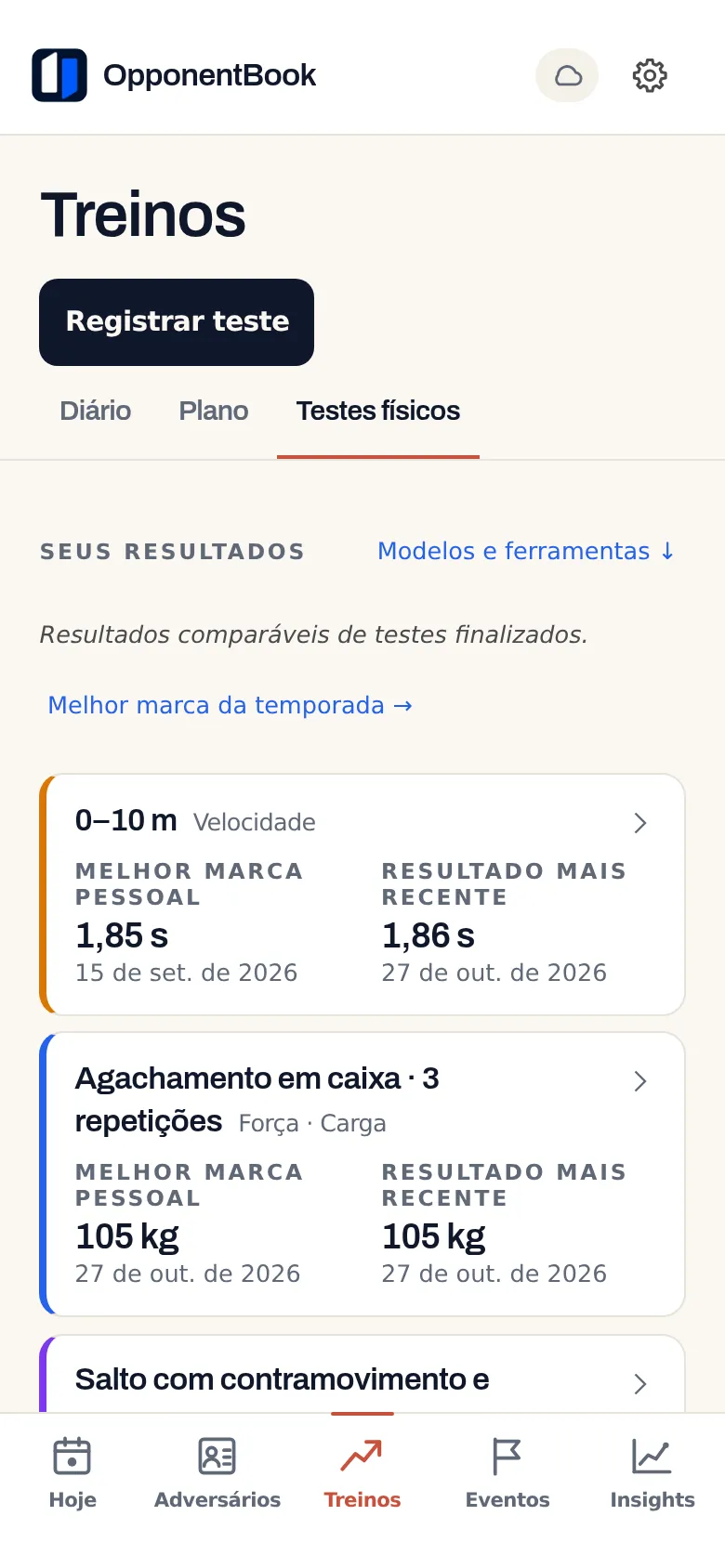
Ao abrir a aba, você vê um cartão por teste com a Melhor marca pessoal e o Resultado mais recente, os dois com data. Se você definir as datas de uma temporada, aparece também a Melhor marca da temporada.
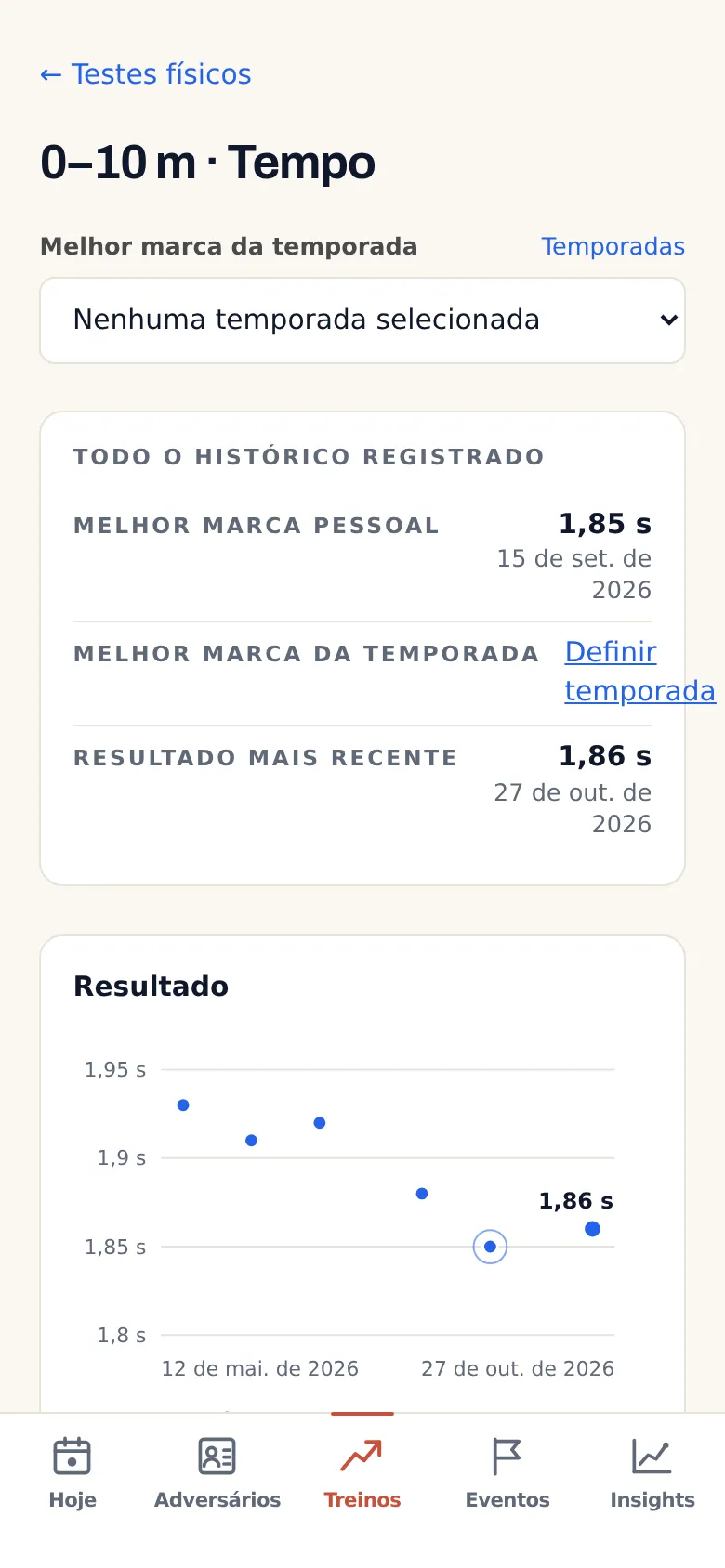
Toque num teste para ver o histórico completo. Cada resultado registrado vira um ponto no gráfico, e logo abaixo fica uma tabela com os mesmos valores. Se você pulou um teste numa avaliação, ali fica uma lacuna — o app não preenche nada no lugar.
Para comparar um resultado com o anterior de forma justa, o próprio app recomenda repetir o teste do mesmo jeito — com o mesmo procedimento, o mesmo equipamento e a mesma forma de medir.
Índice do perfil físico, só se você quiser
Quem usa o modelo Autotestes de esgrima pode ativar o Índice do perfil físico. Ele dá uma pontuação de 1 a 10 para potência, força e resistência, comparando os seus resultados com uma escala de referência. Você escolhe a referência feminina ou a masculina. O modelo Avaliação na academia não tem índice.
O ano de nascimento que você informa só define qual meta por idade aparece ao lado da pontuação; a pontuação em si nunca muda por causa dele. Se quiser, personalize a escala (limites, pesos e metas) ou crie um índice seu.
O índice mostra só a sua posição numa escala escolhida por você. Não é diagnóstico médico nem veredito sobre talento.
Para não digitar o ano de nascimento toda vez, marque Lembrar para os próximos testes uma vez; as avaliações seguintes já vêm com esse ano preenchido. Se depois você mudar ou apagar o ano, as avaliações já feitas continuam como estavam. O ano salvo passa pelo seu armazenamento, como o resto do caderno, e fica de fora dos arquivos que você compartilha com o técnico.
Com o técnico, a troca é por arquivo
O técnico não acompanha os seus resultados em tempo real. Não há link compartilhado, conta em comum nem painel de equipe. Tudo passa por arquivos:
- Modelo: sai como um arquivo
.obtest, e cada atleta que o importa recebe uma cópia independente - Resultados: saem em PDF, Word, Excel (.xlsx) ou CSV
- Planilha do técnico: se ele mandar um arquivo Excel ou CSV, você pode importá-lo; o arquivo é lido no próprio aparelho, e você escolhe quais linhas são suas
Taxa de vitórias por mês, trimestre ou ano
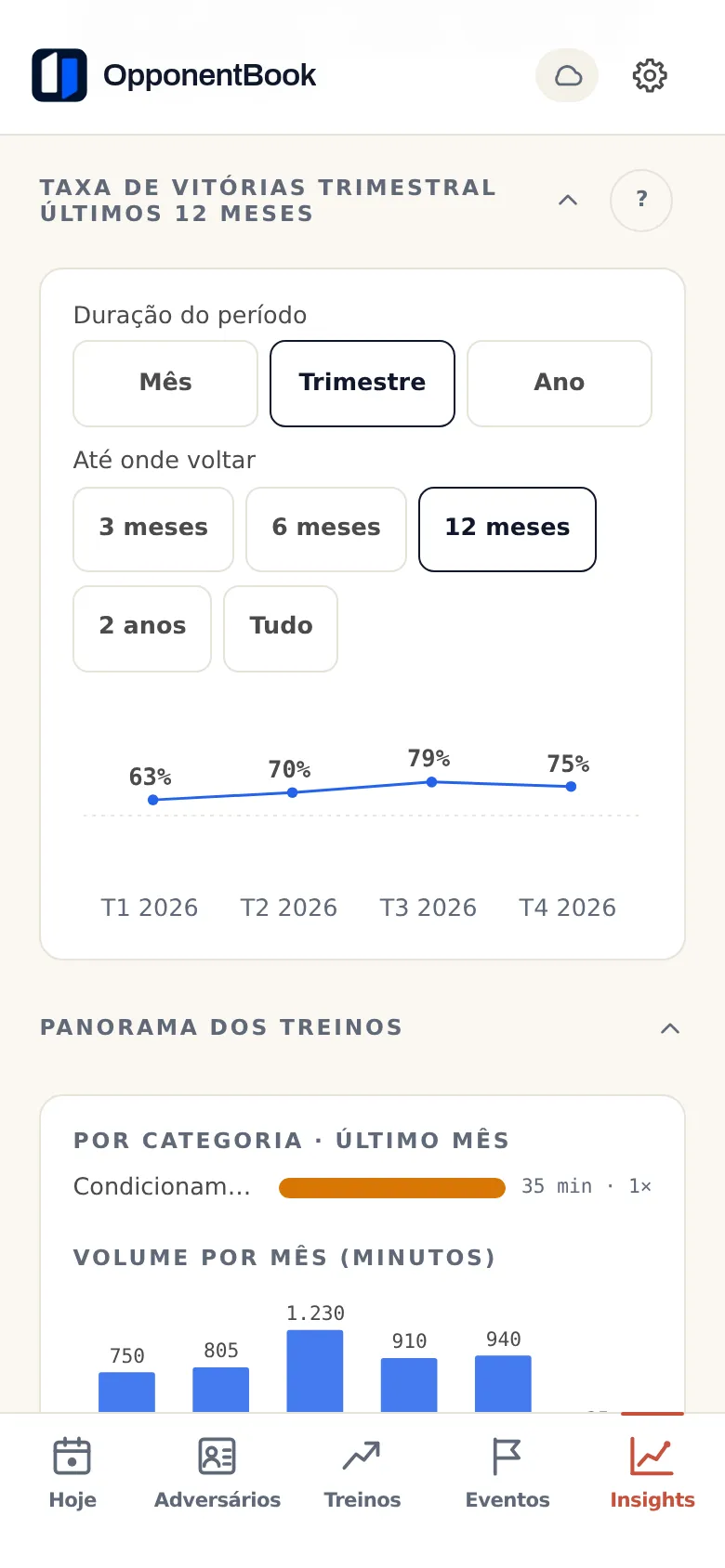
Antes, o gráfico de taxa de vitórias do Insights mostrava sempre os últimos seis meses, mês a mês. Agora você escolhe a Duração do período (mês, trimestre ou ano) e Até onde voltar, entre 3 meses, 6 meses, 12 meses, 2 anos ou tudo.
Só entram as partidas que terminaram em vitória ou derrota; os empates ficam de fora. Se um período tiver menos de três dessas partidas, o gráfico mostra o retrospecto de vitórias e derrotas em vez de uma porcentagem, porque com uma ou duas partidas um percentual diria pouco. O gráfico está disponível a partir do Premium, ou seja, também no Pro e no Max.
Treinos e resultados, período a período
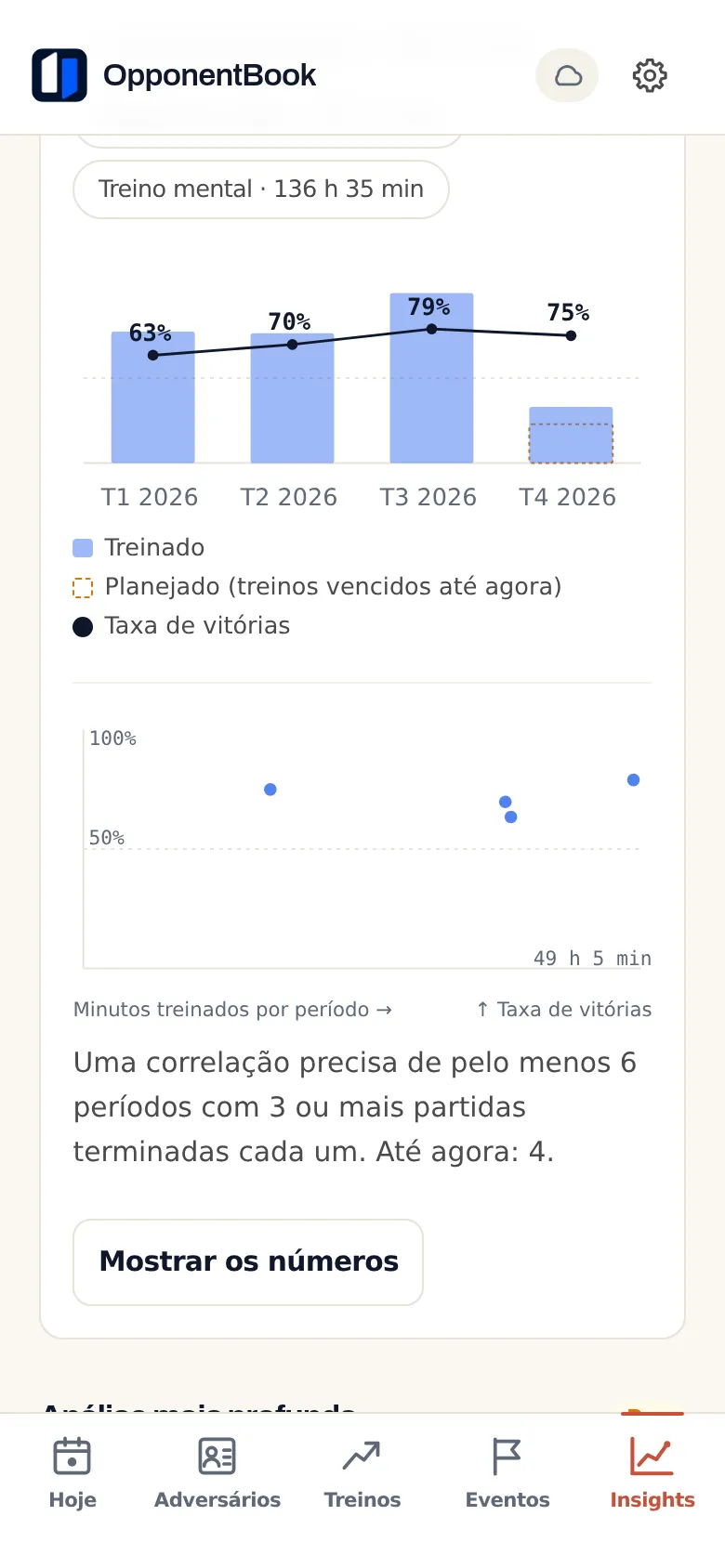
O Insights ganhou a seção Treinos e resultados, também a partir do Premium. Nela aparecem:
- Barras: os minutos de treino registrados em cada período, com filtro por categorias de treino
- Linha: a taxa de vitórias de cada período
- Contorno tracejado: o tempo que o plano de treino previa para os treinos com data até hoje, quando houver um plano para o período
- Dispersão: um ponto por período, com os minutos treinados num eixo e a taxa de vitórias no outro
Quando pelo menos seis períodos tiverem, cada um, três ou mais partidas com vitória ou derrota, aparece também uma correlação de postos (o ρ de Spearman). Trata-se de uma associação entre os seus próprios períodos, não de causa e efeito. Um camp de treino antes de um campeonato, uma parada por lesão ou uma sequência de adversários fortes podem mexer ao mesmo tempo nos minutos treinados e na taxa de vitórias. O app não diz quanto você deve treinar.
Os testes físicos ainda não aparecem no Insights — nem ao lado da taxa de vitórias, nem ao lado dos treinos.
No Pro e no Max, a análise de evolução por IA já podia incluir o diário de treino, se você marcasse essa opção, que vem desmarcada. A novidade é que, com a opção marcada, a análise agora também olha a relação entre carga de treino e resultados, como hipótese a ser conferida, nunca como veredito.
Uma semana ou um mês num registro só
Nem todo mundo anota cada treino. Ao registrar um treino, agora existe a opção Registrar como, com Treino, Semana e Mês. Uma semana (de segunda a domingo) ou um mês vira um único registro, com as horas de cada tipo de treino em blocos, o esforço médio e anotações. Em cada bloco, dá para informar também quantos treinos ele reúne.
É uma forma de registrar o período, não um resumo automático dos treinos já lançados. Na comparação com o plano, o registro conta como tempo total. No Insights, os minutos desse registro são distribuídos por igual entre os dias que ele cobre. Isso vale para todos os planos, inclusive o Free.
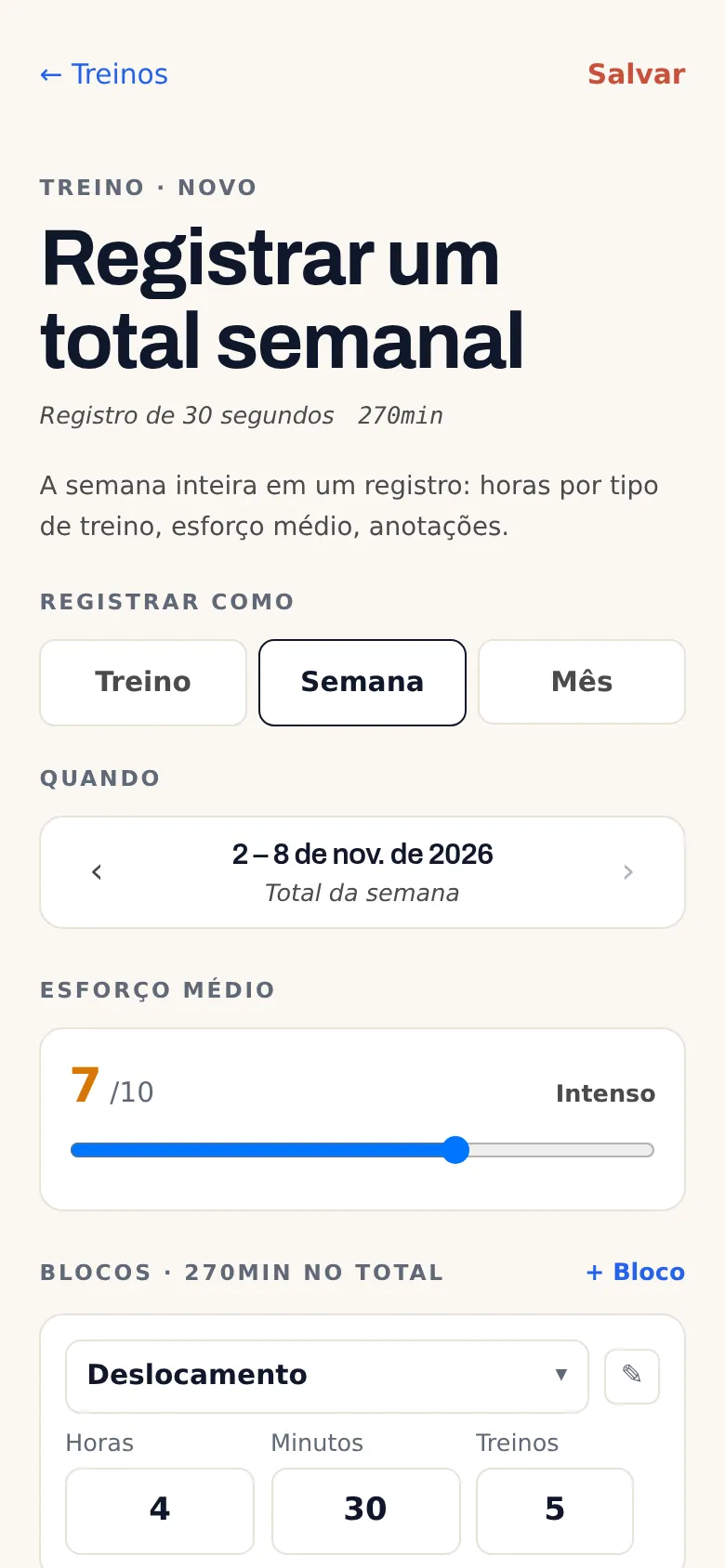
Um bloco de treino agora pode ter até 20 horas. Antes, o limite era de 5 horas.
Outras mudanças
- Ano de nascimento do adversário: substitui a faixa etária. O perfil mostra o ano e a idade que o adversário completa neste ano, que pode ser um a mais que a idade real antes do aniversário. Nem o ano nem a faixa etária são enviados à IA.
- Upload de vídeo: ao anexar um vídeo a uma partida já salva, o upload começa em poucos segundos. Se for interrompido, ele retoma de onde parou, em vez de recomeçar do zero, e o progresso mostra o quanto já foi enviado de fato.
- Só no Android: os vídeos abrem em tela cheia, e o ditado grava assim que você libera o microfone.
- Configurações: agora divididas em Seus dados, Preferências, Privacidade e Conta.
- Ícones dos esportes: redesenhados.
- Vibração, só no celular: o aparelho vibra de leve quando você marca um pin e quando salva uma partida nova ou uma avaliação de testes físicos.
- Telas largas: com pelo menos 1024 px de largura, como uma janela de navegador no computador ou um tablet grande na horizontal, a lista de adversários fica ao lado do adversário que você abriu. No celular, nada muda.
Sete dias de Premium para experimentar
Contas elegíveis podem experimentar o Premium grátis por 7 dias. A oferta vale para o Premium, não para o Pro nem para o Max. O teste grátis começa quando a assinatura é confirmada (e não quando você cria a conta) e inclui uma cota fixa de IA para os sete dias.
Se você não cancelar antes do fim, a assinatura se renova como Premium pago. Na web, é preciso informar uma forma de pagamento, e você cancela em Configurações → Gerenciar assinatura. No app para Android, o cancelamento é feito nas configurações de assinaturas do Google Play; no app para iOS, nas configurações de assinaturas da App Store, pelo menos 24 horas antes do fim do teste grátis. Para saber o que muda entre Premium, Pro e Max, veja a página de planos.
Onde ficam os seus resultados
Os testes físicos fazem parte do caderno e seguem o mesmo caminho do resto, com uma diferença — nunca são enviados à IA. O caderno é sincronizado pela nuvem que você escolheu, e os servidores do OpponentBook não guardam nenhuma cópia dele. Quando você usa um recurso de IA, o conteúdo necessário para aquele pedido passa por um servidor do OpponentBook e segue para o provedor de IA; esse servidor não guarda o conteúdo depois.
A criptografia de ponta a ponta opcional, a E2EE, criptografa os registros do caderno ainda no aparelho, antes do upload; fotos, vídeos e os metadados de arquivo visíveis para o provedor de armazenamento ficam fora dela. Se você perder a senha de criptografia e também o código de recuperação, ninguém consegue restaurar os registros criptografados. A explicação da privacidade mostra como essas peças se encaixam.
Comece pelos testes que você já fez
Abra Treinos → Testes físicos, escolha um dos modelos prontos (ou monte o seu) e registre os resultados que você já tem dos treinos recentes. Assim, na próxima avaliação, a melhor marca pessoal e o resultado mais recente de cada teste já estarão lá para comparar.
Ainda não instalou o app? Veja como começar no iPhone e no iPad ou como conectar o caderno no Android.


