
Rotinas de treino e um PDF das suas estatísticas para o técnico

Neste artigo
Tem um treino que se repete toda semana, com os mesmos blocos e a mesma duração? Agora dá para salvá-lo como rotina no OpponentBook. No registro seguinte, um toque preenche os blocos, o esforço e as tags, e só falta ajustar o que foi diferente naquele dia.
Do Premium para cima, o Insights também tem novidades:
- Você escolhe a partir de quando as estatísticas contam, e os anos de juvenil podem ficar de fora.
- Cada teste físico aparece junto do treino feito entre um teste e outro e da taxa de vitórias nas partidas seguintes.
- As seções que você marcar saem num PDF para o técnico.
Por enquanto, as novidades estão só na versão web, a que você abre no navegador. Os apps para Android e iPhone recebem tudo na próxima atualização; até lá, a versão instalada continua sem elas.
O que entra numa rotina
Rotina, aqui, é um treino que você salva para registrar de novo sempre que repetir. Ela leva o nome, os blocos de treino (tipo e duração), o esforço — do treino todo ou de cada bloco — e as tags. Se quiser, você também marca os dias da semana em que costuma fazer esse treino. Só as anotações não vão junto — elas continuam sendo de cada treino.
Para salvar uma, toque em Salvar como rotina. O botão fica embaixo dos formulários de registro e de edição e no fim da página de um treino já registrado; totais de semana ou de mês não viram rotina. Como nome, o app sugere o tipo de treino seguido do dia, no formato “Footwork · segunda”, e esse dia já entra marcado em Dias habituais. Esses dias são opcionais; se você desmarcar todos, a rotina fica disponível em qualquer dia. E, se o nome já estiver em uso no mesmo esporte, o app oferece Atualizar essa, para você não acabar com duas rotinas com o mesmo nome.
Na hora de registrar, um toque
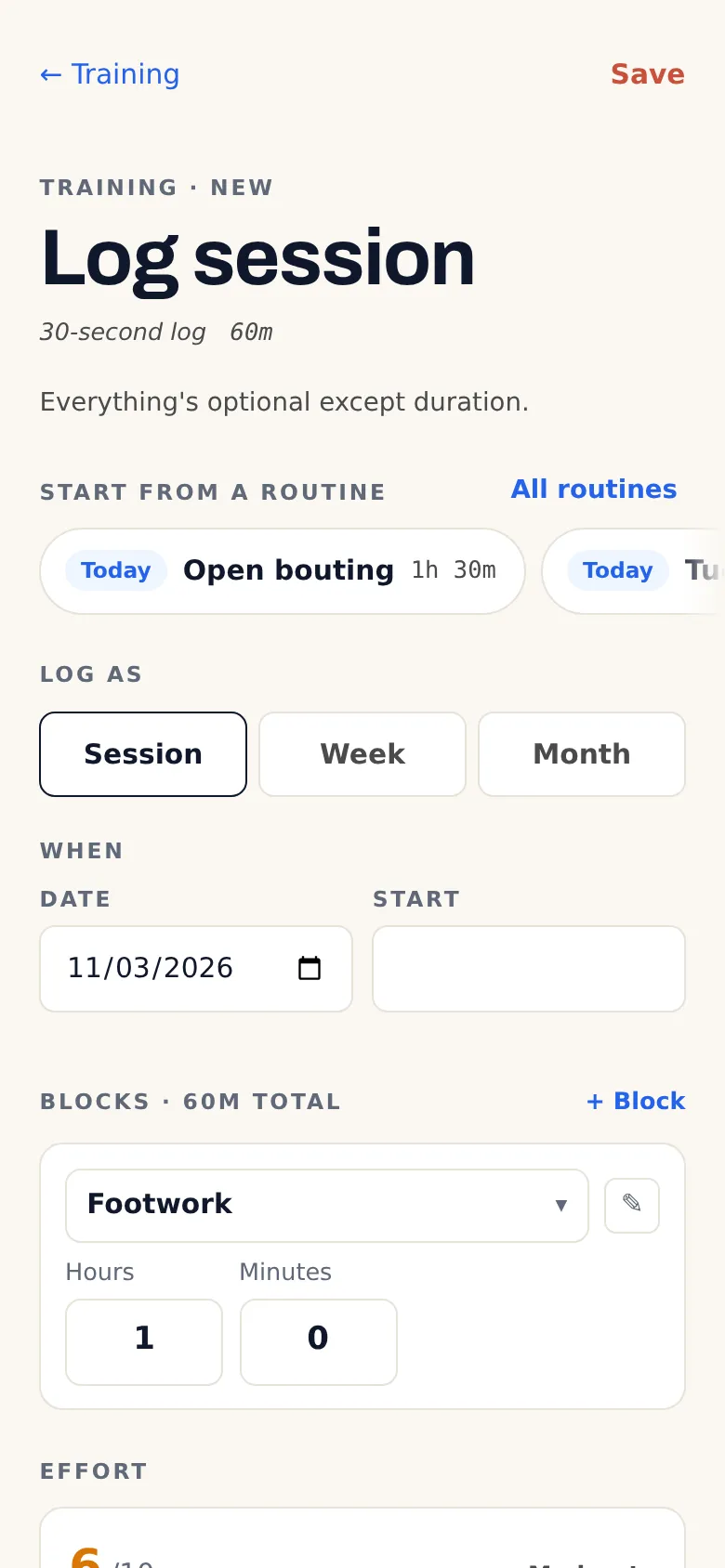
Quando você abre o formulário de registro, as rotinas do esporte aparecem logo no começo, em Começar de uma rotina. Primeiro vêm as que você costuma fazer naquele dia da semana, com a etiqueta Hoje — ou com o nome do dia, se o registro for de outra data; as outras aparecem em seguida, sem etiqueta. Com o formulário ainda intacto, um toque numa rotina já preenche blocos, esforço e tags, e, se você tiver tocado na errada, é só usar o Desfazer que aparece ali. Já mexeu em alguma coisa? Então o app pergunta se você quer Substituir blocos ou Adicionar os blocos dela depois dos que já estão lá.
Na tela Hoje, a pergunta da noite, Você treinou hoje?, agora traz botões Registrar … para até duas rotinas habituais daquele dia.
Cada registro feito a partir de uma rotina é uma cópia independente. Se depois você editar ou excluir a rotina, os treinos que já estão no diário continuam como estavam. E um treino que veio de uma rotina fica igual a qualquer outro digitado à mão.
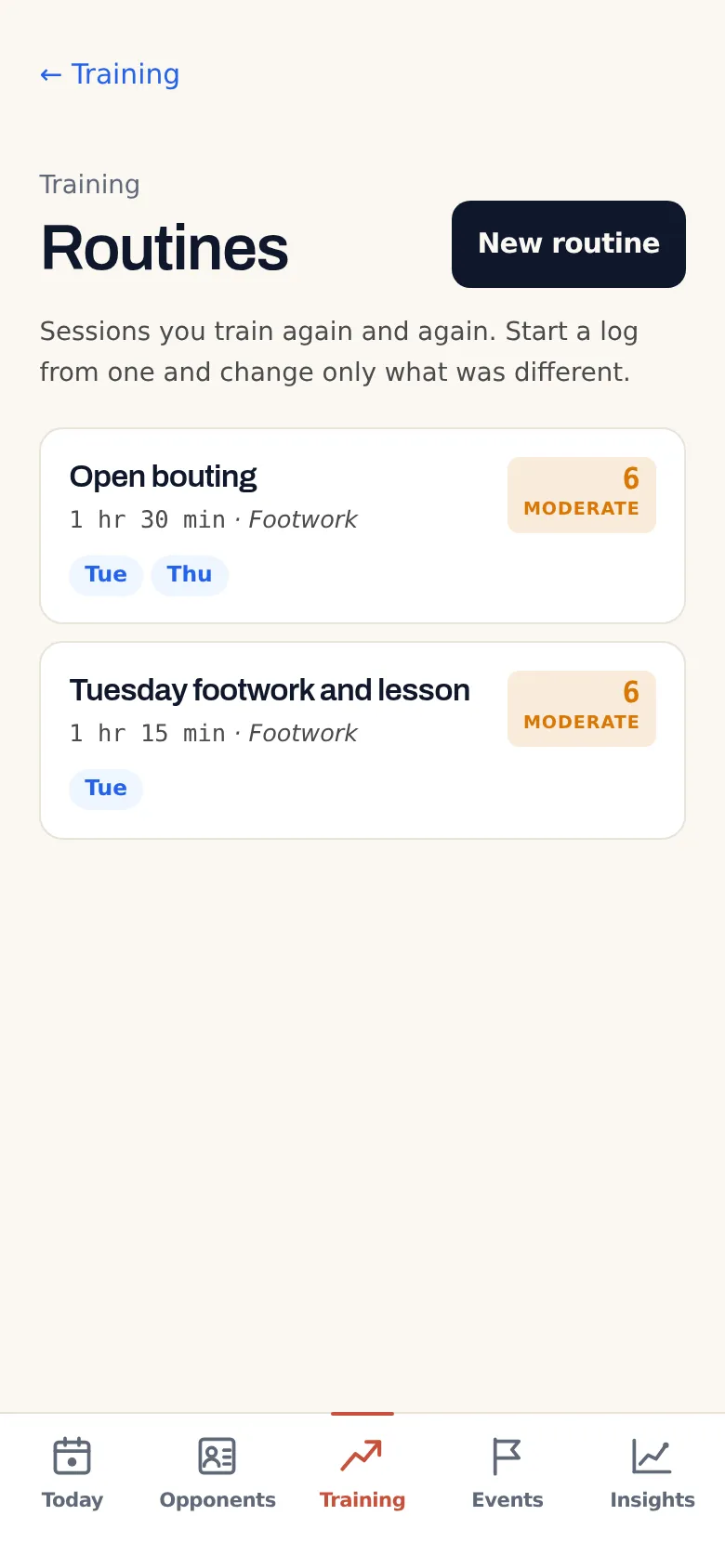
No alto do diário, a linha Rotinas abre a lista completa — o link Todas as rotinas, no formulário de registro, leva ao mesmo lugar. A ordem segue os dias da semana, com as rotinas do esporte ativo primeiro e as dos outros esportes num grupo à parte. O editor de cada rotina tem os campos que você já conhece do registro de treino: blocos, esforço e tags. Antes de excluir uma, o app pede confirmação. Cada conta pode ter até 50 rotinas.
As rotinas fazem parte do diário de treino gratuito — valem em todos os planos, inclusive no Free.
Treino com vários blocos: um esforço para cada um
No formulário de treino, o esforço agora fica abaixo dos blocos. Quando há dois blocos ou mais, aparece Como indicar o esforço, com duas opções. Treino todo dá uma nota única para a sessão; Cada bloco dá um controle deslizante para cada bloco, e o treino mostra a média ponderada pela duração deles. É uma forma ou a outra, nunca as duas ao mesmo tempo. Quando você usa Cada bloco, o diário e as exportações mostram o esforço de cada bloco. Como as rotinas, isso vale em todos os planos.
Suas estatísticas começam onde você decidir
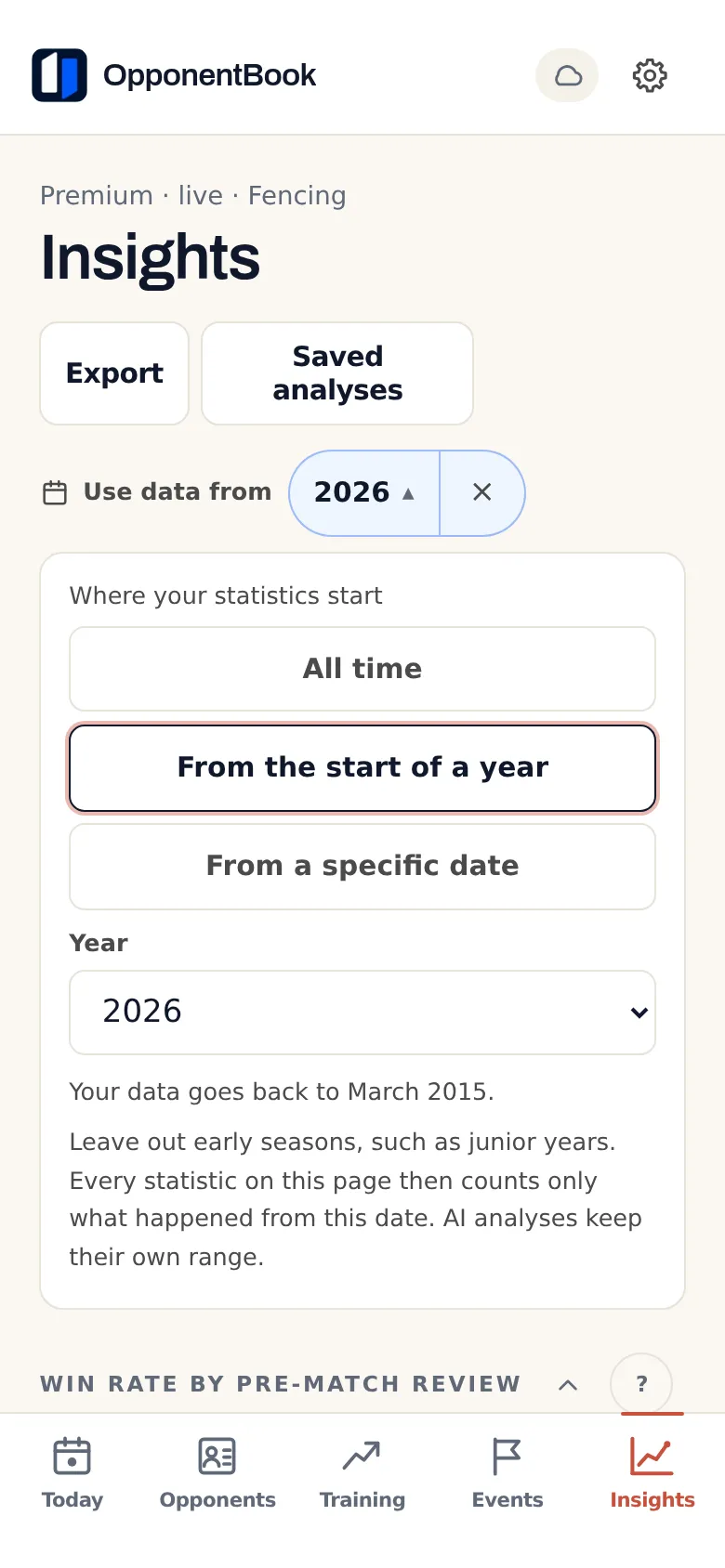
Os anos de juvenil fazem parte da sua história, mas nem sempre precisam pesar nas estatísticas de agora. A linha Dados considerados, no alto do Insights, resolve isso. Ela oferece Todo o histórico, Desde o início de um ano e Desde uma data específica. Escolhida a data, todas as estatísticas da página — inclusive as das seções gratuitas — passam a contar só partidas, pins e treinos daí em diante. Os registros antigos não somem; continuam no caderno e no diário e só deixam de entrar na conta.
Você sempre sabe quando a data está valendo:
- O título do gráfico ganha um “desde …” quando a data deixa algo de fora
- Um período cortado no meio recebe uma nota dizendo a partir de quando ele conta
- Seções vazias ou sem dados suficientes mostram “Contando desde …”, com o link Alterar
- Nos momentos de vídeo, vale a mesma data, e o app avisa quantos momentos anteriores ficaram ocultos
A data fica salva na sua conta e vai junto para os outros aparelhos, com as demais preferências do Insights. As análises com IA são a exceção — usam o próprio período, e a tela avisa isso. Já os números de carga de treino que a análise de evolução lê seguem a data escolhida.
Para definir a data, é preciso ter Premium ou um plano superior. Numa conta Free, uma data que já estava salva fica em pausa — as estatísticas usam todos os dados, e um aviso explica que ela volta a valer com o Premium.
Seus testes físicos entram no Insights
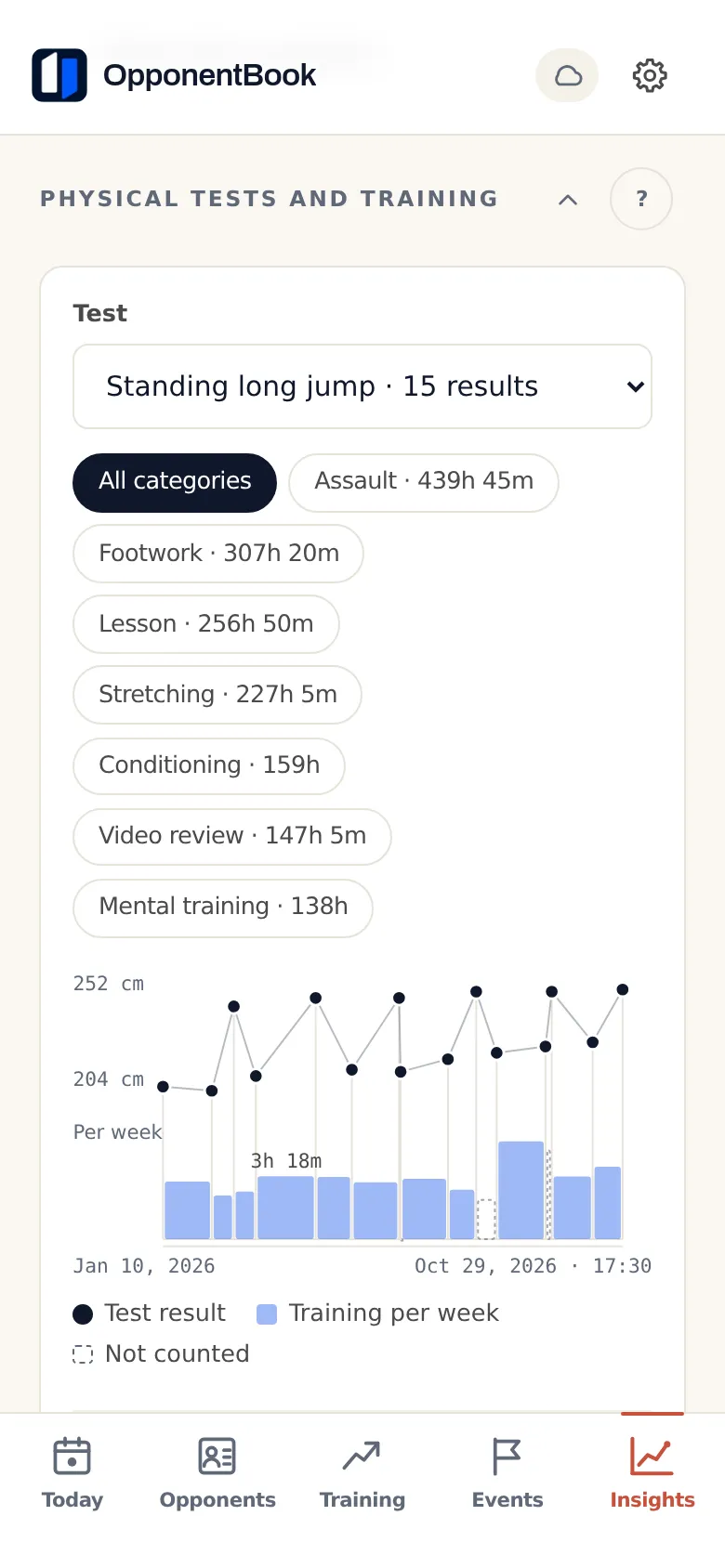
Logo abaixo de Treinos e resultados, o Insights tem agora Testes físicos e treino e Testes físicos e resultados. As duas seções são do Premium e aparecem quando os testes físicos estão visíveis no app; no Free, elas ficam bloqueadas. Em cada uma, o seletor Teste define o que entra na conta: um teste ou a pontuação geral de um índice de referência.
Em Testes físicos e treino, cada dois resultados seguidos formam um par. O app compara quanto o resultado melhorou de um teste para o outro com os minutos semanais que você registrou entre os dois, nas categorias de treino que escolher. Só entram pares com 14 a 182 dias de intervalo e com pelo menos um registro no diário nesse meio-tempo.
Em Testes físicos e resultados, cada resultado é comparado com a sua taxa de vitórias nas partidas seguintes, até o próximo teste e por no máximo 91 dias. Essa janela só conta se tiver três ou mais partidas terminadas em vitória ou derrota.
Na linha do tempo, melhorar é sempre subir no gráfico. Cada seção tem ainda um gráfico de dispersão e, a partir de seis pares contados, uma frase com a correlação de postos; abaixo de dez pares, ela vem com um alerta. Essa correlação mostra uma associação entre os seus próprios testes e períodos, não uma causa. O app não afirma que treinar melhora os testes nem que um teste prevê resultados — forma no dia, crescimento, lesão, adversários e mudança de categoria de idade mexem nos dois lados.
Em Mostrar os números, uma tabela traz todos os pares, e você pode reordená-la por qualquer coluna; os que ficaram fora da conta aparecem no fim, cada um com o motivo. A melhora ou a piora de um teste para o outro aparece em texto (“8 cm melhor”), sem depender de cor.
As contas são feitas no próprio aparelho, e esses números nunca vão para a IA. O teste e as categorias que você escolheu ficam salvos na conta.
Se você ainda não registra testes, o post sobre os testes físicos e a seção Treinos e resultados mostra por onde começar.
O panorama de desempenho em PDF, para o técnico ler
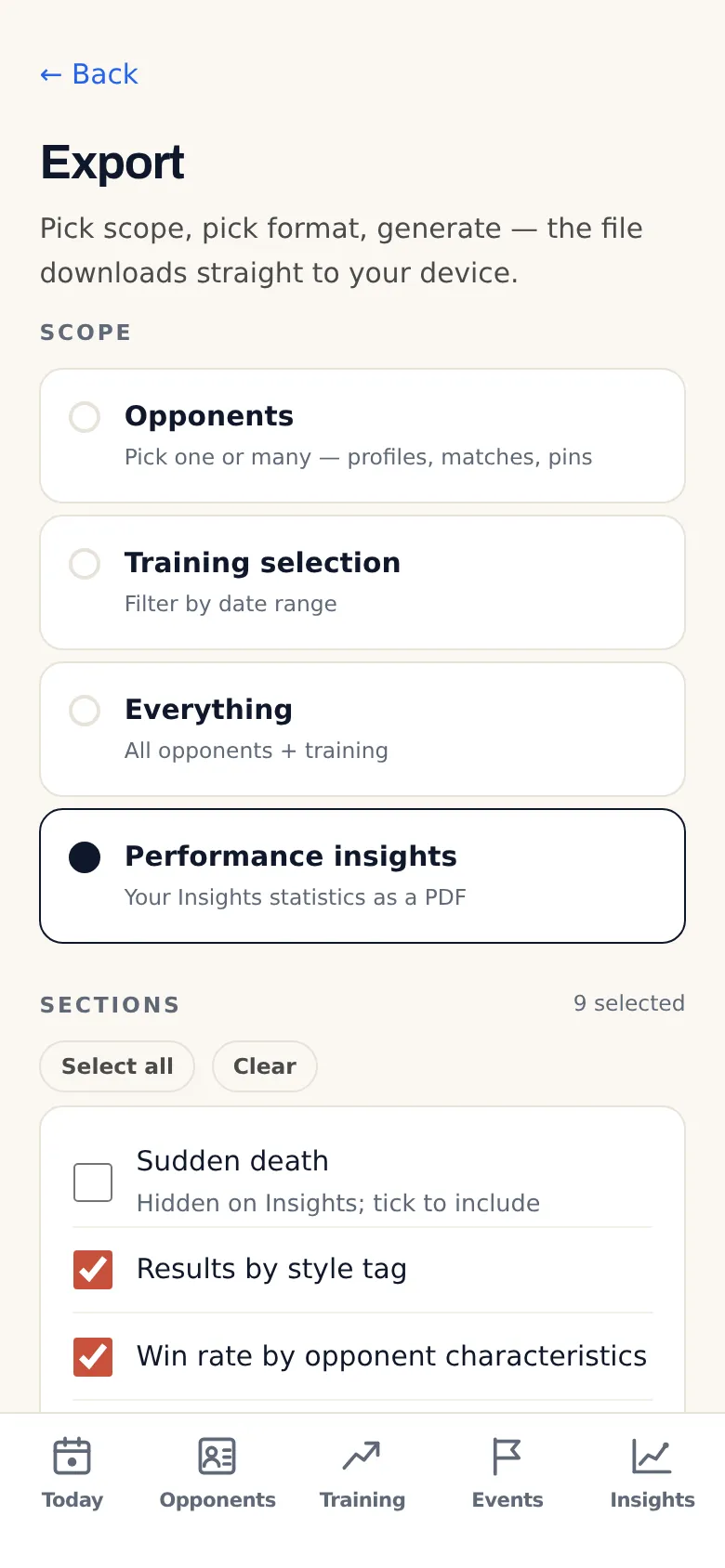
Tocando em Exportar, no alto do Insights, você vai direto para a tela de exportação, já no escopo novo Panorama de desempenho. Embaixo, em Seções, aparecem as partes do Insights que o seu esporte tem:
- O retrospecto na morte súbita ou na prorrogação, nos esportes que têm um dos dois
- Resultados por tag de estilo
- Taxa de vitórias por características do adversário
- Mapa de calor
- Sucesso por ação
- Evolução da taxa de vitórias
- Panorama dos treinos
- Treinos e resultados
- Testes físicos e treino e Testes físicos e resultados, se os testes físicos estiverem visíveis
Quase tudo já vem marcado. A exceção são as seções de desempate (morte súbita e prorrogação) — elas só vêm marcadas se Mostrar estatísticas estiver ativado no Insights; senão, aparecem com o aviso Oculto em Insights; marque para incluir. Uma seção sem dados fica em cinza, com Ainda sem dados, e as caixas que você desmarcar continuam desmarcadas da próxima vez, naquele aparelho.
No PDF, os números são exatamente os que você vê no Insights. Valem as janelas de gráfico e os filtros de categoria que você salvou, e também a data de Dados considerados, que aparece na capa (“Dados desde …” ou “Todos os dados registrados”). Cada número vem ao lado da amostra em que se baseia, e cada seção explica como deve ser lida — por exemplo, que um período só ganha taxa de vitórias com três partidas terminadas em vitória ou derrota, ou que uma correlação mostra uma associação, não uma causa.
O PDF traz números e as regras para lê-los, mais nada — nenhum texto de IA, nenhum veredito sobre o que causou o quê, nem o painel da taxa de vitórias com e sem revisão do adversário antes da partida. Esse escopo só existe em PDF; o Word continua nas outras exportações. No Free, ele aparece como um cartão bloqueado. Do Premium em diante, você pode remover o rodapé, como em qualquer exportação. A comparação dos planos mostra o que mais muda do Free para o Premium.
Também mudou
Na tabela de Mostrar os números, em Treinos e resultados, dá para ordenar por qualquer coluna: Período, Treinado, Retrospecto ou Taxa de vitórias. A coluna Planejado deixou a tabela, porque os minutos planejados nunca entraram na correlação. Eles continuam no gráfico, no contorno tracejado.
Na assinatura pela web, há uma saída para quem tem um código promocional que não vale com o teste grátis — se a conta ainda tem direito aos sete dias de teste grátis do Premium, aparece a opção Pagar agora sem o teste grátis. Os valores e as condições na tela mudam de acordo com o que você escolher. Assinando assim, a conta não poderá começar um teste grátis pela web depois. Nos apps para iOS e Android, essa opção não existe.
O caminho dos dados não mudou
As rotinas e os resultados dos testes físicos são guardados no aparelho, passam pelo seu armazenamento e entram nos backups em JSON, como o resto do caderno. Para a IA, porém, eles nunca vão. O caderno é sincronizado pela nuvem que você escolheu, e os servidores do OpponentBook não guardam nenhuma cópia dele. Quando você usa um recurso de IA, o conteúdo necessário para aquele pedido passa por um servidor do OpponentBook e segue para o provedor de IA; esse servidor não guarda o conteúdo depois.
A criptografia de ponta a ponta opcional, a E2EE, criptografa os registros do caderno ainda no aparelho, antes do upload; fotos, vídeos e os metadados de arquivo visíveis para o provedor de armazenamento ficam fora dela. Guarde a senha de criptografia e o código de recuperação. Se você perder a senha de criptografia e também o código de recuperação, ninguém consegue restaurar os registros criptografados. A explicação da privacidade mostra como essas peças se encaixam.
Qual treino você repete toda semana?
Abra o último registro dele no diário (ou registre o de hoje, se ainda não tiver nenhum) e toque em Salvar como rotina. Na semana seguinte, no mesmo dia, ela aparece no alto do formulário com a etiqueta Hoje, pronta para preencher o registro.


