
常用訓練上線,「分析」加入體能測試與 PDF 匯出

文章目錄
每週一晚上固定的那次訓練——熱身之後步法、技術各練一段,最後半小時練體能——以前每次記錄都得重新選類別、填時長、拉強度。現在可以把它存成「常用訓練」,下次記錄點一下就全部帶進來,只改當天不一樣的地方。這項功能免費,任何方案都能用。
另外三項更新都在「分析」頁——統計從哪一天開始算,可以自己設定,青少年時期的賽季不必再算進來;體能測試成績旁邊,現在看得到兩次測試之間練了多少,以及測完之後比賽贏了幾成;想讓教練看你的數字,也能挑出要的統計,匯出成 PDF。網頁版現在就能用。Android 和 iPhone 的 App 要等下一次更新才會有,現在從 App Store 或 Google Play 裝的版本還用不到。
常用訓練:存一次,之後都從它開始
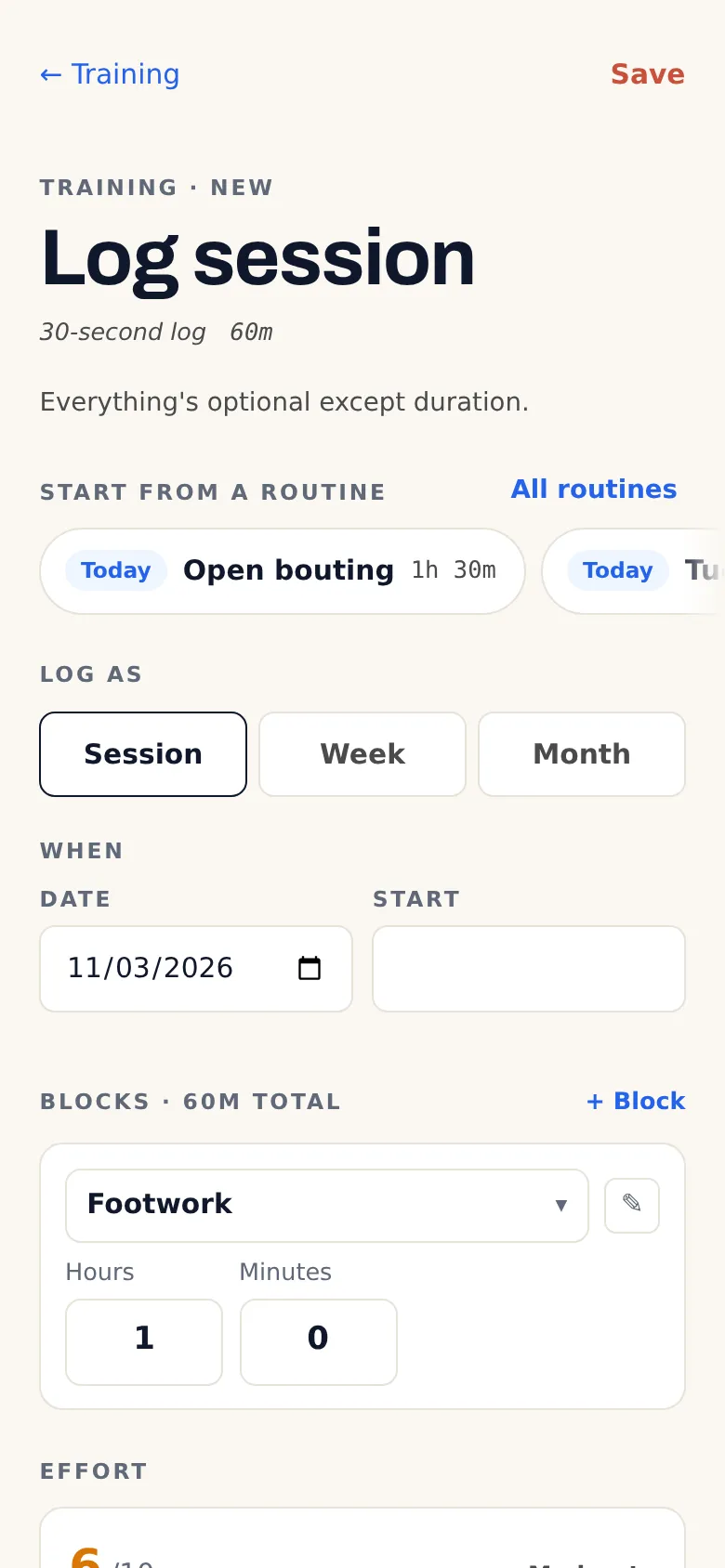
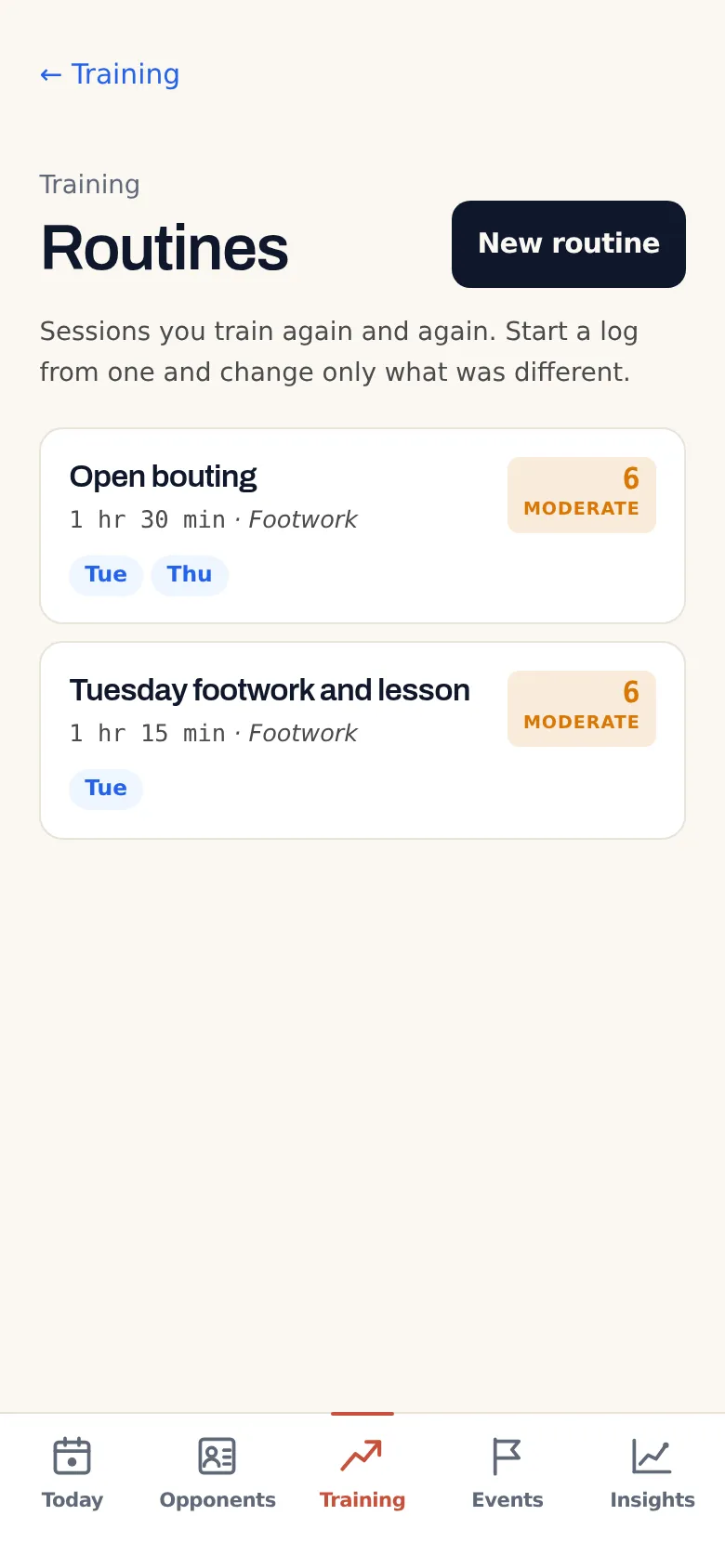
常用訓練存的是一次訓練的骨架——名稱、各個訓練區塊(訓練類型和時長)、強度(整次一個分數,或按區塊各一個)、標籤,還有可選的常練日,也就是你平常在星期幾練它。筆記不會跟著存,當天練得怎麼樣,還是當天寫。
常用訓練不是訓練計畫裡的課表,也不是體能測試的範本。計畫排的是接下來要練什麼,範本是一組測試項目;常用訓練則是你本來就反覆在練的那一套。
怎麼存
在記錄表單或編輯表單裡往下拉,就看得到「儲存為常用訓練」;已經記好的訓練,打開詳細頁拉到最底下也有。記的是週合計或月合計時,不會出現這個按鈕。按下去,App 會依那次訓練是星期幾、練了什麼,先擬一個名稱,像是「週一步法」,並把那一天預選為常練日。常練日可以多選、改選或全部不選,不選就是不限星期。名稱若和這項運動裡既有的常用訓練重複,App 會問要不要「更新它」,不會另外多出一個同名的。
怎麼用
再記錄訓練時,表單上方會多出「從常用訓練開始」這一排,這項運動的常用訓練都在這裡,當天常練的排最前面,標著「今天」或星期幾。如果表單還是剛打開的樣子,點一下,訓練區塊、強度和標籤就直接填好,旁邊會出現「復原」;要是已經改過內容,App 會先問一聲——要「取代區塊」,還是「加入其區塊」,接在你填好的訓練區塊後面。
晚上「今天」頁問你「今天有訓練嗎?」的時候,常練日落在當天的常用訓練也會跟著出現,最多兩個;點「記錄…」就能直接開始記。
改常用訓練,不會動到記好的紀錄
從常用訓練記下來的,是一筆普通的訓練紀錄,和手動一格一格填的沒有任何差別。之後就算修改或刪除這個常用訓練,先前記好的訓練也都原封不動。
怎麼改、怎麼刪
日誌上方有一列「常用訓練」,點進去就是完整清單。清單按一週的順序排,先列目前這項運動,其他運動的放在下面另一組。每個常用訓練都能點開修改,欄位和記錄訓練時一樣,是訓練區塊、強度和標籤;按下刪除,App 會先跳出確認。一個帳號最多存 50 個。
強度可以整次給,也可以按訓練區塊給
強度欄現在排在訓練區塊後面。只有一個訓練區塊時,用法和以前一樣;有兩個以上,就在「整次訓練」和「按區塊」之間選一種。選「按區塊」,就是替每個訓練區塊分別拉滑桿,App 再依各區塊的時長算出整次的加權平均。之後在日誌裡、在匯出的報告裡,各區塊的強度都會分開列出。這部分 Free 就能用。
統計範圍:從哪天開始算,你說了算
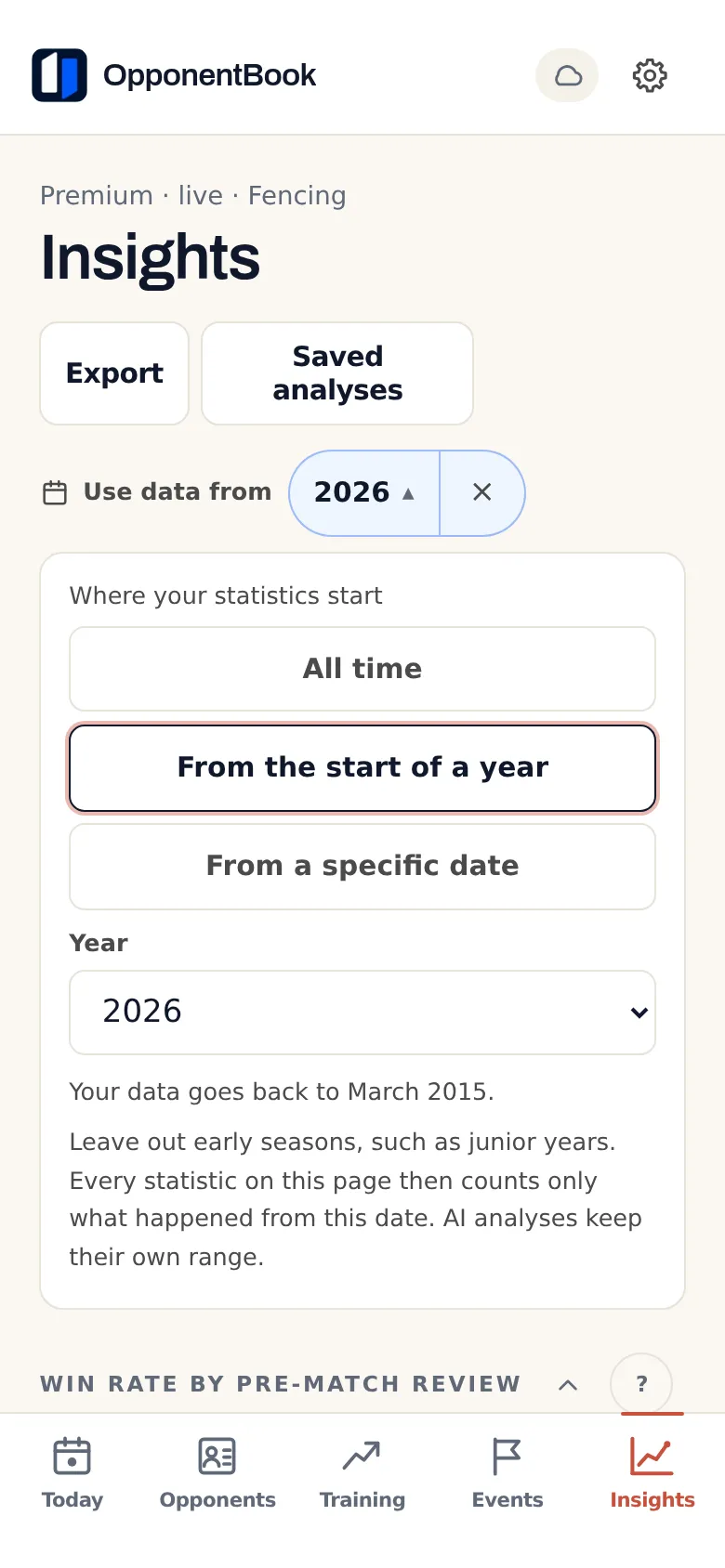
要設起點,到「分析」頁最上面的「統計範圍」,選全部時間、從某年年初開始或從指定日期開始都可以。設定之後,這一頁的每一項統計都只計入那天起的比賽、標記和訓練,免費方案本來就有的區塊也一樣。這樣一來,青少年時期那幾個賽季,就不會再混進現在的數字裡。
設了起點之後,畫面上好幾個地方都會註明是從哪天算起。
- 圖表少算了一段時,標題會加上「…起」
- 起點切在某個時段中間,那個時段會註明只計入起點之後的資料
- 資料還不夠、算不出來的地方,會寫著「從…起計算」,旁邊就有「變更」
- 依動作分類的影片片段也從同一天算起,並註明有幾個較早的片段沒有顯示
起點跟著帳號走,換一台裝置登入也是同一個設定,和「分析」其他的偏好一樣。AI 分析不看這個起點,會沿用各自的時間範圍,並在畫面上說明;只有成長分析讀到的訓練量,會從起點開始算。
要 Premium 以上方案才能設定起點。改用 Free 之後,統計會先回到全部資料,但存好的起點不會消失,升級回 Premium 就重新生效,畫面上也會這樣提示。
在筆記本裡,起點不會隱藏或刪除任何一筆比賽、訓練或標記;它只影響「分析」把哪些資料算進去。
體能測試進了「分析」
上次更新時,「分析」還看不到體能測試的成績。這次新增的「體能測試與訓練」和「體能測試與比賽成績」兩個區塊,就排在「訓練與成績」後面。體能測試本身怎麼記、範本怎麼建,可以看上一篇介紹體能測試的更新說明。
用之前,先挑一項測試;有用參考指數的話,也可以挑指數的總分。
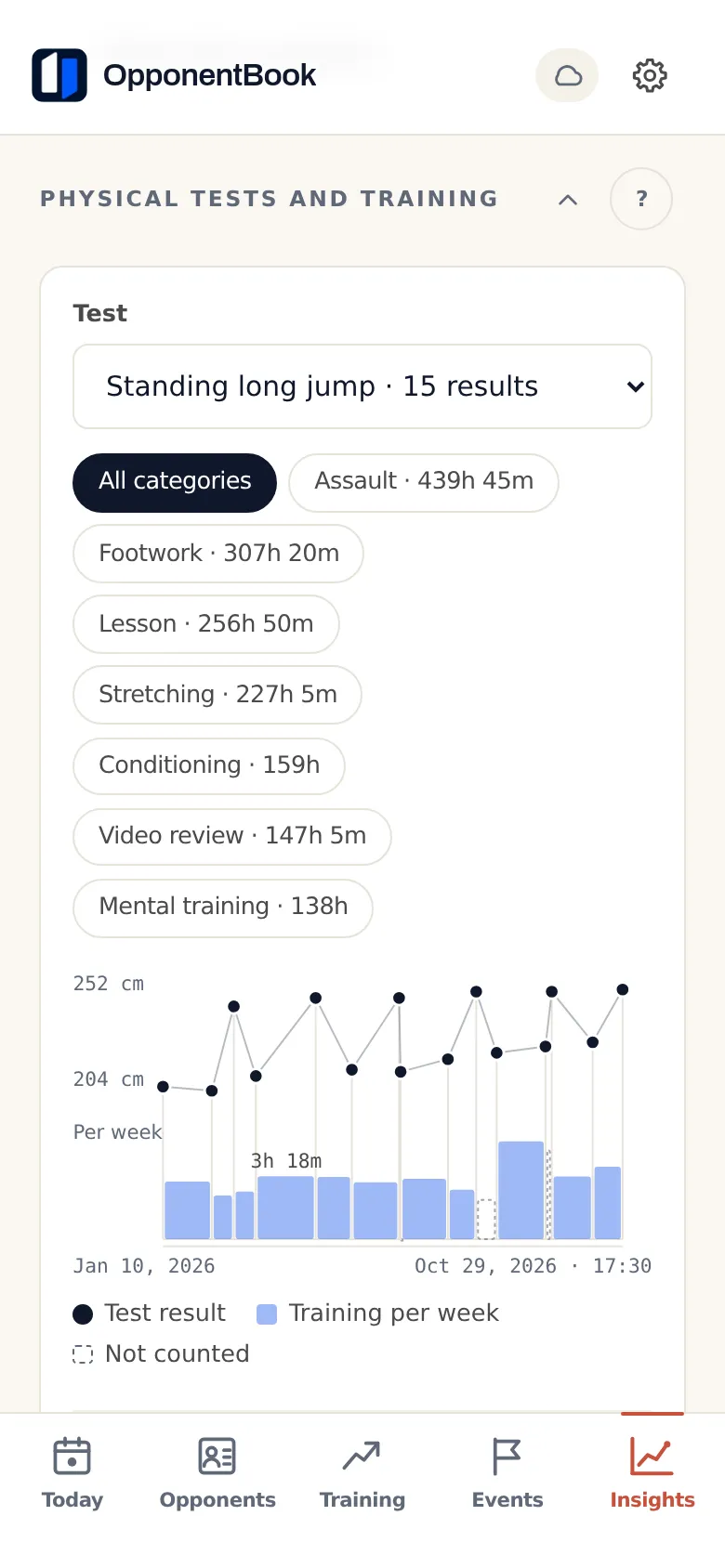
- 體能測試與訓練:相鄰的兩次成績算一組,對照這段期間在選定的訓練類別上平均每週練幾分鐘,以及成績進步多少。兩次相隔不到 14 天或超過 182 天,或中間的日誌一筆都沒有,這一組就不計入。
- 體能測試與比賽成績:看每次測完之後打得怎麼樣——從測試那天到下一次測試為止(最長 91 天),這段期間的比賽勝率。期間內至少要有三場分出勝負的比賽,這次測試才計入。
兩個區塊的版面一樣——上面是時間軸,成績進步一定往上畫,秒數越少越好的衝刺也一樣;下面是散佈圖。想看細節,按下底下的按鈕就會展開表格,每一欄都能排序;沒計入的組別放在最後,旁邊寫著原因。每一組的變化都用文字寫出來,像「進步 8 cm」,看不出顏色也讀得懂。
區塊最後還有一句等級相關的說明,至少要有六組計入才會出現,不滿十組時會加一句提醒。係數看的是兩邊的數字常不常一起變動,而且只拿你自己的測試和時段來比——是關聯,不是因果。就算係數很高,多練也不保證測得更好,測得好也不保證會贏;段考前停練、受傷、正在長高、升上更高年齡組,都可能同時牽動兩邊的數字。
這些都在你的裝置上算,不會傳給 AI;選過的測試和訓練類別會記在帳號上。Free 帳號只要看得到體能測試,也會看到這兩個區塊,只是鎖著打不開。
教練想看你的數字?匯出「表現分析」PDF
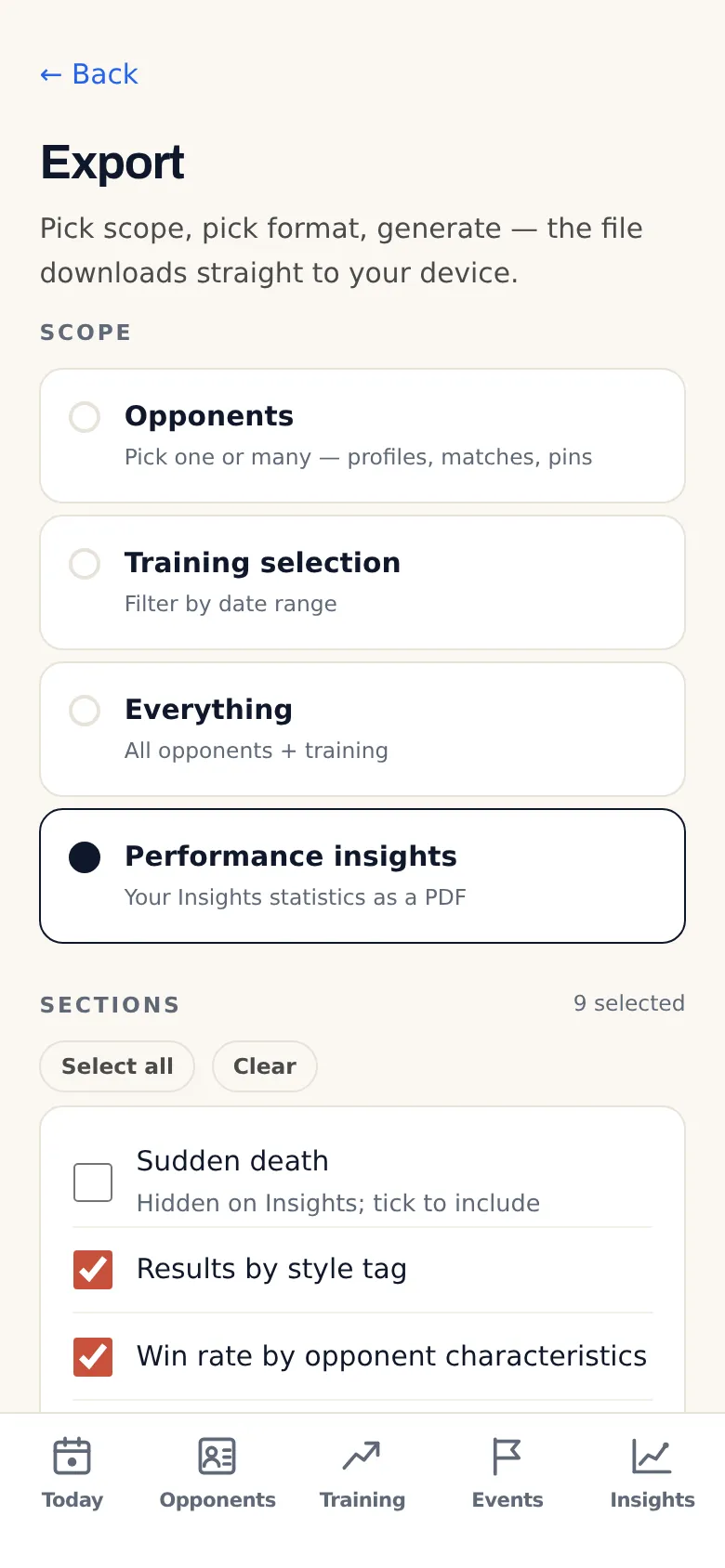
「分析」頁最上面有「匯出」,按下去會打開匯出畫面,「範圍」已經選好「表現分析」。下面的「內容」清單,列的是這項運動有的每個區塊——驟死賽或延長賽的戰績(有這種賽制的運動才有)、各風格標籤的戰績、依對手特徵統計的勝率、熱區圖、動作成功率、勝率趨勢、訓練分析、「訓練與成績」,看得到體能測試的話,還有前面介紹的那兩個區塊。
清單一打開就是全選的,只有驟死賽、延長賽的戰績例外——它們在「分析」上有沒有打開「顯示統計」,這裡就跟著勾或不勾。還沒有資料的區塊是灰的,旁邊寫著「尚無資料」。取消勾選的項目會記在這台裝置上,下次匯出不用重新挑。
這份 PDF 不會另外算一套數字,每個數字都照畫面上的印出來。
- 你在「分析」存好的圖表時段、類別篩選照樣套用
- 統計範圍也一樣,封面會註明資料從哪天起算,沒設起點就寫全部紀錄
- 每個數字旁都有樣本數,每個區塊也附上判讀規則,像是分出勝負的比賽不滿三場就只寫幾勝幾敗,或相關係數只代表關聯、不代表因果
PDF 只是把統計原樣印出來,不會另外加上 AI 分析或任何結論,賽前讀筆記的統計也不在裡面。格式只有 PDF 一種,選不到 Word。Free 方案也看得到「表現分析」這個選項,只是鎖著。和其他匯出一樣,Premium 以上方案可以移除品牌頁尾。
數字表格可排序,網頁結帳多一個選項
- 「訓練與成績」底下那張數字表格,現在點哪一欄就按哪一欄排序,時段、已訓練、戰績、勝率都可以。原本的「預定」欄拿掉了——相關係數從來不算預定的分鐘數,所以它們只畫在圖上的虛線框裡。
- 網頁版結帳:符合七天 Premium 試用資格的帳號,如果手上的優惠代碼不能和試用一起用,可以選「跳過免費試用,立即付款」,再到結帳頁面輸入代碼。畫面上的價格與條款會跟著你的選擇改變;不過現在就訂閱的話,這個帳號之後不會再有網頁版的試用。iPhone 和 Android 的 App 裡沒有這個選項。
存在你的裝置與自己的雲端
常用訓練和體能測試成績都屬於筆記本,跟其他紀錄一起同步、一起放進 JSON 備份,也不會送進任何 AI 功能。筆記本是透過你自己選的雲端同步的,OpponentBook 的伺服器不保留副本。你主動使用 AI 功能時,那次處理需要的內容會經由 OpponentBook 伺服器轉送給 AI 服務商,處理完不會留在 OpponentBook 的伺服器上。
選用的端對端加密(E2EE)會在上傳前先把筆記等紀錄加密,儲存服務商讀不到加密後的內容;照片、影片和儲存服務商看得到的檔案中繼資料則不在範圍內。加密密碼和復原碼兩個都遺失的話,誰也無法還原加密過的紀錄。誰在什麼情況下看得到哪些內容,可以再讀儲存與隱私說明。
把下週還會再練的那一堂,先存起來
打開網頁版,找一筆最近記的、下週還會再練的訓練,拉到最下面按「儲存為常用訓練」,順手勾好常練日。下次練完要記的時候,表單上方就有它;點一下,改改當天不同的地方,存檔就好。
常用訓練和按區塊記強度,Free 就能用;統計範圍、「分析」裡的兩個體能測試區塊和表現分析 PDF,則要 Premium 以上方案。各方案的差別,可以看定價頁的方案比較。手機 App 要等下一次更新,在那之前,這些功能請先在網頁版使用。


