
Routinen im Trainingstagebuch – und deine Statistiken als PDF

In diesem Beitrag
Wer jede Woche dieselben Einheiten trainiert, muss sie nicht mehr jedes Mal neu eintippen. Im Trainingstagebuch speicherst du eine solche Einheit jetzt als Routine und beginnst den nächsten Eintrag mit einem Fingertipp. Routinen stehen in jedem Tarif zur Verfügung, auch in Free.
Mit Premium kommen in den Einblicken drei Neuerungen dazu – ein Startdatum für alle Statistiken, zwei Abschnitte, die deine Athletiktests neben Training und Ergebnisse stellen, und der Export deiner Statistiken als PDF, etwa für deinen Trainer.
Das alles steht ab sofort in der Web-App bereit. Die Android- und die iPhone-App bekommen die Neuerungen mit ihrem nächsten Update; in den Versionen, die gerade in den Stores sind, fehlen sie noch.
Was eine Routine ist – und was nicht
Eine Routine ist eine Einheit, die du gespeichert hast, um sie wieder zu protokollieren. Dazu gehören ein Name, die Trainingsblöcke mit Trainingsart und Dauer, die Anstrengung für die ganze Einheit oder für jeden Block, die Tags und auf Wunsch die Wochentage, an denen du sie üblicherweise trainierst. Notizen sind nie Teil einer Routine – die schreibst du jedes Mal neu.
Verwechseln solltest du sie nicht mit zwei anderen Dingen im Training. Eine Vorlage bei den Athletiktests fasst Tests zusammen, die du wiederholen möchtest. Der Wochenplan im Tab „Plan“ hält fest, was du dir vornimmst, und wird mit deinen eingetragenen Einheiten verglichen. Eine Routine dagegen nimmt dir nur die Tipparbeit für Einheiten ab, die du ohnehin regelmäßig trainierst.
So speicherst du eine Routine
„Als Routine speichern“ findest du unter dem Formular, wenn du eine Einheit protokollierst oder bearbeitest, und am Ende der Detailseite einer protokollierten Einheit. Für Wochen- und Monatssummen gibt es die Option nicht.
Die App schlägt einen Namen aus Wochentag und Trainingsart vor, etwa „Beinarbeit am Montag“, und wählt unter „Übliche Tage“ gleich diesen Wochentag aus. Die üblichen Tage sind freiwillig; ohne sie gilt die Routine für jeden Tag. Gibt es in dieser Sportart schon eine Routine mit diesem Namen, bietet die App „Diese aktualisieren“ an, statt eine zweite gleichnamige anzulegen. Pro Konto kannst du bis zu 50 Routinen speichern.
Den nächsten Eintrag mit einer Routine starten
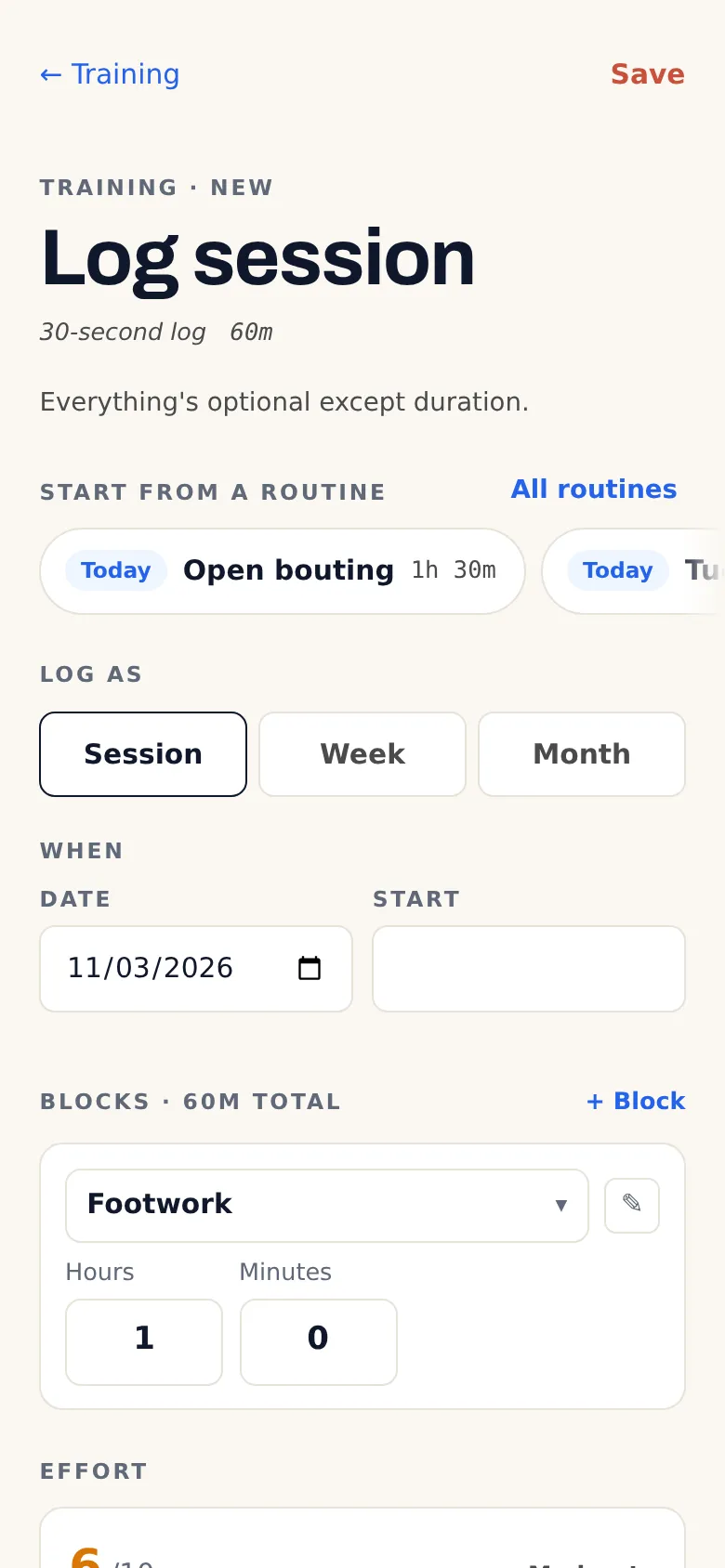
Beim Protokollieren stehen oben im Formular unter „Mit einer Routine starten“ die Routinen deiner Sportart zum Antippen nebeneinander. Routinen, die am Wochentag des gewählten Datums üblich sind, kommen zuerst und tragen eine Markierung – „Heute“, wenn du für heute einträgst, sonst das Kürzel des Wochentags; die übrigen bleiben ohne.
Ist das Formular noch unberührt, übernimmt ein Fingertipp sofort Blöcke, Anstrengung und Tags der Routine, und direkt daneben steht „Rückgängig“, falls du dich vertippt hast. Hast du schon etwas geändert, fragt die App nach – „Blöcke ersetzen“ tauscht deine Blöcke gegen die der Routine, „Blöcke der Routine hinzufügen“ hängt sie hinter deine eigenen.
Fragt dich die App abends „Hast du heute trainiert?“, bietet sie dir für bis zu zwei Routinen, die an diesem Wochentag üblich sind, je eine Schaltfläche „… protokollieren“ an.
Eine Routine wird kopiert, nicht verknüpft. Was du damit protokollierst, ist eine ganz normale Einheit und unterscheidet sich nicht von einer, die du von Hand eingetippt hast. Bearbeitest oder löschst du die Routine später, bleibt jede schon protokollierte Einheit, wie sie ist.
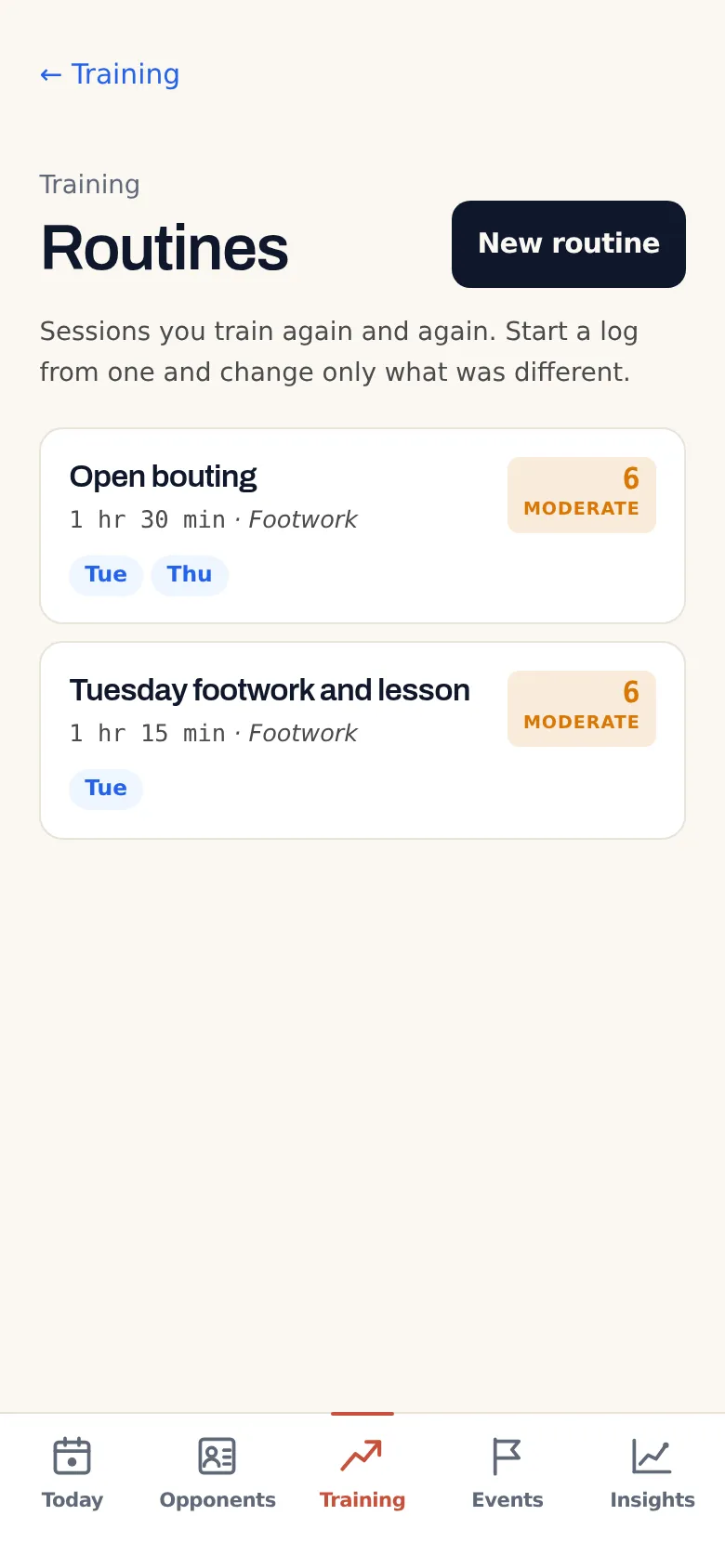
Zur Liste deiner Routinen kommst du über den Link oben im Tagebuch. Sie ist nach Wochentagen geordnet, die aktive Sportart zuerst, andere Sportarten darunter. Tippst du eine Routine an, öffnet sich ein Editor mit denselben Feldern für Blöcke, Anstrengung und Tags wie bei einer Einheit; gelöscht wird erst nach einer Rückfrage.
Anstrengung für die ganze Einheit oder für jeden Block
Der Abschnitt „Anstrengung“ steht im Formular jetzt unter den Blöcken. Ab zwei Blöcken entscheidest du dich zwischen „Ganze Einheit“ und „Jeder Block“ – eins von beiden, nicht beides. Bei „Jeder Block“ bekommt jeder Block seinen eigenen Regler, und für die Einheit zeigt die App den nach Dauer gewichteten Durchschnitt. Im Tagebuch und in den Exporten siehst du die Werte der einzelnen Blöcke. Auch das gibt es in jedem Tarif.
Datenbasis: ab wann deine Statistiken zählen
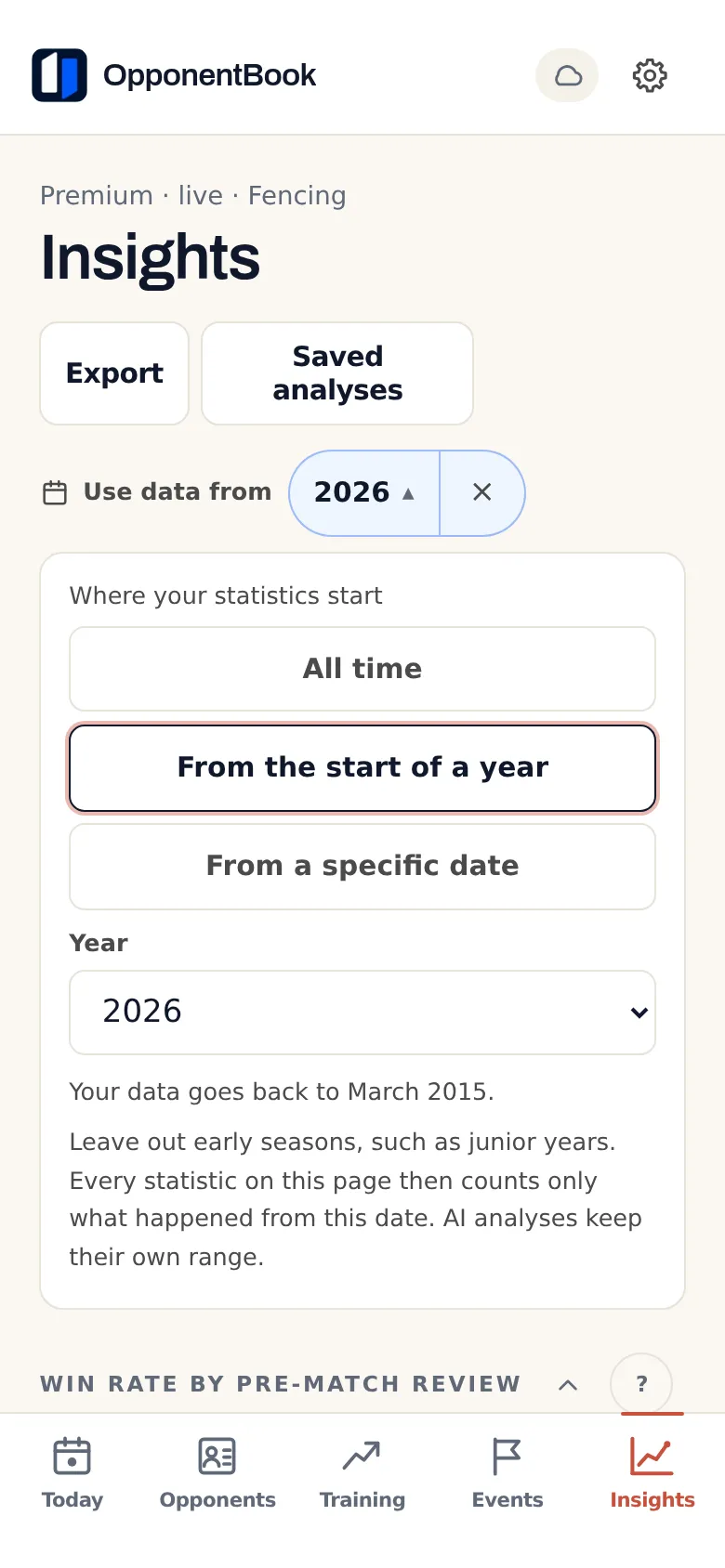
Oben in den Einblicken steht jetzt die Zeile „Datenbasis“. Zur Wahl stehen „Alle Daten“, „Ab Anfang eines Jahres“ und „Ab einem bestimmten Datum“. Jede Statistik auf der Seite, auch in den kostenlosen Abschnitten, zählt danach nur noch Matches, Pins und Training ab diesem Datum. Gedacht ist das für frühe Saisons, die du heute nicht mehr mitrechnen willst, etwa deine Jugendjahre.
Damit du immer siehst, womit gerechnet wird, tragen Diagrammüberschriften ein „seit …“, sobald der Start etwas abgeschnitten hat. Fällt der Start mitten in eine Periode, bekommt sie eine Fußnote. Wo eine Statistik leer bleibt oder noch mehr Daten braucht, steht „Gezählt ab …“ mit dem Link „Ändern“. Auf der Seite „Videoclips nach Aktion“ gilt derselbe Start; dort steht auch, wie viele ältere Clips deshalb ausgeblendet sind.
Gelöscht wird nichts, und außerhalb der Einblicke ändert sich nichts – der Start bestimmt nur, was die Statistiken zählen. Er wird pro Konto gespeichert und mit deinen anderen Einstellungen für die Einblicke synchronisiert. KI-Analysen behalten ihren eigenen Zeitraum, und darauf weist die App auch hin. Nur die Trainingslast-Zahlen, die in die Entwicklungsanalyse eingehen, beginnen ebenfalls beim Start.
Den Start legst du ab Premium fest. Wechselst du zurück zu Free, zählen die Statistiken wieder alle Daten; ein Hinweis zeigt, dass dein gespeicherter Start mit Premium wieder gilt. Alle Tarife im Vergleich findest du in der Tarifübersicht.
Athletiktests neben Training und Ergebnissen
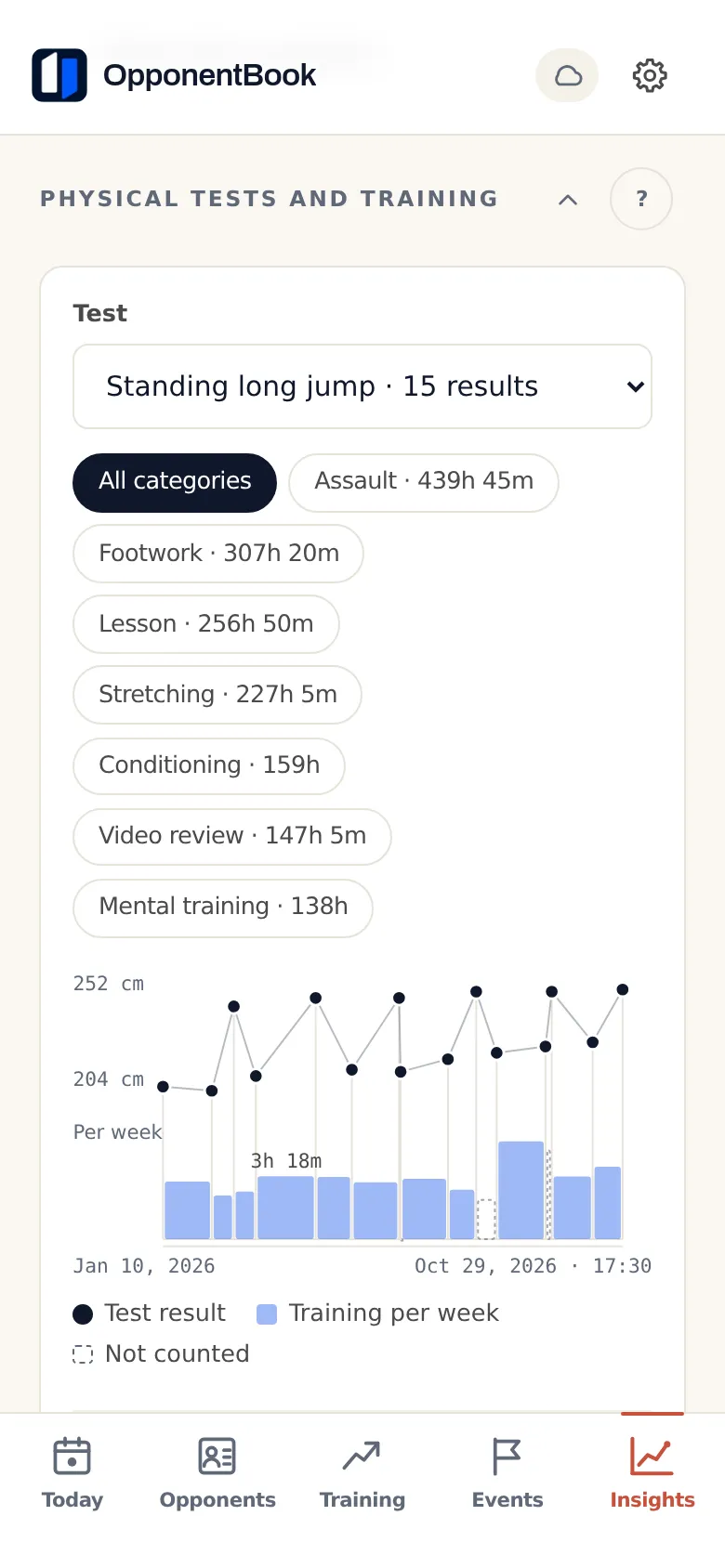
Direkt nach „Training und Ergebnisse“ kommen in den Einblicken jetzt zwei neue Abschnitte: „Athletiktests und Training“ und „Athletiktests und Ergebnisse“. Wie du Tests anlegst und Ergebnisse erfasst, steht im Beitrag zu den Athletiktests; dort ist auch „Training und Ergebnisse“ erklärt.
In beiden Abschnitten wählst du einen Test – oder die Gesamtpunktzahl eines Referenzindex.
- Athletiktests und Training: Je zwei aufeinanderfolgende Ergebnisse bilden ein Paar. Die App stellt die Minuten pro Woche, die du zwischen den beiden Tests in den gewählten Trainingskategorien protokolliert hast, neben die Verbesserung von einem Ergebnis zum nächsten. Ein Paar zählt nur, wenn die Tests 14 bis 182 Tage auseinanderliegen und im Tagebuch dazwischen ein Eintrag steht.
- Athletiktests und Ergebnisse: Jedes Ergebnis steht neben deiner Siegquote in den Matches vom Testtag bis zum nächsten Test, höchstens 91 Tage. Ein Zeitraum zählt ab drei entschiedenen Matches.
Beide Abschnitte zeigen einen Zeitverlauf, in dem ein besseres Ergebnis immer weiter oben liegt, ein Streudiagramm und – ab sechs gezählten Paaren – eine Rangkorrelation; unter zehn Paaren steht ein Hinweis zur Vorsicht dabei. Die Rangkorrelation zeigt, ob in deinen eigenen Aufzeichnungen mehr Training mit mehr Verbesserung einherging oder ein besseres Testergebnis mit einer besseren Siegquote – einen Zusammenhang also, keine Ursache. Auch die Tagesform am Testtag, ein Wachstumsschub, eine Verletzung oder der Wechsel in eine höhere Altersklasse wirken sich auf beide Seiten aus.
„Zahlen anzeigen“ öffnet eine sortierbare Tabelle; Paare, die nicht zählen, stehen am Ende, jeweils mit dem Grund. Die Veränderung steht dort ausgeschrieben, zum Beispiel „8 cm besser“, und nicht nur als Farbe.
Berechnet wird alles auf deinem Gerät, und in eine KI-Anfrage fließen die Abschnitte nie ein. Welchen Test und welche Kategorien du gewählt hast, merkt sich die App pro Konto. Beide Abschnitte gehören zu Premium; wer in Free die Athletiktests sieht, findet sie dort als gesperrte Zeilen.
Deine Statistiken als PDF für den Trainer
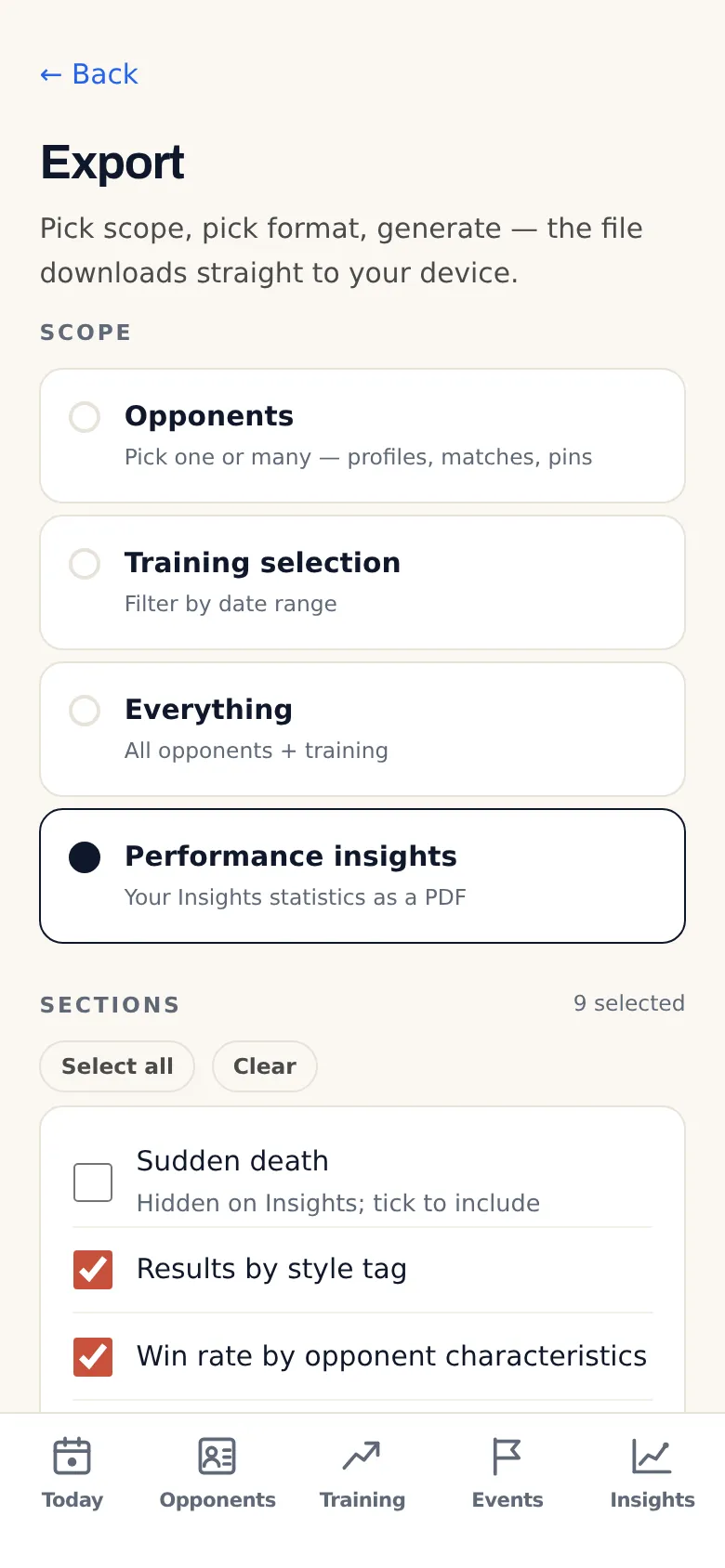
Neu in den Einblicken ist auch der Button „Exportieren“. Er öffnet die Exportansicht gleich mit dem neuen Umfang „Leistungsüberblick“. Darunter folgt die Liste „Abschnitte“ mit allem, was die Einblicke für deine aktive Sportart enthalten:
- Sudden Death oder Verlängerung, wo es das in der Sportart gibt
- Ergebnisse nach Stil-Tag
- Siegquote nach Gegnermerkmalen
- Räumliche Heatmap
- Aktionserfolg
- Siegquote im Zeitverlauf
- Trainingsauswertung
- Training und Ergebnisse
- Die beiden Abschnitte zu den Athletiktests, sofern du Athletiktests siehst
Vorausgewählt ist alles außer der Statistik zu Sudden Death oder Verlängerung. Sie ist nur angehakt, wenn du sie in den Einblicken mit „Statistik anzeigen“ eingeblendet hast. Ein Abschnitt ohne Inhalt ist ausgegraut und mit „Noch keine Daten“ markiert. Deine Änderungen an der Auswahl merkt sich die App auf deinem Gerät.
Im PDF stehen dieselben Zahlen wie auf dem Bildschirm. Es übernimmt deine gespeicherten Zeiträume und Kategoriefilter und den Start aus „Datenbasis“, den das Deckblatt nennt („Daten ab …“ oder „Alle erfassten Daten“). Zu jedem Abschnitt steht, wie die Zahlen zu lesen sind – etwa die Untergrenze von drei entschiedenen Matches oder „ein Zusammenhang, keine Ursache“ – und auf wie vielen Matches, Perioden oder Tests jede Zahl beruht.
Erzeugt oder gedeutet wird nichts – keine KI-Texte, kein Vergleich mit und ohne vorheriges Nachlesen, keine Urteile. Den Leistungsüberblick gibt es ab Premium und nur als PDF, nicht als Word; in Free siehst du den Umfang als gesperrte Karte. Die Fußzeile kannst du wie bei deinen anderen Exporten entfernen.
Außerdem neu
- „Zahlen anzeigen“ bei „Training und Ergebnisse“: Die Tabelle lässt sich nach jeder Spalte sortieren – Periode, Trainiert, Bilanz, Siegquote. Die Spalte mit den geplanten Minuten ist weg, weil geplante Einheiten nie in die Korrelation eingehen; im Diagramm bleiben sie als gestrichelte Kontur.
- Im Web ohne Testphase bezahlen: Kommt dein Konto für die siebentägige Premium-Testphase infrage, kannst du im Web stattdessen „Jetzt ohne kostenlose Testphase bezahlen“ wählen – zum Beispiel für einen Aktionscode, der sich nicht mit der Testphase kombinieren lässt. Alle angezeigten Preise und Bedingungen richten sich nach deiner Wahl. Wer jetzt ohne Testphase abschließt, bekommt im Web später keine mehr. In der iOS- und der Android-App gibt es diese Option nicht.
In deinem Speicher, nicht bei uns
Routinen und Athletiktests gehören zu deinem Buch. Dein Buch wird über den Speicher abgeglichen, den du verbunden hast; in der Kontodatenbank von OpponentBook liegt keine Kopie davon. Startest du eine KI-Funktion, werden die dafür nötigen Inhalte über einen Server von OpponentBook an den externen KI-Anbieter weitergegeben und danach nicht bei uns aufbewahrt. Routinen und Testergebnisse sind nie darunter. In deinen JSON-Backups stecken die Routinen mit drin.
Mit der optionalen Ende-zu-Ende-Verschlüsselung werden Einträge schon auf dem Gerät verschlüsselt, bevor sie hochgeladen werden; Fotos, Videos und die für den Speicheranbieter sichtbaren Dateimetadaten sind davon ausgenommen. Gehen Verschlüsselungspasswort und Wiederherstellungscode beide verloren, kann niemand die verschlüsselten Einträge wiederherstellen. Mehr dazu im Datenschutzbeitrag.
Fang mit der Einheit an, die du am häufigsten trainierst
Öffne im Tagebuch eine Einheit, die du jede Woche ähnlich trainierst, oder protokolliere die nächste. Wähle darunter „Als Routine speichern“ und lass den Namen stehen, den die App vorschlägt. Beim nächsten Mal tippst du die Routine an, änderst Minuten oder Anstrengung, falls der Tag anders war, und bist fertig.


