
Buổi tập soạn sẵn cho buổi bạn tập hằng tuần, kèm PDF thống kê cho HLV

Nội dung bài viết
Nếu thứ Hai nào bạn cũng tập bộ pháp và kỹ thuật, thứ Năm nào cũng có buổi tập sức mạnh, thì không cần gõ lại những buổi ấy mỗi tuần nữa. OpponentBook có thêm buổi tập soạn sẵn — một buổi bạn lưu lại để lần sau chỉ cần chạm một lần là bắt đầu ghi. Trang Phân tích cũng có ba thay đổi: bạn chọn được mốc bắt đầu cho mọi thống kê, kết quả kiểm tra thể lực nằm cạnh lượng tập và kết quả thi đấu, còn những phần thống kê bạn chọn thì xuất được thành một file PDF để gửi HLV.
Mọi thứ trong bài đã có trên bản web. App Android và iPhone sẽ có các tính năng này trong bản cập nhật tiếp theo; phiên bản hiện tại trên App Store và Google Play chưa có.
Buổi tập soạn sẵn là gì?
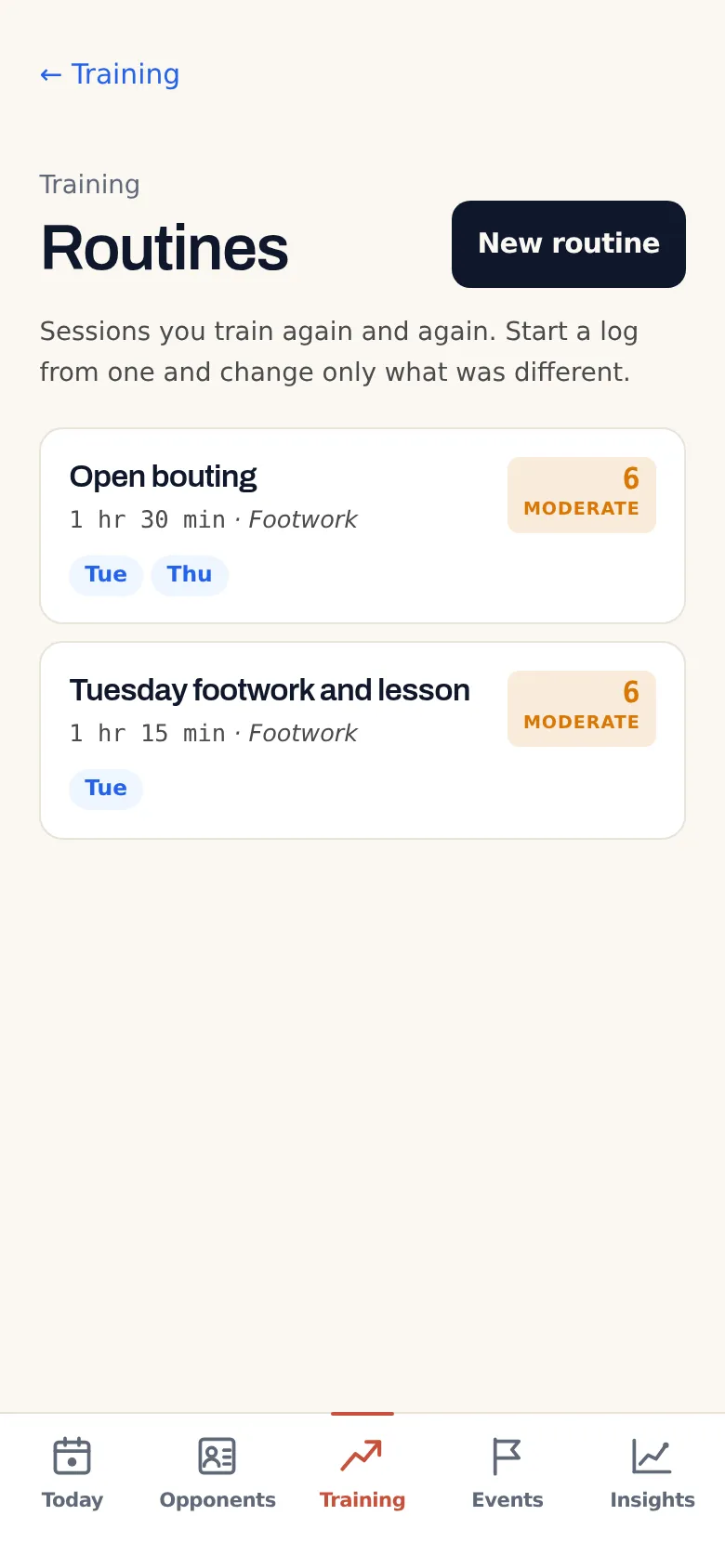
Một buổi tập soạn sẵn gồm tên, các phần tập (loại bài tập và thời lượng), mức gắng sức cho cả buổi hoặc cho từng phần, thẻ và, nếu muốn, những ngày trong tuần bạn thường tập buổi ấy. Buổi soạn sẵn không lưu ghi chú; ghi chú thuộc về từng buổi cụ thể, hôm nào ghi hôm ấy.
Buổi tập soạn sẵn khác với mẫu kiểm tra thể lực, cũng khác với lịch trong kế hoạch tập luyện; cả ba cùng nằm trong mục Tập luyện nhưng mỗi thứ làm một việc. Gói nào cũng dùng được, kể cả Free, và mỗi tài khoản lưu được tối đa 50 buổi.
Cũng như phần còn lại của sổ tay, buổi tập soạn sẵn được lưu trên thiết bị, đồng bộ qua kho lưu trữ của bạn, được mã hóa khi bạn bật mã hóa đầu cuối và có mặt trong bản sao lưu JSON. Những buổi này không bao giờ nằm trong cơ sở dữ liệu tài khoản của OpponentBook, cũng không bao giờ được gửi tới AI.
Lưu một lần, ghi lại nhiều lần
Nút “Lưu thành buổi tập soạn sẵn” nằm dưới biểu mẫu ghi buổi tập và biểu mẫu sửa, cũng như ở cuối trang chi tiết của một buổi đã ghi. Tổng tuần hay tổng tháng thì không lưu được thành buổi soạn sẵn. Khi lưu, app gợi ý sẵn một cái tên ghép từ loại bài tập và thứ trong tuần, kiểu “Bộ pháp thứ Hai”, đồng thời chọn sẵn thứ đó làm ngày thường tập. Ngày thường tập không bắt buộc; không chọn ngày nào nghĩa là ngày bất kỳ. Nếu trong cùng môn đã có một buổi soạn sẵn trùng tên, app đề nghị “Cập nhật buổi đó” thay vì tạo thêm một buổi thứ hai cùng tên.
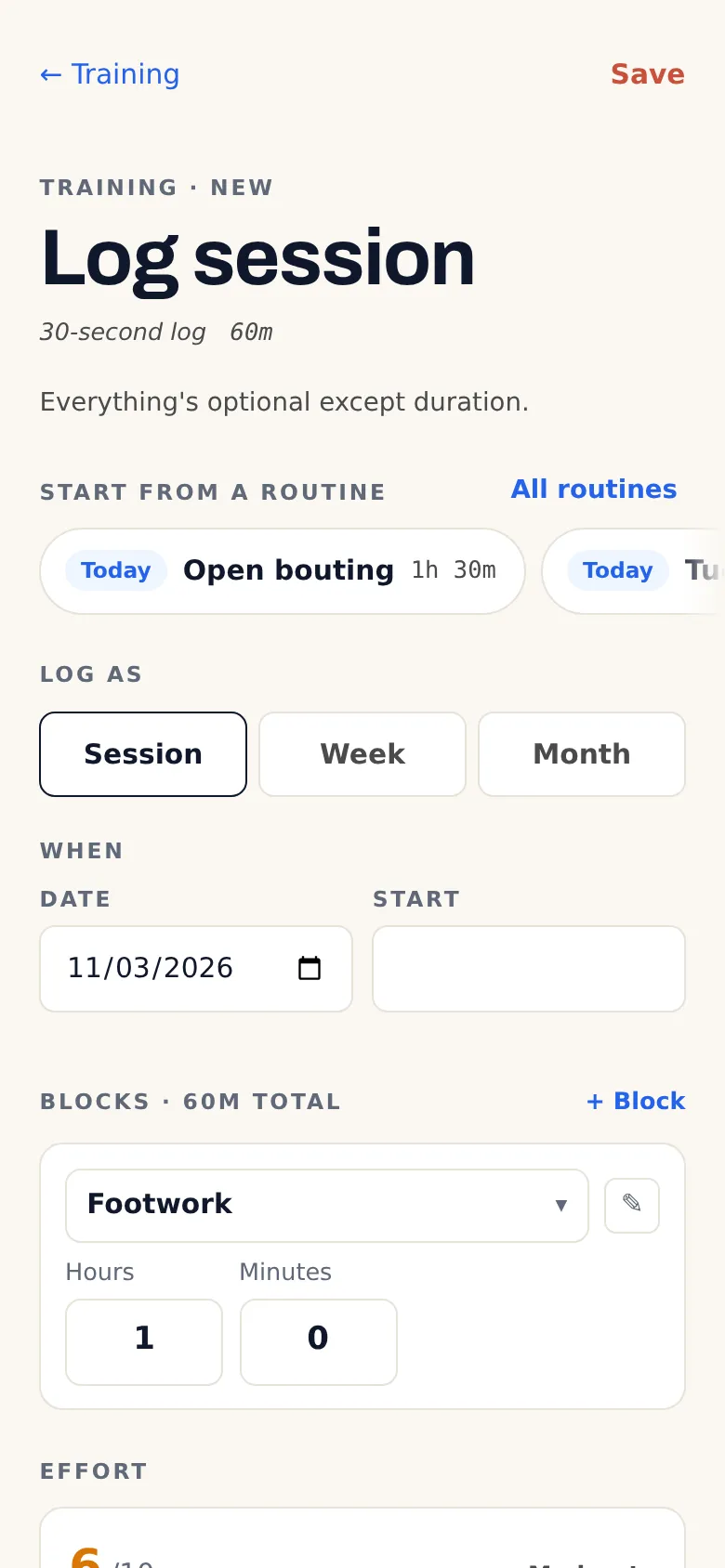
Lần ghi tiếp theo, ở đầu biểu mẫu có hàng “Bắt đầu từ buổi tập soạn sẵn” với các buổi của môn đang dùng. Buổi nào thường tập vào đúng thứ của ngày đang ghi thì đứng đầu, kèm nhãn “Hôm nay” nếu bạn ghi cho hôm nay, hoặc tên thứ nếu ghi cho ngày khác; các buổi còn lại không có nhãn. Nếu bạn chưa đụng vào biểu mẫu, chạm một nút là phần tập, gắng sức và thẻ được điền ngay, kèm nút Hoàn tác tại chỗ. Nếu bạn đã điền dở, app hỏi bạn muốn “Thay phần tập” hay “Thêm phần tập của nó” vào sau phần bạn đã ghi.
Lời nhắc buổi tối “Hôm nay bạn có tập không?” cũng hiện tối đa hai nút “Ghi …” cho những buổi soạn sẵn thường tập vào ngày này trong tuần.
Ghi từ một buổi soạn sẵn thực chất là sao chép nó thành một buổi tập bình thường. Về sau dù bạn sửa hay xóa buổi soạn sẵn, các buổi đã ghi vẫn giữ nguyên; nhìn vào nhật ký cũng không phân biệt được buổi nào ghi từ buổi soạn sẵn, buổi nào gõ tay.
Bạn mở danh sách buổi tập soạn sẵn từ đầu trang nhật ký; danh sách xếp theo thứ trong tuần, môn đang dùng đứng trước, các môn khác nằm riêng. Chạm vào một buổi là mở trình chỉnh sửa với đúng các trường phần tập, gắng sức và thẻ như khi ghi một buổi tập; muốn xóa thì app hỏi xác nhận trước.
Gắng sức cho cả buổi tập hay từng phần tập
Phần gắng sức trong biểu mẫu nay nằm sau các phần tập. Khi buổi tập có từ hai phần trở lên, bạn chọn “Cả buổi tập” hoặc “Từng phần tập” — một trong hai, không phải cả hai. Chọn từng phần thì mỗi phần có thanh trượt riêng, còn buổi tập hiện mức trung bình tính theo thời lượng từng phần. Nhật ký và các bản xuất đều hiện gắng sức của từng phần.
Thống kê bắt đầu từ đâu là do bạn chọn
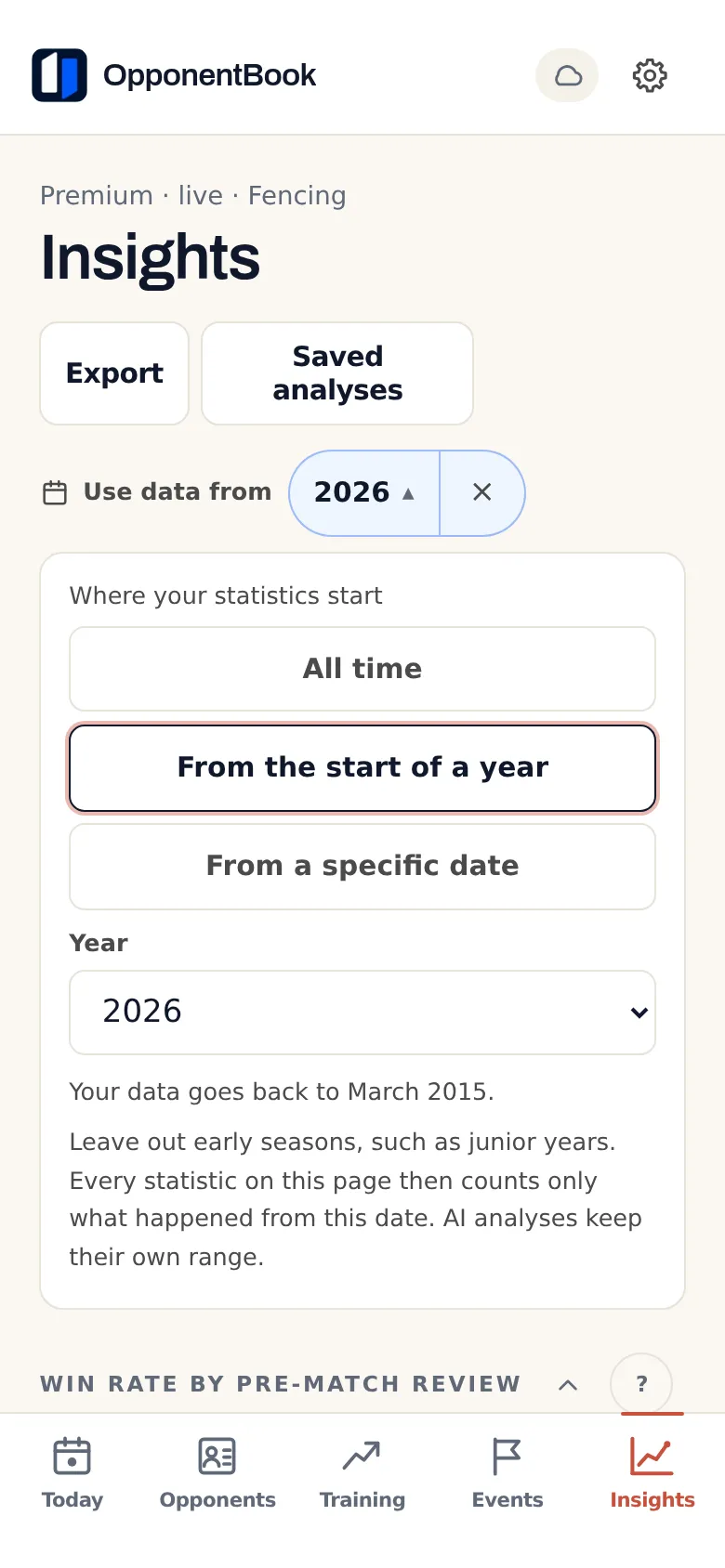
Đầu trang Phân tích có thêm hàng “Phạm vi dữ liệu” với ba lựa chọn: toàn bộ thời gian, từ đầu một năm hoặc từ một ngày cụ thể. Chọn xong, mọi thống kê trên trang, kể cả các mục miễn phí, chỉ tính các trận, ghim và buổi tập kể từ ngày đó. Nhờ vậy, những mùa giải đầu, chẳng hạn mấy năm còn thi đấu ở giải trẻ, không còn lẫn vào số liệu hiện tại.
Để bạn luôn biết số liệu đang tính từ đâu, tiêu đề biểu đồ ghi “từ …” khi có dữ liệu nằm trước mốc; giai đoạn nào bị mốc cắt ngang thì có chú thích riêng; còn mọi chỗ trống hay chưa đủ dữ liệu đều ghi “Đang tính từ …” kèm liên kết “Thay đổi”. Trang clip video cũng dùng mốc này và cho biết có bao nhiêu clip trước đó không hiển thị. Mốc bắt đầu chỉ thay đổi những gì được đưa vào thống kê; không bản ghi nào bị xóa, cũng không có gì bị ẩn ở nơi khác.
Mốc này được lưu theo tài khoản và đồng bộ cùng các tùy chọn khác của trang Phân tích. Các phân tích AI vẫn giữ khoảng thời gian riêng và nói rõ điều đó; riêng số liệu khối lượng tập mà phân tích tiến triển đọc thì theo mốc bắt đầu. Đặt mốc cần gói Premium trở lên. Tài khoản Free từng lưu mốc sẽ thấy toàn bộ dữ liệu, kèm một dòng nhắc rằng mốc ấy sẽ được áp dụng lại khi có Premium.
Kiểm tra thể lực cạnh lượng tập và kết quả thi đấu
Tab Kiểm tra thể lực và mục “Tập luyện và kết quả” có từ bản cập nhật trước; bài giới thiệu kiểm tra thể lực mô tả kỹ cả hai. Nay, ngay sau “Tập luyện và kết quả”, trang Phân tích có thêm hai mục: “Kiểm tra thể lực và luyện tập” và “Kiểm tra thể lực và kết quả thi đấu”. Cả hai cần Premium và chỉ hiện khi app có tab Kiểm tra thể lực; ở gói Free, bạn vẫn thấy hai mục này nhưng ở dạng khóa.
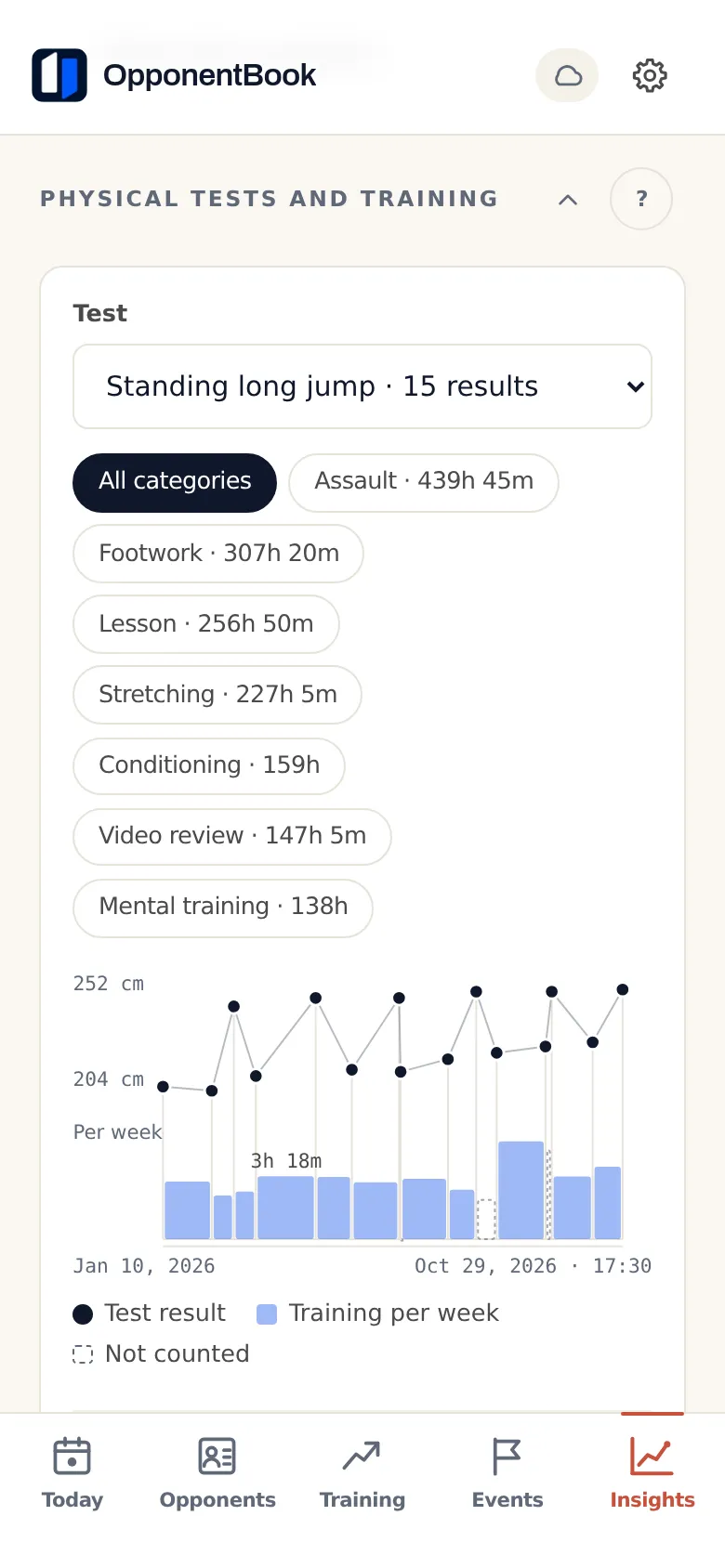
Bạn chọn một bài kiểm tra, hoặc điểm tổng của một chỉ số tham chiếu. Ở mục “Kiểm tra thể lực và luyện tập”, với mỗi cặp kết quả liên tiếp, mức tiến bộ giữa hai lần được đặt cạnh số phút tập mỗi tuần bạn đã ghi trong khoảng ấy, ở những hạng mục tập luyện bạn chọn. Một cặp chỉ được tính khi hai lần kiểm tra cách nhau từ 14 đến 182 ngày và nhật ký có ghi chép ở giữa.
Ở mục “Kiểm tra thể lực và kết quả thi đấu”, mỗi kết quả được đặt cạnh tỷ lệ thắng trong các trận từ ngày kiểm tra đến lần kiểm tra sau, tối đa 91 ngày; một khoảng được tính khi có từ ba trận đã phân thắng bại trở lên.
Cả hai mục đều có một dòng thời gian, trong đó kết quả tốt hơn luôn nằm cao hơn, dù bài đó tính bằng giây hay bằng mét. Mức thay đổi được ghi rõ bằng chữ, chẳng hạn “Tốt hơn 8 cm”, chứ không chỉ dựa vào màu. Nút “Hiện số liệu” mở một bảng sắp xếp được; những cặp không tính nằm cuối bảng, kèm lý do.
Mỗi mục còn có một biểu đồ phân tán và một câu nêu hệ số tương quan hạng; câu này chỉ xuất hiện khi có từ sáu cặp được tính trở lên, kèm lời lưu ý nếu chưa đủ mười. Hệ số ấy chỉ cho biết, trong các lần kiểm tra và các giai đoạn của chính bạn, hai thứ có thường đi cùng nhau hay không — một mối liên hệ, không phải nguyên nhân. Con số này không chứng minh rằng tập nhiều hơn thì kết quả kiểm tra tốt lên, cũng không có nghĩa là kết quả kiểm tra báo trước được kết quả thi đấu. Phong độ ngày kiểm tra, chấn thương, cơ thể còn đang phát triển hay việc lên nhóm tuổi cao hơn đều có thể làm cả hai con số cùng lên xuống.
Mọi phép tính diễn ra trên thiết bị của bạn và không bao giờ nằm trong một yêu cầu AI nào. Bài kiểm tra và các hạng mục bạn chọn được ghi nhớ theo tài khoản.
Thống kê Phân tích trong một file PDF
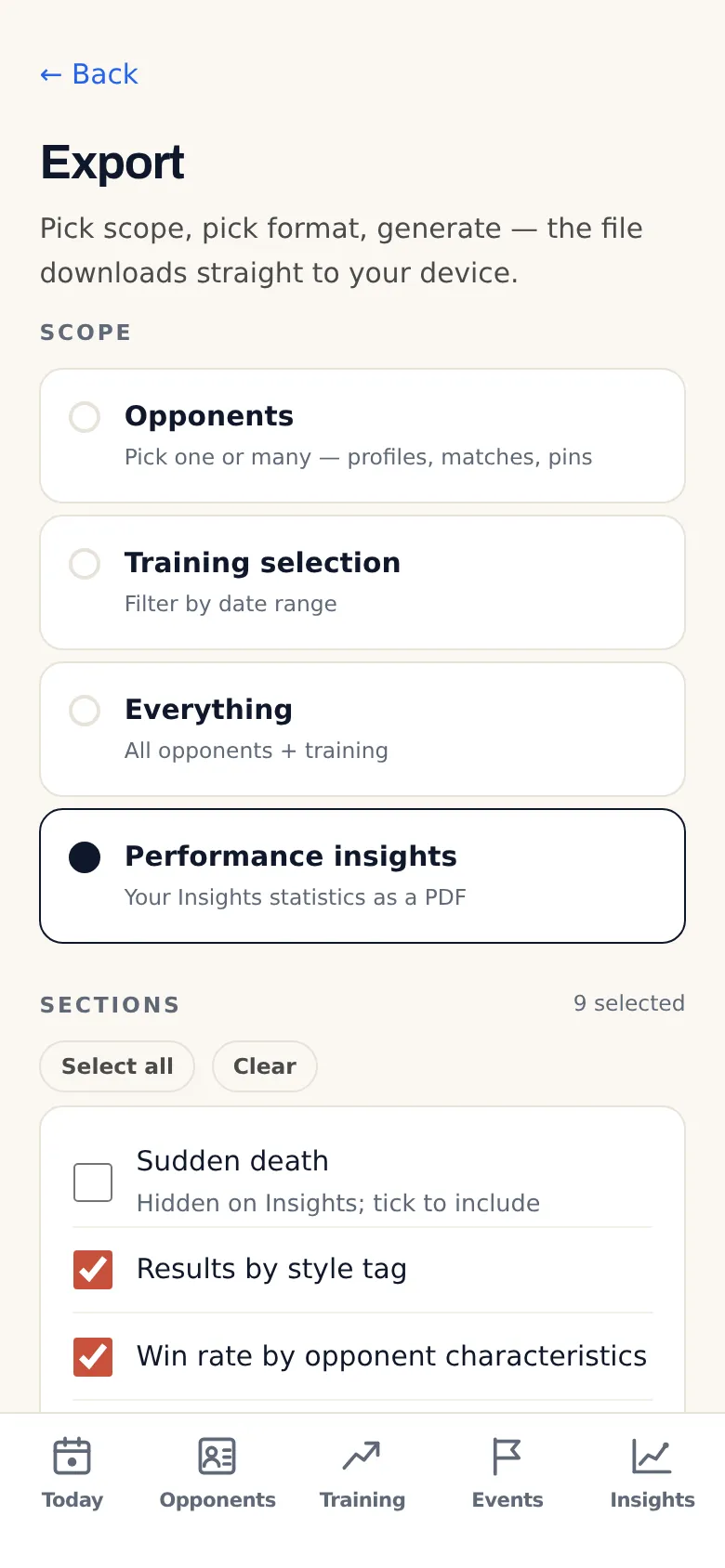
Trang Phân tích có thêm nút “Xuất”. Nút này mở màn hình Xuất ở một phạm vi mới, “Tổng quan thành tích”, với danh sách các phần mà môn đang dùng có: thành tích sudden death hoặc hiệp phụ (ở những môn có), kết quả theo thẻ phong cách, tỷ lệ thắng theo đặc điểm đối thủ, bản đồ nhiệt vị trí, tỷ lệ thành công của động tác, xu hướng tỷ lệ thắng, thống kê tập luyện, “Tập luyện và kết quả”, cùng hai mục kiểm tra thể lực khi app có tab này.
Mặc định mọi phần đều được đánh dấu, trừ thành tích sudden death và hiệp phụ — hai phần này chỉ được đánh dấu sẵn khi bạn đã chọn “Hiện thống kê” cho chúng trên trang Phân tích. Phần nào chưa có gì để in thì mờ đi với dòng “Chưa có dữ liệu”. Những gì bạn tự đánh dấu hay bỏ đánh dấu được ghi nhớ trên thiết bị.
File PDF in đúng những con số đang hiện trên màn hình, theo khoảng thời gian biểu đồ và bộ lọc hạng mục bạn đã lưu, cùng mốc bắt đầu của Phân tích; trang bìa ghi “Dữ liệu từ …” hoặc “Toàn bộ dữ liệu đã ghi”. Mỗi phần có cách đọc riêng, chẳng hạn ngưỡng ba trận đã phân thắng bại hay câu “mối liên hệ, không phải nguyên nhân”, và mỗi con số đều kèm mẫu số liệu làm căn cứ.
Không có gì được tạo thêm hay diễn giải — không có nội dung AI, không có phần về thói quen xem lại trước trận, không có kết luận. Phạm vi này chỉ xuất được dưới dạng PDF, không có Word; ở gói Free, bạn chỉ thấy nó dưới dạng một thẻ bị khóa. Tùy chọn bỏ dòng chân trang của Premium áp dụng như với mọi bản xuất khác. Trang so sánh các gói liệt kê những gì thuộc Premium.
Hai điều chỉnh nhỏ
Hai chỗ sau cũng đã thay đổi:
- “Hiện số liệu” trong “Tập luyện và kết quả”: bảng nay sắp xếp được theo bất kỳ cột nào — Giai đoạn, Đã tập, Thành tích, Tỷ lệ thắng. Cột Dự kiến không còn trong bảng, vì số phút dự kiến không bao giờ được đưa vào tương quan; chúng vẫn nằm ở viền đứt nét trên biểu đồ.
- Thanh toán trên web: tài khoản đủ điều kiện dùng thử Premium 7 ngày nay có thêm lựa chọn “Thanh toán ngay, không dùng thử miễn phí”, dành cho trường hợp mã khuyến mãi của bạn không áp dụng được cùng đợt dùng thử. Mọi mức giá và điều khoản hiển thị đều đổi theo lựa chọn ấy; đã đăng ký ngay thì về sau tài khoản không thể dùng thử miễn phí trên web nữa. Lựa chọn này không có trong app iOS và Android.
Vẫn nằm trong sổ tay của bạn
Buổi tập soạn sẵn và kết quả kiểm tra thể lực là một phần của sổ tay. Sổ tay đồng bộ qua kho lưu trữ bạn chọn; máy chủ của OpponentBook không giữ bản sao nào. Khi bạn dùng một tính năng AI, phần nội dung cần cho thao tác ấy được gửi qua máy chủ OpponentBook tới nhà cung cấp AI; xử lý xong, máy chủ OpponentBook không giữ lại nội dung ấy.
Bật mã hóa đầu cuối (E2EE) thì các bản ghi trong sổ tay được niêm phong ngay trên máy trước khi tải lên; ảnh, video và thông tin tệp mà nhà cung cấp lưu trữ vẫn nhìn thấy thì nằm ngoài phạm vi bảo vệ này. Hãy giữ kỹ cả mật khẩu mã hóa lẫn mã khôi phục — mất cả hai thì không ai khôi phục được các bản ghi đã mã hóa, dù là OpponentBook hay nhà cung cấp lưu trữ. Bài về quyền riêng tư của ghi chú giải thích kỹ hơn từng điểm.
Lưu buổi tập bạn hay lặp lại
Tối nay, nếu bạn tập đúng buổi vẫn tập hằng tuần, hãy ghi như mọi khi rồi chạm “Lưu thành buổi tập soạn sẵn” ở cuối biểu mẫu. Giữ cái tên app gợi ý hoặc đặt tên khác, rồi lưu. Tuần sau, buổi ấy đứng sẵn ở đầu hàng “Bắt đầu từ buổi tập soạn sẵn”; bạn chỉ còn sửa phần khác đi hôm đó.


