
ชุดซ้อมประจำในสมุดบันทึกการซ้อม และสถิติเป็น PDF ให้โค้ช

เนื้อหาในบทความ
ถ้าการซ้อมในแต่ละสัปดาห์ของคุณมีเซสชันเดิมวนอยู่สองสามชุด ตอนนี้ไม่ต้องกรอกบล็อกเดิมใหม่ทุกครั้งแล้ว OpponentBook เพิ่ม “ชุดซ้อมประจำ” ให้เก็บเซสชันที่ซ้อมซ้ำไว้ แล้วเริ่มบันทึกครั้งถัดไปจากชุดนั้นด้วยการแตะครั้งเดียว
หน้าอินไซต์เองก็เปลี่ยนไป 3 จุด — “ช่วงข้อมูล” ที่ให้เลือกว่าสถิติทุกตัวเริ่มนับจากวันไหน สองส่วนใหม่ที่วางผลทดสอบสมรรถภาพเทียบกับการซ้อมและผลแข่ง และปุ่มส่งออกที่พิมพ์สถิติส่วนที่คุณเลือกเป็น PDF ไว้ให้โค้ช
ทั้งหมดนี้ใช้ได้แล้วบนเว็บ ส่วนแอป Android และ iPhone จะได้รับในอัปเดตครั้งถัดไป เวอร์ชันที่อยู่บนสโตร์ตอนนี้ยังไม่มี
ชุดซ้อมประจำ — เซสชันเดิม ไม่ต้องกรอกใหม่
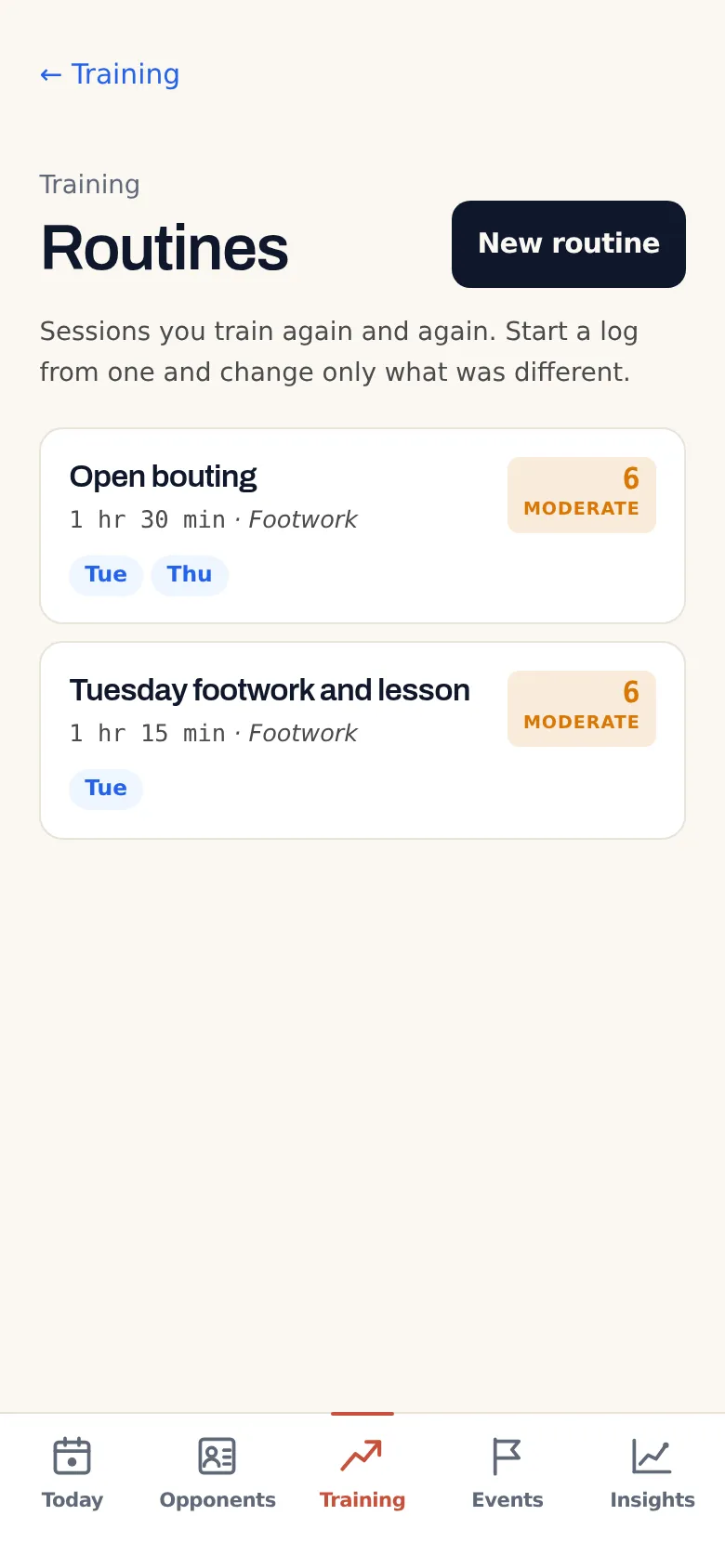
ชุดซ้อมประจำหนึ่งชุดประกอบด้วยชื่อ บล็อกการซ้อม (ประเภทการซ้อมกับระยะเวลา) ความหนักแบบทั้งเซสชันหรือแยกตามบล็อก แท็ก และถ้าต้องการก็ระบุวันในสัปดาห์ที่มักซ้อมชุดนี้ได้ด้วย ส่วนโน้ตไม่ได้เก็บไว้ในชุด เพราะโน้ตเป็นของเซสชันแต่ละครั้ง
เก็บเซสชันเป็นชุดซ้อมประจำ ปุ่ม “บันทึกเป็นชุดซ้อมประจำ” อยู่ท้ายหน้าบันทึกเซสชันและหน้าแก้ไข รวมถึงท้ายหน้าของเซสชันที่บันทึกไปแล้ว (ยอดรวมสัปดาห์หรือเดือนไม่มีปุ่มนี้) แอปเสนอชื่อให้จากวันกับประเภทการซ้อม เช่น “ฟุตเวิร์กวันจันทร์” และติ๊กวันนั้นเป็นวันที่ซ้อมประจำไว้ให้ก่อน วันนั้นเอาออกได้ และถ้าไม่เลือกวันเลย ก็หมายถึงซ้อมวันใดก็ได้ ถ้าตั้งชื่อซ้ำกับชุดที่มีอยู่แล้วในกีฬาเดียวกัน แอปถามว่าต้องการ “อัปเดตชุดนั้น” แทนการสร้างชุดใหม่ชื่อเดียวกันหรือไม่
เริ่มบันทึกจากชุด ในหน้าบันทึกเซสชัน ชุดซ้อมประจำของกีฬานั้นขึ้นเป็นแถวชิปใต้หัวข้อ “เริ่มจากชุดซ้อมประจำ” ชุดที่มักซ้อมในวันเดียวกับเซสชันนั้นขึ้นก่อน มีป้าย “วันนี้” กำกับ หรือเป็นชื่อวันถ้าเซสชันลงวันที่อื่น ถ้ายังไม่ได้แตะอะไรในหน้าบันทึก แตะชิปครั้งเดียว แอปก็กรอกบล็อก ความหนัก และแท็กให้ทันที พร้อมปุ่ม “เลิกทำ” แต่ถ้ากรอกอะไรไว้แล้ว แอปถามก่อนว่าต้องการ “แทนที่บล็อก” หรือ “เพิ่มบล็อกของชุดนี้” ต่อท้ายบล็อกของคุณ
ตอนเย็น คำถาม “วันนี้ซ้อมหรือยัง?” ในหน้า “วันนี้” มาพร้อมชิป “บันทึก…” ของชุดที่มักซ้อมในวันนั้น สูงสุด 2 ชุด
เป็นสำเนา ไม่ใช่ลิงก์ การบันทึกจากชุดซ้อมประจำคือการคัดลอกชุดนั้นลงเป็นเซสชันธรรมดา แก้หรือลบชุดทีหลังไม่กระทบเซสชันที่บันทึกไปแล้ว และเซสชันที่เริ่มจากชุดก็ไม่ต่างอะไรจากเซสชันที่กรอกเอง
จัดการชุดทั้งหมด ที่หัวสมุดบันทึกมีลิงก์ไปหน้ารายการชุดซ้อมประจำ เรียงตามวันในสัปดาห์ กีฬาที่ใช้งานอยู่ขึ้นก่อน กีฬาอื่นแยกไว้ด้านล่าง แต่ละชุดเปิดแก้ได้ โดยมีช่องบล็อก ความหนัก และแท็กแบบเดียวกับตอนบันทึกเซสชัน การลบต้องยืนยันก่อน และบัญชีหนึ่งเก็บชุดซ้อมประจำได้สูงสุด 50 ชุด
ชุดซ้อมประจำใช้ได้ทุกแพ็กเกจ รวมถึง Free และเป็นส่วนหนึ่งของสมุดบันทึก จึงเก็บอยู่ในเครื่องและซิงก์ผ่านคลาวด์ของคุณเอง ถ้าเปิดการเข้ารหัสจากต้นทางถึงปลายทางไว้ ชุดเหล่านี้ก็ถูกเข้ารหัสไปด้วย ไฟล์สำรองข้อมูล JSON ก็มีชุดซ้อมประจำรวมอยู่ ส่วนฐานข้อมูลบัญชีของ OpponentBook ไม่มีสำเนา และไม่มีการส่งชุดซ้อมประจำให้ AI
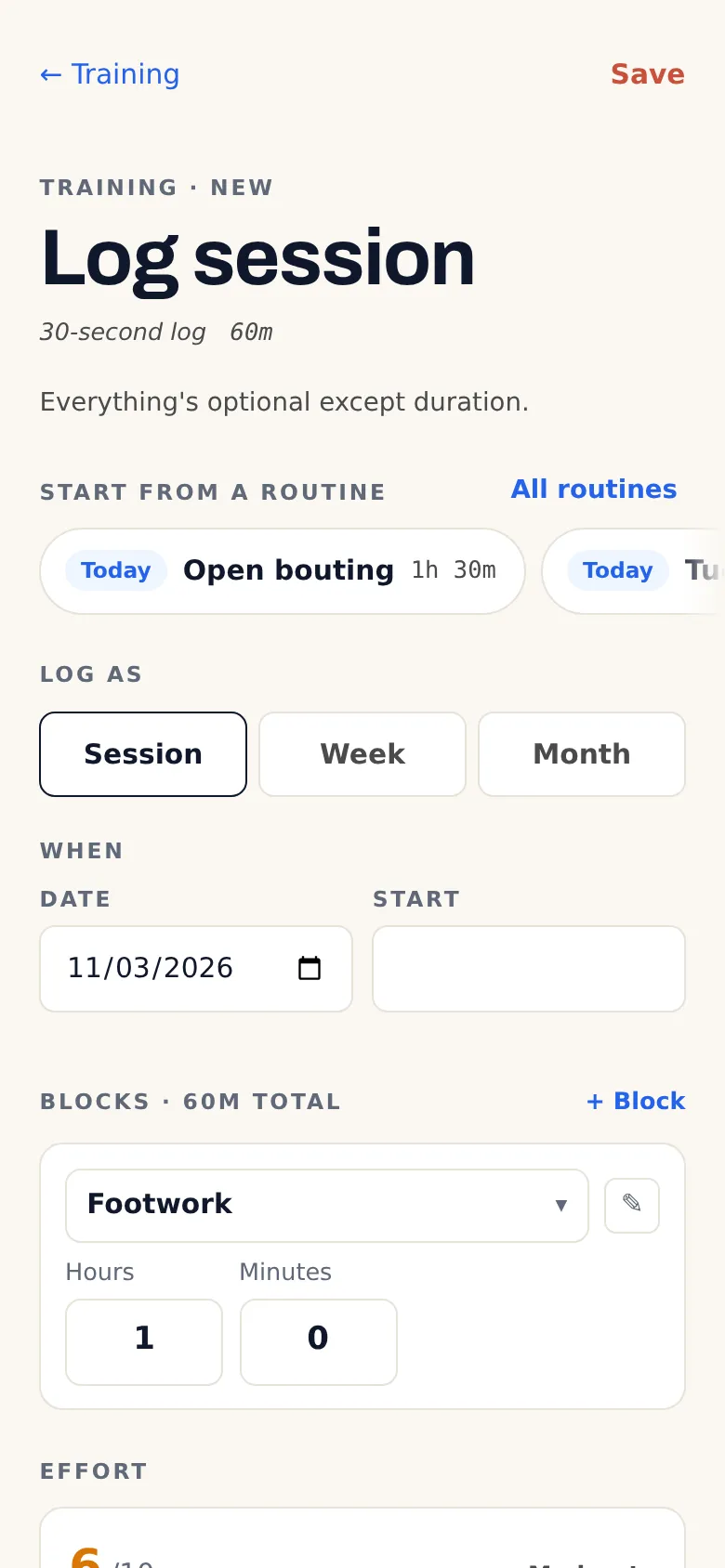
ความหนัก ให้ทั้งเซสชันหรือให้ทีละบล็อก
ช่องความหนักย้ายมาอยู่ต่อจากบล็อกการซ้อม พอมีตั้งแต่ 2 บล็อกขึ้นไป ก็จะมีตัวเลือก “ทั้งเซสชัน” กับ “แยกตามบล็อก” ให้เลือกอย่างใดอย่างหนึ่ง ถ้าแยกตามบล็อก แต่ละบล็อกมีแถบเลื่อนของตัวเอง และความหนักของเซสชันคือค่าเฉลี่ยถ่วงน้ำหนักตามเวลาของแต่ละบล็อก สมุดบันทึกและไฟล์ส่งออกแสดงความหนักรายบล็อกด้วย ใช้ได้ทุกแพ็กเกจ
“ช่วงข้อมูล” — สถิติทุกตัวเริ่มนับจากวันเดียวกัน
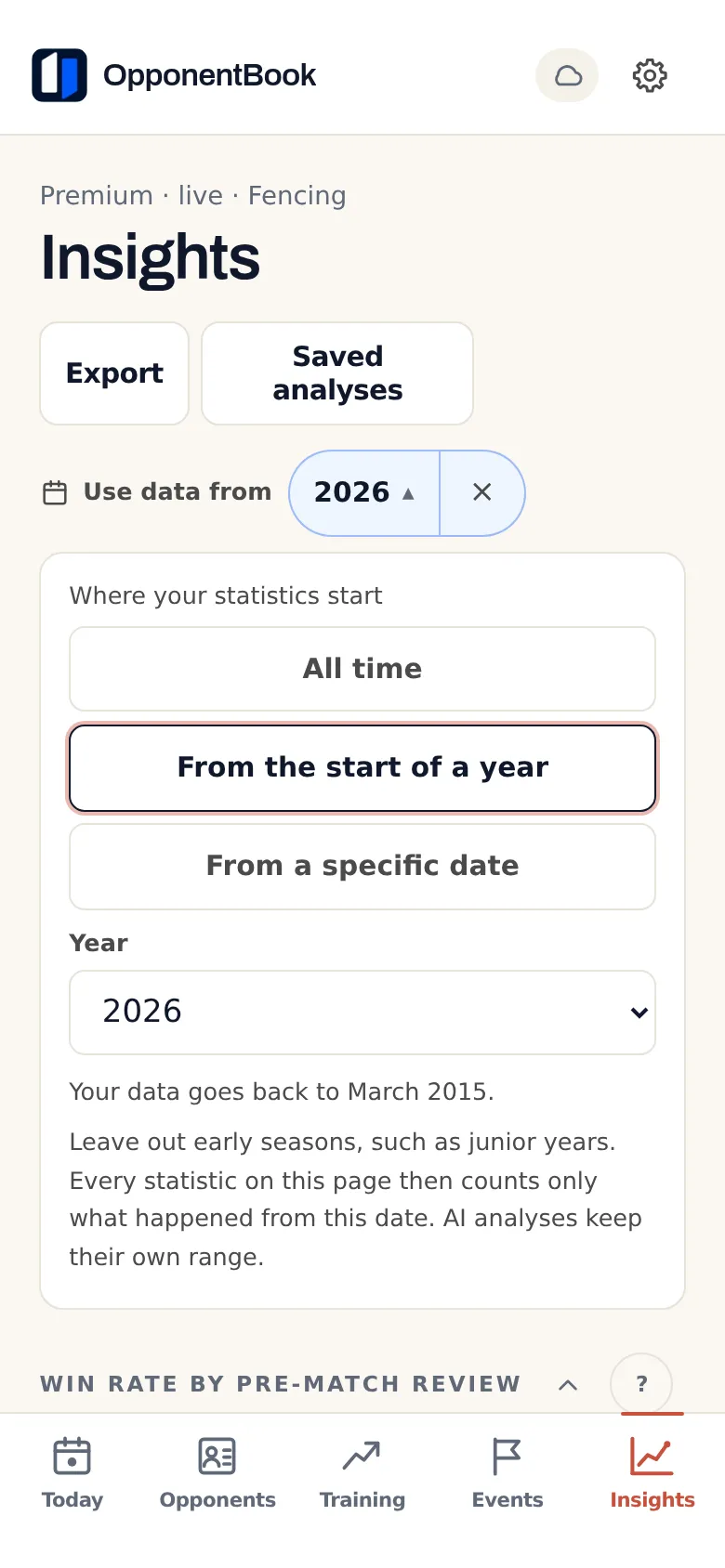
ด้านบนสุดของอินไซต์มีแถว “ช่วงข้อมูล” (Premium ขึ้นไป) ให้เลือก 3 แบบ คือ “ทั้งหมด” “ตั้งแต่ต้นปี” (แล้วเลือกปี) หรือ “ตั้งแต่วันที่ที่กำหนด” เมื่อตั้งแล้ว สถิติทุกส่วนในหน้าอินไซต์ รวมทั้งส่วนที่ใช้ฟรี จะนับแค่แมตช์ หมุด และการซ้อมตั้งแต่วันนั้นเป็นต้นมา ที่ทำแบบนี้ก็เพื่อตัดฤดูกาลช่วงแรกออก เช่น ปีที่ยังแข่งรุ่นเยาวชน โดยไม่ต้องลบอะไรทิ้ง โน้ตและแมตช์เก่ายังอยู่ครบ เปลี่ยนแค่ว่าสถิติเริ่มนับจากตรงไหน
สิ่งที่เห็นบนหน้าจอหลังตั้งค่า
- หัวข้อกราฟมีคำว่า “ตั้งแต่ …” ต่อท้าย เมื่อจุดเริ่มต้นตัดข้อมูลบางส่วนออก และช่วงเวลาที่ถูกตัดกลางช่วงมีหมายเหตุกำกับ
- ส่วนที่ยังไม่มีข้อมูลพอ บอกว่า “นับตั้งแต่ …” พร้อมลิงก์ “เปลี่ยน” ให้ปรับได้ทันที
- หน้าคลิปวิดีโอใช้จุดเริ่มต้นเดียวกัน และบอกว่าซ่อนคลิปก่อนหน้านั้นไว้กี่คลิป
ค่านี้บันทึกไว้กับบัญชีและซิงก์ไปพร้อมการตั้งค่าอินไซต์อื่น ๆ การวิเคราะห์ด้วย AI ยังใช้ช่วงเวลาของตัวเองและระบุไว้ชัดเจน ส่วนตัวเลขภาระการซ้อมที่การวิเคราะห์พัฒนาการอ่าน ก็เริ่มนับจากวันเดียวกับสถิติ บัญชีที่กลับไปใช้ Free จะเห็นสถิติจากข้อมูลทั้งหมดตามเดิม พร้อมข้อความว่าจุดเริ่มต้นที่บันทึกไว้จะกลับมามีผลเมื่อใช้ Premium
ผลทดสอบสมรรถภาพ เทียบกับการซ้อมและผลแข่ง
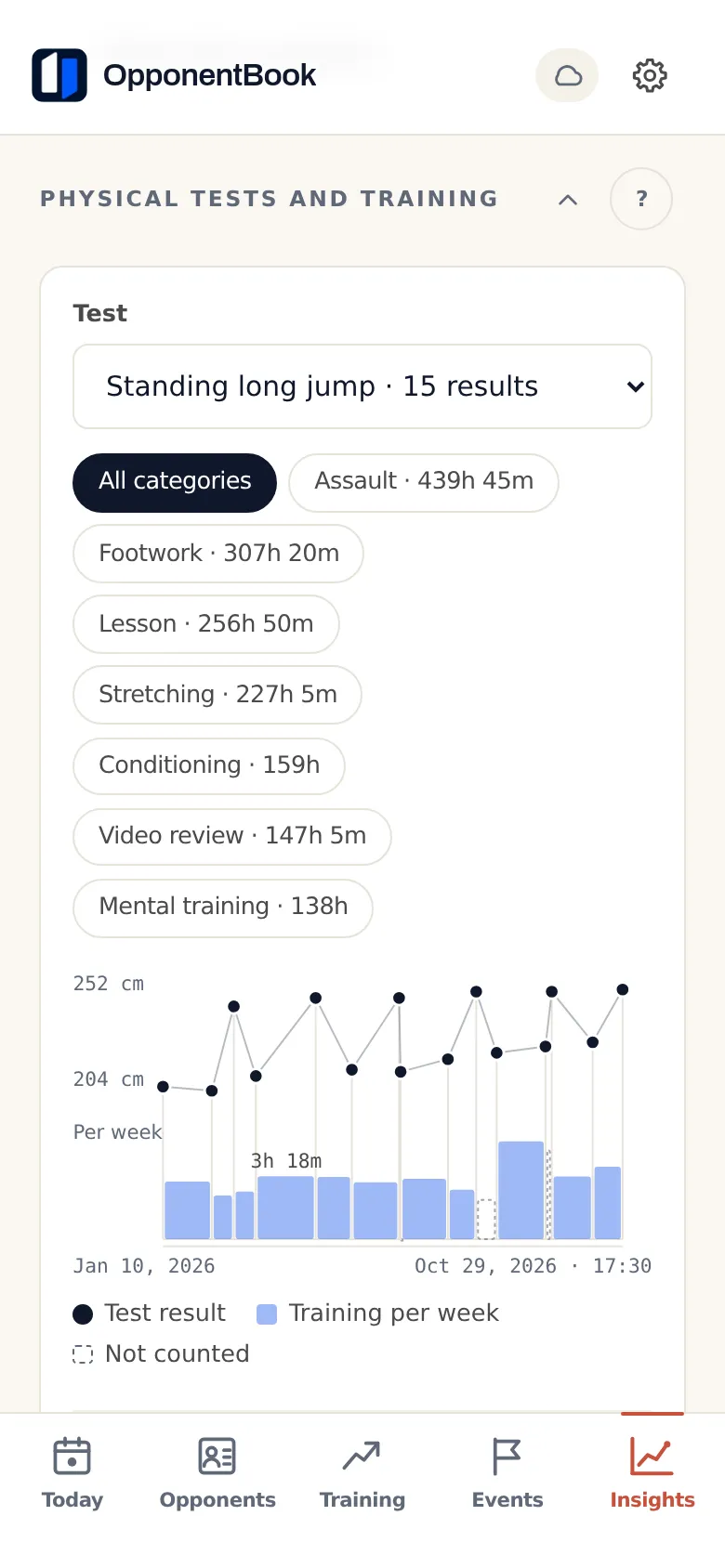
อัปเดตครั้งก่อนเรื่องผลทดสอบสมรรถภาพ เล่าถึงแท็บ “การทดสอบสมรรถภาพ” และส่วน “การซ้อมเทียบกับผลการแข่ง” ไว้แล้ว และบอกไว้ด้วยว่าผลทดสอบยังไม่ขึ้นในอินไซต์ ตอนนี้ขึ้นแล้ว ในอินไซต์มีสองส่วนใหม่ต่อจาก “การซ้อมเทียบกับผลการแข่ง” คือ “การทดสอบสมรรถภาพกับการซ้อม” และ “การทดสอบสมรรถภาพกับผลการแข่ง” (Premium ขึ้นไป ในบัญชีที่เห็นแท็บ “การทดสอบสมรรถภาพ”)
เริ่มจากเลือกแบบทดสอบหนึ่งรายการ หรือคะแนนรวมของดัชนีอ้างอิง
- การทดสอบสมรรถภาพกับการซ้อม จับผลสองครั้งที่ติดกันเป็นคู่ แล้วดูว่าผลดีขึ้นเท่าไร เทียบกับนาทีซ้อมต่อสัปดาห์ที่จดไว้ในช่วงคั่นกลางสองครั้งนั้น (เฉพาะหมวดหมู่ที่คุณเลือก) คู่หนึ่งนับก็ต่อเมื่อการทดสอบห่างกัน 14–182 วัน และมีบันทึกการซ้อมอยู่ในช่วงนั้น
- การทดสอบสมรรถภาพกับผลการแข่ง วางผลแต่ละครั้งเทียบกับอัตราชนะในแมตช์ตั้งแต่วันทดสอบจนถึงการทดสอบครั้งถัดไป (ไม่เกิน 91 วัน) ช่วงหนึ่งนับเมื่อมีแมตช์ที่มีผลแพ้ชนะตั้งแต่ 3 แมตช์ขึ้นไป
ทั้งสองส่วนมีกราฟตามเวลา (ผลที่ดีกว่าอยู่สูงกว่าเสมอ ไม่ว่าแบบทดสอบนั้นนับยิ่งมากยิ่งดีหรือยิ่งน้อยยิ่งดี) กราฟจุด และข้อความสหสัมพันธ์อันดับที่ขึ้นเมื่อมีคู่ที่นับได้ตั้งแต่ 6 คู่ พร้อมหมายเหตุให้ระวังเมื่อยังไม่ถึง 10 คู่ ปุ่ม “แสดงตัวเลข” เปิดตารางที่เรียงได้ทุกคอลัมน์ คู่ที่ไม่ได้นับอยู่ท้ายตารางพร้อมเหตุผล และผลที่เปลี่ยนไปเขียนเป็นข้อความ เช่น “ดีขึ้น 8 ซม.” ไม่ได้ใช้สีอย่างเดียว
ค่าสหสัมพันธ์นี้บอกได้แค่ว่า ในผลทดสอบและช่วงเวลาของคุณเอง สองอย่างนี้มักขยับไปด้วยกันหรือไม่ นั่นคือความสัมพันธ์ ไม่ใช่สาเหตุ แอปไม่ได้บอกว่าซ้อมมากแล้วผลทดสอบดีขึ้น และไม่ได้บอกว่าผลทดสอบที่ดีทำให้ชนะ ความพร้อมในวันทดสอบ อาการบาดเจ็บ คู่แข่งที่เจอ หรือการขยับขึ้นรุ่นอายุ ล้วนทำให้ตัวเลขทั้งสองเปลี่ยนได้
ทุกอย่างคำนวณบนเครื่องของคุณ ไม่มีส่วนใดถูกส่งไปกับคำขอ AI และแบบทดสอบกับหมวดหมู่ที่คุณเลือก แอปจะจำไว้กับบัญชี ส่วนบัญชี Free ที่เห็นแท็บ “การทดสอบสมรรถภาพ” จะเห็นสองส่วนนี้เป็นแถวที่ล็อกอยู่
สถิติจากอินไซต์เป็น PDF สำหรับโค้ช
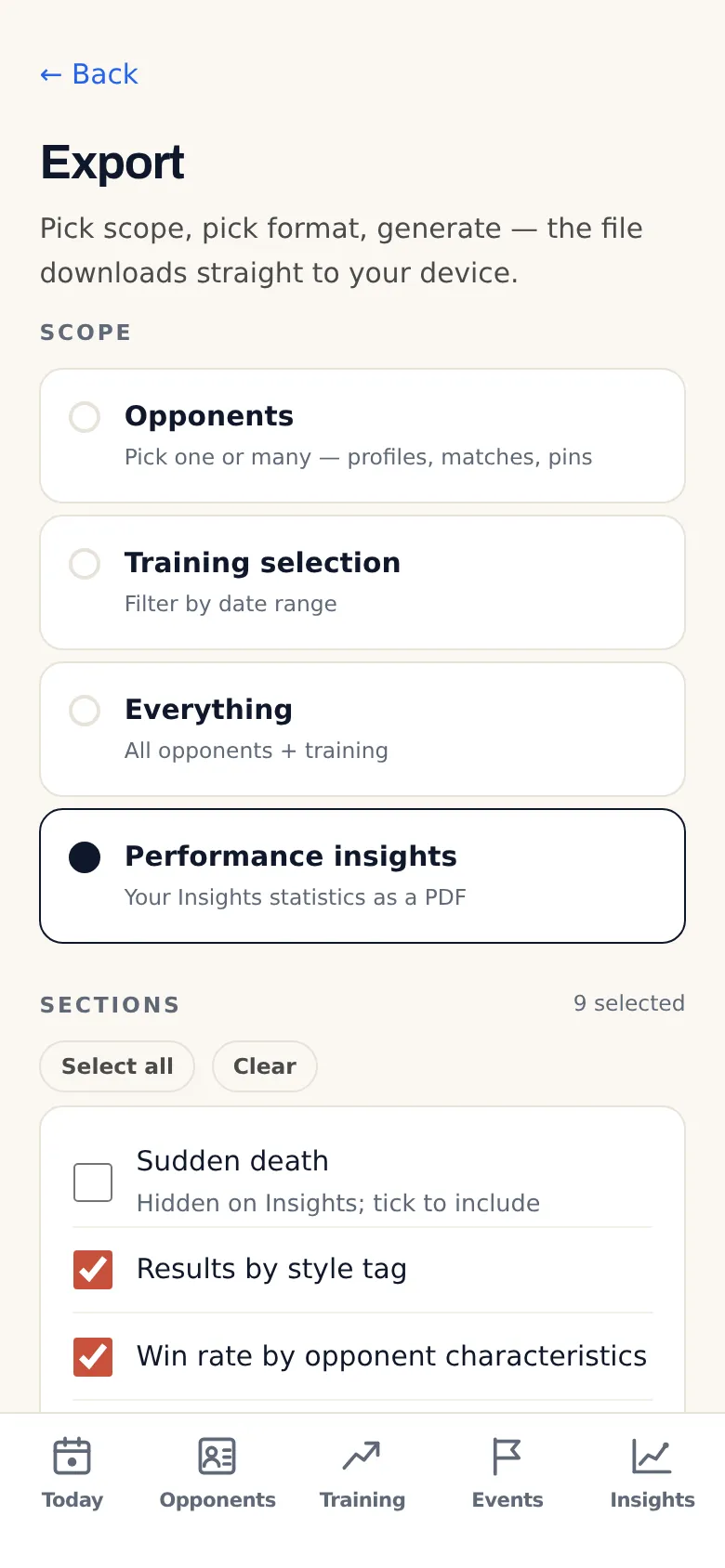
ในอินไซต์มีปุ่ม “ส่งออก” ซึ่งพาไปหน้าส่งออกที่ขอบเขตใหม่ชื่อ “อินไซต์ผลงาน” (Premium ขึ้นไป) ในหน้านั้นมีรายการให้ติ๊กตามส่วนที่กีฬาของคุณมี ได้แก่ สถิติซัดเดนเดธหรือช่วงต่อเวลาในกีฬาที่มี ผลแยกตามแท็กสไตล์ อัตราชนะตามลักษณะคู่แข่ง ฮีตแมปตำแหน่ง อัตราสำเร็จของการกระทำ แนวโน้มอัตราชนะ สรุปการซ้อม การซ้อมเทียบกับผลการแข่ง และสองส่วนการทดสอบสมรรถภาพ
- ทุกส่วนติ๊กไว้ให้แล้ว ยกเว้นสถิติซัดเดนเดธและช่วงต่อเวลา ส่วนนี้จะติ๊กไว้ก็ต่อเมื่อคุณกด “แสดงสถิติ” บนหน้าอินไซต์ไว้แล้ว
- ส่วนที่ยังไม่มีอะไรให้พิมพ์เป็นสีจางและเขียนว่า “ยังไม่มีข้อมูล”
- ส่วนที่คุณเอาติ๊กออก เครื่องนี้จำไว้ให้ครั้งต่อไป
ในเอกสารเป็นตัวเลขชุดเดียวกับที่เห็นบนหน้าจอ ตามช่วงเวลาของกราฟและตัวกรองหมวดหมู่ที่คุณตั้งไว้ และตามจุดเริ่มต้นใน “ช่วงข้อมูล” ซึ่งหน้าปกระบุไว้ว่า “ข้อมูลตั้งแต่ …” หรือ “ข้อมูลที่บันทึกไว้ทั้งหมด” แต่ละส่วนมีวิธีอ่านกำกับ เช่น ขั้นต่ำ 3 แมตช์ที่มีผลแพ้ชนะ หรือข้อความว่าเป็นความสัมพันธ์ที่เกิดร่วมกัน ไม่ใช่สาเหตุ และตัวเลขทุกตัวบอกไว้ด้วยว่าคำนวณจากข้อมูลจำนวนเท่าไร
ไม่มีอะไรที่สร้างหรือตีความเพิ่ม ไม่มีผลจาก AI ไม่มีส่วนประวัติทบทวนก่อนแข่ง และไม่มีคำตัดสินใด ๆ ขอบเขตนี้ส่งออกได้เป็น PDF เท่านั้น ไม่มีแบบ Word ให้เลือก ส่วนบัญชี Free จะเห็นขอบเขตนี้เป็นการ์ดที่ล็อกอยู่ และตัวเลือกนำข้อความแบรนด์ท้ายไฟล์ออกของ Premium ก็ใช้กับไฟล์นี้ได้เหมือนไฟล์ส่งออกอื่น
ปรับเล็กน้อยอีก 2 เรื่อง
- ใต้ส่วน “การซ้อมเทียบกับผลการแข่ง” ตารางที่เปิดจากปุ่ม “แสดงตัวเลข” เรียงได้ทุกคอลัมน์ ได้แก่ “ช่วงเวลา” “ซ้อมแล้ว” “ชนะ–แพ้” และ “อัตราชนะ” ส่วนคอลัมน์ “ตามแผน” ถูกเอาออกจากตาราง เพราะนาทีตามแผนไม่เคยเข้าไปในการคำนวณสหสัมพันธ์ แต่ยังอยู่ในกราฟเป็นเส้นขอบประเหมือนเดิม
- ตอนสมัครบนเว็บ บัญชีที่มีสิทธิ์ทดลองใช้ Premium ฟรี 7 วัน จะเลือก “ชำระเงินตอนนี้โดยไม่ทดลองใช้ฟรี” ได้ เผื่อมีรหัสโปรโมชันที่ใช้ร่วมกับการทดลองใช้ฟรีไม่ได้ ราคาและเงื่อนไขที่แสดงจะเปลี่ยนตามตัวเลือกนั้น และถ้าเลือกชำระเงินทันที ก็จะไม่มีช่วงทดลองบนเว็บให้ใช้ภายหลังอีก ตัวเลือกนี้ไม่มีในแอป iOS และ Android
ความเป็นส่วนตัวของชุดซ้อมประจำและผลทดสอบ
ทั้งสองอย่างเก็บอยู่ในสมุดบันทึกเล่มเดียวกับโน้ตและบันทึกการซ้อม และซิงก์ไปที่เดียวกัน หลักความเป็นส่วนตัวด้านล่างจึงใช้กับทั้งสองอย่างเหมือนกัน
สมุดของคุณซิงก์ผ่านคลาวด์ที่คุณเลือกเอง ฐานข้อมูลบัญชีของ OpponentBook ไม่เก็บสำเนาสมุด เมื่อคุณสั่ง AI เนื้อหาที่จำเป็นสำหรับงานนั้นจะส่งผ่านเซิร์ฟเวอร์ของ OpponentBook ไปยังผู้ให้บริการ AI ภายนอก และเซิร์ฟเวอร์ของ OpponentBook ไม่เก็บเนื้อหานั้นไว้หลังประมวลผล
ถ้าต้องการ คุณเปิดการเข้ารหัสจากต้นทางถึงปลายทาง (E2EE) ได้ โน้ตและข้อมูลที่จดไว้ในสมุดจะเข้ารหัสในเครื่องก่อนอัปโหลด แต่การป้องกันนี้ไม่ครอบคลุมรูปภาพ วิดีโอ และข้อมูลประกอบไฟล์ที่ผู้ให้บริการคลาวด์มองเห็น เก็บรหัสผ่านเข้ารหัสกับรหัสกู้คืนไว้ให้ดี เพราะถ้าหายทั้งสองอย่าง จะไม่มีใครกู้ข้อมูลที่เข้ารหัสไว้ได้อีก ไม่ว่าจะเป็น OpponentBook หรือผู้ให้บริการคลาวด์ก็ตาม รายละเอียดทั้งหมดอยู่ในบทความเรื่องความเป็นส่วนตัวของโน้ต
เริ่มจากเซสชันที่คุณซ้อมซ้ำอยู่แล้ว
ฟีเจอร์ทั้งหมดนี้ใช้บนเว็บได้แล้ว ส่วนในแอป Android และ iPhone จะมาพร้อมอัปเดตครั้งถัดไป ถ้าอยากรู้ว่าแพ็กเกจไหนมีอะไรบ้าง ดูได้ที่หน้าเปรียบเทียบราคาแต่ละแพ็กเกจ
เลือกเซสชันที่คุณซ้อมแทบทุกสัปดาห์สักเซสชัน จะเปิดจากสมุดบันทึกการซ้อม หรือบันทึกเซสชันของวันนี้ให้เสร็จก่อนก็ได้ แล้วกด “บันทึกเป็นชุดซ้อมประจำ” ดูชื่อกับ “วันที่ซ้อมประจำ” ที่แอปเลือกไว้ให้ แล้วกดบันทึก ครั้งต่อไปตอนจดการซ้อม ชุดนั้นจะขึ้นอยู่ในแถว “เริ่มจากชุดซ้อมประจำ” แตะครั้งเดียว แล้วแก้เฉพาะส่วนที่ต่างไปจากเดิม


