
Routines voor je vaste trainingen en een PDF voor je trainer

In dit artikel
Doe je op dinsdag altijd dezelfde training, dan hoef je die in OpponentBook niet meer elke week opnieuw in te typen. Je slaat hem één keer op als routine en begint de volgende keer vanuit die routine. In Inzichten komen er drie dingen bij – je kiest nu zelf waar je statistieken beginnen, je fysieke tests staan er naast je training en je resultaten, en de cijfers kun je als PDF voor je trainer exporteren.
Je vindt al deze functies nu in de webapp. De Android- en iOS-app krijgen ze bij hun volgende update; de versies die nu in Google Play en de App Store staan, hebben ze nog niet.
Wat een routine is
Een routine is een training die je hebt opgeslagen om opnieuw te loggen. Er staat in:
- een naam
- de trainingsblokken – per blok het trainingstype en de duur
- de inspanning, voor de hele training of per blok
- je tags
- eventueel de vaste dagen waarop je deze training meestal doet
Notities horen er niet bij; die schrijf je per keer. Routines zitten in Free, dus in elk abonnement.
Verwar een routine niet met een sjabloon of een schema. Onder ‘Fysieke tests’ is een sjabloon een groep tests die je wilt herhalen, en onder het tabblad ‘Schema’ staat je trainingsplanning. Een routine is alleen de training zelf, klaar om in je dagboek te zetten.
Opslaan als routine
De knop ‘Opslaan als routine’ staat nu onderaan drie schermen – het invoerscherm van een training, het bewerkscherm en de pagina van een training die je al hebt gelogd. Bij een week- of maandtotaal ontbreekt de knop, want een routine is altijd één training.
De app stelt een naam voor uit de weekdag en het trainingstype, bijvoorbeeld ‘Voetenwerk op maandag’, en zet die weekdag alvast aan bij ‘Vaste dagen’. Vaste dagen zijn optioneel; kies je er geen, dan geldt de routine voor elke dag. Heb je in deze sport al een routine met dezelfde naam, dan biedt de app ‘Die bijwerken’ aan in plaats van een tweede routine met die naam.
De volgende keer: één tik
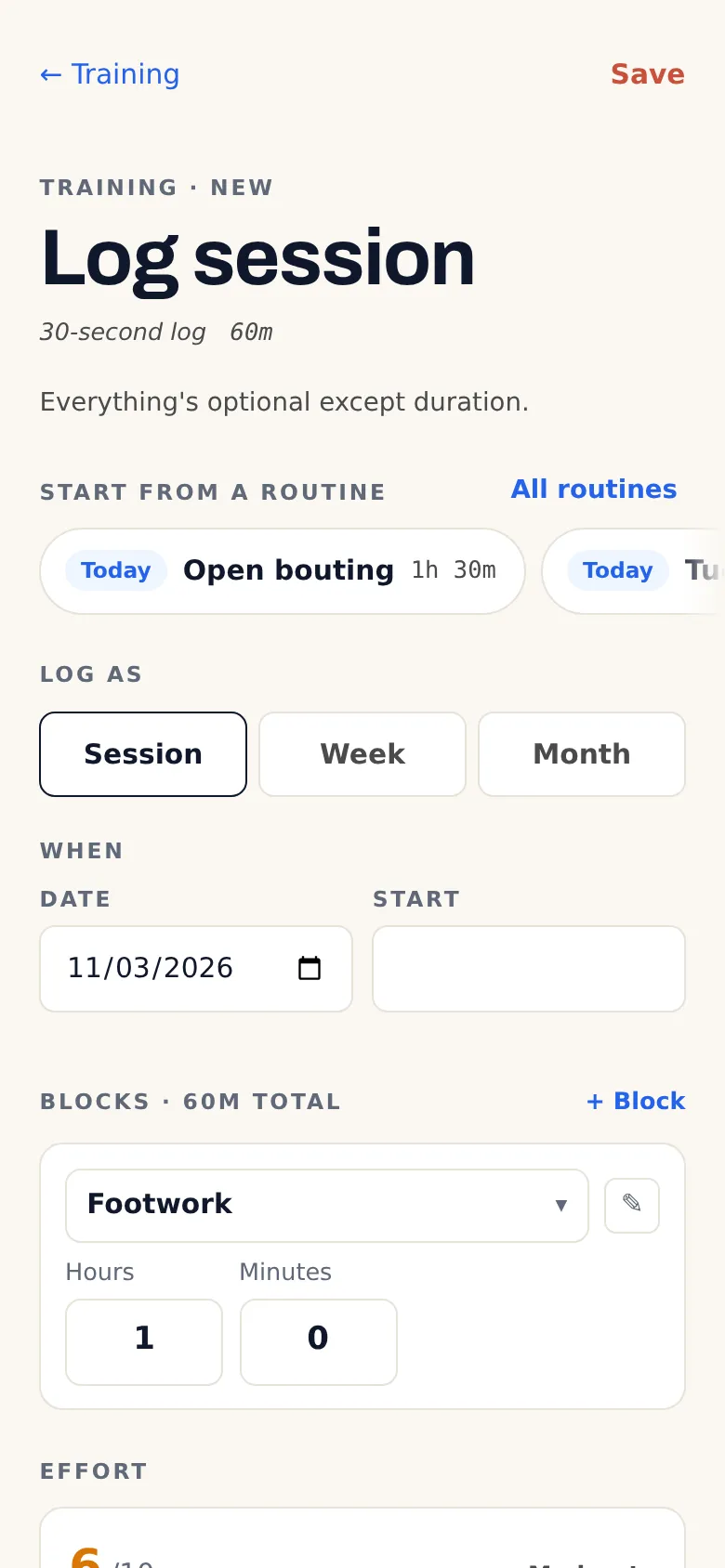
Log je een training, dan staat bovenaan het formulier de rij ‘Begin vanuit een routine’ met de routines van je sport als chips. Routines die je meestal op de weekdag van de gekozen datum doet, staan vooraan, met het label ‘Vandaag’ als je voor vandaag logt en anders met de naam van die dag. De andere routines volgen zonder label.
Heb je nog niets ingevuld, dan staan na één tik de blokken, de inspanning en de tags meteen in het formulier, met ‘Ongedaan maken’ ernaast. Was je al aan het invullen, dan vraagt de app wat je wilt: ‘Blokken vervangen’, of ‘Blokken toevoegen’ achter de blokken die je zelf al had staan.
’s Avonds vraagt de app je op het scherm ‘Vandaag’ of je hebt getraind. Onder die vraag staan nu maximaal twee chips, ‘… loggen’, voor de routines van die dag; een tik daarop opent het invoerscherm met de routine al ingevuld.
Een kopie, geen koppeling
Log je vanuit een routine, dan krijg je een gewone training die een kopie van de routine is. Ook als je de routine later aanpast of verwijdert, veranderen eerder gelogde trainingen niet. Aan een gelogde training is ook niet te zien dat hij uit een routine komt; hij verschilt in niets van een training die je met de hand hebt ingevuld.
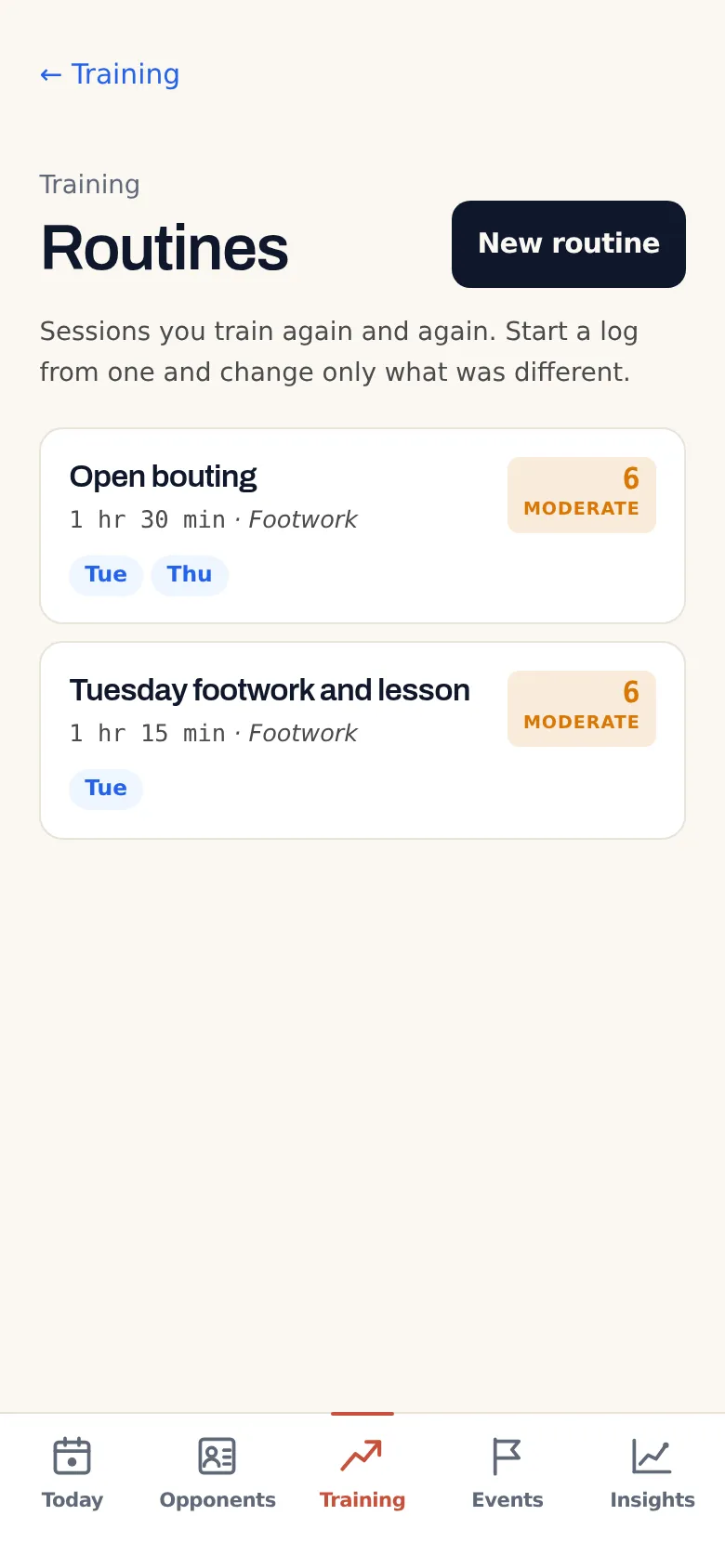
Je routines beheer je via de link ‘Routines’ bovenaan het dagboek. In die lijst staan ze op volgorde van de weekdagen, met je actieve sport bovenaan en andere sporten apart daaronder. Elke routine open je om te bewerken, met dezelfde velden voor blokken, inspanning en tags als een training. Voor je een routine verwijdert, vraagt de app om bevestiging. Per account kun je tot 50 routines bewaren.
Inspanning per training of per blok
De inspanning staat in het invoerscherm nu onder de blokken. Heb je twee of meer blokken, dan kies je ‘Hele training’ of ‘Per blok’ – niet allebei. Kies je ‘Per blok’, dan krijgt elk blok een eigen schuifregelaar en staat bij de training het gemiddelde, gewogen naar de duur van de blokken. In het dagboek en in exports zie je de inspanning per blok terug.
Kies waar je statistieken beginnen
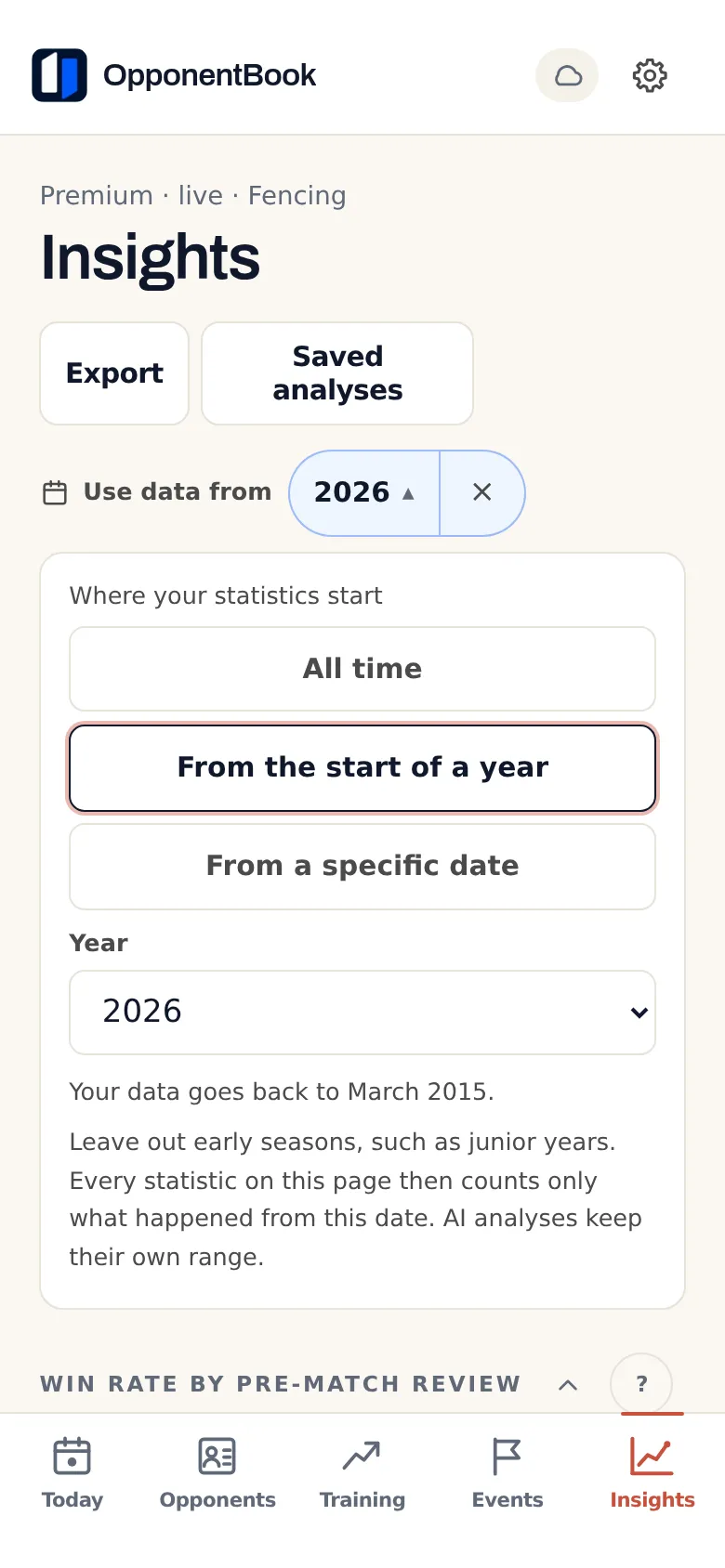
Bovenaan Inzichten staat een nieuwe rij, ‘Meegetelde gegevens’. Je kiest ‘Alles’, ‘Vanaf het begin van een jaar’ of ‘Vanaf een bepaalde datum’. Elke statistiek op de pagina – ook de gratis secties – telt daarna alleen nog wedstrijden, pins en trainingen vanaf die datum. Zo houd je je jeugdjaren buiten de cijfers van nu.
De app laat zien wat dat uitmaakt. Valt er door het begin iets weg, dan staat boven de grafiek ‘sinds …’. Een periode die maar voor een deel meetelt, krijgt een voetnoot, en bij elke sectie die leeg is of meer gegevens nodig heeft, staat ‘Geteld vanaf …’ met de link ‘Wijzigen’ erbij. De pagina met videoclips houdt hetzelfde begin aan en meldt hoeveel eerdere clips daardoor niet worden getoond. Aan je gegevens zelf verandert er niets; alleen wat de statistieken meetellen, verandert.
Het begin wordt per account bewaard en gaat samen met je andere voorkeuren voor Inzichten mee naar je andere apparaten. AI-analyses houden hun eigen periode, en dat staat er ook bij. Alleen de cijfers over je trainingsbelasting die de ontwikkelingsanalyse leest, volgen wel je gekozen begin.
Het begin instellen kan vanaf Premium. Ga je terug naar Free, dan tellen je statistieken weer al je gegevens mee, met een melding dat je opgeslagen begin met Premium weer geldt.
Twee nieuwe secties voor je fysieke tests
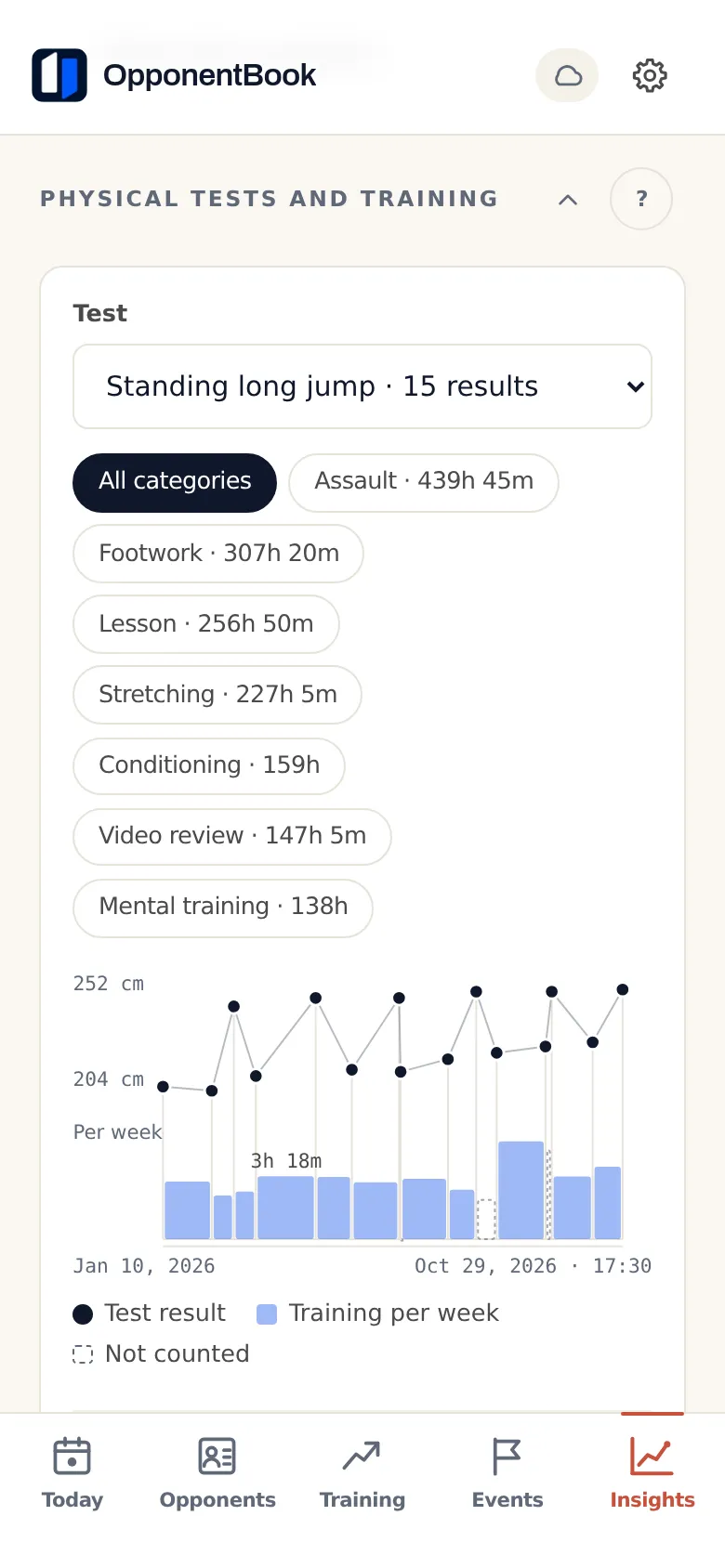
Sinds de update met fysieke tests kun je je tests bijhouden en staat ‘Training tegenover resultaten’ in Inzichten. Vanaf Premium staan daaronder nu twee nieuwe secties, als fysieke tests bij jou zichtbaar zijn: ‘Fysieke tests en training’ en ‘Fysieke tests en resultaten’.
In allebei kies je één test, of de totaalscore van een index zoals de ‘Fysieke profielindex’. In ‘Fysieke tests en training’ staat elk paar opeenvolgende resultaten naast de training die je tussen die twee tests hebt gelogd – de minuten per week in de trainingscategorieën die je kiest, tegenover hoeveel je resultaat vooruitging. Zo’n paar telt alleen mee als er 14 tot 182 dagen tussen de tests zitten en er in die tijd minstens één invoer in je dagboek staat.
In ‘Fysieke tests en resultaten’ staat elk resultaat naast je winstpercentage in de wedstrijden vanaf de testdag tot de volgende test, hoogstens 91 dagen lang. Zo’n periode telt mee vanaf drie wedstrijden met winst of verlies.
Beide secties tonen een tijdlijn waarin een beter resultaat altijd hoger staat, een spreidingsgrafiek en – vanaf zes meegetelde paren – een rangcorrelatie, met een waarschuwing zolang het er minder dan tien zijn. Die correlatie is een verband binnen je eigen tests en perioden, geen oorzaak. Er staat dus nergens dat training je tests verbetert of dat een test je volgende uitslag voorspelt. Met ‘Toon de cijfers’ open je een tabel die je op elke kolom kunt sorteren; de paren die niet meetellen, staan onderaan, met de reden erbij. De verandering staat voluit, zoals ‘8 cm beter’, en niet alleen als kleur.
Deze twee secties worden op je apparaat berekend en gaan nooit mee in een AI-verzoek. De app onthoudt per account welke test en welke categorieën je hebt gekozen. Heb je Free en zie je fysieke tests, dan staan de secties als vergrendelde rijen in Inzichten.
Je statistieken als PDF voor je trainer
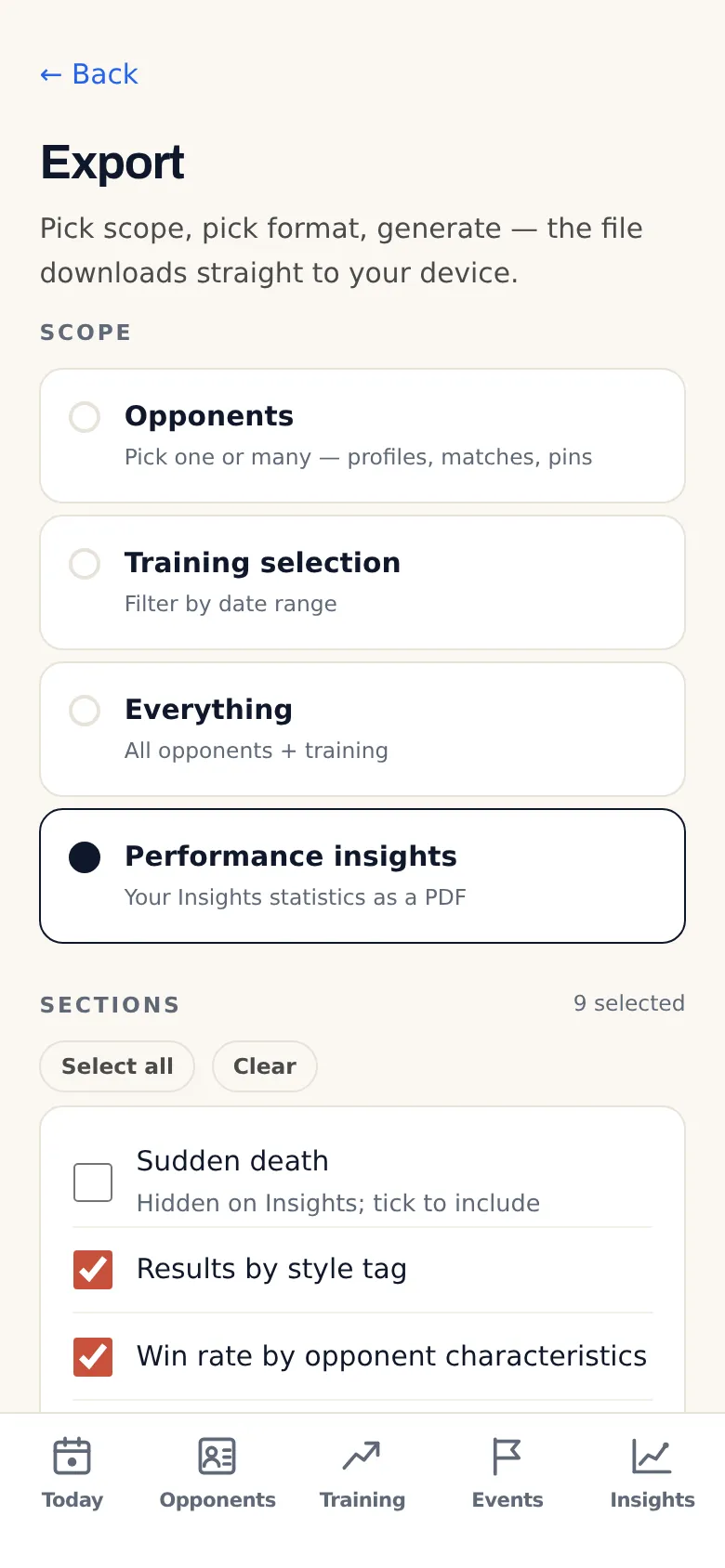
Inzichten heeft nu de knop ‘Exporteren’. Die opent het exportscherm, waar bij ‘Inhoud’ nu ook ‘Prestatieoverzicht’ staat. Daaronder vink je bij ‘Onderdelen’ aan wat er in de PDF komt. Je kiest uit de secties die je sport heeft:
- sudden death of verlenging, als je sport dat kent
- resultaten per stijltag
- winstpercentage per tegenstanderkenmerk
- de ruimtelijke heatmap
- slagingspercentages per actie
- de trend van je winstpercentage
- het trainingsoverzicht
- training tegenover resultaten
- de twee secties over fysieke tests, als je die in Inzichten ziet
Alles staat standaard aangevinkt, behalve sudden death of verlenging. Die zijn pas aangevinkt als je ze in Inzichten met ‘Statistieken tonen’ zichtbaar hebt gemaakt; anders vink je ze hier zelf aan. Een onderdeel zonder gegevens staat grijs, met ‘Nog geen gegevens’. Wat je aan- of uitvinkt, onthoudt de app op dat apparaat.
In de PDF staan precies dezelfde getallen als op je scherm, met je opgeslagen periodelengtes en categoriefilters en met het begin dat je bij ‘Meegetelde gegevens’ hebt gekozen. Op het voorblad lees je ‘Gegevens vanaf …’ of ‘Alle vastgelegde gegevens’. Elk onderdeel legt uit hoe je het leest – bijvoorbeeld dat een periode pas meetelt vanaf drie wedstrijden met winst of verlies, of dat het om een verband gaat en niet om een oorzaak – en noemt de steekproef achter elk getal.
Er komt niets in wat de app zelf genereert of duidt – geen AI-uitkomst, geen oordeel, en ook niet je winstpercentage met en zonder vooraf teruglezen. Het overzicht is er alleen als PDF, niet als Word. In Free zie je ‘Prestatieoverzicht’ als vergrendelde kaart. Vanaf Premium kun je ook hier, zoals bij elke export, de voettekst verwijderen.
Verder nog
- Sorteren onder ‘Toon de cijfers’. In de tabel van ‘Training tegenover resultaten’ kun je nu sorteren op ‘Periode’, ‘Getraind’, ‘Balans’ of ‘Winstpercentage’. De kolom met geplande minuten is weg, want geplande minuten tellen nooit mee in de correlatie; in de grafiek blijven ze als gestippelde omtrek staan.
- Meteen betalen op de website. Kom je in aanmerking voor de gratis proefperiode van zeven dagen voor Premium, dan kun je op de website ook ‘Nu betalen zonder gratis proefperiode’ kiezen, bijvoorbeeld voor een actiecode die niet met de proefperiode te combineren is. De prijzen en voorwaarden die je te zien krijgt, passen zich aan die keuze aan. Sluit je zo een abonnement af, dan krijg je later op de website geen proefperiode meer. In de iOS- en Android-app bestaat deze keuze niet. Wat Free, Premium, Pro en Max elk bevatten, zie je op de pagina met abonnementen en prijzen.
Routines, testresultaten en privacy
Net als de rest van je boek staan routines en de resultaten van je fysieke tests op je apparaat en gaan ze mee in je JSON-back-up. In de accountdatabase van OpponentBook komen ze niet, en naar AI gaan ze nooit.
Je boek synchroniseert via de opslag die je zelf hebt gekozen; op de servers van OpponentBook staat er geen kopie van. Start je zelf een AI-functie, dan gaat de inhoud die de gekozen functie nodig heeft via een server van OpponentBook naar een externe AI-aanbieder; na de verwerking bewaren we die inhoud niet.
Met de optionele end-to-end-versleuteling (E2EE) worden de gegevens in je boek al vóór het uploaden versleuteld; foto’s, video’s en de bestandsmetadata die je opslagprovider kan zien, vallen daarbuiten. Raak je zowel je versleutelingswachtwoord als je herstelcode kwijt, dan kan niemand de versleutelde gegevens meer herstellen – wij niet en je opslagprovider ook niet. De privacyuitleg gaat dieper op al deze punten in.
Begin met de training van deze week
Kies in je dagboek een training die je vaak doet – of log de eerstvolgende – en tik onderaan op ‘Opslaan als routine’. De volgende keer begin je de invoer vanuit die routine en pas je alleen aan wat anders was.


