
練習ルーティンと、コーチに渡せる統計の PDF

この記事の内容
毎週同じ内容で繰り返している練習を、記録のたびに一から入力し直す必要はなくなりました。新しい「練習ルーティン」として一度保存しておけば、次からは記録画面でそのルーティンをタップするだけでブロックや強度、タグが入ります。
分析画面も変わりました。すべての統計をどの日から数えるかを自分で決められるようになり、体力テストの結果をテストの間の練習やその後の試合結果と並べるセクションも二つ加わりました。統計から必要なセクションを選んで PDF にし、コーチに渡すこともできます。
ルーティンも含めて、今回の変更はどれもウェブ版ですでに使えます。Android と iPhone・iPad のアプリには次のアップデートで入る予定です。今ストアにある版にはまだありません。
繰り返す練習をルーティンにする
ルーティンは次も同じ内容で記録できるように保存しておいたセッションです。含まれるのは名前、ブロック(練習の種目と時間)、強度、タグ、そして任意でいつも行う曜日です。メモは含まれません。その日に何を感じたかは毎回の記録に書くものだからです。
保存するには練習の記録画面か編集画面の下、または記録済みのセッションの詳細の一番下にある「ルーティンとして保存」を選びます。週や月の合計を記録するときには表示されません。保存の画面では「月曜のフットワーク」のように曜日と種目から名前が提案され、その曜日が「いつもの曜日」に選ばれています。曜日は外してもかまいません。何も選ばなければ「曜日指定なし」になります。その競技ですでに使っている名前を付けようとすると、「このルーティンを更新」が表示されます。同じ名前のルーティンが二つできることはありません。
次の記録はルーティンから始める
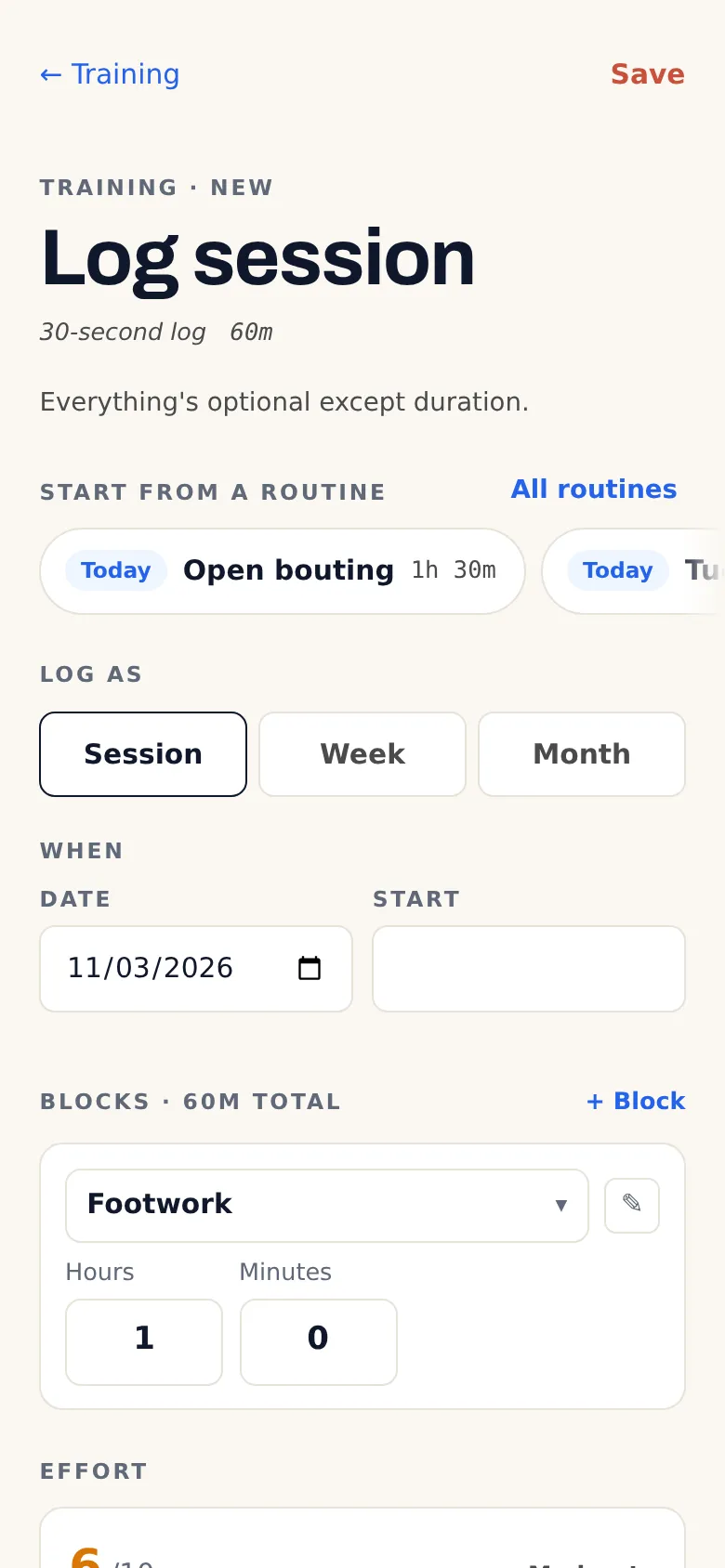
記録画面の上部には「ルーティンから始める」の列があり、その競技のルーティンがチップで並びます。記録する日の曜日にいつも行うものが先頭に来ます。印が付くのはこの先頭のルーティンだけで、記録する日が今日なら「今日」、別の日なら曜日名が出ます。
まだ何も入力していない画面でチップをタップすると、ブロック・強度・タグがその場で入ります。選び間違えたときは「元に戻す」で取り消せます。すでに入力を始めていた場合は確認が出て、「ブロックを置き換える」か、自分のブロックの後ろに「ブロックを追加」するかを選びます。
夕方の「今日はトレーニングしましたか?」の案内にも、その曜日にいつも行うルーティンが「〜を記録」のチップで最大二つ表示されます。
ルーティンから記録したセッションはルーティンのコピーで、つながりは残りません。あとでルーティンを編集しても削除しても、記録済みのセッションはそのままです。手で入力したセッションとの見分けもつきません。
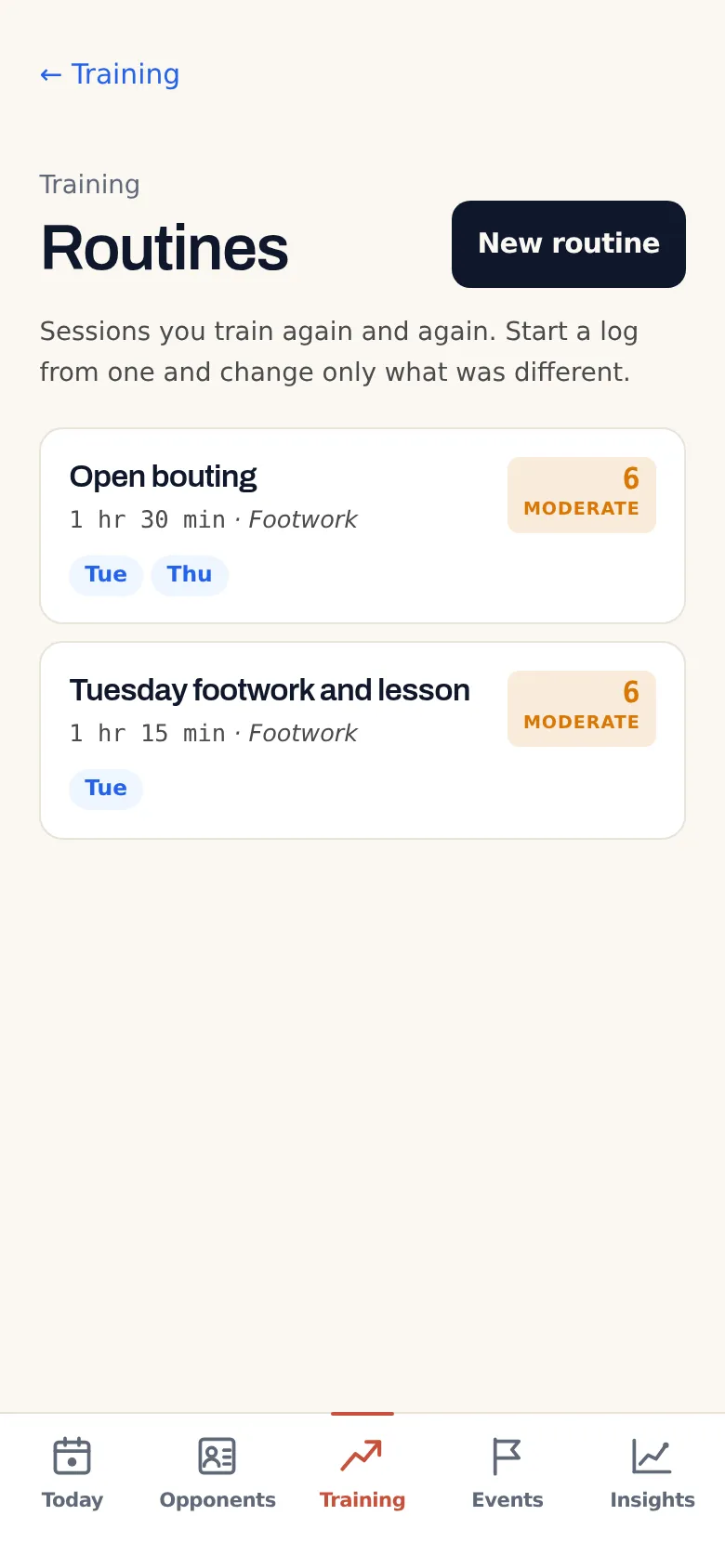
ルーティンの一覧には練習ノートの上部から移動できます。一覧では選んでいる競技のルーティンが曜日順に並び、ほかの競技のものは別にまとまります。一つ開くとセッションと同じブロック・強度・タグの欄で編集でき、削除するときは確認が出ます。保存できるのはアカウントごとに50件までです。
強度はセッション全体でもブロックごとでも
記録画面の強度の欄はブロックの下に移りました。ブロックが二つ以上あるときは「強度の付け方」で「セッション全体」か「ブロックごと」を選びます。両方は付けられません。ブロックごとにすると各ブロックにスライダーが付き、セッションには時間で重みを付けた平均が表示されます。練習ノートと書き出しにはブロックごとの強度がそのまま残ります。
統計の開始日を決める
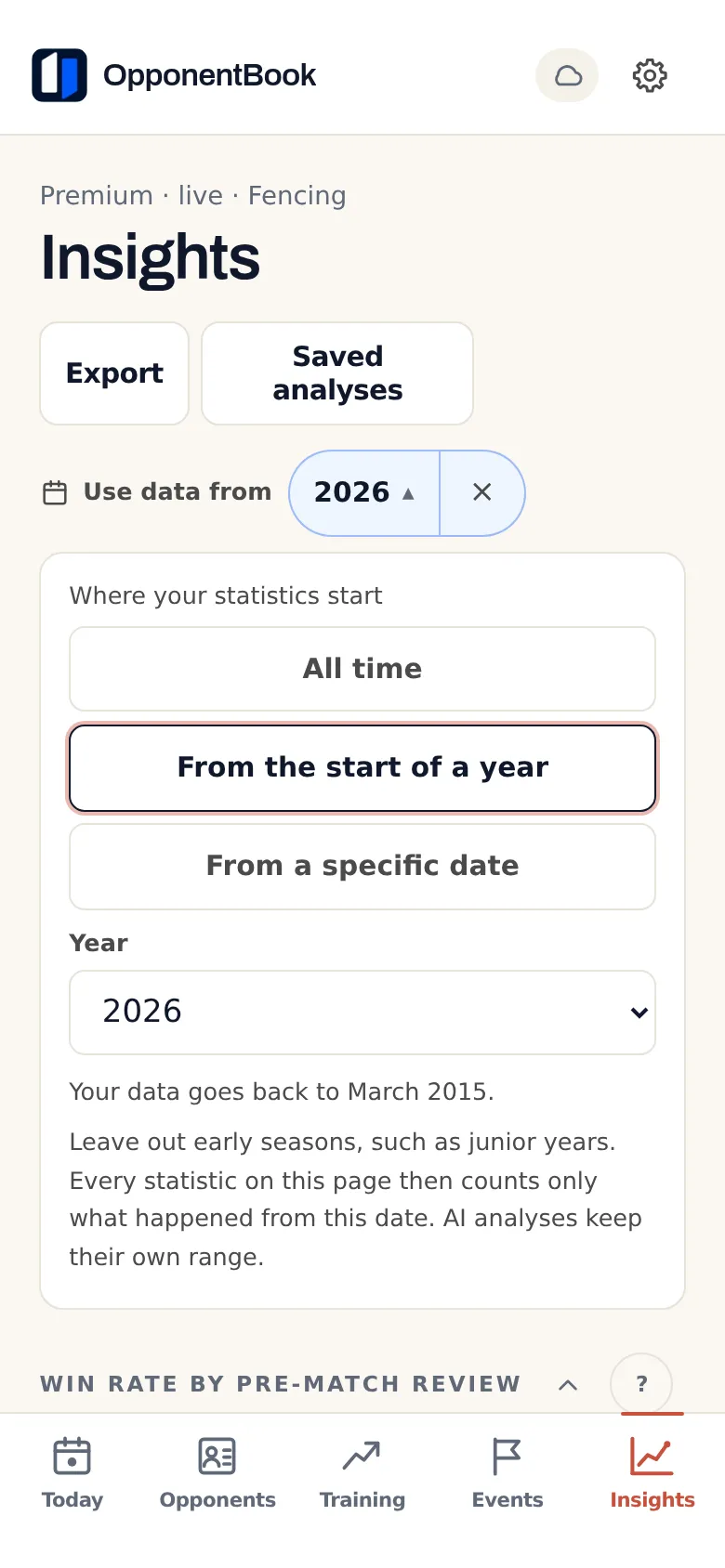
分析画面の一番上に「集計対象」の行が加わりました。「全期間」「年の初めから」「特定の日付から」の中から開始点を選ぶと、無料のセクションも含めてこのページの統計はすべて、その日以降の試合・ピン・練習だけで集計されます。ジュニア時代など初期のシーズンを数字から外すための設定です。
開始日で切った統計にはグラフの見出しに「〜以降」と付き、途中で切れた期間には注記が入ります。データがないときや足りないときの表示にも「〜以降を集計しています」と「変更」のリンクが出ます。動画クリップのページも同じ開始日に従い、それより前のクリップが何件非表示になっているかを示します。
開始日はアカウントごとに保存され、ほかの分析の設定と一緒に同期されます。AI 分析は独自の期間を使い、そのことは画面にも書かれています。ただし成長分析が読み込む練習負荷の数値は開始日に従います。
開始日を設定できるのは Premium 以上です。Free に戻ると統計は全期間のデータで集計され、保存した開始日は Premium で再び適用されるという案内が出ます。開始日を決めても記録が消えることはなく、練習ノートや試合の記録はこれまでどおり表示されます。変わるのは分析画面が集計する範囲だけです。
体力テストを練習や試合結果と並べる
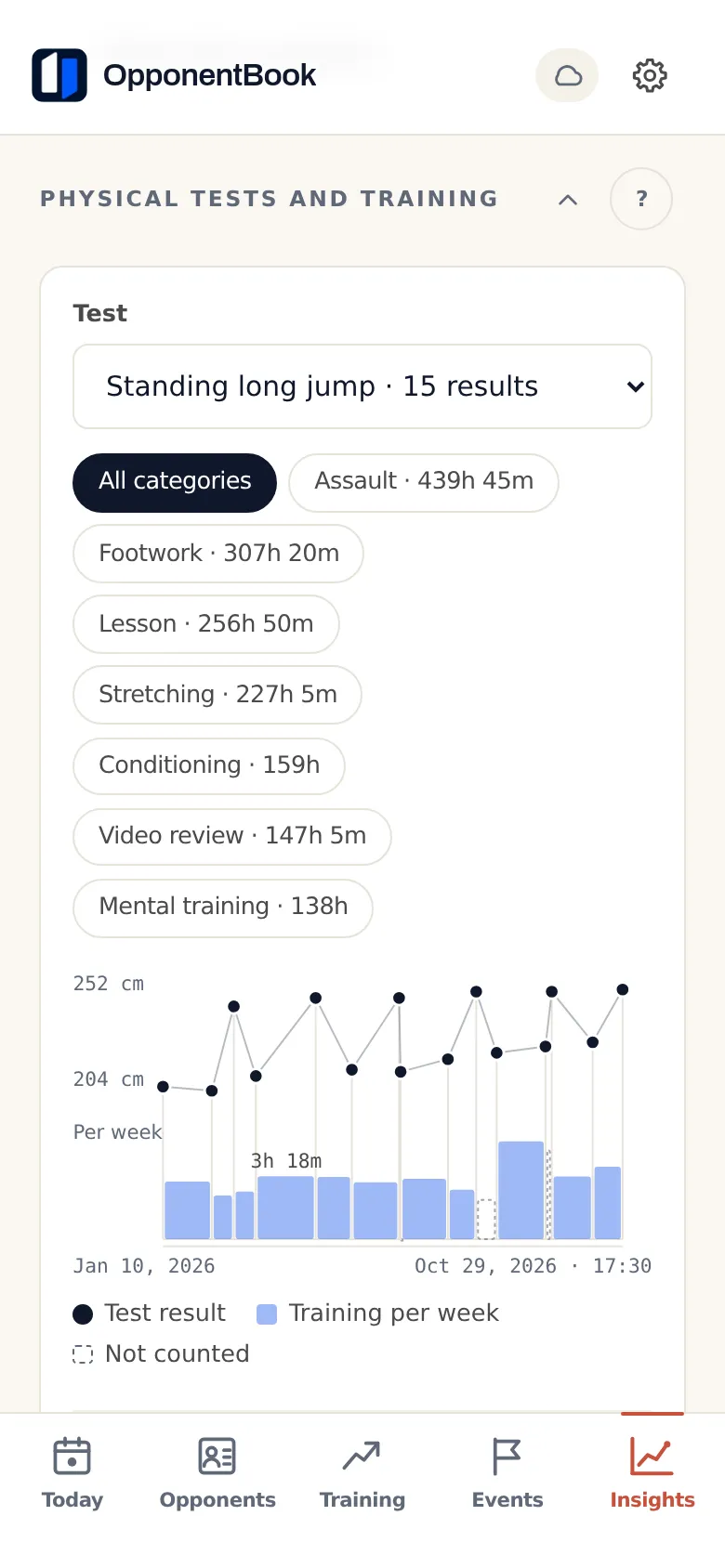
前回の更新で加わった体力テストが分析画面にも入りました。「トレーニングと成績」の下に「体力テストと練習」と「体力テストと試合結果」の二つのセクションがあります。体力テストが表示されるアカウントで、Premium 以上が対象です。
まずテストを一つ選びます。参照指数の総合スコアも選べます。「体力テストと練習」では連続する二回の結果を一組として、その間に記録した練習の週あたりの分数(カテゴリーで絞り込み可)と、結果がどれだけ伸びたかを並べます。数えるのは二回の間隔が14〜182日で、その間に練習の記録があるときだけです。
「体力テストと試合結果」では各結果を、そのテストの日から次のテストまで(最長91日)の試合の勝率と並べます。勝敗の決まった試合が3試合以上ある期間だけを数えます。
どちらも推移のグラフ(良い結果が常に上)と散布図があり、数えた組が六つ以上そろうと順位相関の文が出ます。十に満たないうちは偶然の可能性があるという注意つきです。この相関は自分の記録の中で二つの数字が一緒に動いていたかを示すだけで、原因を示すものではありません。練習が多かったからテストが伸びたとも、テストが良かったから勝てたとも言えません。けがや成長、テスト当日の調子、対戦相手の強さは、どちらの数字も左右することがあります。
「数値を表示」を押すと並べ替えられる表が開き、数えなかった組は理由とともに最後に並びます。変化は色だけでなく「8 cm 向上」のように文字でも示されます。計算は端末の中で行われ、AI への依頼に含まれることはありません。選んだテストとカテゴリーはアカウントごとに保存されます。体力テストが見える Free のアカウントでは、二つのセクションがロックされた行になります。
分析画面の統計をそのまま PDF に
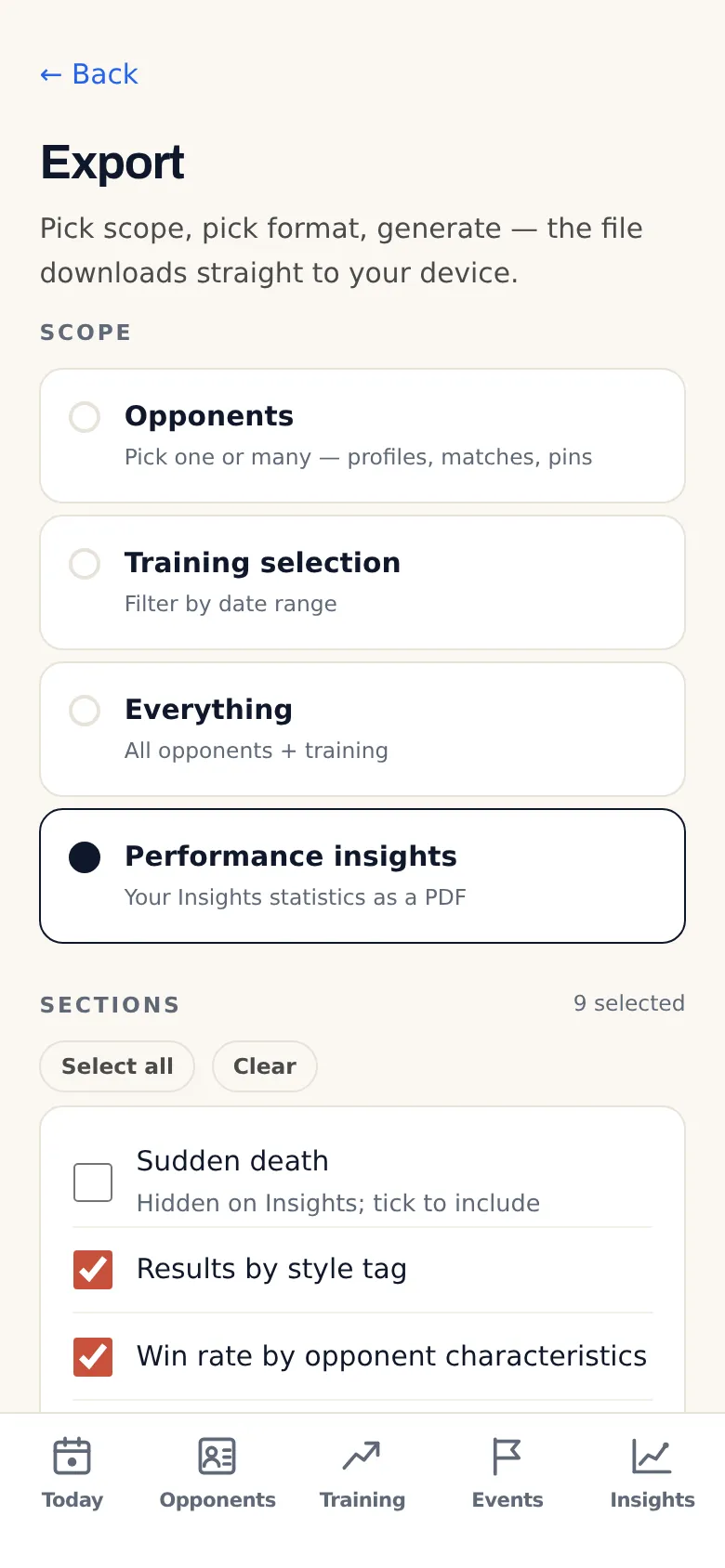
分析画面に「エクスポート」のボタンが付きました。押すとエクスポート画面が新しい範囲「パフォーマンス分析」で開き、その競技にあるセクションがチェックリストで並びます。
- 試合の成績 サドンデスや延長の成績(その競技にある場合)、スタイルタグ別の対戦成績、対戦相手の特性別勝率、勝率の推移
- ピン 空間ヒートマップ、アクション別の成功率
- 練習 トレーニングの内訳、トレーニングと成績
- 体力テスト 体力テストと練習、体力テストと試合結果(体力テストが表示される場合)
最初はすべてにチェックが入っています。例外はサドンデスや延長の成績で、分析画面で「統計を表示」にしているかどうかに従います。表示する数字がないセクションは「データはまだありません」と灰色になります。チェックを外したセクションは、その端末では次回も外れたままです。
できあがる PDF には画面に表示しているのと同じ数字が入ります。保存してあるグラフの期間やカテゴリーの絞り込み、「集計対象」の開始日もそのままで、表紙には「〜以降のデータ」か「記録されたすべてのデータ」と書かれます。各セクションには数字のもとになった件数と読み方の注意が付きます。勝率なら勝敗の決まった試合が3試合以上という下限、相関なら「関連であって原因ではない」という一文です。
AI が書いた文章も、試合前の見直しの比較も、良し悪しを判定する文も入りません。形式は PDF だけで、Word は選べません。Free では「パフォーマンス分析」がロックされたカードとして表示されます。Premium でフッターを外す設定も、ほかの書き出しと同じように使えます。
細かな手直し
「トレーニングと成績」の「数値を表示」で開く表は期間・記録・勝敗・勝率のどの列でも並べ替えられるようになりました。計画の列は表から外しました。計画分数は相関の計算に入らないためで、グラフでは破線の枠としてこれまでどおり表示されます。
ウェブ版の決済では、Premium の7日間無料トライアルの対象になるアカウントがトライアルを使わずにすぐ支払うことを選べます。トライアルと併用できないクーポンコードを使うときのためのものです。表示される価格と条件はその選択に従い、今申し込むとウェブでのトライアルはあとから使えません。iOS・Android のアプリにはこの選択肢はありません。
プランと保存先
ルーティンと、セッション全体かブロックごとかを選ぶ強度はすべてのプランで使えます。「集計対象」の開始日、体力テストの二つのセクション、「パフォーマンス分析」の PDF は Premium 以上です。Free と有料プランの違いは料金プランの比較で一覧できます。
ルーティンも体力テストの結果もノートの一部です。ノートは自分で選んだ保存先を通して端末どうしで同期され、JSON のバックアップにも含まれます。OpponentBook のアカウント用データベースにはそのコピーを置いていません。AI による処理を自分で頼んだときは、必要な内容が OpponentBook のサーバーを経由して外部の AI 事業者に送られます。処理が終わったあと、その内容が OpponentBook のサーバーに残ることはありません。ルーティンと体力テストの結果は、そうした AI への依頼にも含まれません。
エンドツーエンド暗号化は任意の設定で、オンにすると記録はアップロードの前に暗号化されます。写真・動画と、ファイル名などストレージ事業者から見える情報は暗号化の対象外です。暗号化パスワードと復旧コードの両方を失うと暗号化した記録は誰にも復元できません。ノートがどこを通るのかを説明した記事に詳しく書いています。
今週の練習を一つ選ぶ
毎週繰り返している練習を一つ思い浮かべてください。記録済みならそのセッションの詳細を開き、まだなら記録画面で入力してから、いちばん下の「ルーティンとして保存」を選んでください。提案された名前と曜日のままで十分です。次にその曜日の練習を記録するときは、そのルーティンが先頭のチップとして出てきます。タップして違ったところだけ直せば、その日の記録は終わりです。


