
Routines d’entraînement : vos séances habituelles, sans tout ressaisir

Dans cet article
Une séance que vous refaites chaque semaine peut maintenant s’enregistrer comme routine : la fois suivante, un appui suffit à préremplir le formulaire du journal d’entraînement. Trois nouveautés concernent aussi l’onglet Analyses : vous y fixez le point de départ de toutes vos statistiques, deux sections y mettent vos tests physiques en regard de l’entraînement et de vos résultats, et les statistiques de votre choix s’exportent en PDF pour votre entraîneur.
Ces fonctions sont disponibles dès aujourd’hui dans la version web. Les applications Android et iPhone les recevront avec leur prochaine mise à jour : les versions proposées en ce moment sur Google Play et l’App Store ne les contiennent pas encore. Dans la barre de navigation, l’écran Entraînement se trouve sous Séances et l’onglet Analyses sous Stats.
Les séances qui reviennent chaque semaine
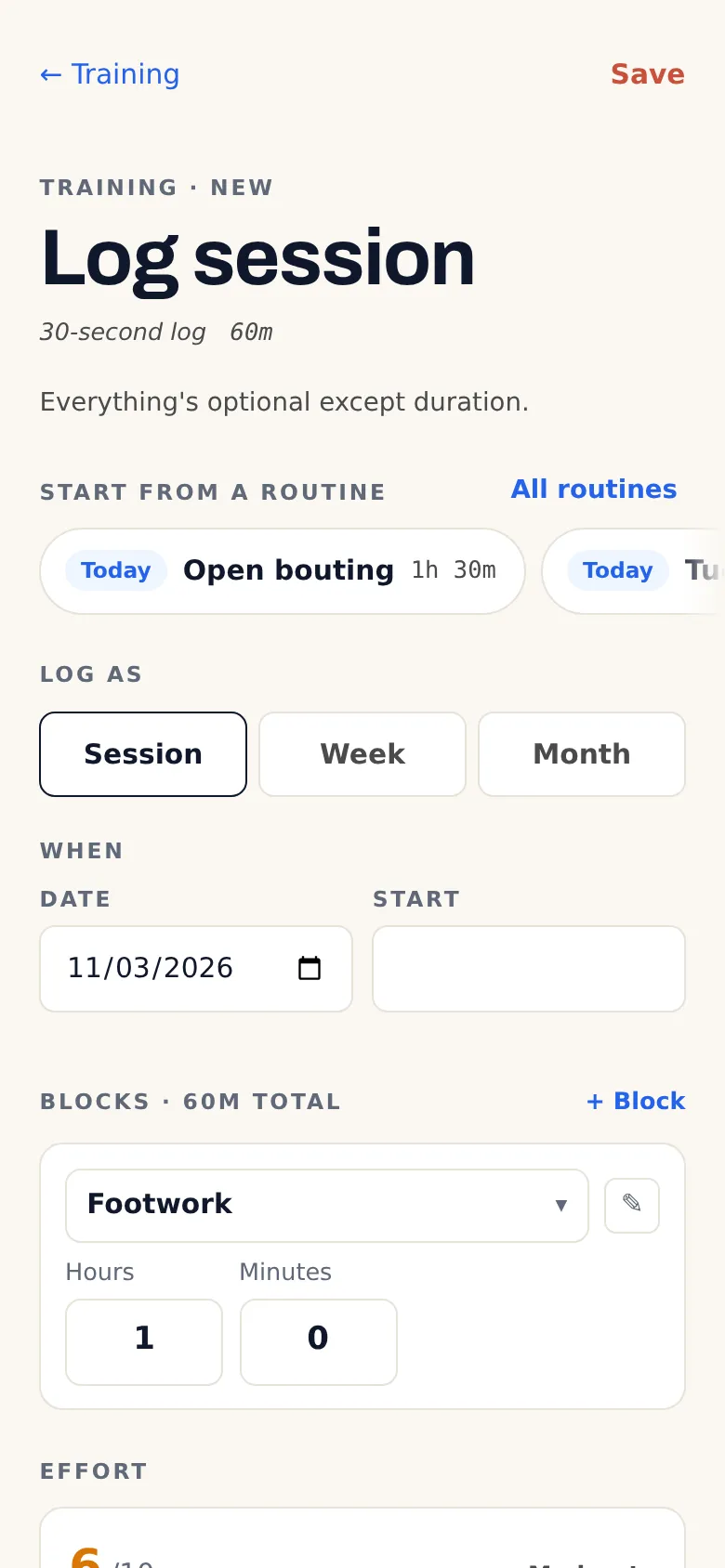
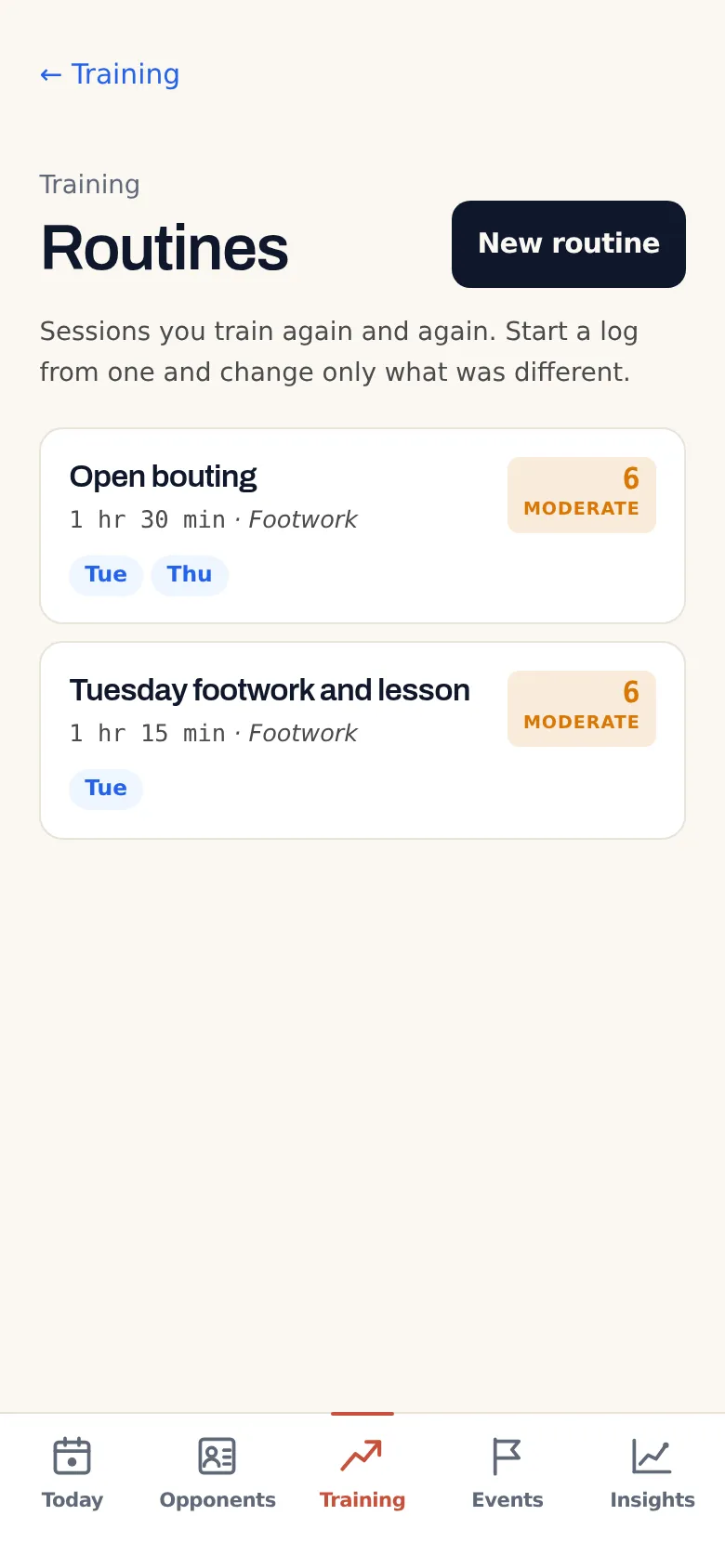
Jeu de jambes et technique le lundi, renforcement musculaire le jeudi : d’une semaine à l’autre, beaucoup de séances se ressemblent à quelques minutes près. Une routine garde ce qui ne change pas : un nom, les blocs d’entraînement avec leur type et leur durée, l’effort (pour toute la séance ou bloc par bloc), les tags et, si vous le voulez, les jours de la semaine où vous la faites d’habitude. Vos notes n’en font jamais partie : elles restent propres à chaque séance.
Enregistrer une séance comme routine
Le bouton Enregistrer comme routine se trouve sous le formulaire Enregistrer une séance, sous le formulaire de modification et au bas du détail d’une séance déjà consignée. Il ouvre une fenêtre qui propose un nom tiré du jour et du type d’entraînement, par exemple « Jeu de jambes du lundi », et coche ce jour parmi les Jours habituels. Vous pouvez cocher d’autres jours, ou aucun : sans jour habituel, la routine vaut pour n’importe quel jour. Si une routine du même sport porte déjà ce nom, l’application propose La mettre à jour plutôt que d’en créer une deuxième. Les totaux de semaine ou de mois, eux, ne s’enregistrent pas comme routines.
Partir d’une routine
Quand vous enregistrez la séance suivante, vos routines s’affichent en haut du formulaire, sous Partir d’une routine. Celles que vous faites d’habitude le même jour de la semaine que la séance passent en premier, avec une étiquette : Aujourd’hui si vous enregistrez la séance du jour, sinon le nom abrégé de ce jour. Les autres routines n’en ont pas. Sur un formulaire encore vierge, un appui suffit : blocs, effort et tags se remplissent, et Annuler reste affiché un instant si ce n’était pas la bonne routine. Si vous aviez déjà commencé à saisir, l’application vous laisse le choix : Remplacer les blocs, ou Ajouter ses blocs après les vôtres. Le soir, sous la question « Vous êtes-vous entraîné(e) aujourd’hui ? », jusqu’à deux boutons Enregistrer … vous proposent aussi les routines habituelles du jour.
Une copie, pas un lien
Quand vous partez d’une routine, son contenu est copié dans une séance ordinaire. Modifier ou supprimer la routine ensuite ne change rien aux séances déjà enregistrées, et rien ne distingue une séance issue d’une routine d’une séance saisie à la main.
La liste Routines
Vos routines sont rassemblées dans la liste Routines, accessible depuis l’en-tête du journal. Celles du sport actif viennent en premier, dans l’ordre de la semaine ; celles des autres sports sont regroupées à part. Chaque routine s’ouvre dans un éditeur qui reprend les champs d’une séance (blocs, effort, tags), et sa suppression demande une confirmation. Vous pouvez en garder jusqu’à 50 par compte.
Les routines font partie du carnet : elles sont enregistrées sur votre appareil, se synchronisent par votre propre espace de stockage, sont chiffrées quand le chiffrement de bout en bout est activé et figurent dans vos sauvegardes JSON. Elles ne sont jamais transmises à l’IA et sont comprises dans toutes les formules, y compris Free.
L’effort, pour toute la séance ou pour chaque bloc
La section Effort du formulaire vient désormais après les blocs. Dès qu’une séance en compte deux ou plus, vous choisissez entre Toute la séance et Chaque bloc, jamais les deux. Bloc par bloc, chacun a son propre curseur, et la séance affiche une moyenne pondérée par la durée des blocs ; le journal et les exports montrent l’effort de chaque bloc.
Le point de départ de vos statistiques
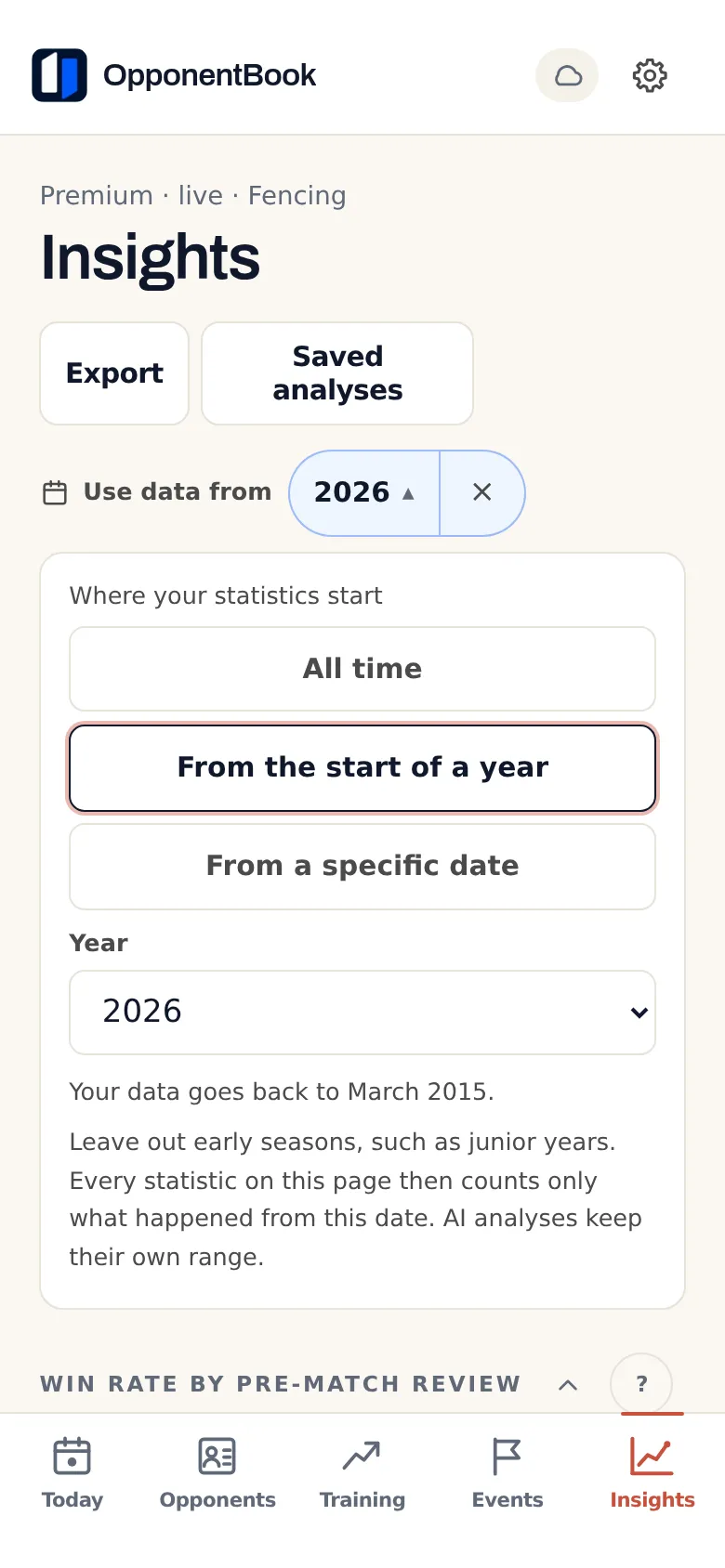
Calculé depuis vos débuts, un taux de victoire garde longtemps la trace de vos saisons juniors. En haut de l’onglet Analyses, la nouvelle ligne Données prises en compte vous permet de fixer un seul point de départ : Tout l’historique, Depuis le début d’une année ou Depuis une date précise. Chaque statistique de la page, sections gratuites comprises, ne compte alors que les matchs, les épingles et l’entraînement à partir de cette date.
Si ce point de départ écarte des données, le titre du graphique l’indique (« depuis le … ») et une période coupée en deux est signalée en note. Une section vide, ou qui n’a pas encore assez de données, affiche « Décompte depuis le … » avec un lien Modifier. La page des moments vidéo applique le même départ et précise combien de moments antérieurs elle masque. Ailleurs, rien n’est supprimé ni caché : le journal, les fiches et les matchs restent entiers ; seul le calcul des statistiques change.
Le choix est enregistré avec votre compte et se synchronise sur vos appareils avec vos autres préférences d’Analyses. Les analyses IA gardent leur propre période et l’indiquent ; seule exception, les chiffres de charge d’entraînement que lit l’analyse d’évolution commencent eux aussi à cette date. Le point de départ se fixe à partir de Premium. Si vous revenez à Free, celui que vous avez enregistré est conservé, mais les statistiques utilisent toutes vos données et une note indique qu’il s’appliquera de nouveau avec Premium.
Vos tests physiques, en regard de l’entraînement et des résultats
L’onglet Tests physiques et la section Entraînement et résultats sont présentés dans notre article sur les tests physiques. Deux nouvelles sections viennent maintenant juste après Entraînement et résultats, dans l’onglet Analyses : Tests physiques et entraînement et Tests physiques et résultats. Elles s’affichent là où les tests physiques sont visibles, à partir de Premium ; avec Free, elles apparaissent verrouillées.
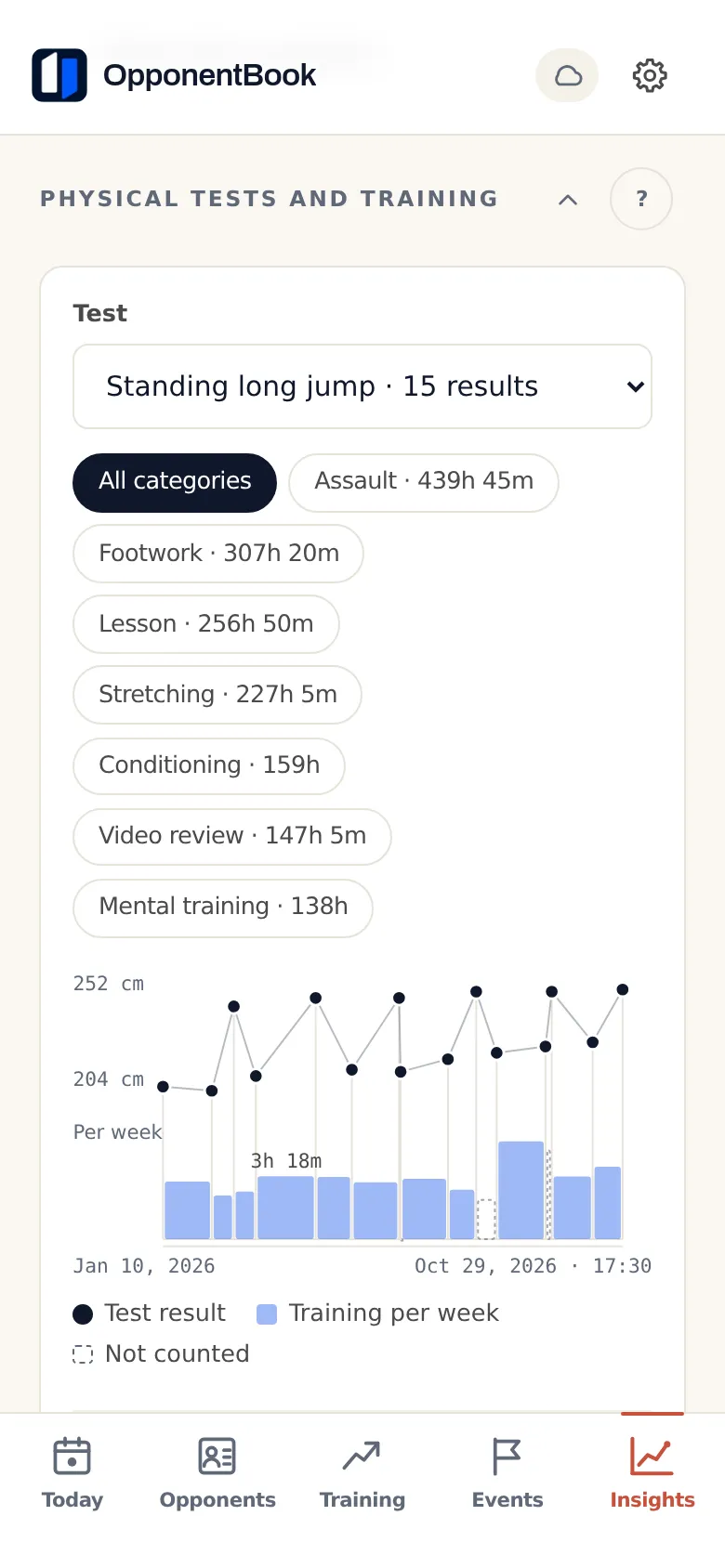
Vous choisissez un test, ou le score global d’un indice de référence. Dans Tests physiques et entraînement, chaque paire de résultats consécutifs donne deux valeurs : les minutes d’entraînement par semaine consignées entre les deux tests, dans les catégories que vous avez choisies, et le progrès d’un test à l’autre. Une paire ne compte que si les deux tests sont espacés de 14 à 182 jours et que le journal contient au moins une entrée entre eux. Dans Tests physiques et résultats, chaque résultat est mis en regard de votre taux de victoire dans les matchs disputés entre le jour du test et le test suivant, sur 91 jours au plus ; une fenêtre compte à partir de trois matchs conclus.
Chaque section affiche une chronologie (un meilleur résultat y est toujours tracé plus haut), un nuage de points et, dès six paires comptées, une corrélation de rang, avec une mise en garde en dessous de dix. Cette corrélation est une association observée sur vos propres tests et vos propres périodes, pas un lien de cause à effet : rien n’y dit que l’entraînement a amélioré le test, ni qu’un test annonce des résultats. Afficher les chiffres ouvre un tableau triable où les paires non comptées figurent en dernier, avec la raison ; l’évolution y est écrite en toutes lettres (« 8 cm de mieux »), sans reposer sur la seule couleur. Tout est calculé sur votre appareil et n’entre jamais dans une demande à l’IA ; le test et les catégories choisis sont mémorisés avec votre compte.
Vos statistiques Analyses en PDF, pour votre entraîneur
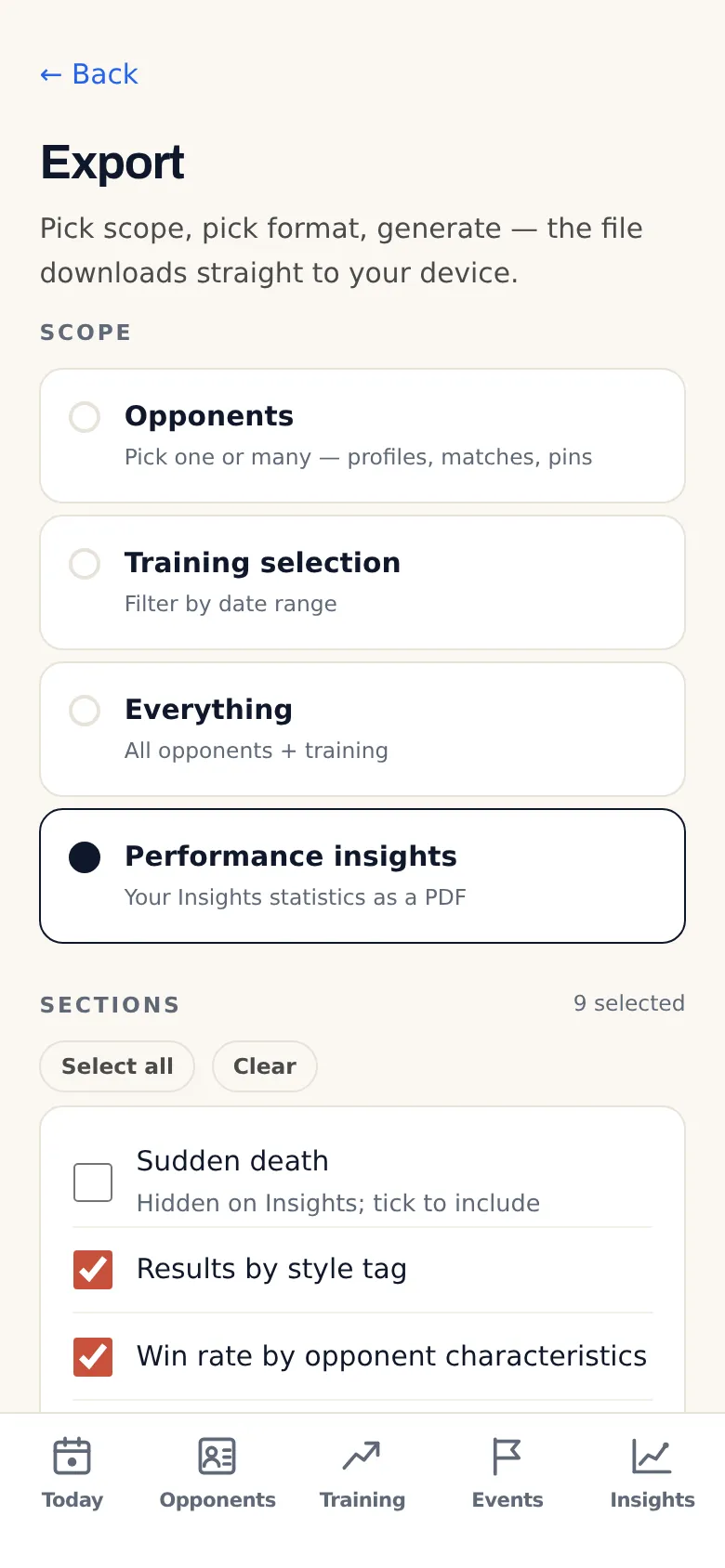
Le bouton Exporter, en haut d’Analyses, ouvre l’écran Export sur un nouveau périmètre, Bilan de performance. Vous y cochez les sections à imprimer parmi celles que propose votre sport actif :
- la mort subite ou la prolongation, dans les sports qui en ont une ;
- les résultats par tag de style ;
- le taux de victoire par caractéristiques d’adversaire ;
- la carte de chaleur spatiale ;
- l’efficacité par action ;
- la tendance du taux de victoire ;
- la répartition de l’entraînement ;
- la section Entraînement et résultats ;
- les deux sections de tests physiques, là où ceux-ci sont visibles.
Toutes sont cochées d’avance, sauf la mort subite ou la prolongation : cette section ne l’est que si vous affichez ces statistiques dans Analyses avec Afficher les statistiques. Une section sans contenu apparaît grisée, avec la mention Pas encore de données, et les cases que vous décochez sont mémorisées sur l’appareil.
Le document imprime les chiffres que l’écran affiche, avec vos propres réglages : les périodes de vos graphiques, vos filtres de catégories et le point de départ de vos statistiques, que la page de garde indique (« Données depuis le … » ou « Toutes les données enregistrées »). Chaque section rappelle sa règle de lecture, par exemple le seuil de trois matchs conclus ou la mention « une association, pas une cause », et chaque chiffre est accompagné de l’échantillon sur lequel il repose. Rien n’y est généré ni interprété : aucun texte d’IA, pas de comparaison avec et sans relecture, pas de verdict. Ce périmètre n’existe qu’en PDF, pas en Word. Avec Free, il apparaît verrouillé ; quant au pied de page, il peut être retiré à partir de Premium, comme pour tout export.
Deux détails de plus
- Sous Entraînement et résultats, le tableau qu’ouvre Afficher les chiffres se trie désormais par n’importe quelle colonne : Période, Effectué, Bilan, Taux de victoire. La colonne Prévu a disparu du tableau, car les minutes prévues n’entrent jamais dans la corrélation ; elles restent dans le contour en pointillés du graphique.
- Sur le web uniquement, un compte qui a droit à l’essai Premium de sept jours peut choisir Payer maintenant sans l’essai gratuit, par exemple pour utiliser un code promotionnel qui ne se cumule pas avec l’essai. Les prix et conditions affichés suivent ce choix ; en vous abonnant ainsi, vous renoncez à l’essai sur le web. Les applications iOS et Android ne proposent pas ce choix. Le comparatif des formules détaille ce que chacune comprend.
Routines, tests physiques et confidentialité
Les routines et les résultats de tests physiques font partie du carnet, au même titre que votre journal d’entraînement, et ne sont jamais transmis à l’IA. Le carnet se synchronise par l’espace de stockage que vous avez choisi ; aucune copie n’en est conservée sur nos serveurs. Lorsque vous lancez une fonction d’IA, le contenu nécessaire passe par un serveur OpponentBook pour être transmis au fournisseur d’IA. Nous ne conservons pas ce contenu une fois la demande traitée.
Le chiffrement de bout en bout (E2EE), proposé en option, empêche votre fournisseur de stockage de lire les données chiffrées du carnet ; les photos, les vidéos et les métadonnées des fichiers visibles par ce fournisseur restent hors de cette protection. Gardez le mot de passe de chiffrement et le code de récupération : si vous perdez les deux, ni OpponentBook ni votre fournisseur de stockage ne pourront rétablir l’accès aux données chiffrées. Notre article sur la confidentialité des notes explique comment ces éléments s’articulent.
Votre première routine
Ouvrez une séance que vous répétez, ou enregistrez celle d’aujourd’hui, puis choisissez Enregistrer comme routine. À la prochaine séance, votre routine vous attendra sous Partir d’une routine : un appui, et il ne reste qu’à corriger ce qui a changé.


