
Les tests physiques arrivent dans OpponentBook

Dans cet article
L’écran Entraînement d’OpponentBook compte désormais un troisième onglet, Tests physiques : vous y consignez vos sauts, sprints, charges et tests d’endurance, et retrouvez vos records personnels. Dans l’onglet Analyses, le taux de victoire se lit maintenant par mois, par trimestre ou par année, et une nouvelle section met vos minutes d’entraînement en regard de vos résultats. Enfin, une semaine ou un mois d’entraînement peut s’enregistrer en une seule entrée.
Tout est déjà disponible dans la version web. Sur Android et sur iPhone, mettez l’application à jour depuis Google Play ou l’App Store. Dans la barre de navigation, Séances mène à l’écran Entraînement et Stats à l’onglet Analyses. Si vous n’avez pas encore installé l’application, nos articles consacrés à l’application iOS et à l’application Android expliquent comment y retrouver votre carnet.
Un onglet pour vos tests physiques
Dans Entraînement, l’onglet Tests physiques s’ajoute à Journal et à Plan. Il repose sur trois notions :
- Le test. Une procédure et sa ou ses mesures, par exemple un sprint de 10 m chronométré en secondes.
- Le modèle. Un ensemble de tests que vous comptez répéter.
- L’évaluation. Une journée de tests et ses résultats, enregistrés à la date où vous les avez passés.
Deux modèles prêts à l’emploi, ou le vôtre
Pour démarrer, l’application propose deux modèles :
- Autotests d’escrime. Saut en longueur sans élan, tractions et au moins une épreuve d’endurance au choix (test navette sur 15 m, course de 1200 m ou de 3000 m), complétés par des tests facultatifs.
- Évaluation en salle. Sprints, sauts, charges au squat et au soulevé de terre, lancers de médecine-ball, épaulés en puissance (power clean) et tractions lestées.
Vous pouvez aussi composer votre propre modèle. Pour chaque test, vous fixez l’unité (toujours métrique) et indiquez si le meilleur résultat est le plus élevé, comme pour un saut, ou le plus faible, comme pour un sprint. Vous choisissez enfin l’essai qui compte : le meilleur essai valide, la moyenne des essais valides ou un essai que vous désignez.
Record personnel et dernier résultat d’un coup d’œil
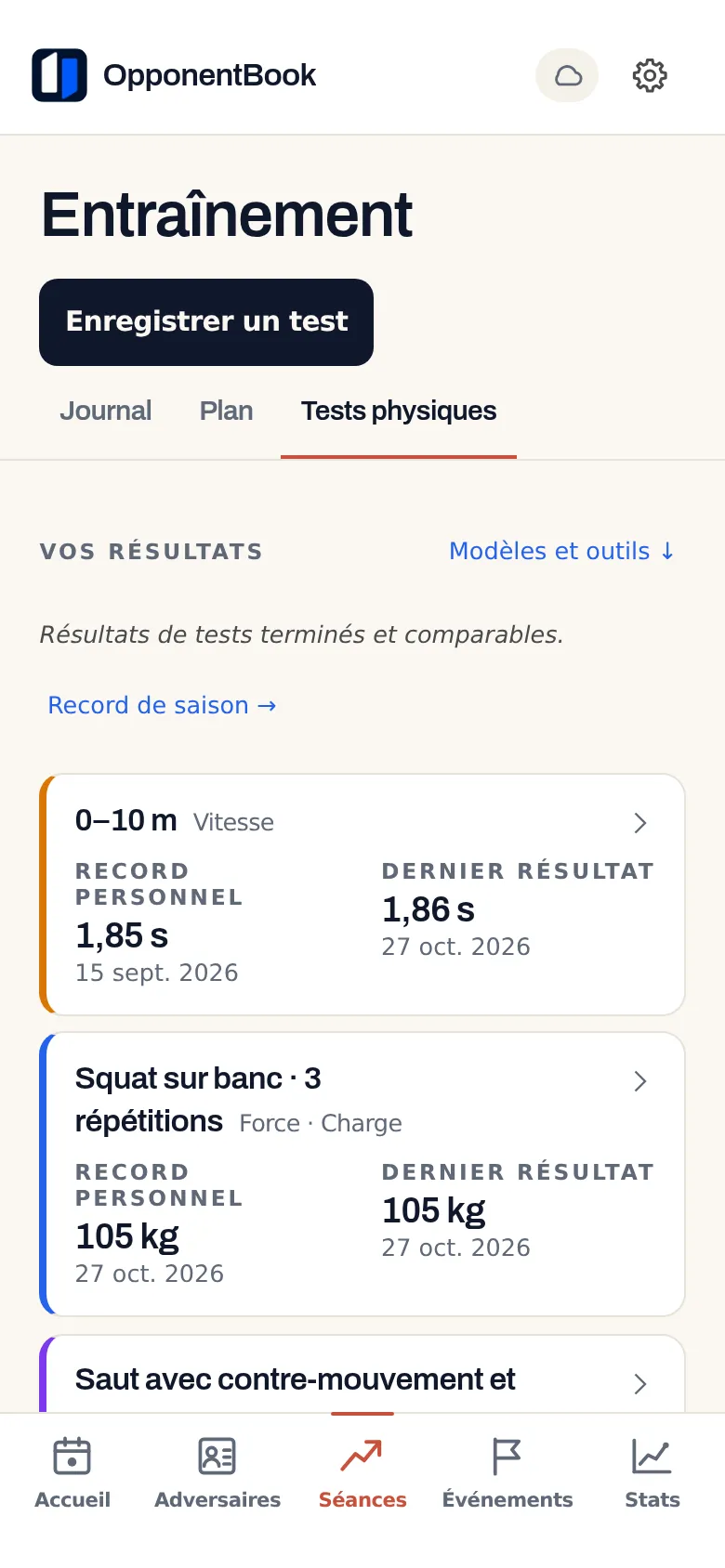
L’onglet s’ouvre sur vos résultats : pour chaque test, votre Record personnel et votre Dernier résultat, chacun avec sa date. Si vous définissez les dates d’une saison, le Record de saison s’affiche aussi.
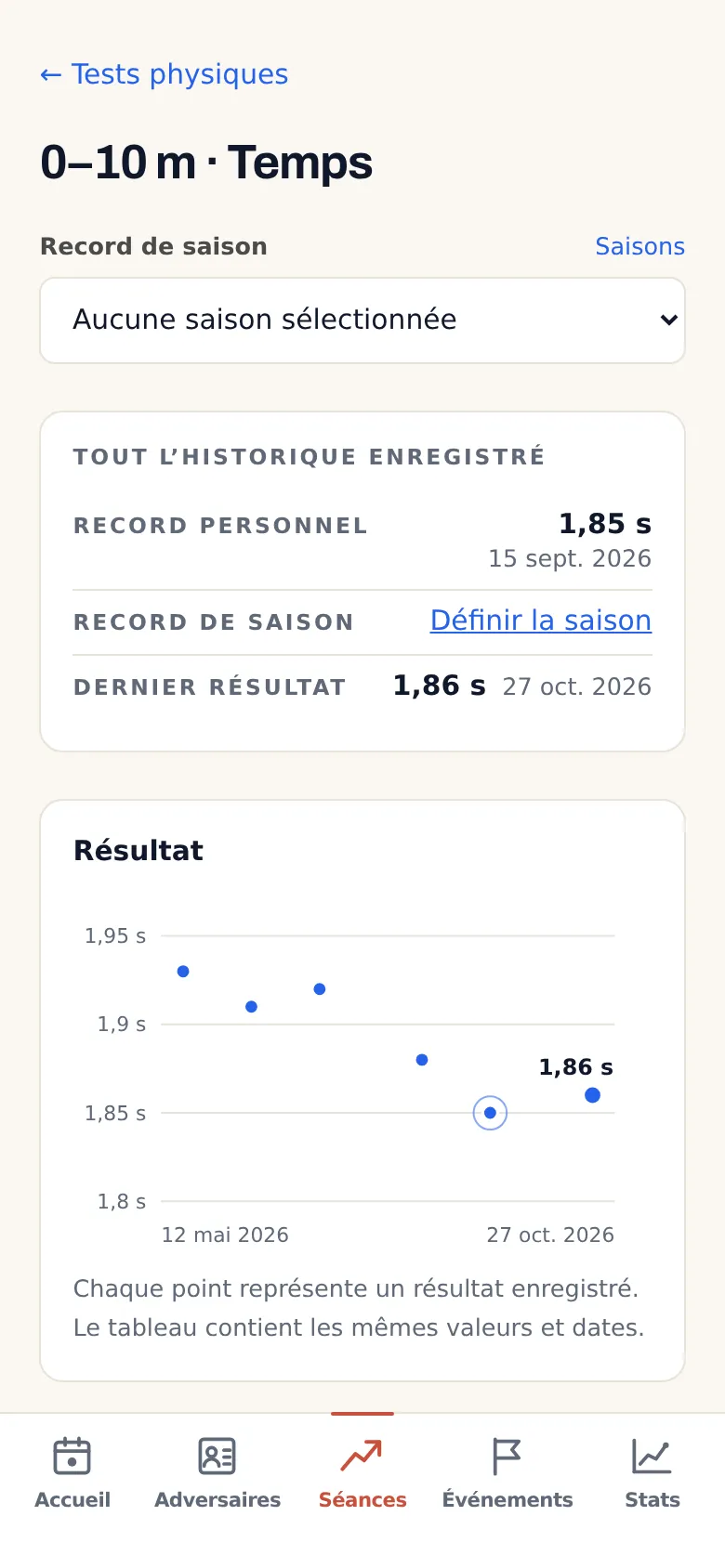
En ouvrant un test, vous retrouvez tous vos résultats sur un graphique, avec en dessous un tableau des mêmes valeurs. Une évaluation manquée laisse simplement un vide dans la série : aucune valeur n’est inventée pour le combler. Pour que deux résultats soient vraiment comparables, l’application conseille de reprendre la même procédure, le même matériel et la même méthode de mesure.
L’indice du profil physique, en option
Le modèle Autotests d’escrime, et lui seul, peut s’accompagner d’un Indice du profil physique. Celui-ci situe votre puissance, votre force et votre endurance sur une échelle de 1 à 10, d’après la catégorie que vous choisissez : Dames ou Hommes. Votre année de naissance sert uniquement à afficher la cible correspondant à votre âge ; elle ne modifie jamais le score.
Seuils, pondérations et cibles se personnalisent, et vous pouvez aussi créer votre propre indice. Le score indique votre position sur l’échelle retenue, rien de plus : ce n’est ni un avis médical ni un jugement sur votre potentiel.
Une année de naissance à ne saisir qu’une fois
Cochez Mémoriser pour les prochains tests : l’année sera ensuite proposée d’office pour vos prochains tests. La modifier ou l’effacer ne change rien aux évaluations déjà enregistrées. Elle se synchronise par votre espace de stockage, comme le reste du carnet, mais ne figure pas dans les fichiers que vous transmettez à un entraîneur.
Échanger avec votre entraîneur
Le partage passe par des fichiers, pas par un lien ni par un compte commun :
- Modèles. Un modèle s’exporte au format .obtest ; chaque athlète qui l’importe en obtient une copie indépendante.
- Résultats. Ils s’exportent en PDF, Word, Excel (.xlsx) ou CSV.
- Fichiers de l’entraîneur. Vous pouvez importer son fichier Excel ou CSV. Il est traité sur votre appareil, et c’est vous qui choisissez les lignes qui vous concernent.
Il n’existe ni tableau de bord pour l’entraîneur, ni vue d’équipe, ni partage en direct.
Quelle formule pour les tests physiques ?
À partir de Premium, vous créez des tests, enregistrez des évaluations et importez des fichiers. Avec Free, les résultats déjà enregistrés restent consultables et exportables, par exemple si vous quittez une formule payante. Les tests physiques n’apparaissent pas encore dans l’onglet Analyses, à côté du taux de victoire ou de l’entraînement.
Le taux de victoire par mois, par trimestre ou par année
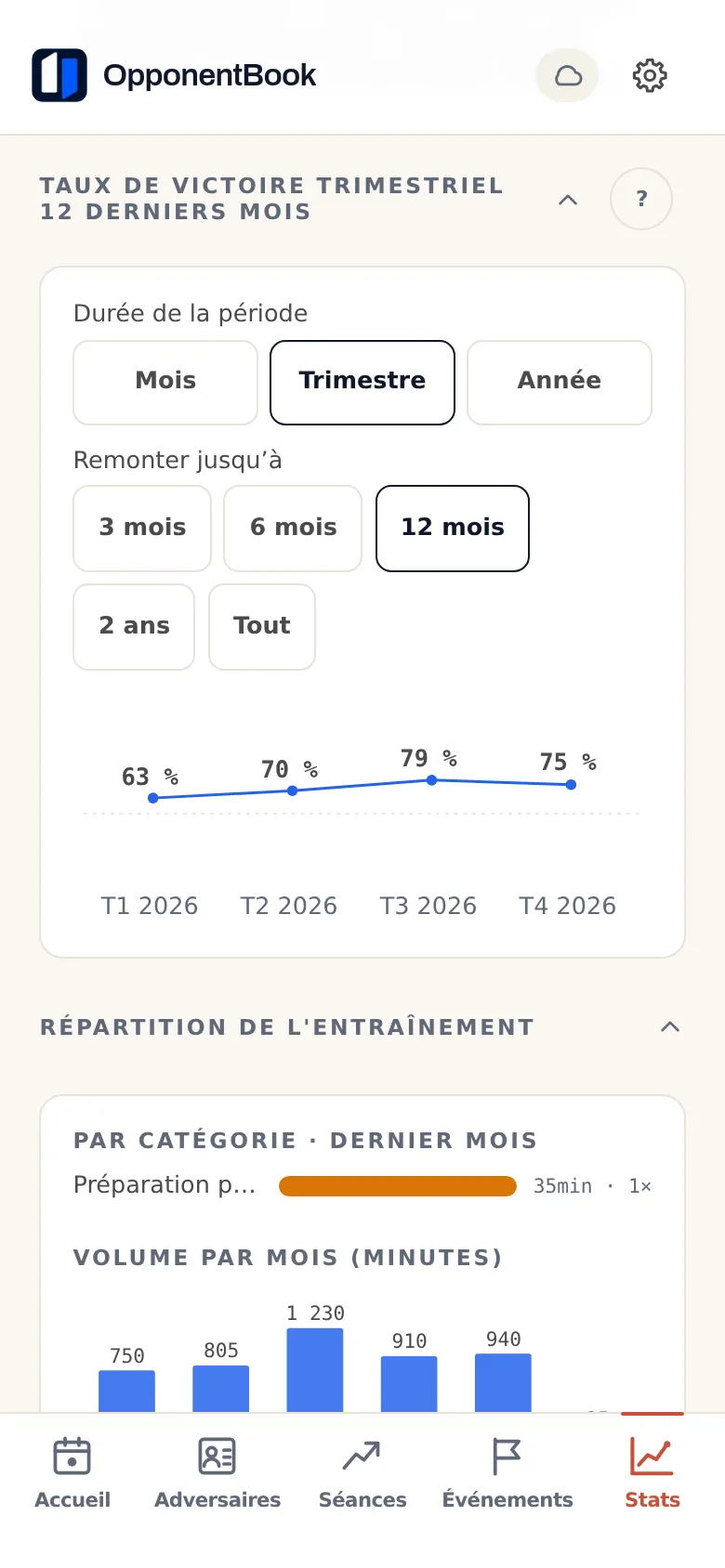
Dans Analyses, le graphique du taux de victoire se limitait jusqu’ici à six mois, présentés mois par mois. Deux réglages s’y ajoutent. Durée de la période découpe le graphique en mois, en trimestres ou en années ; Remonter jusqu’à fixe son point de départ : 3 mois, 6 mois, 12 mois ou 2 ans en arrière, ou le début de votre historique (Tout).
Seuls les matchs gagnés ou perdus comptent : les matchs nuls sont écartés. Une période de moins de trois matchs de ce type affiche son bilan victoires–défaites plutôt qu’un pourcentage, car un ou deux résultats ne font pas un taux. Ce graphique est disponible à partir de Premium.
Entraînement et résultats, période par période
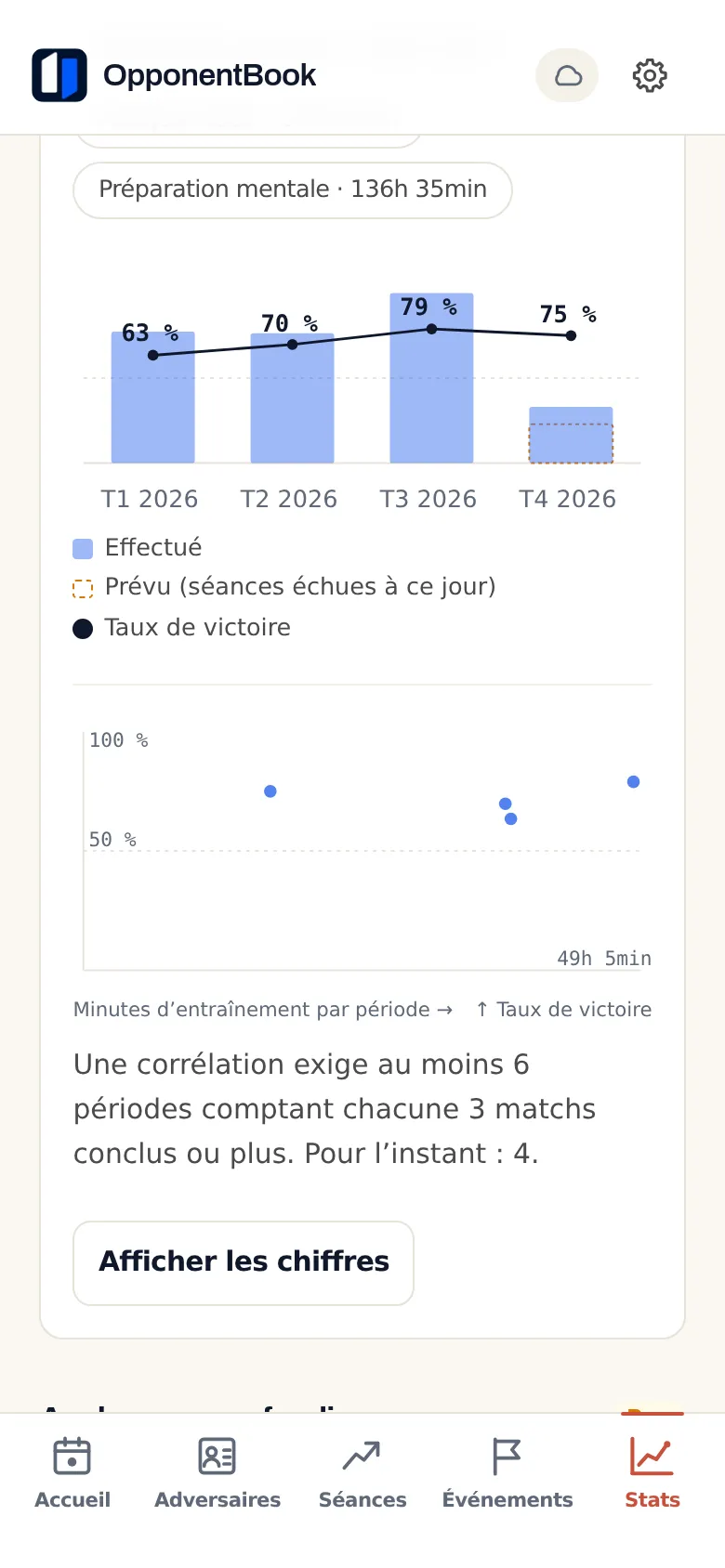
La nouvelle section Entraînement et résultats de l’onglet Analyses, elle aussi disponible à partir de Premium, réunit sur les mêmes périodes :
- Des barres. Les minutes d’entraînement enregistrées, toutes catégories confondues ou seulement celles que vous sélectionnez.
- Une ligne. Votre taux de victoire.
- Un contour en pointillés. Les séances prévues par votre plan d’entraînement dont la date est passée, lorsqu’un plan couvre la période.
- Un nuage de points. Les minutes et le taux de victoire de chaque période, réunis en un point.
Une corrélation de rang (ρ de Spearman) ne s’affiche qu’à partir de six périodes comptant chacune au moins trois matchs gagnés ou perdus. Elle décrit une association observée sur vos propres périodes, pas un lien de cause à effet : un stage avant un championnat, une pause après une blessure ou une série d’adversaires redoutables peuvent chacun faire bouger les deux chiffres. L’application ne vous dit donc pas combien vous entraîner.
Avec Pro et Max, l’Analyse d’évolution IA proposait déjà la case Inclure le journal d’entraînement, décochée par défaut. Ce qui change : lorsque vous la cochez, l’analyse met désormais aussi la charge d’entraînement en regard des résultats, comme une hypothèse à vérifier et jamais comme un verdict. Les tests physiques n’entrent jamais dans cette analyse.
Une semaine ou un mois en une seule entrée
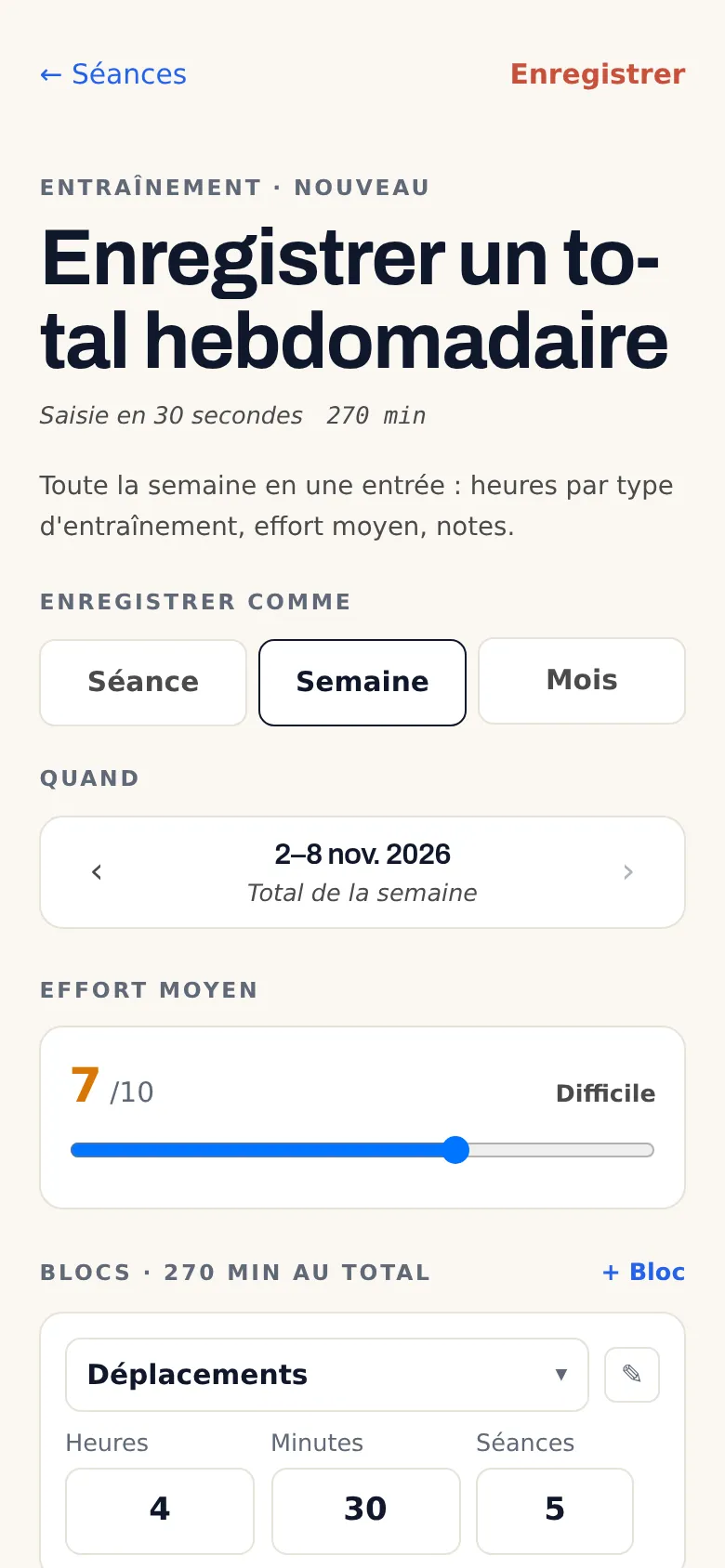
Au moment de consigner un entraînement, le choix Enregistrer comme propose désormais Séance, Semaine ou Mois. Une semaine (du lundi au dimanche) ou un mois tient alors en une seule entrée : l’effort moyen, vos notes et un bloc par type d’entraînement, avec ses heures et, si vous le souhaitez, le nombre de séances qu’il regroupe.
Ce total, c’est vous qui le saisissez : il ne résume pas automatiquement des séances déjà enregistrées. Dans la comparaison avec votre plan, il compte comme une durée totale ; dans l’onglet Analyses, ses minutes sont réparties à parts égales sur les jours couverts. Ces totaux sont proposés dans toutes les formules, Free comprise.
Autre changement dans le journal d’entraînement : un bloc peut maintenant durer jusqu’à 20 heures, contre 5 auparavant.
Les autres changements
- Année de naissance de l’adversaire. Elle remplace la tranche d’âge. La fiche affiche l’année de naissance et l’âge que l’adversaire atteint dans l’année : tant que son anniversaire n’est pas passé, ce chiffre dépasse d’un an son âge réel. Ni l’année de naissance ni la tranche d’âge ne sont transmises à l’IA.
- Envoi des vidéos. Quand vous ajoutez une vidéo à un match enregistré, l’envoi démarre en quelques secondes. S’il est interrompu, il reprend là où il s’était arrêté au lieu de repartir de zéro, et la progression indique ce qui a réellement été envoyé.
- Sur Android uniquement. Les vidéos se lisent en plein écran, et la dictée enregistre dès que l’accès au micro est autorisé.
- Paramètres. L’écran est désormais organisé en quatre sections : Vos données, Préférences, Confidentialité et Compte.
- Icônes des sports. Elles ont été redessinées.
- Vibrations. Sur téléphone uniquement, une légère vibration confirme la pose d’une épingle, l’enregistrement d’un nouveau match ou celui d’une évaluation de tests physiques. Rien de tel dans la version web.
- Grands écrans. À partir de 1024 px de large (une fenêtre de navigateur sur ordinateur ou une grande tablette tenue à l’horizontale), la liste des adversaires reste affichée à côté de la fiche ouverte. Rien ne change sur téléphone.
Sept jours pour essayer Premium
Les comptes éligibles peuvent essayer Premium gratuitement pendant sept jours ; Pro et Max ne sont pas concernés. L’essai démarre à la confirmation de l’abonnement, pas à la création du compte, et comprend des quotas d’IA fixes, qui couvrent toute la semaine d’essai.
Sans résiliation avant la fin de l’essai, l’abonnement se renouvelle automatiquement en Premium payant. Sur le web, l’essai demande un moyen de paiement, et la résiliation se fait dans Paramètres → Gérer l’abonnement. Sur l’App Store, résiliez dans les réglages d’abonnement au moins 24 heures avant l’échéance ; sur Google Play, passez par les paramètres d’abonnement. Le comparatif des formules détaille ce que comprend chacune.
Vos résultats restent dans votre espace de stockage
Les tests physiques font partie du carnet, au même titre que votre journal d’entraînement, et ne sont jamais transmis à l’IA. Le carnet se synchronise par l’espace de stockage que vous avez choisi ; aucune copie n’en est conservée sur nos serveurs. Lorsque vous lancez une fonction d’IA, le contenu nécessaire passe par un serveur OpponentBook pour être transmis au fournisseur d’IA. Nous ne conservons pas ce contenu une fois la demande traitée.
Le chiffrement de bout en bout (E2EE), proposé en option, empêche votre fournisseur de stockage de lire les données chiffrées du carnet ; les photos, les vidéos et les métadonnées des fichiers visibles par ce fournisseur restent hors de cette protection. Gardez le mot de passe de chiffrement et le code de récupération : si vous perdez les deux, ni OpponentBook ni votre fournisseur de stockage ne pourront rétablir l’accès aux données chiffrées. Notre article sur la confidentialité des notes explique comment ces éléments s’articulent.
Par où commencer
Ouvrez Entraînement → Tests physiques, puis partez du modèle Autotests d’escrime ou Évaluation en salle, ou créez le vôtre. Saisissez ensuite les tests que vous avez déjà passés à l’entraînement, chacun à sa date : la prochaine fois, votre record personnel et votre dernier résultat seront déjà là pour comparer.


