
Nu kan du registrere fysiske test i OpponentBook

I denne artikel
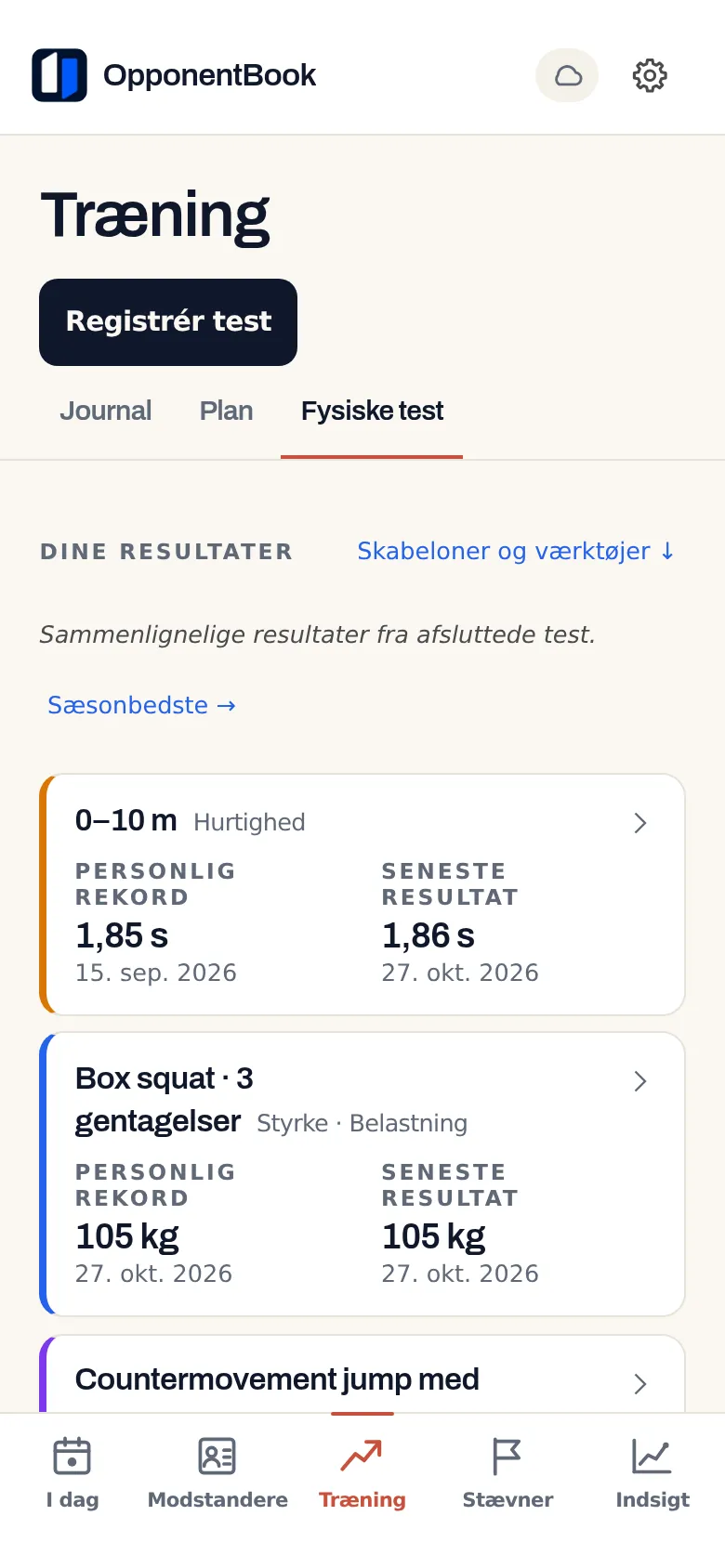
OpponentBook har fået en fane til fysiske test, så dine testresultater ligger samme sted som dine noter om modstandere og din træningsdagbog. Du kan registrere alt fra længdespring og sprint til chins og løbetest og følge din personlige rekord og dit seneste resultat i hver test.
Der er også nyt i fanen Indsigt. Sejrsprocenten kan nu vises pr. måned, kvartal eller år, og den nye sektion »Træning mod resultater« sætter dine træningsminutter ved siden af dine kampresultater. I træningsdagbogen kan du desuden logge en hel uge eller måned i én post.
Alt er klar i webappen. På Android og iPhone skal du opdatere til den nyeste version fra Google Play eller App Store. Bruger du endnu ikke appen på telefonen, kan du læse, hvordan du kommer i gang på iPhone og iPad, eller hvad der gælder for Android-appen.
En tredje fane under Træning
Under Træning ligger fanen »Fysiske test« nu ved siden af træningsdagbogen og planen. Tre begreber går igen i fanen:
- Test – én fremgangsmåde og det, du måler, for eksempel en sprint på 10 m målt i sekunder.
- Skabelon – en samling af de test, du vil gentage, så du ikke skal sætte dem op hver gang.
- Testforløb – dine resultater fra den dag, du testede.
Start fra en færdig skabelon, eller byg din egen
To skabeloner er klar fra start:
- Selvtest for fægtning – stående længdespring, chins og en eller flere udholdenhedstest efter eget valg: bip-test på 15 m, 1200 m løb eller 3000 m løb. Dertil kommer nogle valgfrie test.
- Gymtest – sprint, spring, squat og dødløft med belastning, kast med medicinbold, frivend (power clean) og chins med ekstra vægt.
Passer ingen af dem, opretter du dine egne test. Du vælger enheden, og om et højere eller lavere resultat er bedst. Du bestemmer også, hvilket forsøg der tæller: det bedste gyldige forsøg, gennemsnittet af de gyldige forsøg eller et forsøg, du selv vælger. Alle enheder er metriske.
Personlig rekord og seneste resultat øverst
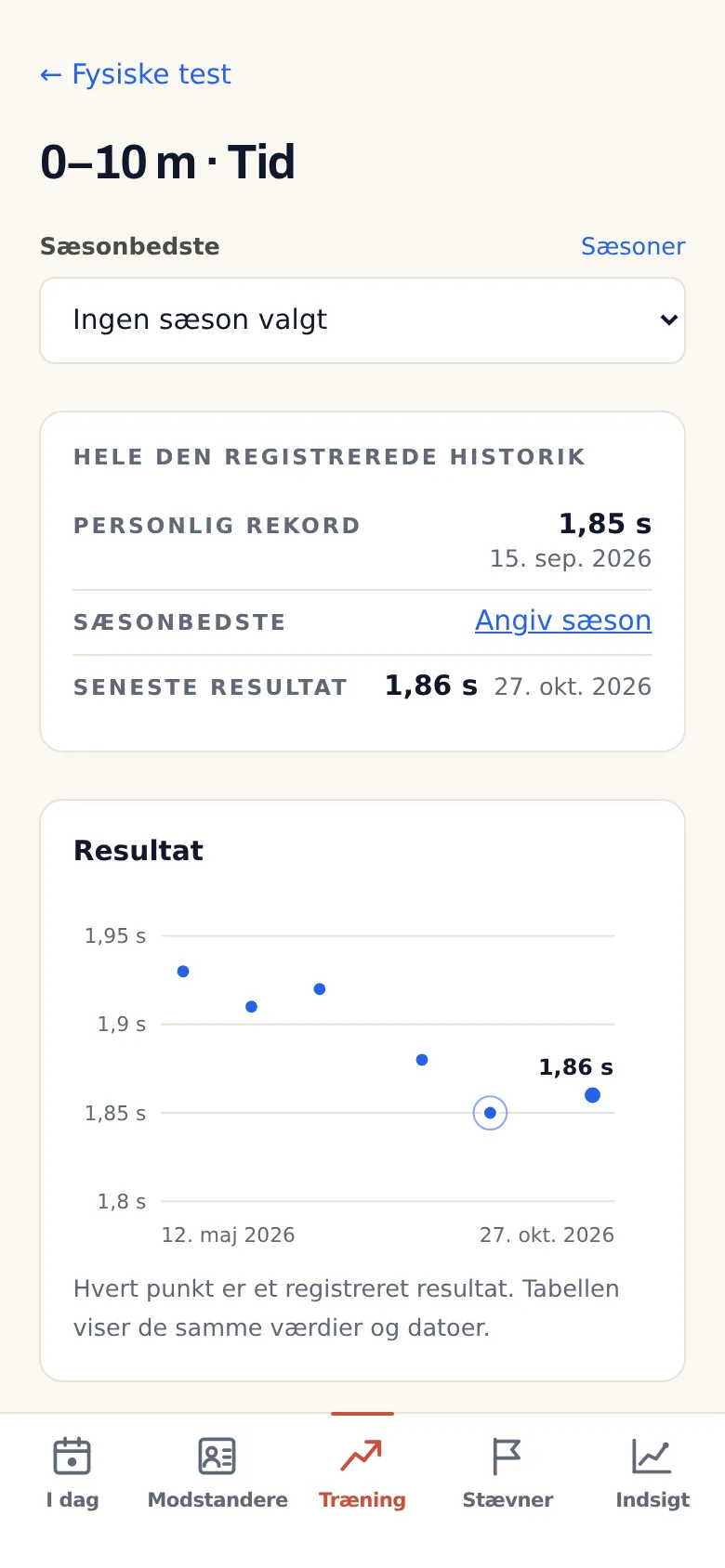
Når du åbner fanen, ser du din personlige rekord og dit seneste resultat i hver test, begge med dato. Angiver du en sæson med start- og slutdato, kommer sæsonbedste med.
Åbner du en enkelt test, ser du alle dine registrerede resultater på en graf og de samme værdier i en tabel nedenunder. Har du sprunget en test over, står der et hul – appen fylder ikke noget ud.
Appen råder dig til at teste på samme måde hver gang – med samme procedure, samme udstyr og samme målemetode. Ellers er resultaterne svære at sammenligne.
Fysisk profilindeks – kun til fægtning
Til Selvtest for fægtning hører et valgfrit fysisk profilindeks. Gymtest har intet indeks. Indekset giver point fra 1 til 10 for eksplosivitet, styrke og udholdenhed ud fra en referenceskala, og du vælger selv, om dame- eller herrereferencen skal gælde.
Dit fødselsår afgør kun, hvilket aldersmål der vises ved siden af dine point. På selve pointene har det ingen indflydelse. Du kan tilpasse skalaens grænseværdier, vægtning og mål eller oprette dit helt eget indeks. Indekset viser altså, hvor du ligger på en skala, du selv har valgt – hverken mere eller mindre.
Fødselsåret behøver du kun at skrive én gang. Sæt flueben ved »Husk til fremtidige test«, så foreslår appen samme år, når du tester næste gang. Ændrer eller rydder du det senere, påvirker det ikke de testforløb, du allerede har gemt. Det gemte fødselsår synkroniseres via din lagring og kommer ikke med i de filer, du deler med en træner.
Sådan deler du med træneren
Deling foregår med filer, ikke med links eller fælles konti:
- Skabeloner – eksporteres som en .obtest-fil, og hver atlet, der importerer den, får sin egen uafhængige kopi.
- Resultater – eksporteres som PDF, Word, Excel (.xlsx) eller CSV.
- Trænerens regneark – du kan importere en Excel- eller CSV-fil fra træneren. Filen behandles på din enhed, og du vælger selv, hvilke rækker der er dine.
Der findes ingen trænerside, holdoversigt eller live-deling. Træneren ser kun det, du selv sender.
Hvilken plan skal du have?
Du skal have Premium eller højere for at oprette, registrere og importere fysiske test. På Free kan du stadig læse og eksportere de resultater, du allerede har registreret, for eksempel efter et skift fra en betalt plan.
Testene synkroniseres via den samme lagring som dine noter og din træning, og de bliver aldrig sendt med, når du bruger AI-funktionerne. Indtil videre vises de heller ikke i Indsigt ved siden af sejrsprocent eller træning.
Sejrsprocent over længere tid
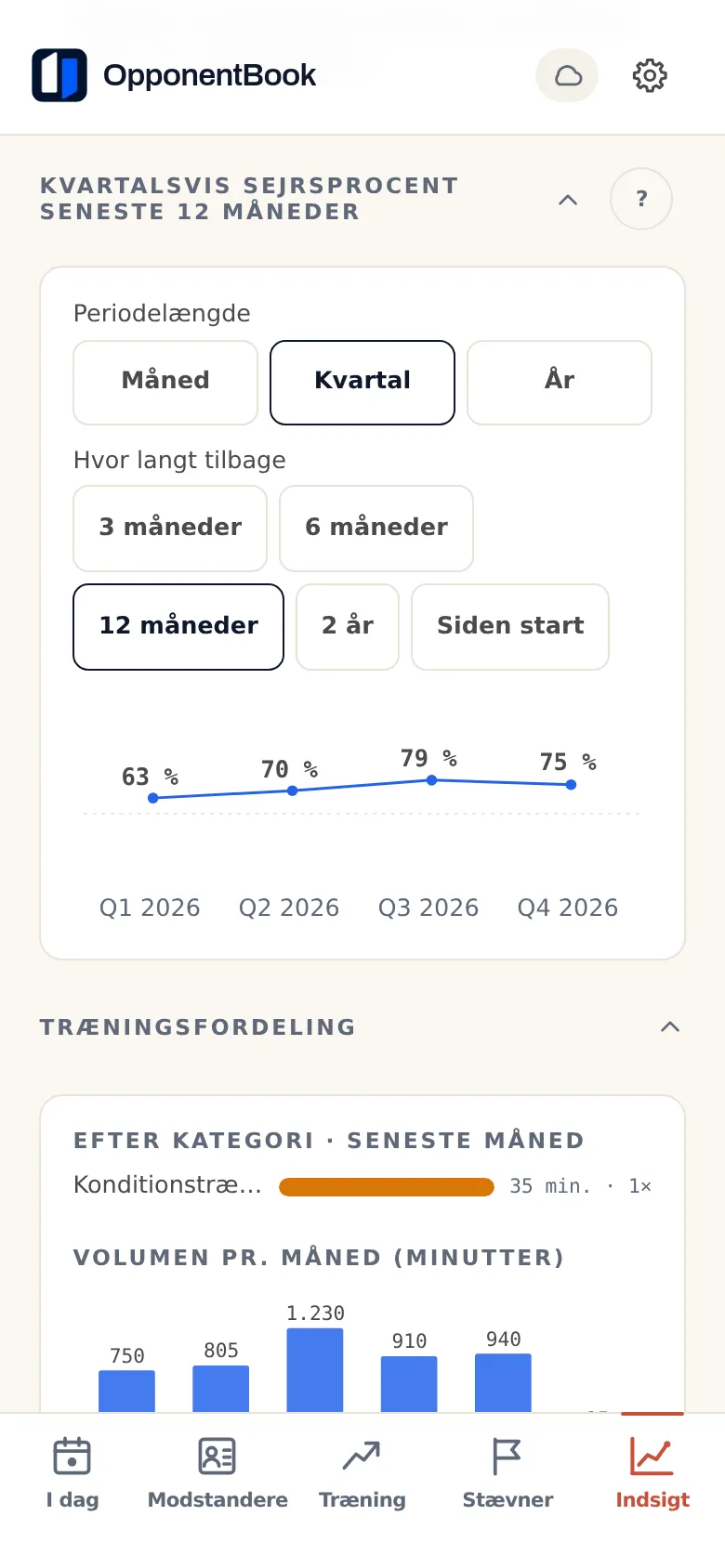
Før viste grafen over sejrsprocent de seneste seks måneder, måned for måned. Nu vælger du selv to ting:
- Periodelængde – måned, kvartal eller år.
- Hvor langt tilbage – 3 måneder, 6 måneder, 12 måneder, 2 år eller siden start.
Uafgjorte kampe tæller ikke med – kun afgjorte. Har en periode færre end tre afgjorte kampe, viser grafen antallet af sejre og tab (V–T) for perioden i stedet for en procent. Grafen kræver Premium og er også med i Pro og Max.
Træning mod resultater
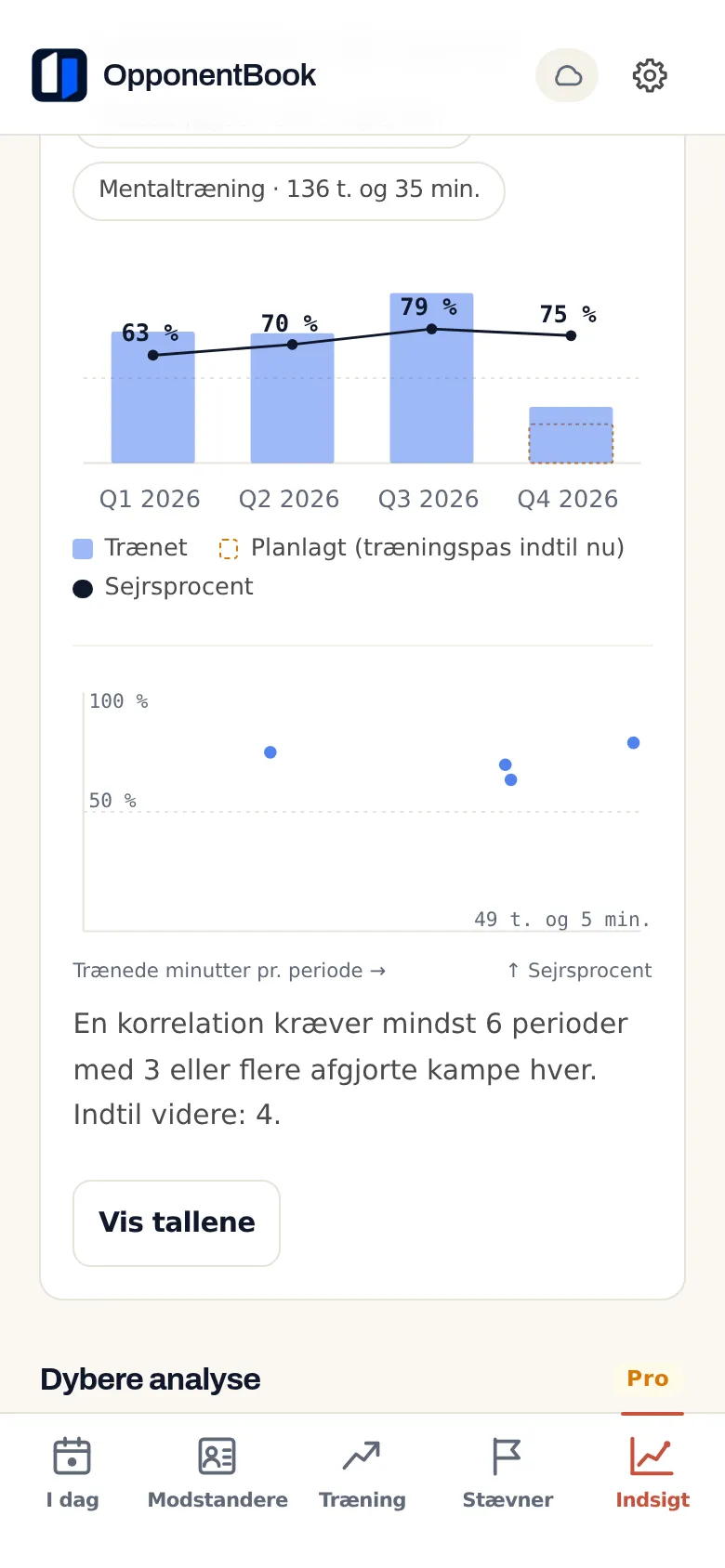
Den nye sektion i Indsigt kræver også Premium og samler to ting i én graf. Søjlerne viser de minutter, du har logget pr. periode, og du kan begrænse dem til udvalgte træningskategorier. Linjen er din sejrsprocent.
Dækker en træningsplan perioden, viser en stiplet kontur de træningspas, planen har haft på programmet indtil nu. Under grafen står et punktdiagram med trænede minutter mod sejrsprocent – ét punkt pr. periode.
Når mindst seks perioder hver har tre eller flere afgjorte kampe, viser appen også en rangkorrelation (Spearmans ρ). Den beskriver en sammenhæng mellem dine egne perioder, ikke en årsag. En træningslejr op til et mesterskab, en pause efter en skade eller en stribe stærke modstandere kan hver for sig flytte begge tal.
Med Pro og Max kan du som hidtil tage træningsdagbogen med i udviklingsanalysen ved at sætte flueben ved »Tag træningsdagbogen med«, når du beder om analysen. Fluebenet er slået fra som standard. Det nye er, at analysen nu også holder din træningsmængde op mod dine resultater. Det, den finder, er en hypotese, du kan efterprøve – ikke en dom.
En hel uge eller måned i én post
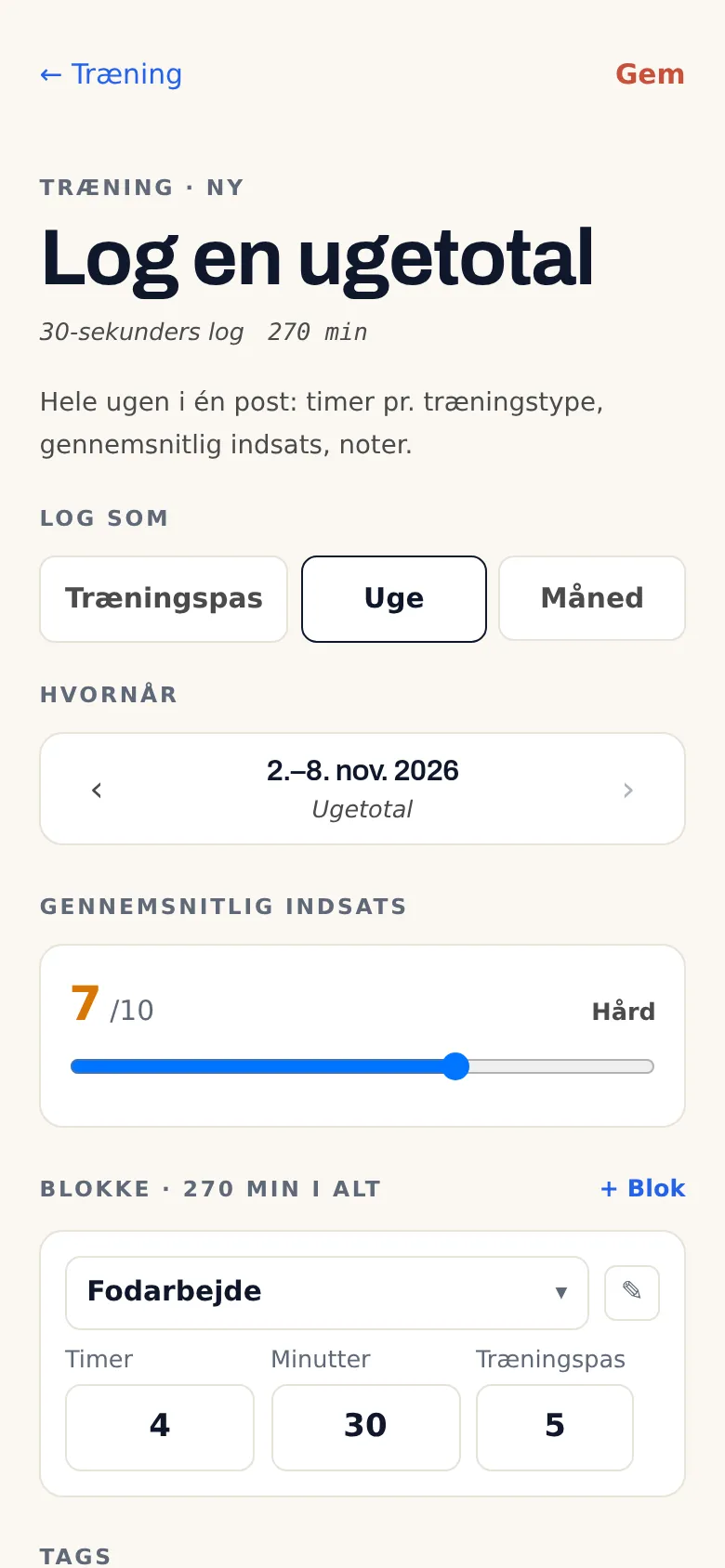
Har du ikke skrevet hvert træningspas ned, kan du nu logge perioden samlet. Under »Log som« vælger du Træningspas, Uge eller Måned. En uge går fra mandag til søndag.
En ugetotal eller månedstotal er én post med gennemsnitlig indsats, noter og en blok med timer for hver træningstype. I hver blok kan du også skrive, hvor mange træningspas den dækker. Det er en måde at logge en periode på, ikke en opsummering, appen laver automatisk ud fra dine træningspas.
Når planen sammenlignes med det, du har trænet, tæller posten som en samlet tid. Indsigt fordeler minutterne jævnt over de dage, posten dækker. En enkelt blok kan nu være op til 20 timer lang – før var grænsen 5 timer. Ugetotaler og månedstotaler er med i alle planer, også Free.
Mindre ændringer
- Fødselsår i stedet for aldersgruppe – en modstanders profil viser fødselsåret og den alder, modstanderen fylder i år. Før fødselsdagen kan tallet derfor være ét år højere end den faktiske alder. Hverken fødselsår eller aldersgruppe sendes til AI.
- Videouploads – når du vedhæfter en video til en gemt kamp, går uploaden i gang inden for få sekunder. Bliver den afbrudt, fortsætter den, hvor den slap, og du kan følge med i, hvor meget der faktisk er sendt.
- Kun på Android – videoer afspilles i fuld skærm, og diktering optager, så snart du har givet adgang til mikrofonen.
- Indstillinger – siden er nu delt op i Dine data, Præferencer, Privatliv og Konto.
- Sportsikoner – ikonerne for de enkelte sportsgrene er tegnet om.
- Vibration – når du sætter en markering, gemmer en ny kamp eller gemmer et testforløb, vibrerer telefonen let. I browseren sker det ikke.
- Brede skærme – på en skærm, der er mindst 1024 pixel bred, bliver listen over modstandere stående ved siden af den modstander, du åbner. Det gælder et browservindue på computeren eller en stor tablet, der holdes på tværs. På telefoner er alt som før.
Prøv Premium i syv dage
Er din konto omfattet af tilbuddet, kan du prøve Premium gratis i syv dage. Tilbuddet gælder Premium, ikke Pro eller Max. Prøveperioden begynder, når abonnementet er bekræftet, ikke når du opretter kontoen.
Bagefter fortsætter abonnementet automatisk som betalt Premium, medmindre du opsiger det, før prøveperioden udløber. Har du tegnet det på nettet, opsiger du det under Indstillinger → Administrer abonnement. Ellers opsiger du det i abonnementsindstillingerne i App Store eller Google Play. I App Store skal det ske senest 24 timer før prøveperiodens udløb.
På nettet skal du angive en betalingsmetode. I prøveperioden får du en fast AI-kvote, der gælder for hele ugen. Se, hvad der er med i hver plan.
Hvor dine fysiske test ligger
Dine fysiske test ligger i den samme bog som dine noter om modstandere og din træning, og de gemmes og beskyttes på samme måde. Bogen synkroniseres gennem den lagring, du selv har valgt, og OpponentBooks kontodatabase indeholder ingen kopi af den. Når du selv starter en AI-funktion, sendes det nødvendige indhold gennem en af OpponentBooks servere til AI-udbyderen. Efter behandlingen beholder OpponentBook hverken det sendte indhold eller AI-svaret på sine servere.
Slår du valgfri end-to-end-kryptering (E2EE) til, kan lagringsudbyderen ikke læse de krypterede poster. Fotos, video og de filoplysninger, lagringsudbyderen kan se, er uden for den beskyttelse. Mister du både krypteringsadgangskoden og gendannelseskoden, kan hverken OpponentBook eller lagringsudbyderen gendanne de krypterede poster. Privatlivsguiden gennemgår det hele punkt for punkt.
Begynd med de test, du allerede har lavet
Åbn Træning → Fysiske test, og start fra Selvtest for fægtning, Gymtest eller en skabelon, du bygger selv. Registrér så de test, du har taget i træningen indtil nu. Næste gang du tester, står din personlige rekord og dit seneste resultat klar at sammenligne med.


