
OpponentBook si aggiorna: arrivano i test fisici e nuove analisi

In questo articolo
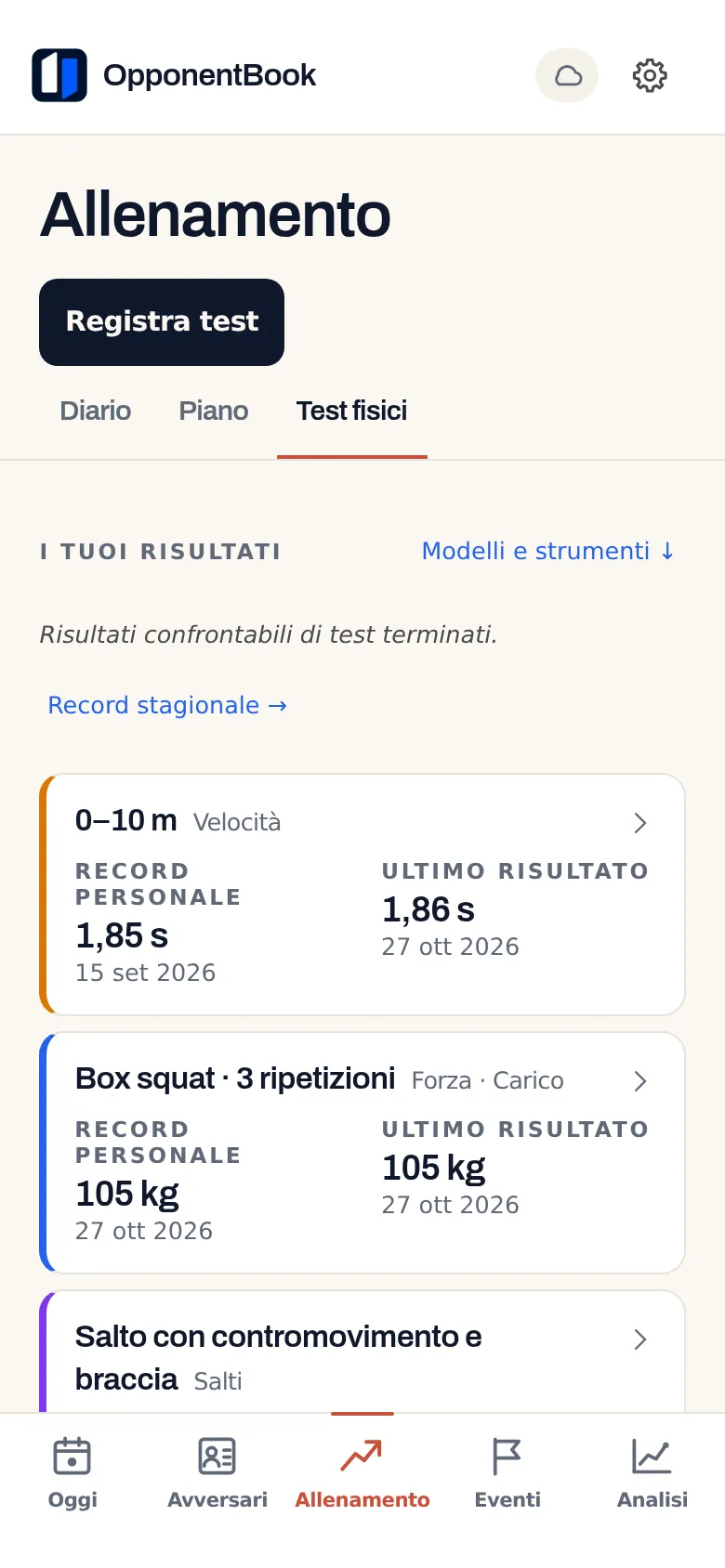
In Allenamento, accanto a «Diario» e «Piano», c’è ora una terza scheda: «Test fisici». Salti, sprint, trazioni, test navetta o carichi in palestra si registrano lì, e per ogni test ritrovi il record personale e l’ultimo risultato, con le date.
Le novità non finiscono qui. In Analisi la percentuale di vittorie si può seguire per mese, trimestre o anno, e una nuova sezione mette i minuti di allenamento accanto ai risultati. Quando registri l’allenamento, infine, puoi inserire in una sola voce il totale di una settimana o di un mese.
Sul web è già tutto disponibile. Su Android e su iPhone aggiorna OpponentBook all’ultima versione da Google Play o da App Store.
Test fisici: come sono organizzati
Bastano tre parole per orientarsi:
- test: una prova con la sua misurazione, per esempio uno sprint sui 10 metri cronometrato in secondi;
- modello: un gruppo di test che vuoi ripetere nel tempo;
- valutazione: una giornata di test, con i risultati che registri e la loro data.
Per cominciare ci sono due modelli già pronti. Autotest di scherma comprende salto in lungo da fermo, trazioni e una o più prove di resistenza a scelta tra test navetta da 15 m, corsa sui 1200 m e corsa sui 3000 m, più alcuni test facoltativi. Valutazione in palestra raccoglie sprint, salti, carichi di box squat e stacco da terra, lanci con palla medica, girate e trazioni zavorrate.
Se nessuno dei due fa per te, crea un modello tuo. Per ogni test scegli l’unità di misura (solo unità metriche, come metri, secondi e chilogrammi), se il risultato migliore è quello più alto o quello più basso, e quale valore conta come risultato: il miglior tentativo valido, la media dei tentativi validi oppure un tentativo scelto da te.
Cosa vedi dopo qualche valutazione
La scheda si apre con «I tuoi risultati»: per ogni test, il «Record personale» e l’«Ultimo risultato», ciascuno con la sua data. Se imposti le date di inizio e fine di una stagione, compare anche il «Record stagionale».
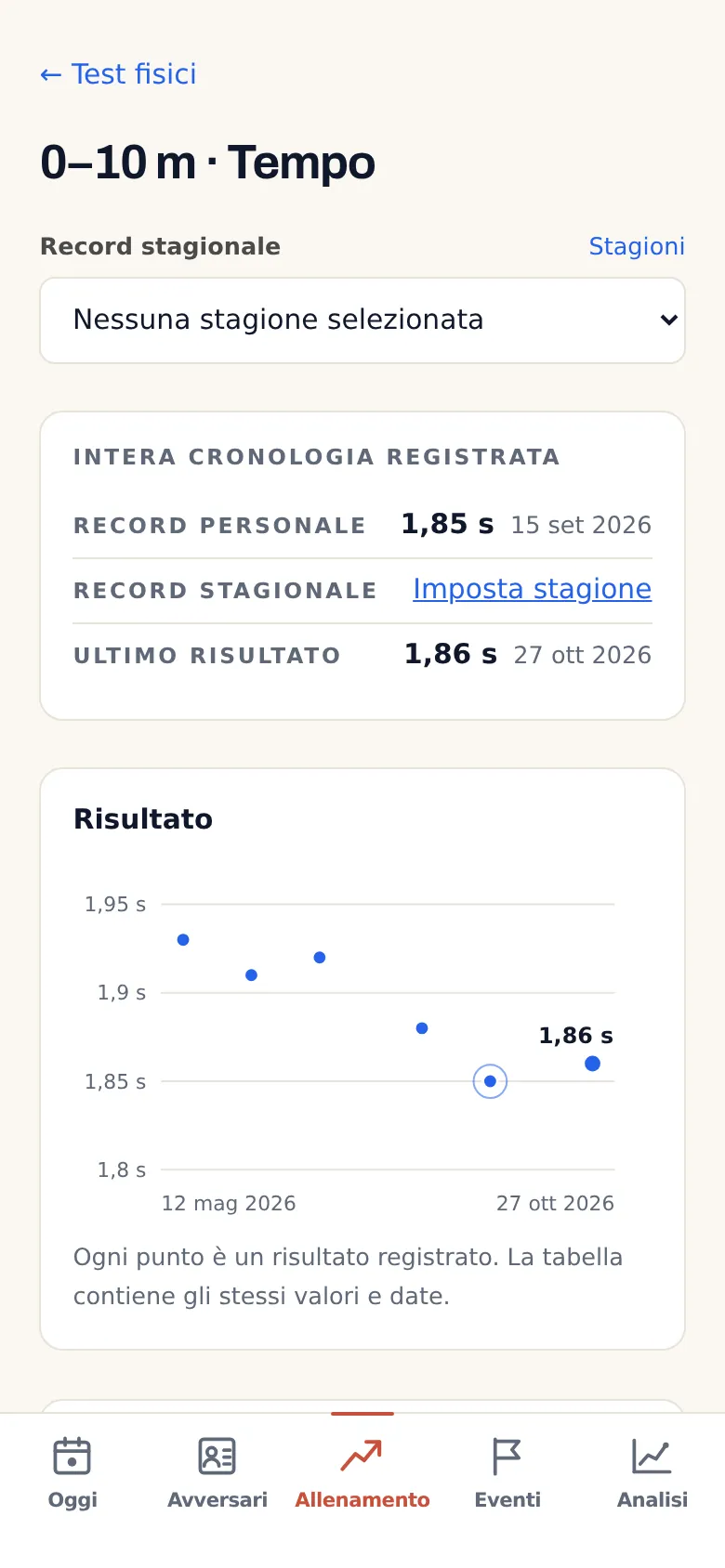
Aprendo un test trovi tutti i risultati registrati su un grafico e, sotto, una tabella con gli stessi valori. Se in una valutazione un test è saltato, nel grafico resta un vuoto: l’app non inventa valori per riempirlo.
Per confrontare due risultati in modo corretto, ripeti il test con la stessa procedura, la stessa attrezzatura e lo stesso metodo di misura: è il consiglio che dà anche l’app.
L’indice del profilo fisico, se ti serve
Con Autotest di scherma, e solo con quel modello, puoi attivare l’«Indice del profilo fisico». È facoltativo: risultati e record funzionano anche senza. Valutazione in palestra non ha un indice.
L’indice dà un punteggio da 1 a 10 a potenza, forza e resistenza, rispetto a una scala di riferimento: scegli tu se usare il riferimento femminile o quello maschile. L’anno di nascita serve solo a scegliere quale obiettivo vedi, cioè quello previsto per la tua età; sul punteggio non ha alcun effetto. La scala si può personalizzare (soglie, pesi, obiettivi), oppure puoi creare un indice tutto tuo.
Leggi il punteggio per quello che è: la tua posizione su una scala che hai scelto tu. Non è un giudizio sul tuo talento né un parere medico.
L’anno di nascita non devi riscriverlo ogni volta. Metti la spunta su «Ricorda per i prossimi test» una sola volta e nelle valutazioni successive trovi quell’anno già inserito. Se poi lo cambi o lo cancelli, le valutazioni già salvate restano come sono. L’anno salvato si sincronizza attraverso il tuo spazio cloud e resta fuori dai file che mandi all’allenatore.
Con l’allenatore si scambiano file
Non esistono link condivisi né account in comune: tra te e l’allenatore viaggiano file.
- Modelli. Un modello si esporta come file
.obtest. Ogni atleta che lo importa riceve una copia indipendente. - Risultati. Si esportano in PDF, Word, Excel (.xlsx) e CSV.
- File dell’allenatore. Puoi importare un file Excel o CSV preparato dall’allenatore: viene elaborato sul tuo dispositivo e sei tu a scegliere le righe che ti riguardano.
Non c’è una dashboard per l’allenatore, né una vista della squadra, né una condivisione in tempo reale: l’allenatore vede soltanto quello che gli mandi.
Per creare e registrare test fisici, e per importarli, serve Premium o un piano superiore. Con Free i risultati già registrati restano leggibili ed esportabili, per esempio dopo il passaggio a un piano inferiore.
In Analisi: periodi a scelta e allenamento accanto ai risultati
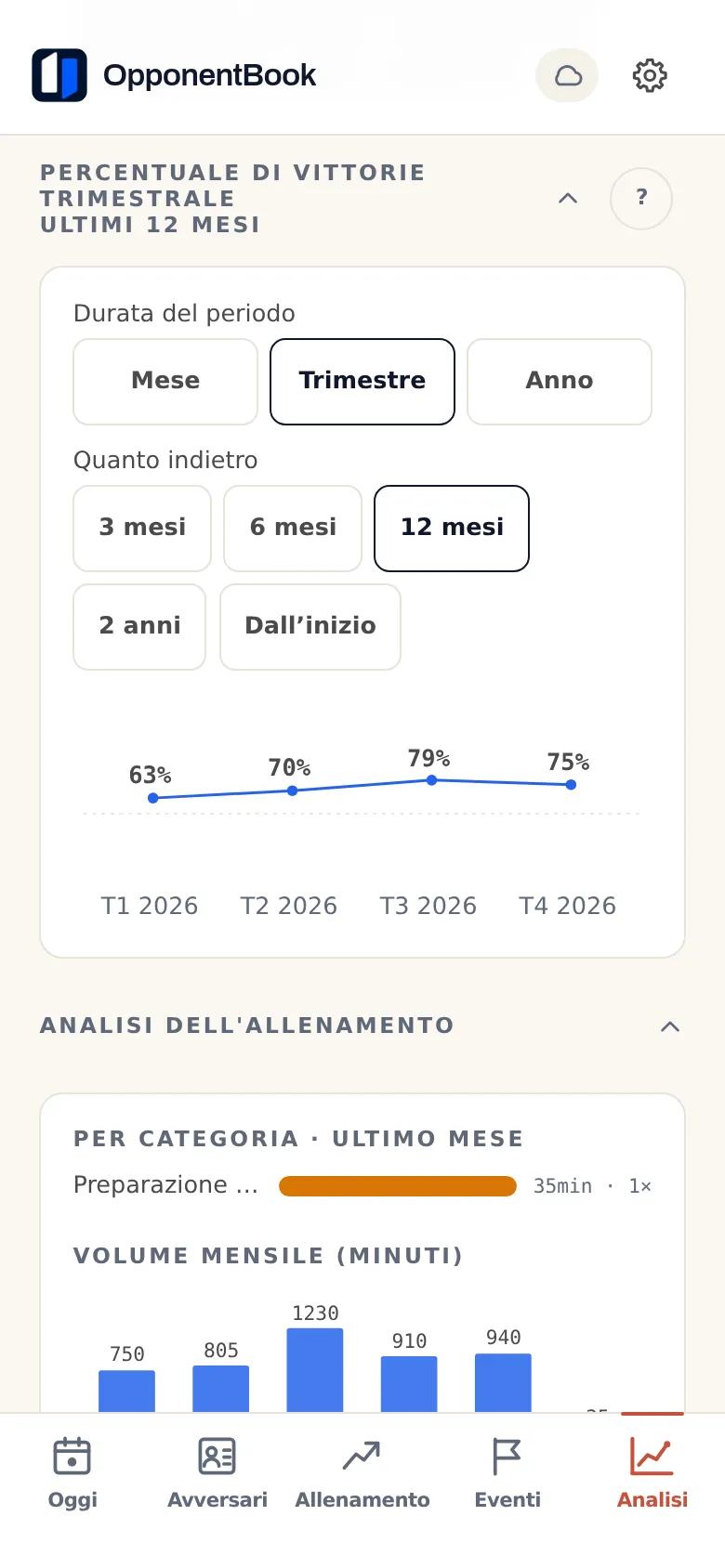
Il grafico della percentuale di vittorie mostrava sei mesi, un mese per punto. Adesso lo regoli con due selettori:
- Durata del periodo: mese, trimestre o anno;
- Quanto indietro: 3 mesi, 6 mesi, 12 mesi, 2 anni o dall’inizio.
Contano solo gli incontri vinti o persi: i pareggi restano fuori. Se in un periodo gli incontri vinti o persi sono meno di tre, invece della percentuale vedi il bilancio vittorie–sconfitte.
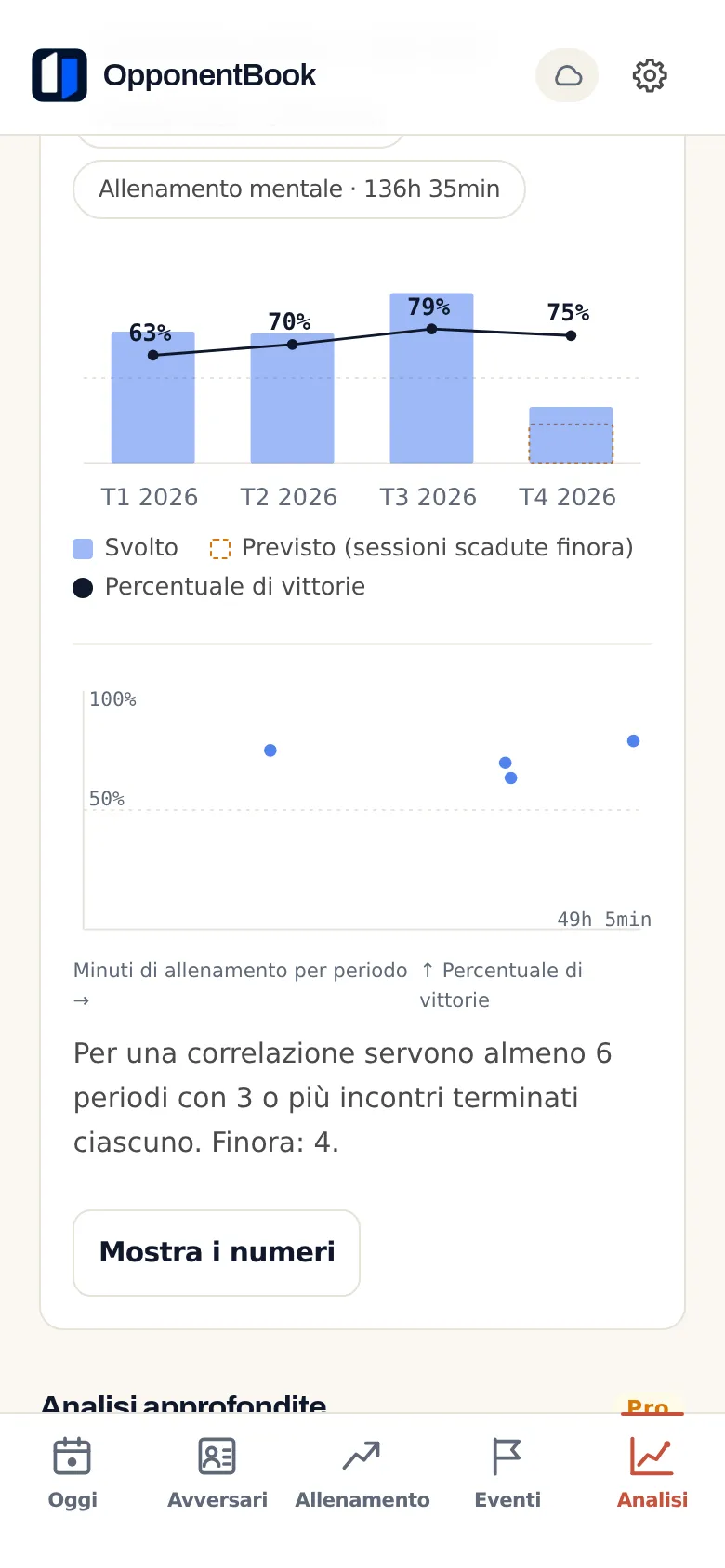
La nuova sezione «Allenamento e risultati» mette insieme quattro elementi:
- le barre: i minuti di allenamento registrati in ogni periodo, anche solo per le categorie che scegli;
- la linea: la percentuale di vittorie;
- il contorno tratteggiato: quanto prevedeva il piano di allenamento per le sessioni già passate, nei periodi coperti da un piano;
- il grafico a dispersione: un punto per periodo, con i minuti su un asse e la percentuale di vittorie sull’altro.
Quando almeno sei periodi hanno ciascuno tre o più incontri vinti o persi, compare anche una correlazione per ranghi (ρ di Spearman). Misura un’associazione tra minuti di allenamento e percentuale di vittorie nei tuoi periodi, non un rapporto di causa ed effetto: un raduno prima di un campionato, una pausa dopo un infortunio o una serie di avversari forti possono spostare da soli entrambi i numeri. E non ti dice quanto allenarti.
Il trend della percentuale di vittorie e «Allenamento e risultati» richiedono Premium o un piano superiore, quindi ci sono anche in Pro e Max. Con Pro e Max, l’analisi dell’evoluzione aveva già l’opzione «Includi il diario di allenamento», che parte disattivata. La novità è che, se la spunti, ora l’analisi legge anche il carico di allenamento insieme ai risultati e ne ricava ipotesi da verificare, mai verdetti.
I test fisici, per ora, non compaiono in Analisi: né accanto alla percentuale di vittorie né accanto all’allenamento.
Una settimana o un mese in una sola voce
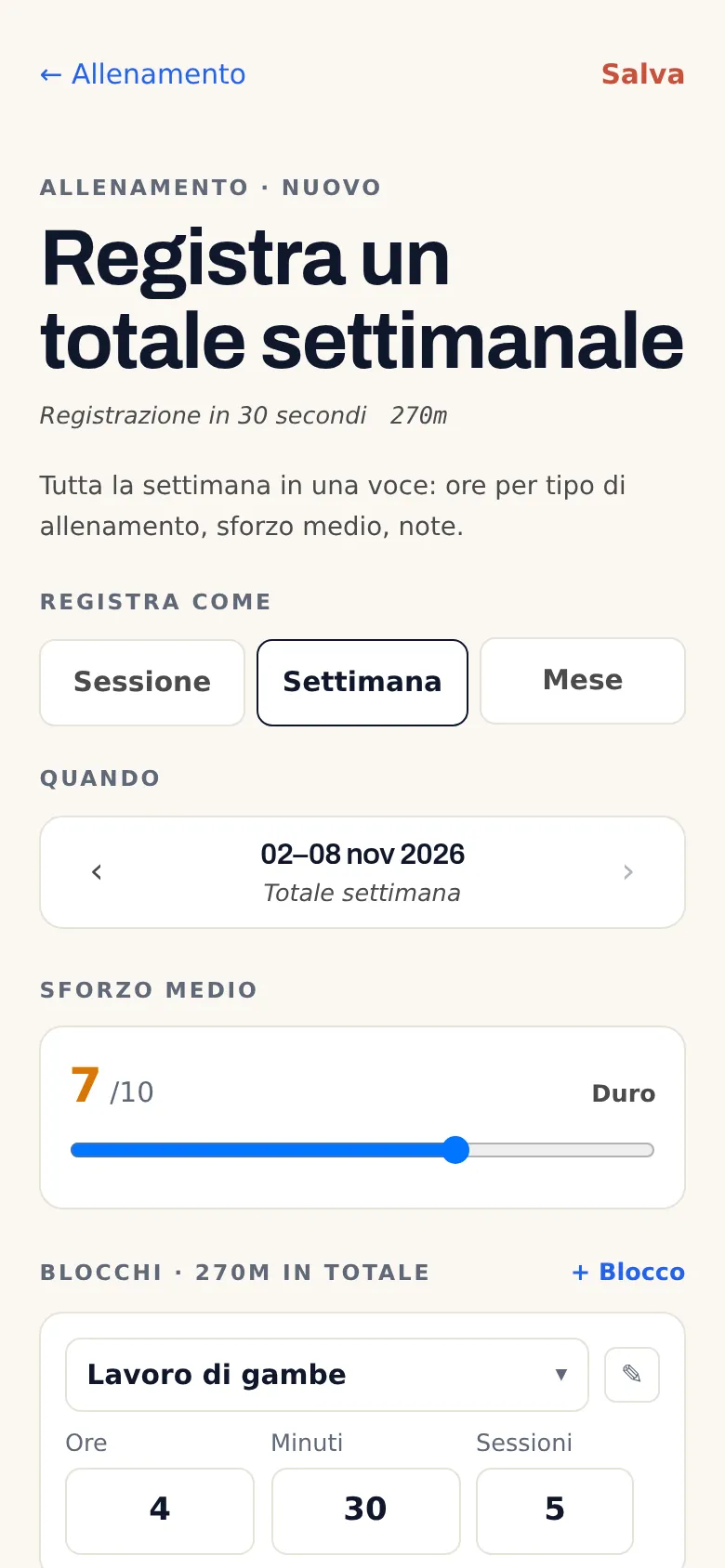
Non tutti registrano ogni sessione. Per questo, quando aggiungi un allenamento, in «Registra come» puoi scegliere «Sessione», «Settimana» o «Mese», anche con Free.
Un totale settimanale (da lunedì a domenica) o mensile è una sola voce, con le ore, lo sforzo medio e le note. Le ore vanno in blocchi, ciascuno con il suo tipo di allenamento, e per ogni blocco puoi indicare anche quante sessioni comprende. Serve a registrare un periodo intero: non è un riepilogo automatico delle sessioni già inserite.
Nel confronto con il piano di allenamento un totale vale come tempo complessivo, mentre Analisi ne distribuisce i minuti in parti uguali sui giorni che copre. Cambia anche il limite dei blocchi: un singolo blocco di allenamento ora può durare fino a 20 ore, contro le 5 di prima.
Le altre novità
- Anno di nascita dell’avversario. Al posto della fascia d’età indichi l’anno di nascita. Il profilo mostra l’anno e l’età che l’avversario compie quest’anno, quindi, prima del compleanno, l’età mostrata può superare di un anno quella reale. Né l’anno di nascita né la fascia d’età vengono inviati all’IA.
- Caricamento dei video. Se alleghi un video a un incontro salvato, il caricamento parte entro pochi secondi. Se si interrompe, riprende da dove si era fermato invece di ricominciare, e l’indicatore di avanzamento mostra quanto è stato davvero inviato.
- Solo su Android. Ora i video si guardano a schermo intero e la dettatura registra appena hai dato il permesso per il microfono.
- Impostazioni. Sono divise in quattro sezioni: «I tuoi dati», «Preferenze», «Privacy» e «Account».
- Icone degli sport. Sono state ridisegnate.
- Vibrazione. Sui telefoni, mai sul web, senti una vibrazione leggera quando metti un pin e quando salvi un nuovo incontro o una valutazione dei test fisici.
- Schermi larghi. Da 1024 pixel di larghezza in su, come in una finestra del browser sul computer o su un tablet grande tenuto in orizzontale, l’elenco degli avversari resta visibile accanto al profilo che apri. Sui telefoni non cambia niente.
Le particolarità delle due app restano quelle descritte nell’articolo sull’app per iPhone e iPad e in quello sull’app Android.
Premium in prova per sette giorni
Gli account idonei possono provare Premium gratis per sette giorni; la prova non vale per Pro o Max. Parte quando confermi l’abbonamento, non al momento della registrazione, e include una quota IA fissa per tutta la settimana.
Alla fine della prova l’abbonamento si rinnova in automatico come Premium a pagamento, a meno che tu non lo disdica prima. Sul web la prova richiede un metodo di pagamento. Per disdire:
- sul web: da Impostazioni → Gestisci abbonamento;
- su App Store: dalle impostazioni degli abbonamenti, almeno 24 ore prima della fine;
- su Google Play: dalle impostazioni degli abbonamenti di Google Play.
Cosa comprende ogni piano lo trovi nel confronto dei piani.
Dove vanno i dati dei test
I test fisici fanno parte del taccuino e seguono la stessa strada del resto.
Il taccuino si sincronizza attraverso lo spazio che hai scelto; i server di OpponentBook non ne conservano una copia. Quando usi una funzione IA, i contenuti che le servono passano attraverso un server di OpponentBook fino al fornitore IA, e dopo l’elaborazione il server non li conserva. I dati dei test fisici, invece, non arrivano mai alle funzioni IA.
Se attivi la crittografia end-to-end (E2EE), le voci del taccuino vengono cifrate sul dispositivo prima del caricamento e il fornitore cloud non può leggerle; foto, video e metadati dei file visibili al fornitore restano fuori da questa protezione. Se perdi sia la password di crittografia sia il codice di recupero, nessuno può ripristinare le voci cifrate. Trovi i dettagli nelle sei domande sulla privacy del diario.
Inizia dai test che hai già fatto
Apri Allenamento → «Test fisici» e scegli Autotest di scherma o Valutazione in palestra, oppure crea un modello tuo. Poi inserisci i risultati dei test che hai già fatto in allenamento, ciascuno con la sua data: alla prossima valutazione record personale e ultimo risultato saranno già lì.


