
Routine di allenamento in OpponentBook: la solita seduta con un tocco

In questo articolo
Se il martedì fai quasi sempre la stessa seduta, ora non devi più riscriverla ogni volta: la salvi come routine e la volta dopo la registri con un tocco, cambiando solo quello che è andato diversamente. È la novità principale di questo aggiornamento e vale per tutti i piani, Free compreso.
Altre tre novità riguardano Analisi, da Premium in su: una data da cui far partire ogni statistica della pagina, così gli anni da junior restano fuori dai numeri; due sezioni che mettono i test fisici accanto all’allenamento e ai risultati in gara; e il pulsante «Esporta», per avere quelle statistiche in un PDF da dare all’allenatore.
Tutto questo è già disponibile nella versione web. Le app per Android e per iPhone lo riceveranno con il prossimo aggiornamento: le versioni che trovi oggi negli store non lo hanno ancora.
Cosa contiene una routine
Una routine è una sessione che hai salvato per registrarla di nuovo. Contiene il nome, i blocchi di allenamento con tipo e durata, lo sforzo (per tutta la sessione o blocco per blocco), i tag e, se vuoi, i giorni della settimana in cui di solito la fai. Le note no: quelle restano nella singola sessione, perché cambiano ogni volta. Ogni account può avere fino a 50 routine.
Salvare una routine e ripartire da lì
«Salva come routine» sta sotto il modulo con cui registri una sessione, sotto quello di modifica e in fondo al dettaglio di una sessione già registrata. Non compare per i totali di settimana o di mese. L’app propone un nome a partire dal giorno e dal tipo di allenamento, per esempio «Footwork · lunedì», e segna quel giorno tra i «Giorni abituali». I giorni sono facoltativi: se li togli tutti, la routine vale per qualsiasi giorno. Se nello stesso sport esiste già una routine con quel nome, l’app ti propone «Aggiornala» invece di crearne una seconda.
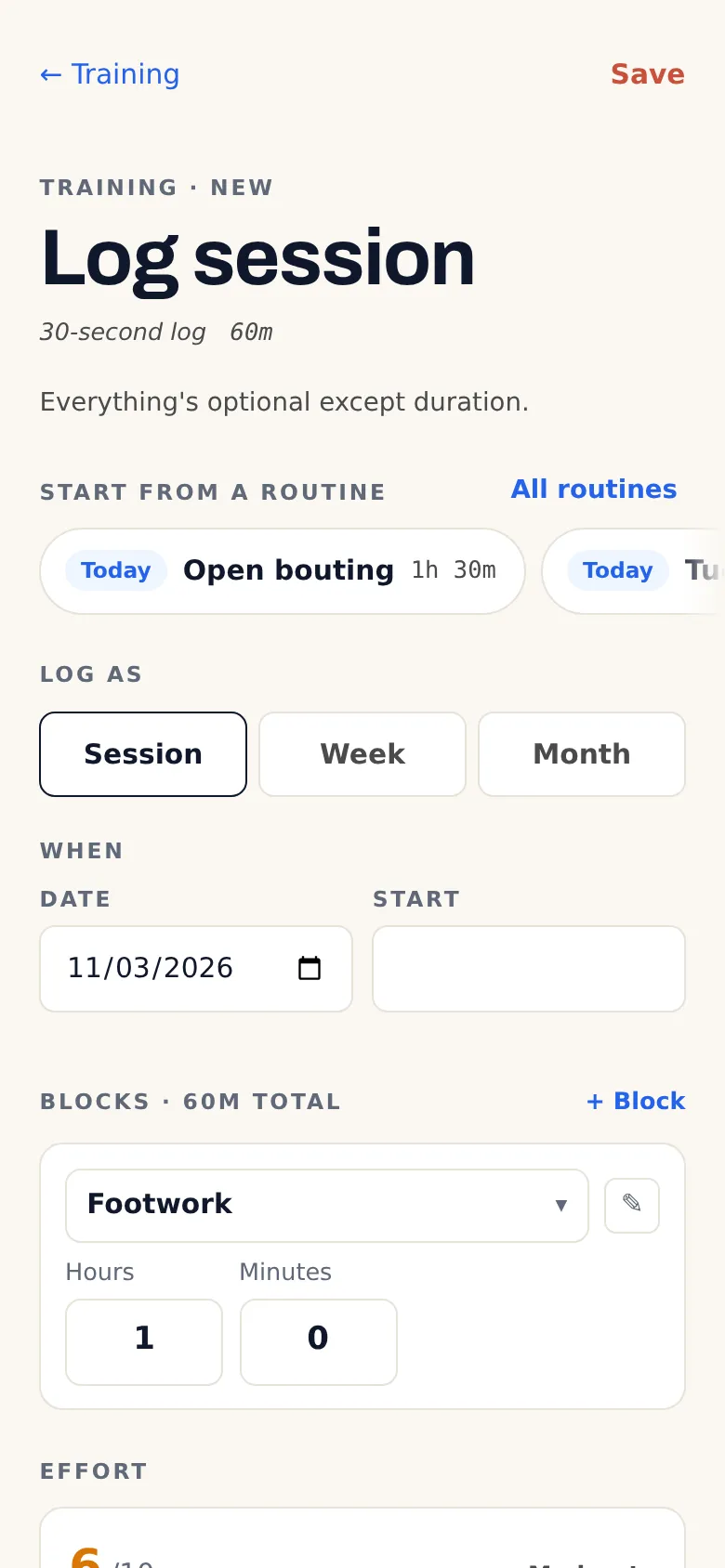
Alla registrazione successiva, sopra i blocchi trovi la fila «Parti da una routine»: prima le routine abituali di quel giorno, segnate con «Oggi» o con il giorno della settimana, poi le altre. Su un modulo ancora intatto basta un tocco: blocchi, sforzo e tag si compilano da soli, con «Annulla» lì accanto se hai sbagliato routine. Se avevi già scritto qualcosa, l’app ti chiede cosa fare: «Sostituisci i blocchi» oppure «Aggiungi i suoi blocchi» dopo i tuoi.
La sera, sotto la domanda «Hai fatto allenamento oggi?», compaiono fino a due pulsanti «Registra …» con le routine abituali di quel giorno.
Quando registri partendo da una routine, l’app ne copia il contenuto in una sessione come le altre, che non si distingue da una scritta a mano. Se più avanti modifichi o elimini la routine, le sessioni già registrate restano come sono.
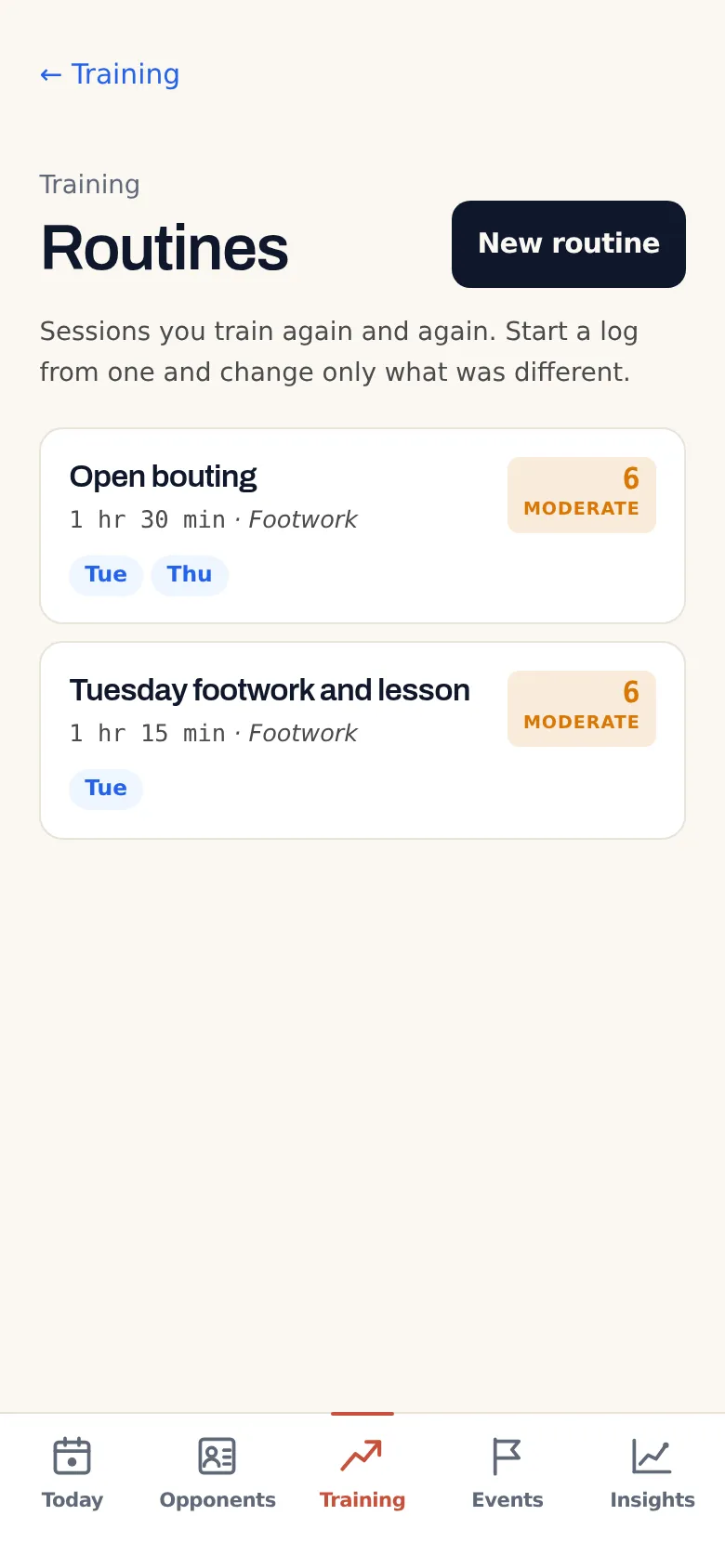
L’elenco «Routine» si apre dall’intestazione del diario. Le routine seguono l’ordine dei giorni della settimana, prima quelle dello sport attivo e poi, a parte, quelle degli altri sport. Ognuna si apre in «Modifica routine», con gli stessi campi di una sessione: blocchi, sforzo e tag. Se ne elimini una, l’app ti chiede prima conferma.
Lo sforzo, per tutta la sessione o per ogni blocco
Nel modulo di allenamento lo sforzo ora viene dopo i blocchi. Con due o più blocchi scegli tra «Tutta la sessione» e «Ogni blocco», non entrambi. Nel secondo caso ogni blocco ha il suo cursore e la sessione mostra la media, pesata sulla durata dei blocchi; nel diario e negli export vedi lo sforzo di ciascun blocco. Anche questo è incluso in Free.
Da quando contano i numeri in Analisi
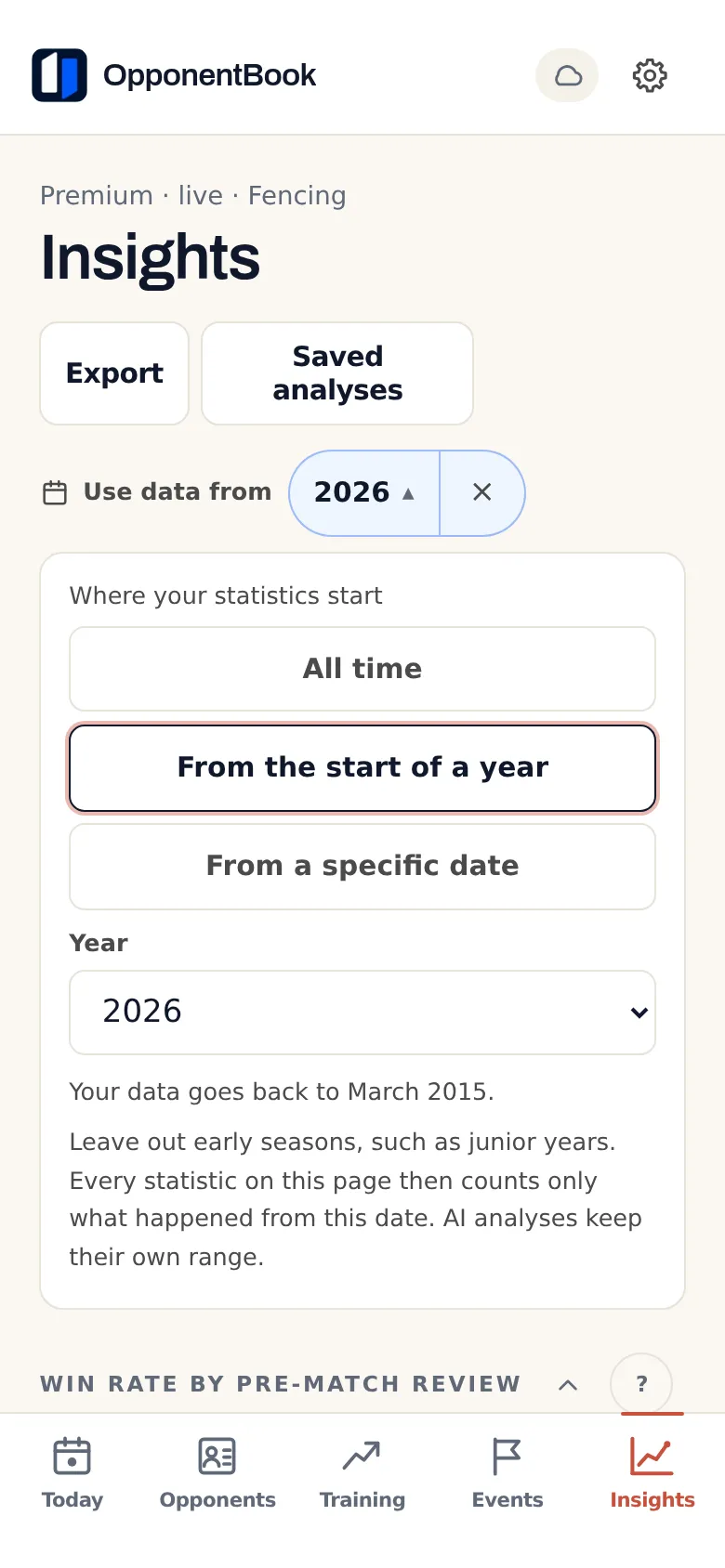
In cima ad Analisi c’è una riga nuova, «Dati considerati», con tre scelte: tutto lo storico, dall’inizio di un anno, da una data precisa. Ogni statistica della pagina, comprese le sezioni gratuite, conta allora solo gli incontri, i pin e gli allenamenti da quella data in poi. Serve a lasciare fuori le prime stagioni, per esempio gli anni da junior, quando il tuo gioco era un altro.
Dove la data di inizio ha tagliato qualcosa, il titolo del grafico lo dice («dal giorno …»); se la data cade a metà di un periodo, una nota avverte che quel periodo conta solo da quel giorno. Ogni riquadro vuoto, o che chiede altri dati, riporta «Conteggio dal giorno …» con il link «Modifica». La pagina dei momenti video applica lo stesso inizio e indica quanti momenti precedenti non mostra.
La scelta è salvata nel tuo account e si sincronizza con le altre preferenze di Analisi. Le analisi IA mantengono il proprio periodo e lo indicano; i numeri sul carico di allenamento che l’analisi dell’evoluzione legge, invece, seguono la data di inizio. Cambia soltanto cosa contano le statistiche: nel diario e nelle pagine degli avversari non sparisce niente.
L’inizio lo imposta chi ha Premium o un piano superiore. Con Free, se ne avevi salvato uno, le statistiche usano tutti i dati e un avviso ricorda che l’inizio torna valido con Premium.
I test fisici accanto all’allenamento e ai risultati
Nell’articolo sui test fisici avevamo scritto che i test non comparivano ancora in Analisi. Ora sì: dopo «Allenamento e risultati» trovi «Test fisici e allenamento» e «Test fisici e risultati», da Premium in su e solo dove i test fisici sono visibili.
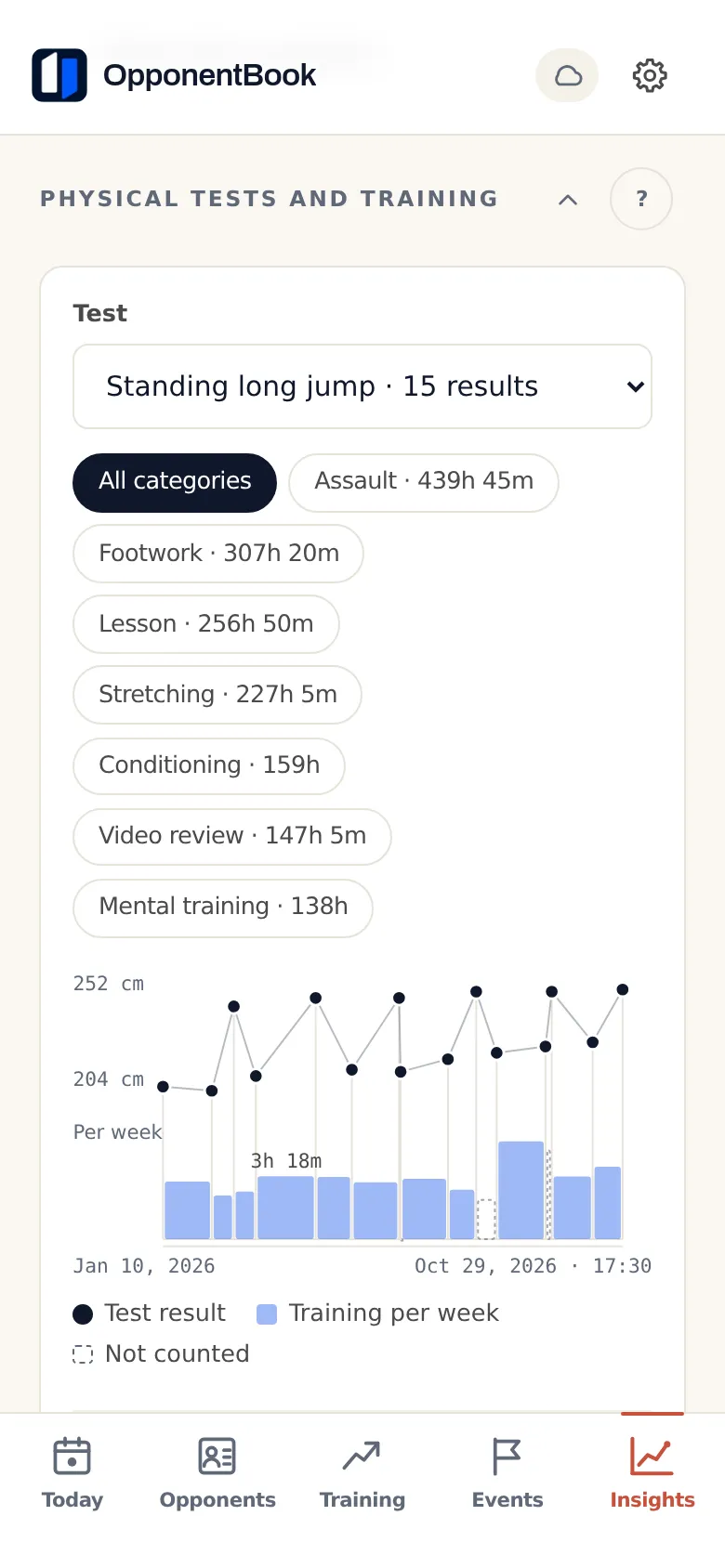
Scegli un test, oppure il punteggio complessivo di un indice di riferimento. In «Test fisici e allenamento», per ogni coppia di risultati consecutivi vedi di quanto è migliorato il risultato e quanti minuti a settimana hai registrato nel frattempo, nelle categorie di allenamento che scegli. Una coppia conta solo se tra i due test passano da 14 a 182 giorni e nel mezzo il diario ha almeno una voce. In «Test fisici e risultati», ogni risultato viene messo accanto alla percentuale di vittorie negli incontri disputati dal giorno del test fino al test successivo, per un massimo di 91 giorni; quel periodo conta solo se comprende almeno tre incontri vinti o persi.
Entrambe le sezioni mostrano una linea del tempo, in cui un risultato migliore è sempre più in alto, e un grafico a dispersione. «Mostra i numeri» apre una tabella ordinabile, con le coppie non contate in fondo e il motivo accanto. La variazione è sempre scritta, per esempio «8 cm meglio», e non affidata al solo colore.
Da sei coppie contate in poi compare anche una correlazione per ranghi; con meno di dieci, l’app avverte che anche un valore che sembra forte può nascere per caso. La correlazione descrive un’associazione nei tuoi dati, tra allenamento e miglioramento in un test oppure tra risultato del test e percentuale di vittorie, non un rapporto di causa ed effetto: non dice che allenarsi di più migliori un test, né che un test preveda come andrai in gara. Anche la forma del giorno, la crescita, un infortunio o una serie di avversari forti muovono i numeri.
Tutto viene calcolato sul tuo dispositivo e non entra mai in una richiesta all’IA. Il test e le categorie che scegli restano memorizzati nell’account. Con Free, chi vede i test fisici trova le due sezioni come righe bloccate.
Le statistiche di Analisi in un PDF per l’allenatore
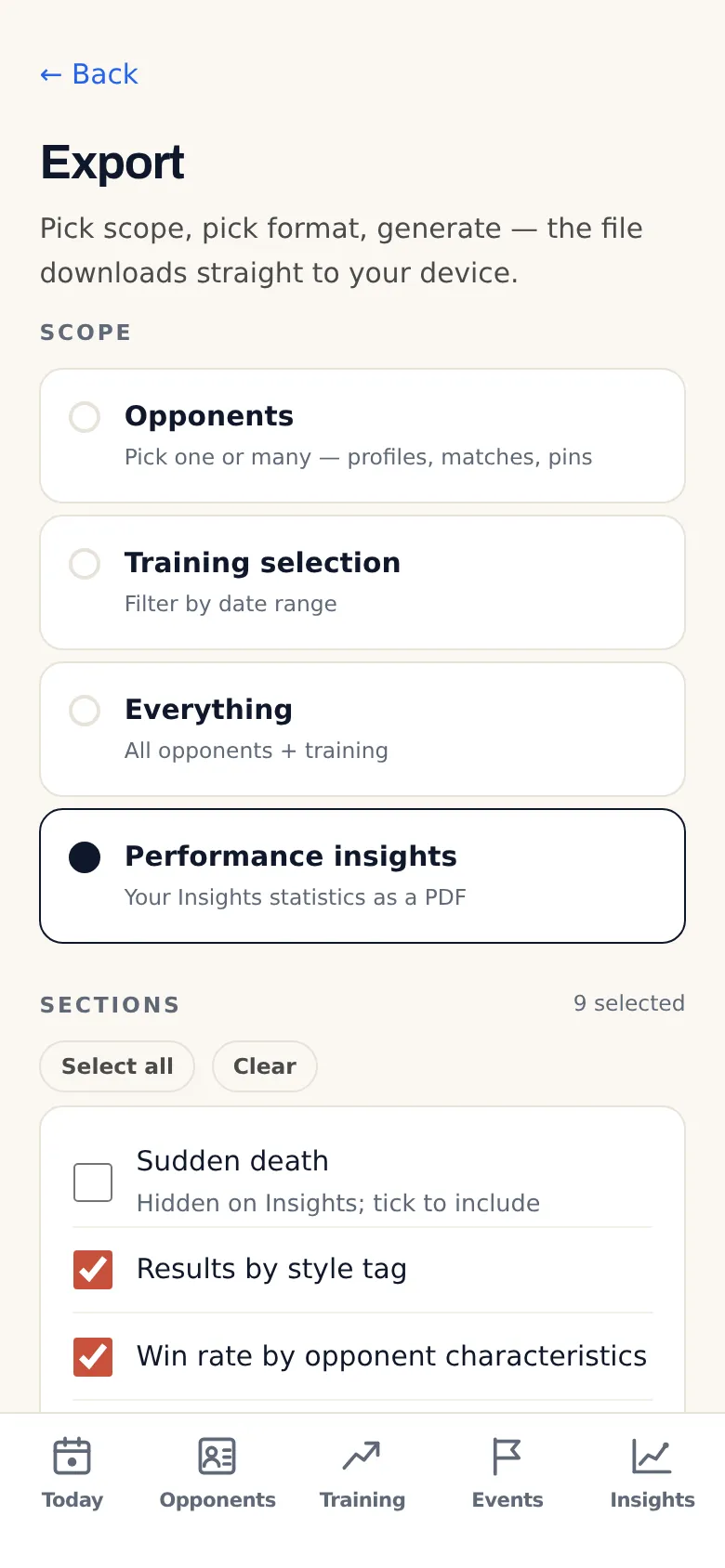
In Analisi c’è ora il pulsante «Esporta». Apre la schermata di export su un nuovo ambito, «Quadro delle prestazioni», e sotto trovi l’elenco «Sezioni», con le parti di Analisi previste per il tuo sport:
- il bilancio al sudden death o ai tempi supplementari, negli sport che li prevedono;
- i risultati per tag di stile;
- la percentuale di vittorie per caratteristiche dell’avversario;
- la mappa di calore;
- la riuscita delle azioni;
- il trend della percentuale di vittorie;
- la suddivisione dell’allenamento;
- «Allenamento e risultati»;
- le due sezioni sui test fisici, dove i test sono visibili.
Sono tutte spuntate in partenza, tranne il bilancio al sudden death o ai tempi supplementari, che è spuntato solo se in Analisi hai scelto «Mostra statistiche». Una sezione senza dati è in grigio, con «Ancora nessun dato»; le sezioni che togli restano escluse anche la volta dopo, su quel dispositivo.
Il PDF riporta gli stessi numeri che vedi sullo schermo, con le impostazioni dei grafici e i filtri per categoria che hai salvato e con la data di inizio dei dati, indicata in copertina («Dati dal giorno …» oppure «Tutti i dati registrati»). Ogni sezione indica il campione dietro ogni numero e come va letta: per esempio la soglia dei tre incontri vinti o persi, oppure «un’associazione, non una causa».
Niente viene generato o interpretato: nessun testo dell’IA, nessun confronto dei risultati con e senza preparazione, nessun verdetto. Il quadro delle prestazioni si esporta solo in PDF, non in Word. Con Free l’ambito compare come scheda bloccata. L’opzione Premium per togliere il piè di pagina vale come per ogni altro export.
Due modifiche più piccole
- «Mostra i numeri» in «Allenamento e risultati». La tabella ora si ordina per qualsiasi colonna: periodo, allenamento svolto, bilancio, percentuale di vittorie. La colonna del previsto non c’è più, perché i minuti previsti non entrano nella correlazione: restano nel contorno tratteggiato del grafico.
- Abbonarsi sul web senza la prova. Chi ha diritto ai sette giorni di prova di Premium può scegliere «Paga ora senza la prova gratuita», utile per esempio con un codice promozionale, che con la prova non si cumula. Prezzi e condizioni mostrati seguono la scelta, e chi si abbona subito non avrà la prova sul web in seguito. Nelle app per iOS e Android questa opzione non c’è.
Per sapere quale piano serve a cosa, c’è il confronto dei piani.
Routine e test fanno parte del taccuino
Come il resto del taccuino, routine e risultati dei test fisici stanno sul dispositivo, si sincronizzano attraverso il tuo spazio, entrano nei backup JSON e, se hai attivato la crittografia end-to-end, vengono cifrati. Non vengono salvati nel database degli account di OpponentBook e non vengono mai inviati all’IA.
Il taccuino si sincronizza attraverso lo spazio che hai scelto; i server di OpponentBook non ne conservano una copia. Quando usi una funzione IA, i contenuti che le servono passano attraverso un server di OpponentBook fino al fornitore IA, e dopo l’elaborazione il server non li conserva. Se attivi la crittografia end-to-end (E2EE), le voci del taccuino vengono cifrate sul dispositivo prima del caricamento e il fornitore cloud non può leggerle; foto, video e metadati dei file visibili al fornitore restano fuori da questa protezione. Se perdi sia la password di crittografia sia il codice di recupero, nessuno può ripristinare le voci cifrate. Trovi i dettagli nelle sei domande sulla privacy del diario.
Salva la tua prima routine
Apri nel diario una sessione che ripeti spesso, oppure registra quella di stasera, e scegli «Salva come routine» in fondo alla pagina. Controlla il nome e i giorni abituali, poi salva. La prossima volta che apri il modulo la trovi nella fila in alto: un tocco, correggi quello che è cambiato e salvi.


