
Rotinas de treino no OpponentBook, e as estatísticas já saem em PDF

Neste artigo
Há sessões que não mudam de uma semana para a outra, como o trabalho de pés à segunda, a técnica à quarta ou o treino de força ao sábado. Até agora, era preciso escrever o registo de cada uma do princípio, semana após semana. Agora, essas sessões podem ficar guardadas como rotinas, e o registo seguinte começa com um toque na rotina certa. Nas estatísticas, há três mudanças: uma data de início à sua escolha para todos os números, os testes físicos ao lado do treino e dos resultados, e a exportação da página inteira em PDF, para levar ao treinador.
Tudo isto já está disponível na aplicação web. No Android e no iPhone, chega com a próxima atualização da aplicação; as versões que hoje estão nas lojas ainda não têm estas novidades.
O que é uma rotina
Uma rotina guarda o essencial de uma sessão para a voltar a registar: um nome, os blocos de treino (tipo e duração), o esforço (de toda a sessão ou de cada bloco), as etiquetas e, se quiser, os dias da semana em que costuma treiná-la. As notas ficam sempre de fora, porque são de cada sessão. Qualquer plano, incluindo o Free, permite criar rotinas.
Rotina, modelo de testes físicos e horário do plano de treino são coisas diferentes. As três estão no mesmo ecrã Treino, e a aplicação mantém-nas separadas: o plano diz o que estava previsto, o modelo diz que testes fazer, a rotina diz como costuma ser uma sessão que já faz.
Guardar uma sessão como rotina
A opção Guardar como rotina está em três sítios: por baixo do formulário de registo, por baixo do formulário de edição e no fim da página de uma sessão já registada. Os totais de semana ou de mês não a têm.
O nome vem sugerido, feito do tipo de treino e do dia da semana («Trabalho de pés · segunda», por exemplo), e esse dia já aparece assinalado em Dias habituais. Pode desmarcá-lo ou juntar outros dias; se não deixar nenhum, a rotina serve para qualquer dia da semana. Um nome que já esteja a ser usado no mesmo desporto não dá origem a uma segunda rotina: em vez disso, aparece a opção Atualizá-la.
Começar o registo a partir dela
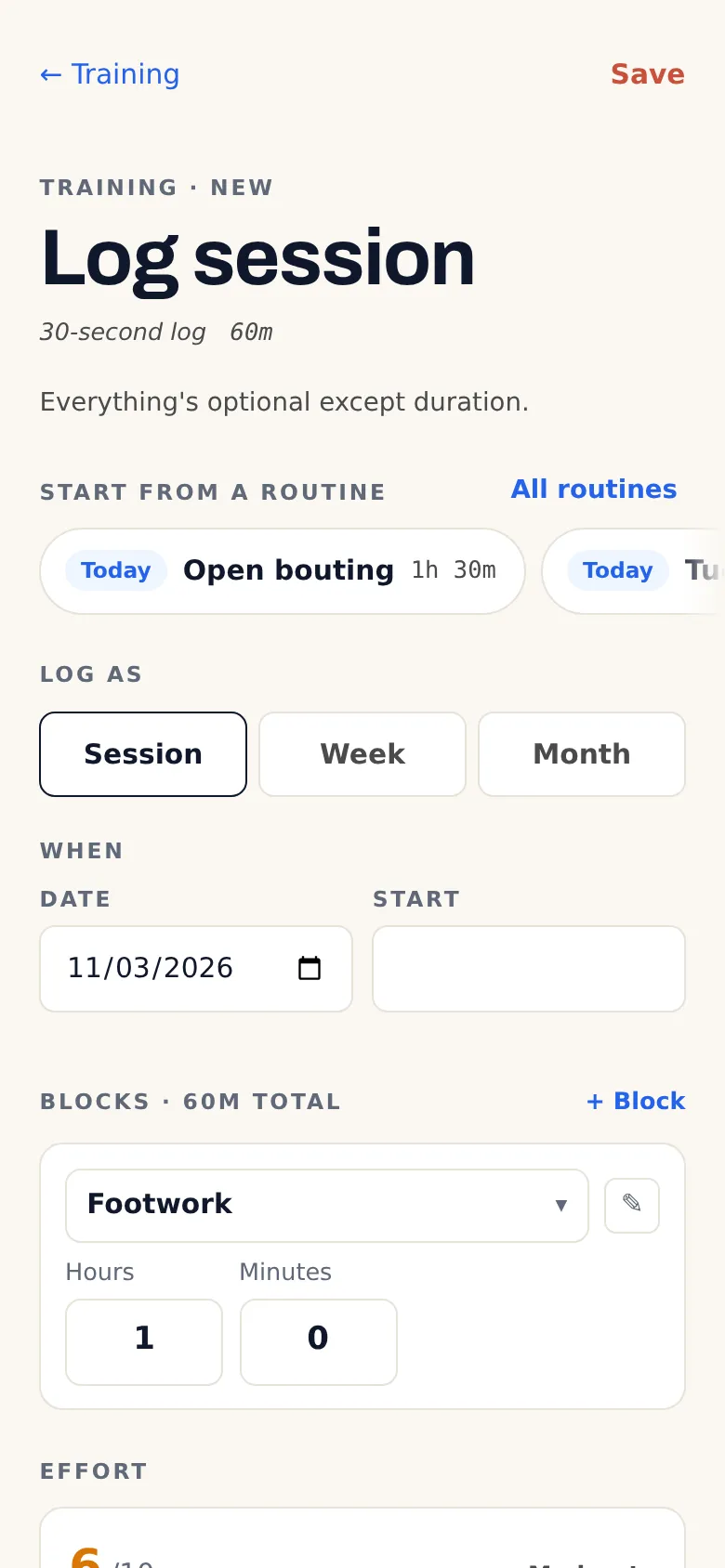
No formulário de registo há agora a fila Começar a partir de uma rotina, com um botão por cada rotina do desporto. As que costuma fazer nesse dia da semana vêm primeiro, com a indicação Hoje ou o nome do dia.
Se ainda não alterou nada no formulário, um toque na rotina preenche logo os blocos, o esforço e as etiquetas, com a opção Anular à vista para o caso de se enganar. Se já começou a preencher, a aplicação pergunta antes de mexer no que lá está: Substituir blocos ou Adicionar os blocos dela, que ficam a seguir aos seus.
A pergunta «Treinou hoje?», que aparece ao fim do dia, passa a trazer até dois botões «Registar …» para as rotinas habituais desse dia da semana.
Uma cópia, não uma ligação
Quando regista a partir de uma rotina, o que fica no diário é uma cópia: uma sessão comum, sem ligação à rotina. Se mais tarde a alterar ou eliminar, as sessões já registadas ficam exatamente como estavam, e nada distingue uma sessão que partiu de uma rotina de outra escrita à mão.
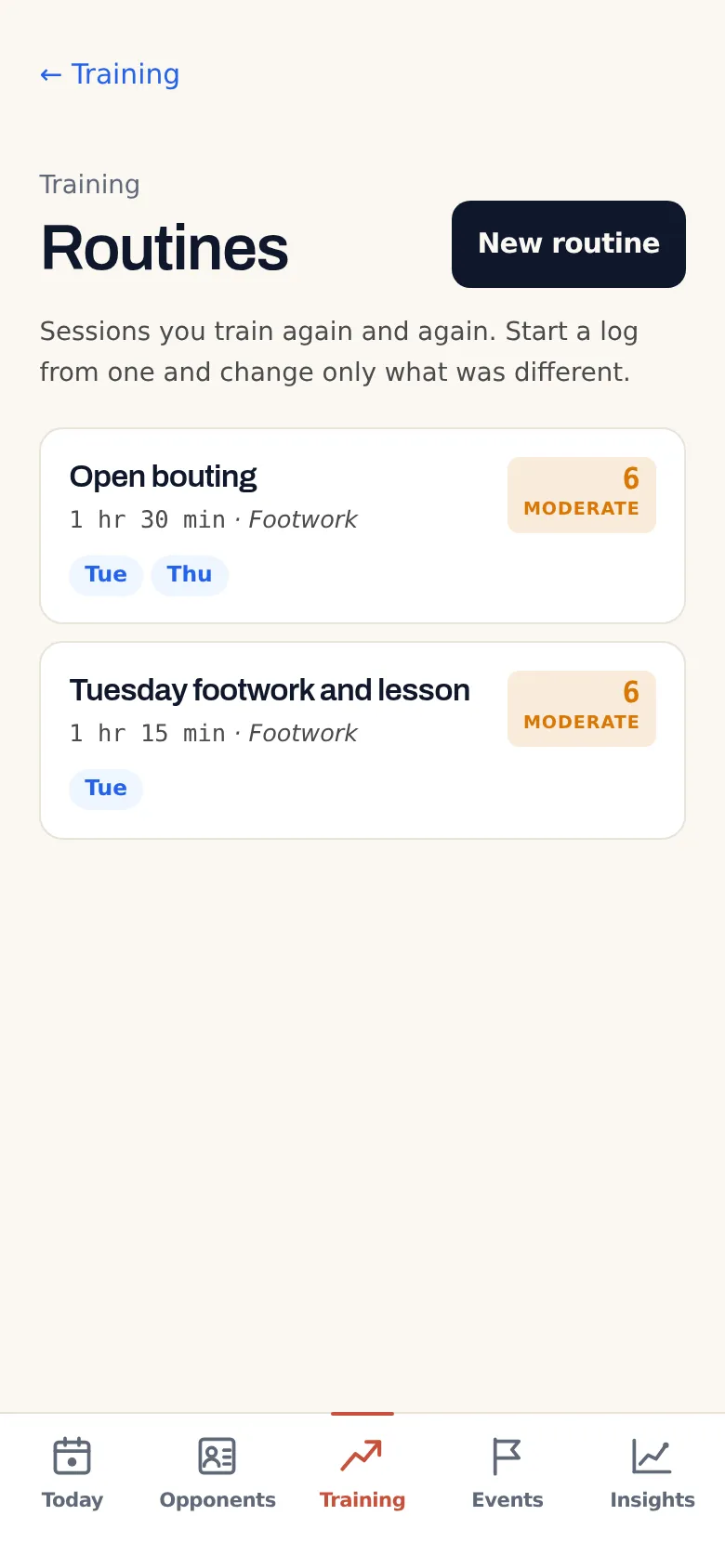
A lista de rotinas
Para ver todas as rotinas, há uma ligação no cabeçalho do diário. A lista está ordenada pelos dias da semana: primeiro as do desporto ativo, depois, num grupo à parte, as dos outros desportos. Cada rotina abre-se num editor com os mesmos campos de uma sessão — blocos, esforço, etiquetas. A aplicação pede confirmação antes de eliminar uma rotina, e cada conta pode ter até 50.
No caderno, uma rotina é um registo como qualquer outro: fica no dispositivo, sincroniza-se pelo armazenamento que ligou à aplicação e vai nas cópias de segurança JSON; com a encriptação ponta a ponta ativa, é encriptada como o resto. Não fica na base de dados das contas do OpponentBook e nunca é enviada para a IA.
Esforço de toda a sessão ou de cada bloco
O esforço passou para depois dos blocos, no formulário de treino. Numa sessão com dois ou mais blocos, indica-se de uma de duas formas: Toda a sessão, com um único valor, ou Cada bloco, com uma barra por bloco — nunca as duas ao mesmo tempo. Com Cada bloco, a sessão apresenta a média ponderada pela duração dos blocos, e tanto o diário como as exportações mostram o esforço de cada um. A escolha entre as duas formas existe em todos os planos, tal como as rotinas.
Um início para todas as estatísticas
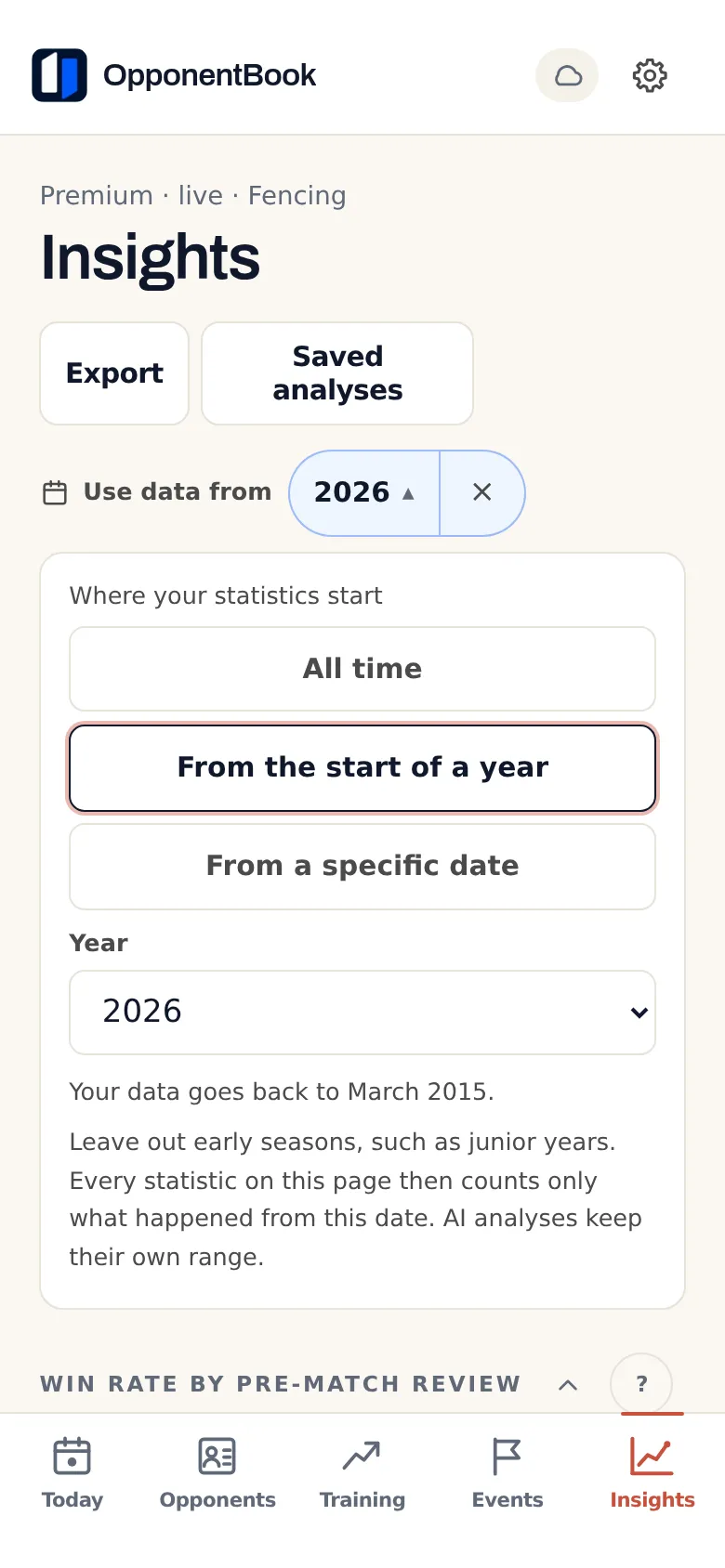
Quem compete há muitos anos tem nas estatísticas épocas que já pouco dizem sobre o presente — os anos de júnior, por exemplo. Para as deixar de fora, há agora no topo das estatísticas a opção Dados a considerar, com três escolhas: Todo o histórico, Desde o início de um ano ou Desde uma data específica. O início escolhido vale para todas as estatísticas da página, incluindo as secções gratuitas: os encontros, os pins e o treino anteriores a essa data deixam de ser contados.
Nada é apagado, e fora das estatísticas tudo continua à vista; muda apenas o que entra nas contas. O corte está sempre assinalado: os títulos dos gráficos dizem «desde …», e um período cortado a meio leva uma nota de rodapé. Os avisos de secção vazia ou com dados insuficientes indicam «A contar desde …», com a ligação Alterar ao lado. Os momentos de vídeo também respeitam o início, e a página indica quantos dos anteriores ficaram por mostrar.
Só a partir do Premium é possível definir o início. A data fica guardada na conta e acompanha as outras preferências das estatísticas nos seus dispositivos. Quem está no Free e tem um início guardado vê as estatísticas com todo o histórico, acompanhadas de um aviso: o início volta a aplicar-se quando tiver Premium. As análises de IA não usam esta data: têm o seu próprio período e indicam-no. A exceção são os valores de carga de treino lidos pela análise de evolução, que começam no mesmo ponto.
Testes físicos ao lado do treino e dos resultados
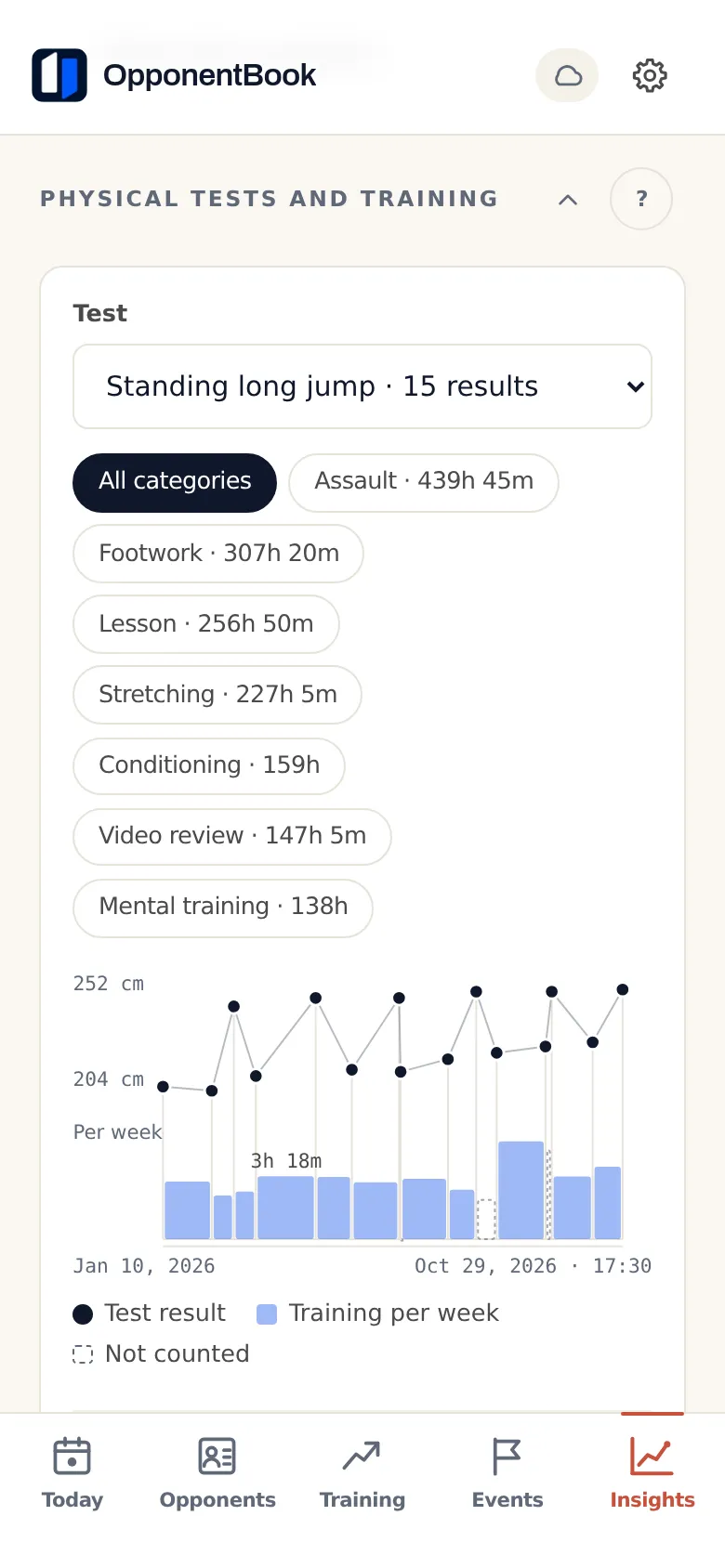
Na atualização que trouxe os testes físicos chegou também a secção Treino e resultados, mas os testes ainda ficavam fora das estatísticas. Entram agora em duas secções Premium, a seguir a Treino e resultados, para quem tem os testes físicos visíveis. Em ambas, o ponto de partida é um teste à sua escolha (ou a pontuação geral de um índice de referência):
- Testes físicos e treino. Para cada par de resultados seguidos, a secção compara quanto o resultado melhorou com os minutos de treino por semana registados entre um teste e o outro, nas categorias que escolher. Um par só conta se os dois testes tiverem entre 14 e 182 dias de intervalo e houver pelo menos um registo no diário entre eles.
- Testes físicos e resultados. Aqui, cada resultado aparece ao lado da percentagem de vitórias nos encontros que se seguiram, do dia do teste até ao teste seguinte, num máximo de 91 dias. Para essa janela contar, precisa de ter pelo menos três encontros ganhos ou perdidos.
Nas duas, o desenho é o mesmo: uma linha temporal, em que um resultado melhor fica sempre mais acima (mesmo quando melhorar é baixar o tempo), e um gráfico de dispersão. As variações vêm escritas, como «8 cm melhor», para não depender só da cor. Para conferir os valores, Mostrar os números dá acesso a uma tabela ordenável; os pares que não entraram na conta aparecem no fim, cada um com a razão.
Quando já há seis pares contados, aparece também uma correlação ordinal, com um aviso de prudência enquanto forem menos de dez. É uma associação dentro dos seus próprios testes e períodos, e não uma causa: não prova que o treino fez subir os testes, nem que um teste antecipa resultados. A forma no dia, o crescimento, uma lesão ou um calendário com adversários mais fortes podem pesar nos dois lados ao mesmo tempo.
Os cálculos são feitos no dispositivo, e nada destas secções entra num pedido de IA. Da próxima vez, o teste e as categorias que escolheu já vêm selecionados, em qualquer dispositivo com a mesma conta. No Free, quem tem os testes físicos visíveis encontra as duas secções bloqueadas.
As suas estatísticas num PDF
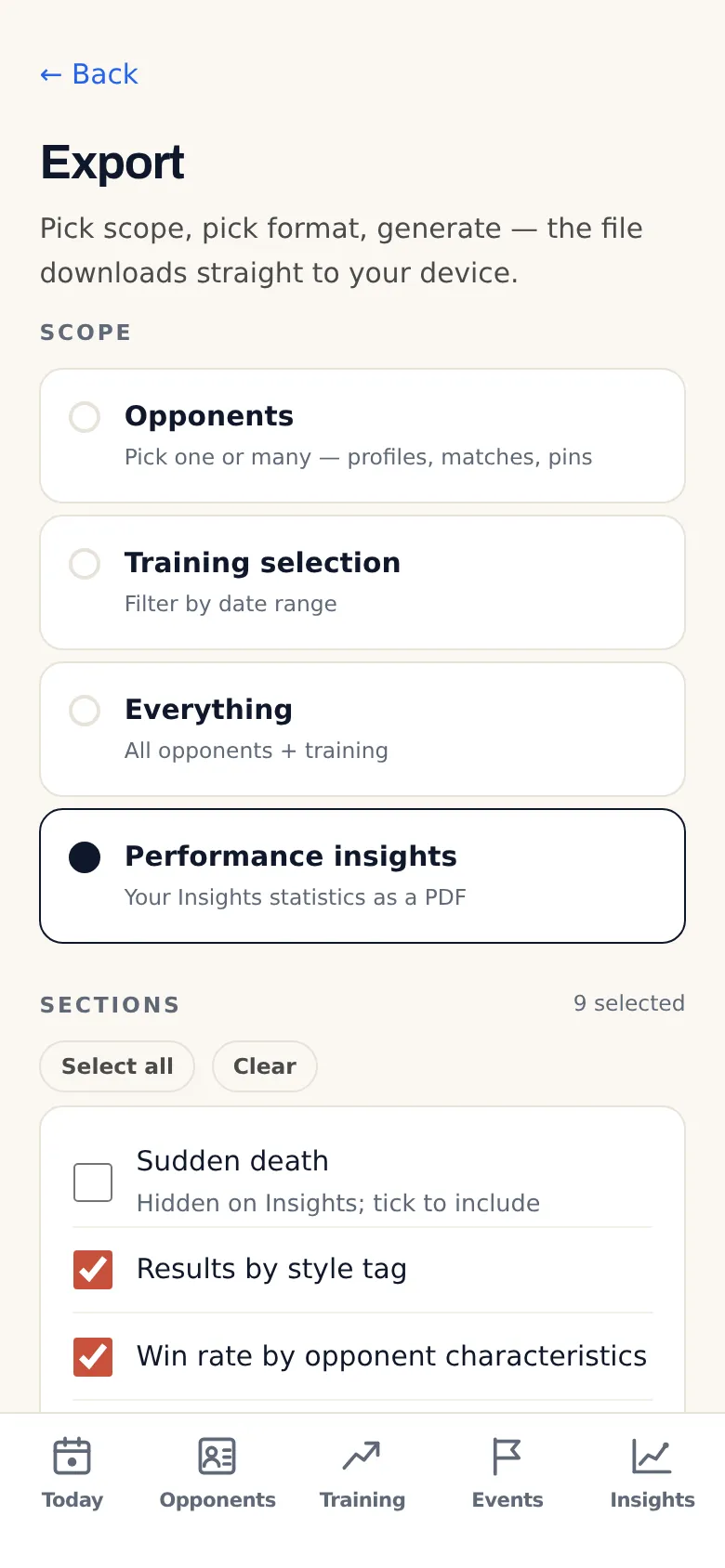
Há agora um botão Exportar nas estatísticas, e é por ele que se chega ao Panorama de desempenho, um âmbito novo do ecrã de exportação. Aí, a lista Secções reúne tudo o que a página tem para o seu desporto:
- o balanço da morte súbita ou do prolongamento, nos desportos em que existem;
- os resultados por etiqueta de estilo e a percentagem de vitórias por características do adversário;
- o mapa de calor e a eficácia das ações;
- a evolução da percentagem de vitórias, a repartição do treino e Treino e resultados;
- as duas secções dos testes físicos, se os tiver visíveis.
Por predefinição, estão todas assinaladas. A exceção é a morte súbita ou o prolongamento: essas secções só vêm assinaladas se, nas estatísticas, tiver ativado para elas a opção «Mostrar estatísticas». Uma secção que ainda não tem nada para mostrar aparece a cinzento, com a indicação «Ainda sem dados», e as secções que desassinalar ficam assim da próxima vez, nesse dispositivo.
No PDF, os números são os do ecrã, tal e qual: as mesmas janelas dos gráficos, os mesmos filtros de categorias que guardou e o mesmo início de Dados a considerar, que fica escrito na capa («Dados desde …» ou «Todos os dados registados»). Junto de cada número vai a amostra em que assenta, e cada secção traz a sua regra de leitura — por exemplo, o mínimo de três encontros decididos, ou o lembrete de que uma associação não é uma causa.
O documento não traz interpretações: não tem texto de IA nem veredictos, e deixa de fora a comparação das vitórias com e sem consulta prévia do adversário. Este âmbito exporta-se apenas em PDF; o Word continua disponível para os outros. No Free, o Panorama de desempenho aparece como um cartão bloqueado, e no Premium a opção de retirar o rodapé funciona como em qualquer outra exportação. A página de preços tem a lista completa do que entra em cada plano.
Mais duas novidades
- Treino e resultados. As colunas da tabela de Mostrar os números (Período, Treinado, Registo, Percentagem de vitórias) passam a servir para ordenar as linhas. A coluna do treino previsto desapareceu: esses minutos nunca contaram para a correlação, e o gráfico continua a mostrá-los no contorno tracejado.
- Pagamento na web. Uma conta elegível para os sete dias de Premium à experiência pode optar por pagar de imediato, sem período experimental, para usar um código promocional que não se acumula com ele. Os preços e as condições apresentados seguem essa escolha, e quem subscrever assim já não poderá iniciar um período experimental na web mais tarde. Esta opção não existe nas aplicações para iOS e Android.
Rotinas e testes, no mesmo caderno
Tal como as notas sobre adversários e o diário de treino, as rotinas e os resultados dos testes físicos fazem parte do caderno. O caderno sincroniza-se através do armazenamento que escolheu, sem nenhuma cópia nos servidores do OpponentBook. Quando pede uma operação de IA, o conteúdo necessário passa por um servidor do OpponentBook até ao fornecedor de IA. Depois do processamento, não conservamos esse conteúdo.
Com a encriptação ponta a ponta, que é opcional, os registos do caderno são encriptados no dispositivo antes de saírem dele; as fotografias, os vídeos e os metadados dos ficheiros visíveis ao fornecedor de armazenamento ficam fora dessa proteção. Guarde a palavra-passe de encriptação e o código de recuperação — se perder os dois, nem o OpponentBook nem o fornecedor de armazenamento conseguem recuperar os registos encriptados. O artigo sobre a privacidade do diário de treino explica o que fica guardado onde.
A primeira rotina
Abra a sessão que repete mais vezes — ou registe-a hoje — e toque em Guardar como rotina. Confirme o nome e o dia habitual. No próximo treino, é só escolhê-la no formulário e escrever o que foi diferente.


