
Rutinas de entrenamiento: tu sesión habitual, sin escribirla de nuevo

En este artículo
Casi nadie entrena algo distinto cada día. El lunes toca lo del lunes, el jueves lo del jueves, y apuntarlo en el diario de entrenamiento significaba volver a escribir lo mismo. Desde hoy puedes guardar esa sesión como rutina y registrar la siguiente desde ella con un toque.
Hay tres novedades más en la pestaña Estadísticas, las tres con Premium: eliges desde qué fecha cuentan todas tus estadísticas, las pruebas físicas aparecen junto al entrenamiento y a tus resultados, y puedes llevarle a tu entrenador un PDF con las secciones que quieras. Todo esto ya está en la web; las apps para iOS y Android lo recibirán con su próxima actualización, así que, si usas el móvil, de momento no lo verás ahí.
Qué es una rutina (y qué no)
Una rutina es una sesión que has guardado para volver a registrarla. Incluye un nombre, los bloques de entrenamiento (tipo y duración), el esfuerzo, las etiquetas y, si quieres, los días de la semana en que sueles hacerla. Las notas no se guardan, porque son de un día concreto.
Conviene no confundirla con las otras dos cosas que hay en la pantalla Entrenamiento: una plantilla es un grupo de pruebas físicas que repites cada cierto tiempo, y el plan de entrenamiento recoge lo previsto para cada semana. Una rutina, en cambio, es la sesión que tú repites.
Las rutinas son gratuitas: las tienes en Free y en cualquier suscripción. Puedes guardar hasta 50.
Guardar una sesión como rutina
«Guardar como rutina» aparece debajo del formulario de registro, debajo del de edición y al final del detalle de cualquier sesión registrada. No se ofrece para los totales de semana o de mes.
La app propone un nombre a partir del día y del entrenamiento (algo como «Juego de piernas del lunes») y marca ese día como habitual. Los días habituales son opcionales: si no eliges ninguno, la rutina vale para cualquier día. Si ya tienes una rutina con ese nombre en el mismo deporte, en lugar de crear una segunda, la app te ofrece «Actualizarla».
Registrar una sesión desde una rutina
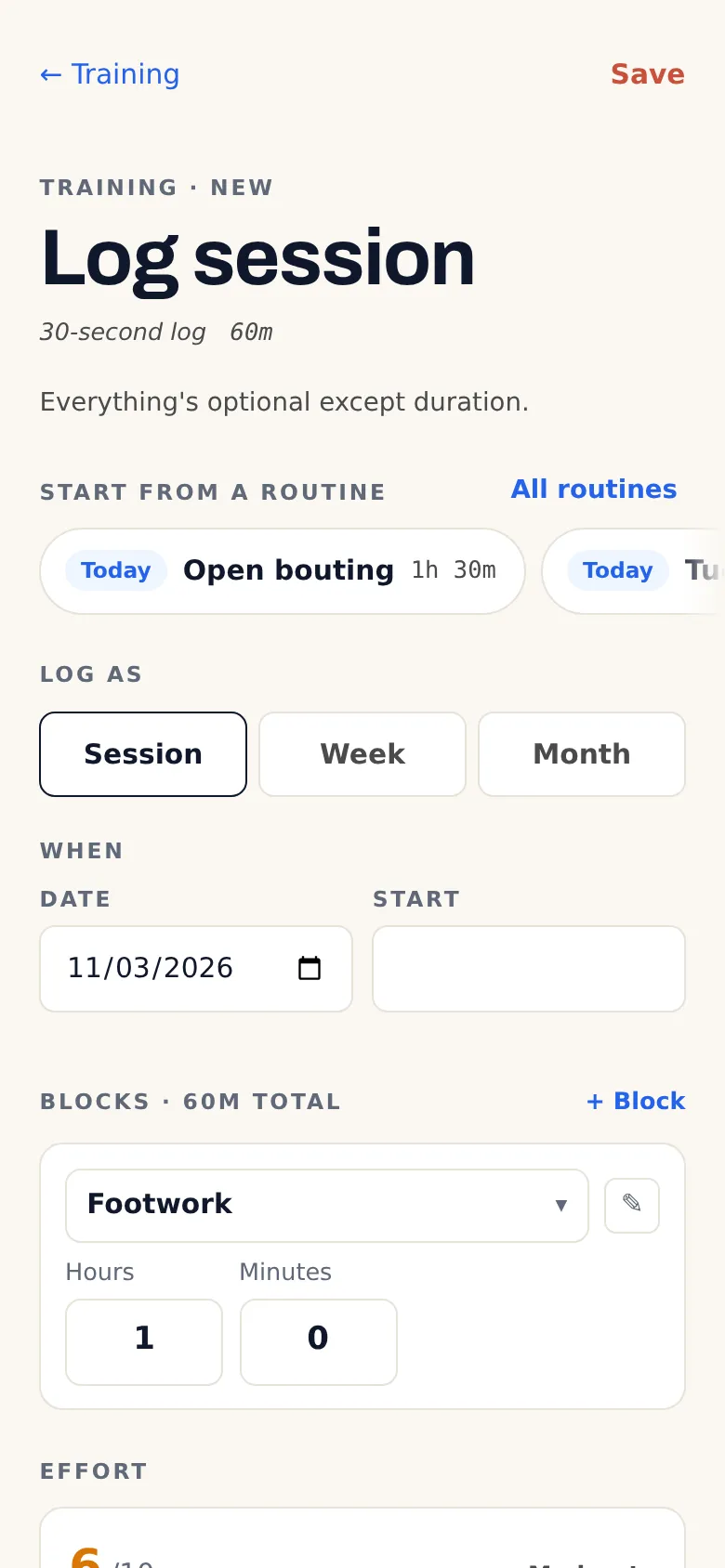
Al abrir el formulario de registro verás una fila nueva, «Empezar desde una rutina», con un chip por rutina de tu deporte. Las habituales de ese día van primero, marcadas con «Hoy» o con el día de la semana.
- Si aún no has cambiado nada en el formulario, con un toque se aplica la rutina entera: bloques, esfuerzo y etiquetas. Aparece también «Deshacer», por si te has equivocado de chip.
- Si ya habías empezado a rellenarlo, la app pregunta qué prefieres: «Sustituir bloques», que cambia los tuyos por los de la rutina, o «Añadir sus bloques», que los pone a continuación de los que ya tenías.
Y por la tarde, junto a la pregunta «¿Has entrenado hoy?» de la pantalla Hoy, aparecen hasta dos chips «Registrar …» con las rutinas habituales de ese día.
Al registrar desde una rutina, la app copia sus bloques, su esfuerzo y sus etiquetas en una sesión normal, igual que si lo hubieras tecleado todo, y esa sesión no queda vinculada a la rutina. Si después editas o eliminas la rutina, ninguna sesión ya registrada cambia.
Tu lista de rutinas
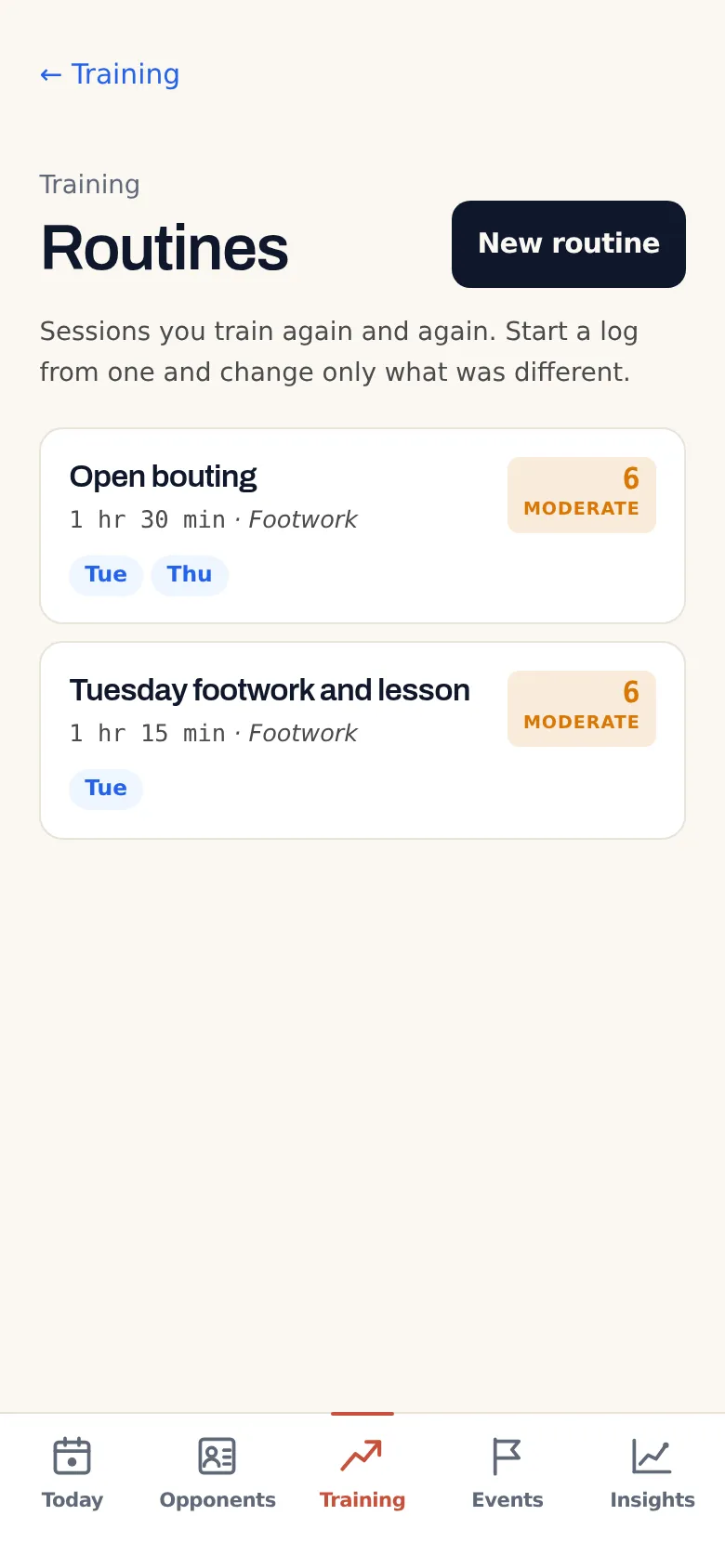
Desde la cabecera de la pestaña Diario se llega a la lista «Rutinas». Está ordenada por día de la semana, con el deporte activo primero y los demás aparte. Cada rutina se abre en un editor con los mismos campos que una sesión (bloques, esfuerzo y etiquetas), y antes de eliminar una, la app te pide confirmación.
El esfuerzo, de toda la sesión o de cada bloque
El apartado del esfuerzo va ahora debajo de los bloques. Con dos bloques o más eliges entre «Toda la sesión» y «Cada bloque»; no las dos cosas a la vez. Si eliges «Cada bloque», cada uno tiene su propio control deslizante y la sesión muestra la media ponderada por la duración de los bloques. El diario de entrenamiento y las exportaciones muestran el esfuerzo bloque a bloque. Como las rutinas, está incluido en Free.
Desde cuándo cuentan tus estadísticas
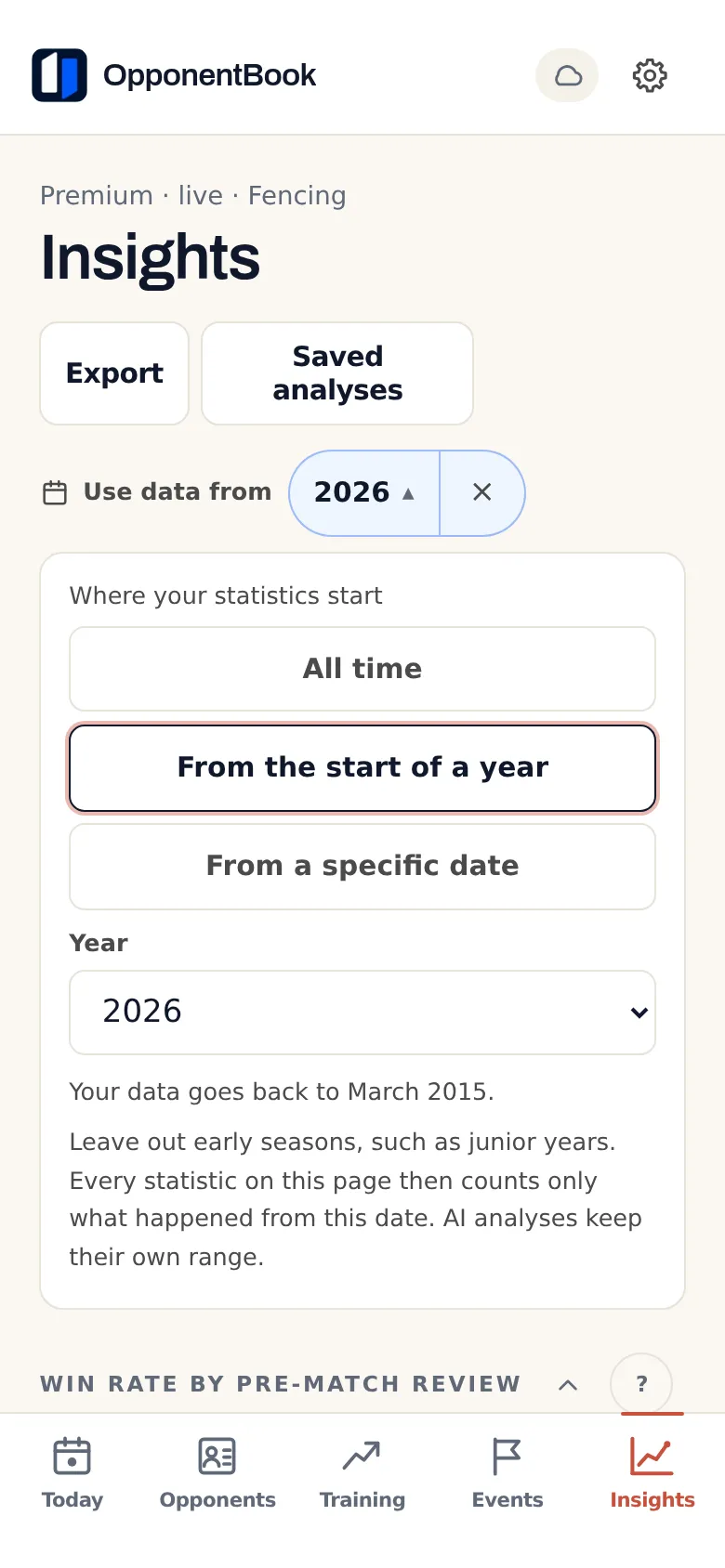
Quien lleva años compitiendo arrastra en sus estadísticas temporadas que ya no dicen nada de su juego actual: los años de juvenil, por ejemplo. Arriba del todo en Estadísticas hay ahora una fila, «Datos que cuentan», con tres opciones: «Todo el historial», «Desde el inicio de un año» o «Desde una fecha concreta».
Una vez elegido el inicio, cada estadística de la página, incluidas las gratuitas, cuenta solo los partidos, los pines y el entrenamiento a partir de esa fecha. Cuando el inicio deja algo fuera, los títulos de los gráficos lo dicen («desde el …»), y si cae a mitad de un periodo, una nota al pie lo avisa. Cuando una sección está vacía o necesita más datos, el aviso dice «Contando desde el …», con un enlace «Cambiar». La página de momentos de vídeo aplica el mismo inicio y te dice cuántos momentos anteriores oculta.
La fecha elegida se guarda con tu cuenta y se sincroniza junto con el resto de tus preferencias de Estadísticas. Los análisis con IA mantienen su propio periodo y lo indican; las cifras de carga de entrenamiento que lee el análisis de evolución sí siguen el inicio. Para fijar el inicio necesitas Premium o un plan superior. Si vuelves a Free con un inicio guardado, verás todos tus datos y un aviso de que el inicio volverá a aplicarse con Premium.
El inicio no borra ni oculta nada fuera de Estadísticas: tus partidos, pines y sesiones siguen donde estaban. Solo cambia qué cuenta la página.
Las pruebas físicas llegan a Estadísticas
Cuando presentamos las pruebas físicas y la sección «Entrenamiento y resultados», las pruebas todavía no aparecían en Estadísticas. Ahora tienen dos secciones nuevas, justo después de «Entrenamiento y resultados», con Premium y siempre que tengas visibles las pruebas físicas:
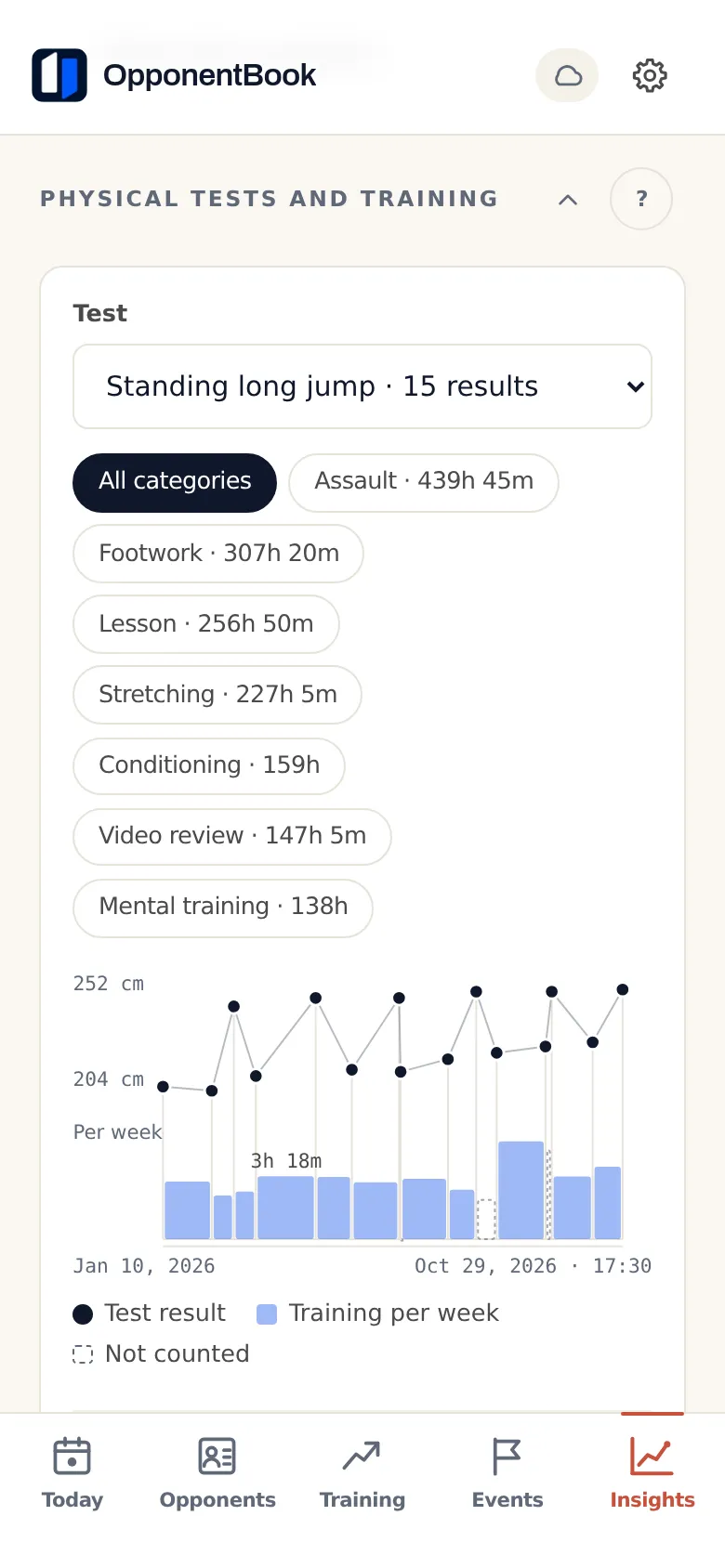
- «Pruebas físicas y entrenamiento». Eliges una prueba (o la puntuación global de un índice de referencia). Para cada par de resultados consecutivos, la sección compara los minutos por semana que registraste entre los dos tests, en las categorías de entrenamiento que elijas, con cuánto mejoró el resultado. Un par solo cuenta si los dos tests están separados entre 14 y 182 días y tu diario de entrenamiento tiene alguna entrada entre medias.
- «Pruebas físicas y resultados». Cada resultado se compara con tu porcentaje de victorias en los partidos que jugaste desde el día del test hasta el siguiente, con un máximo de 91 días. Un intervalo cuenta si tiene tres o más partidos ganados o perdidos.
Las dos secciones muestran una cronología (un resultado mejor siempre se dibuja más arriba), un gráfico de dispersión y, a partir de seis pares que cuentan, una correlación de rangos, con un aviso por debajo de diez de que la cifra puede deberse al azar. Esa correlación es una asociación entre tus propias pruebas y tus propios periodos, no una causa: no dice que entrenar más mejore tus tests ni que un buen test anuncie buenos resultados, porque el crecimiento, una lesión, los rivales de ese mes o el salto de categoría pueden mover las dos cifras a la vez.
«Mostrar las cifras» abre una tabla ordenable que deja al final los pares que no cuentan, con el motivo. El cambio aparece escrito («8 cm mejor»), no solo marcado con un color. Todo se calcula en tu dispositivo y nunca entra en un análisis de IA. La app recuerda en tu cuenta la prueba y las categorías que elegiste. En Free, si tienes visibles las pruebas físicas, las dos secciones aparecen como filas bloqueadas.
Tu resumen de rendimiento en PDF
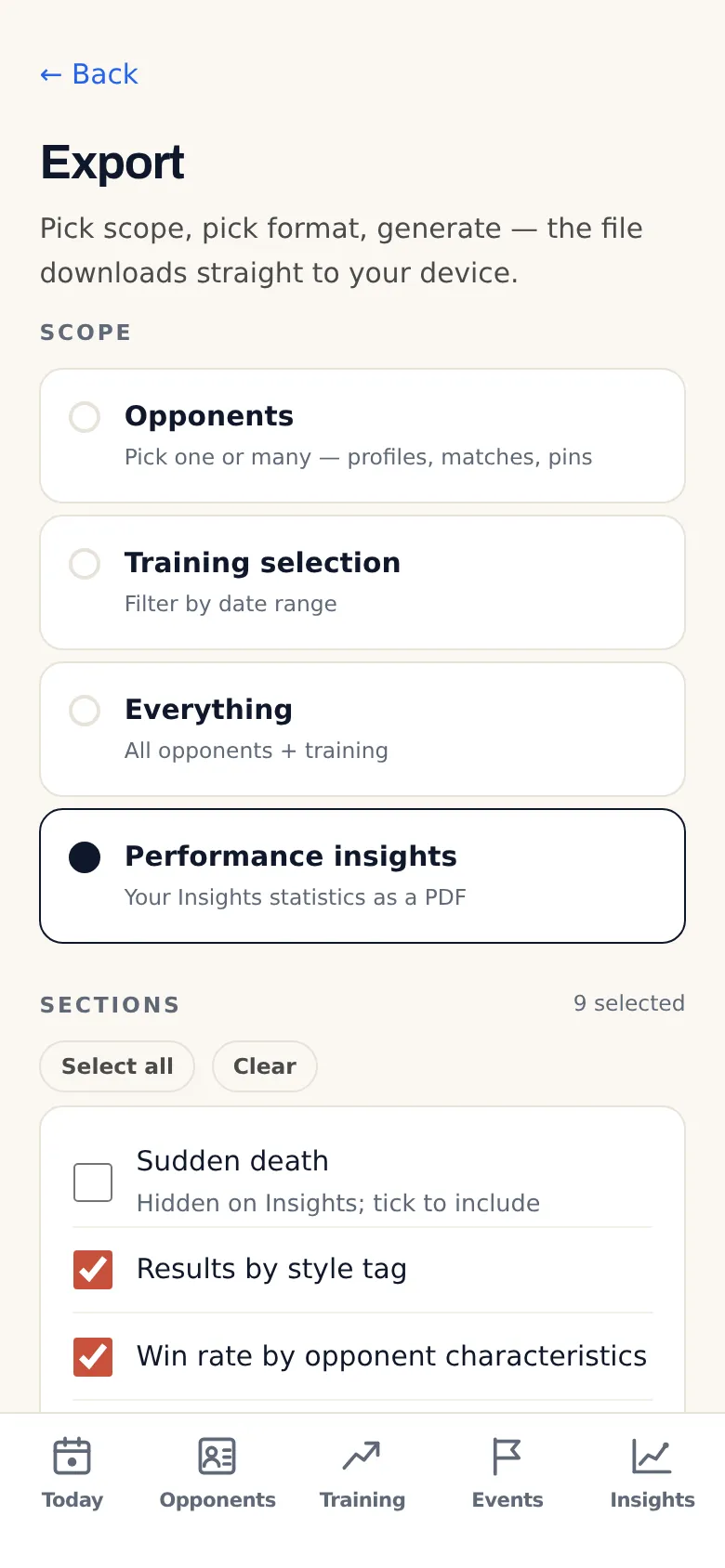
Hasta ahora, enseñarle las estadísticas a tu entrenador significaba pasarle el móvil o hacer capturas. En Estadísticas hay ahora un botón «Exportar» que abre la pantalla de exportación con un alcance nuevo, «Resumen de rendimiento». Debajo, en «Secciones», marcas lo que quieres incluir de entre lo que tenga tu deporte:
- la muerte súbita o la prórroga, en los deportes que la tienen;
- los resultados por etiqueta de estilo y el porcentaje de victorias según las características del rival;
- el mapa de calor y la tasa de éxito por acción;
- la evolución del porcentaje de victorias, el desglose del entrenamiento y «Entrenamiento y resultados»;
- si tienes visibles las pruebas físicas, las dos secciones nuevas.
Vienen todas marcadas salvo la muerte súbita y la prórroga: mientras no hayas pulsado «Mostrar estadísticas» en esa sección de Estadísticas, aparecen sin marcar, con el aviso «Oculto en Estadísticas; márcalo para incluirlo». Una sección sin nada que enseñar aparece en gris con «Aún sin datos», y lo que desmarques se recuerda en el dispositivo.
El PDF recoge las mismas cifras que ves en la pantalla, con los periodos y los filtros de categoría que tengas guardados en cada gráfico y con el inicio de «Datos que cuentan», que aparece en la portada. Cada sección indica cómo leerla (por ejemplo, el mínimo de tres partidos ganados o perdidos, o «una asociación, no una causa») y en qué muestra se basa cada cifra. No incluye nada generado ni interpretado: ni análisis de IA, ni el panel de partidos con y sin repaso previo, ni veredictos. Solo se exporta en PDF; Word no está disponible para este alcance. En Free, el alcance aparece como tarjeta bloqueada. La opción de Premium de quitar el pie de página funciona como en cualquier exportación.
Dos cambios pequeños
- En «Entrenamiento y resultados», la tabla de «Mostrar las cifras» se puede ordenar ahora por cualquier columna: periodo, entrenado, balance o porcentaje de victorias. La columna de lo previsto desaparece de la tabla, porque los minutos del plan nunca entran en la correlación; siguen en el contorno discontinuo del gráfico.
- En la web, si tu cuenta puede optar a los siete días de Premium gratis, al suscribirte puedes elegir «Pagar ahora sin la prueba gratuita». Sirve para usar un código promocional que no se combina con la prueba; el precio y las condiciones que ves se ajustan a lo que elijas, y si pagas ahora ya no tendrás la prueba gratuita en la web más adelante. En las apps para iOS y Android no existe esta opción. Si dudas entre Premium, Pro y Max, la comparación de planes los pone uno al lado del otro.
¿Y la privacidad?
Las rutinas y las pruebas físicas forman parte del cuaderno, igual que tu diario de entrenamiento y tus notas sobre rivales. Se guardan en tu dispositivo, se sincronizan a través del almacenamiento que hayas elegido y entran en las copias de seguridad JSON. En nuestros servidores no se guarda ninguna copia del cuaderno. Si usas una función de IA, el contenido necesario sí pasa por un servidor de OpponentBook antes de llegar al proveedor de IA; una vez procesado, no lo conservamos. Ni las rutinas ni los resultados de las pruebas físicas entran nunca en ese envío.
Con el cifrado de extremo a extremo, que es opcional, los registros del cuaderno se cifran en tu dispositivo antes de subirse; las fotos, los vídeos y los metadatos de archivo que ve el proveedor de almacenamiento quedan fuera de esa protección. Si pierdes tanto la contraseña de cifrado como el código de recuperación, nadie podrá recuperar los registros cifrados, ni OpponentBook ni tu proveedor de almacenamiento. La entrada sobre privacidad lo explica con detalle.
Empieza por la sesión de esta semana
Abre OpponentBook en el navegador y ve a tu diario de entrenamiento. Busca la última sesión de las que repites cada semana (o registra la de hoy), baja hasta el final y elige «Guardar como rutina». Deja el nombre que te propone la app o pon el tuyo, confirma el día habitual y guarda. La próxima vez que entrenes esa sesión, estará esperándote en la fila «Empezar desde una rutina», y solo tendrás que apuntar lo que ese día fue distinto.


