
Treningsrutiner og statistikk som PDF er på plass i OpponentBook

I denne artikkelen
Trener du de samme øktene uke etter uke, har du også fylt inn de samme bolkene i treningsdagboken gang på gang. Nå kan du lagre en slik økt som en rutine og starte neste logg fra den. Samtidig har Innsikt fått tre nyheter: du velger selv hvor statistikken skal starte, de fysiske testene står ved siden av treningen og kampresultatene, og tallene kan eksporteres som PDF til treneren.
Nyhetene ligger i nettappen allerede nå. Android- og iPhone-appene får dem med neste oppdatering; versjonene som ligger i butikkene i dag, har dem ikke ennå.
Rutiner for økter du trener igjen og igjen
En rutine er en økt du har lagret for å kunne logge den igjen. Den har et navn, tagger og bolker med treningstype og varighet, og innsatsen er lagret enten for hele økten eller for hver bolk. Du kan også velge hvilke ukedager du pleier å trene den. Notater blir aldri lagret i en rutine; de hører til den enkelte økten.
Rutiner er gratis på alle nivåer. Hver rutine gjelder én idrett, og du kan ha opptil 50 av dem på kontoen.
Lagre en økt som rutine
«Lagre som rutine» ligger under skjemaet når du logger eller redigerer en økt, og nederst på siden til en økt du allerede har logget. En ukesum eller månedssum kan ikke lagres som rutine.
Appen foreslår et navn ut fra ukedagen og treningen, for eksempel «Fotarbeid på mandager», og har allerede valgt den ukedagen under «Vanlige dager». Dagene er valgfrie, og ingen valgt dag betyr hvilken som helst dag. Bruker du et navn som en annen rutine i samme idrett allerede har, foreslår appen «Oppdater den» i stedet for å lage en rutine til med samme navn.
Start neste økt fra rutinen
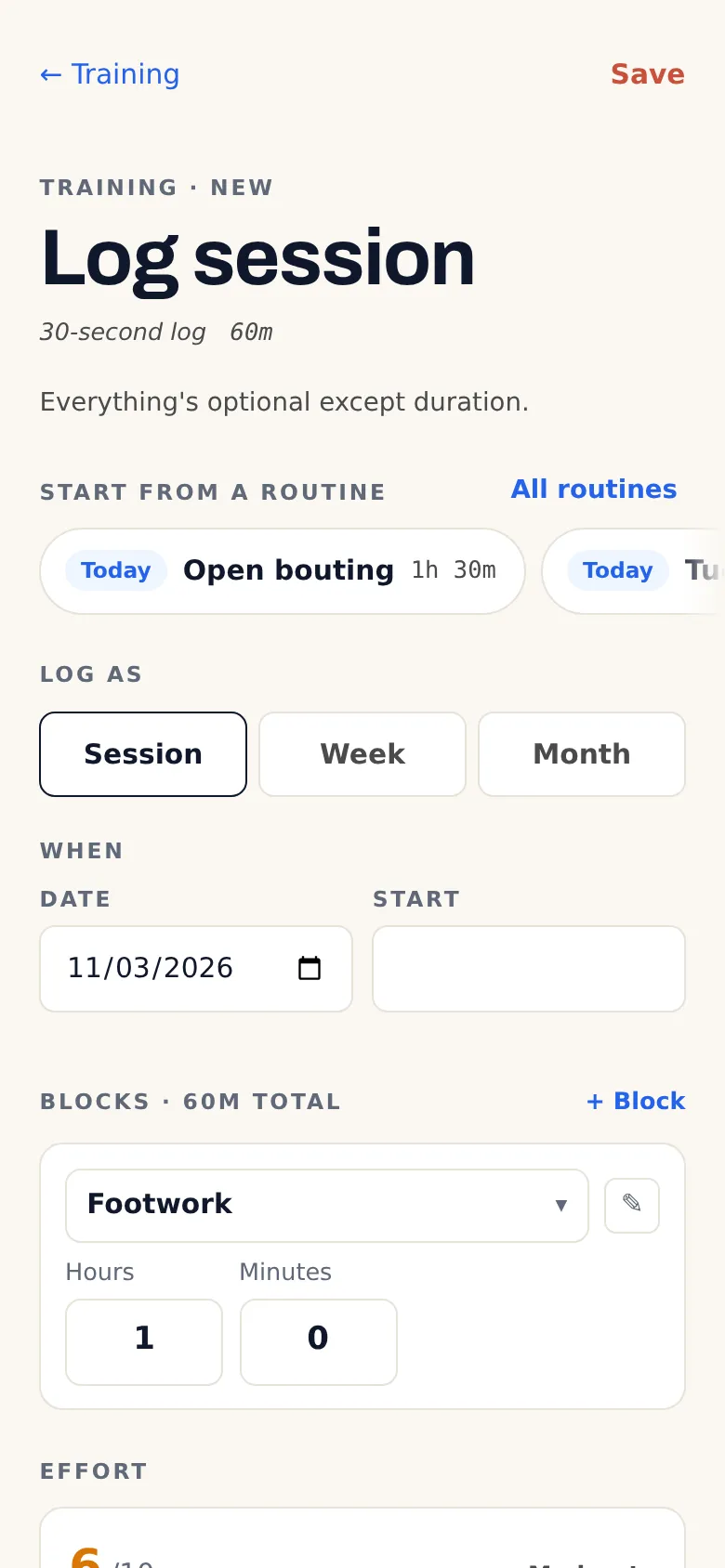
Når du logger en økt, viser skjemaet idrettens rutiner som en rad med knapper under «Start fra en rutine». De du pleier å trene på denne ukedagen, står først og er merket «I dag» eller med ukedagen. Er skjemaet ennå urørt, fylles bolker, innsats og tagger inn med ett trykk, og du kan angre med det samme. Har du allerede begynt å fylle ut, spør appen om du vil bytte ut bolkene og innsatsen med rutinens («Bytt ut bolker») eller legge rutinens bolker etter dine egne («Legg til bolkene»).
Når du får spørsmålet «Trente du i dag?» på «I dag»-skjermen om kvelden, ligger det nå også inntil to «Logg …»-knapper der for rutinene du pleier å trene den ukedagen.
Alle rutinene på ett sted
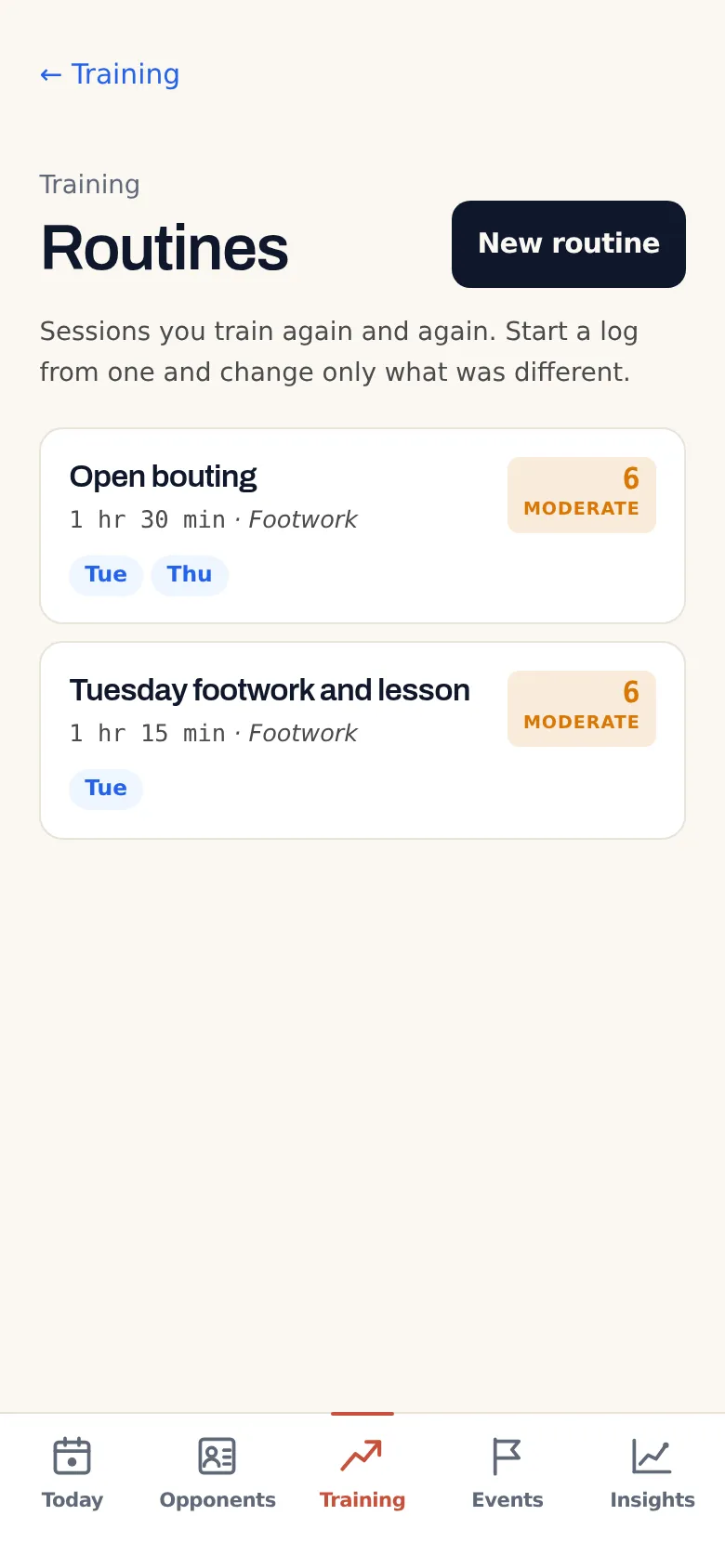
Lenken øverst i treningsdagboken fører til listen over alle rutinene. Listen er ordnet etter ukedagene, med den aktive idretten først og andre idretter for seg. Trykker du på en rutine, åpnes et redigeringsskjema med de samme feltene for bolker, innsats og tagger som en økt har. Vil du slette en rutine, må du bekrefte det først.
En kopi, ikke en kobling
Når du logger fra en rutine, blir den kopiert inn i en helt vanlig økt. Redigerer eller sletter du rutinen senere, skjer det ingenting med øktene du allerede har logget, og en økt som startet fra en rutine, er ikke til å skille fra en du skrev inn for hånd.
Innsats for hele økten eller for hver bolk
Innsatsen står nå etter bolkene i treningsskjemaet. Har økten to eller flere bolker, angir du den enten for «Hele økten» eller for «Hver bolk», ikke begge deler. Med «Hver bolk» får hver bolk sin egen glidebryter, og økten viser et gjennomsnitt vektet etter hvor lenge bolkene varte. Dagboken og eksportene viser innsatsen per bolk. Også dette er gratis.
Velg hvor statistikken i Innsikt starter
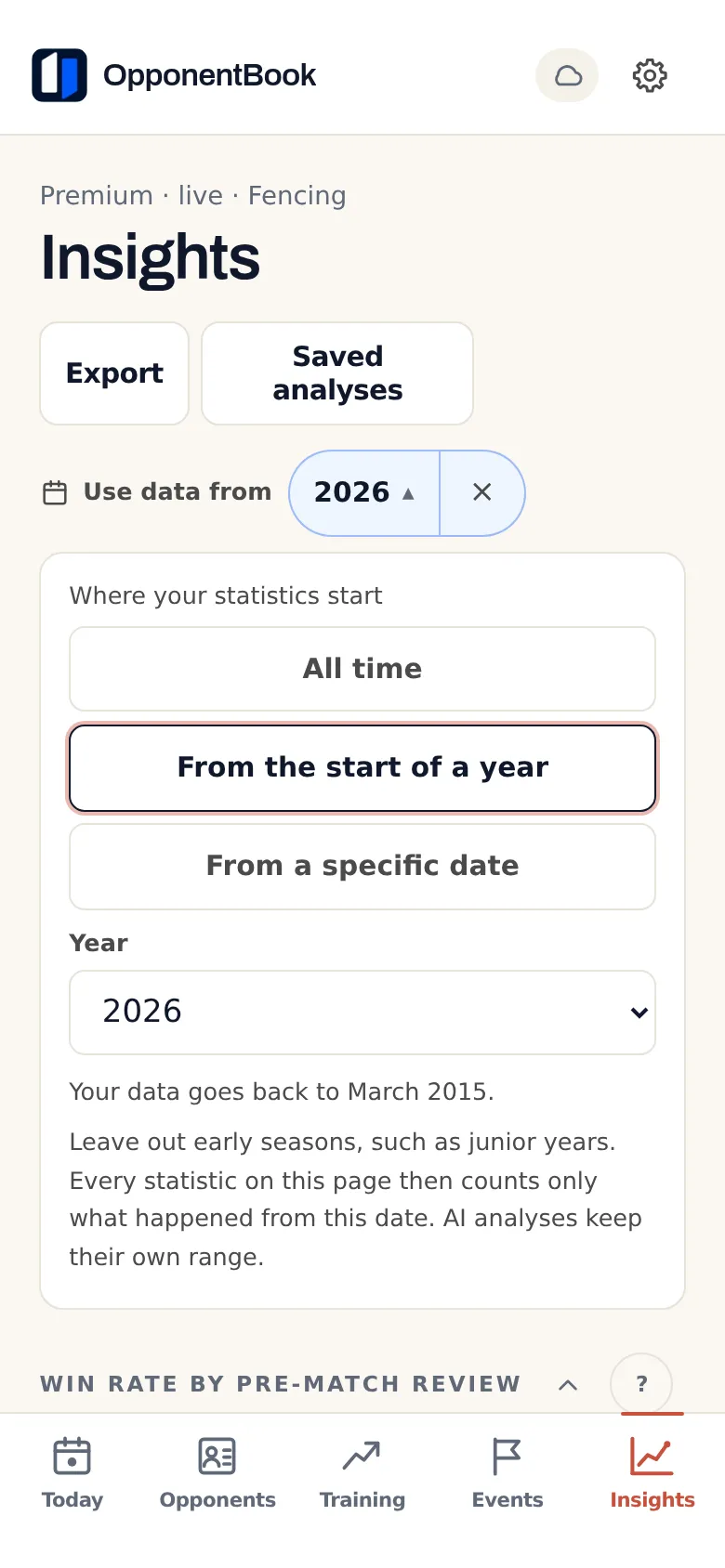
Øverst i Innsikt ligger nå raden «Bruk data». Der velger du «Siden start», «Fra starten av et år» eller «Fra en bestemt dato». All statistikk på siden, også de gratis seksjonene, teller da bare kamper, markeringer og trening fra den datoen. Slik kan du holde tidlige sesonger utenfor, for eksempel juniorårene, uten å slette noe. Oppføringene ligger der som før; det er bare hva statistikken regner med, som endres.
Når starten holder noe utenfor, står det «siden …» i overskriften på diagrammet, og en periode som starten deler i to, får en fotnote. Der det er for lite data, står det «Teller fra …» med lenken «Endre». Siden med videoklipp bruker samme start og oppgir hvor mange tidligere klipp som er holdt utenfor.
Valget lagres på kontoen og synkroniseres sammen med de andre innstillingene i Innsikt. AI-analysene har fortsatt sitt eget tidsrom, og det står tydelig ved hver av dem. Treningsbelastningstallene som utviklingsanalysen leser, starter likevel samme sted som statistikken.
Du trenger Premium eller høyere for å sette starten. På en Free-konto med en lagret start regnes statistikken fra alle dataene, og en melding forteller at starten gjelder igjen med Premium.
Fysiske tester ved siden av treningen og kampene
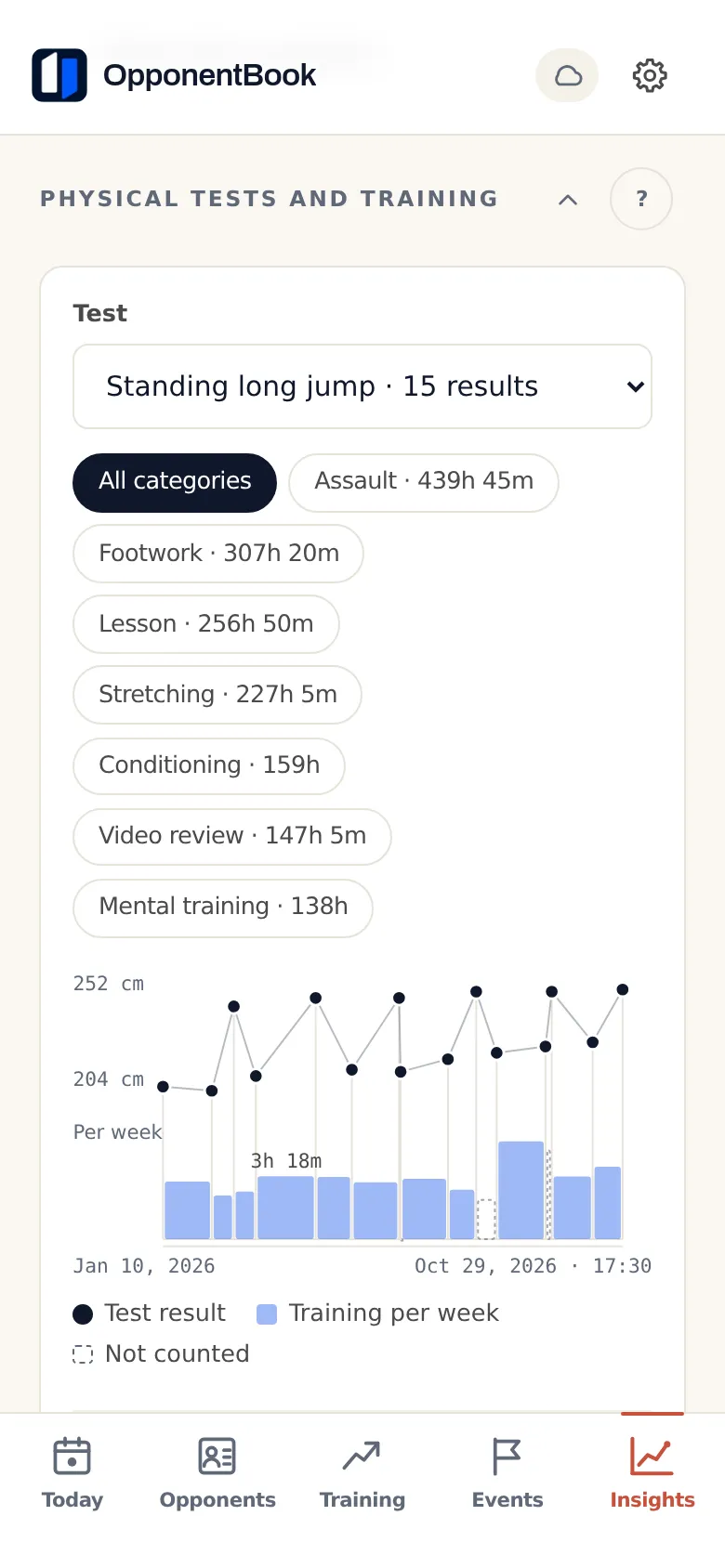
Da fysiske tester kom i forrige oppdatering, var de ennå ikke med i Innsikt. Nå har Innsikt fått to nye seksjoner etter «Trening mot resultater»: «Fysiske tester og trening» og «Fysiske tester og resultater». De krever Premium og vises der appen har fysiske tester; på Free ligger de som låste rader.
I begge velger du én test, eller den samlede poengsummen i en indeks. I «Fysiske tester og trening» blir to resultater på rad til et par. For hvert par ser du hvor mange minutter per uke du logget mellom de to testene, i treningskategoriene du velger, og hvor mye resultatet ble bedre. Et par teller bare når testene ligger 14–182 dager fra hverandre og dagboken har en oppføring imellom.
I «Fysiske tester og resultater» står hvert resultat ved siden av seiersprosenten i kampene fra testdagen og fram til neste test, høyst 91 dager. Et slikt tidsvindu teller med når det har tre eller flere avgjorte kamper.
Begge seksjonene har en tidslinje der et bedre resultat alltid tegnes oppover, og et punktdiagram. Fra seks tellende par får du også en rangkorrelasjon, med en advarsel så lenge parene er færre enn ti. I «Fysiske tester og trening» viser den om mer trening pleide å gå sammen med større framgang, og i «Fysiske tester og resultater» om bedre testresultater pleide å gå sammen med høyere seiersprosent. Begge deler er en samvariasjon i dine egne tall, ikke en årsak. Korrelasjonen sier ikke at treningen gjorde testen bedre, og heller ikke at testen forutsier kampene.
«Vis tallene» åpner en tabell du kan sortere, der parene som ikke teller, står nederst sammen med grunnen. Endringen står i klartekst, for eksempel «8 cm bedre», og vises ikke bare med farge.
Alt regnes ut på enheten din og inngår aldri i en AI-forespørsel. Testen og kategoriene du velger, blir husket på kontoen din.
Statistikken fra Innsikt som PDF til treneren
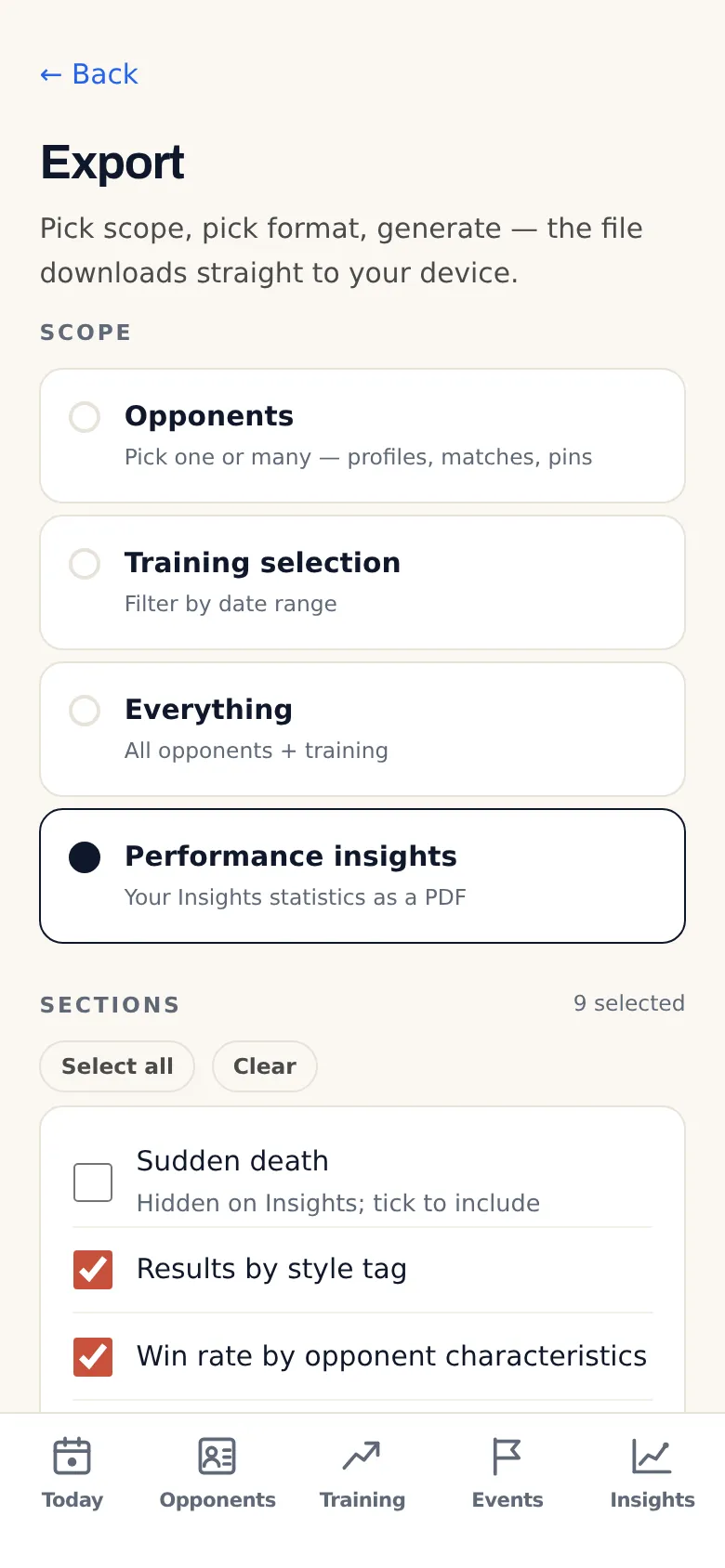
Innsikt har fått knappen «Eksporter». Den åpner eksportskjermen med et nytt omfang, «Prestasjonsinnsikt». Under «Deler» står de delene av Innsikt som den aktive idretten har:
- sudden death eller forlengelse, i idretter som har det
- resultater etter stiltagg
- seiersprosent etter motstanderkjennetegn
- varmekartet
- suksess per aksjon
- seiersprosenten over tid
- treningsfordelingen
- trening mot resultater
- de to seksjonene for fysiske tester, der appen har dem
Alle delene er krysset av som standard, bortsett fra sudden death og forlengelse. De er bare krysset av fra før hvis du har valgt «Vis statistikk» for dem i Innsikt. En del uten data er grå og merket «Ingen data ennå». Det du endrer i listen, husker appen på denne enheten.
PDF-en viser nøyaktig de samme tallene som skjermen, med periodene og kategorifiltrene du har lagret for diagrammene og med starten du valgte under «Bruk data». Forsiden oppgir starten som «Data fra …» eller «Alle registrerte data». Under hver del står det hvordan tallene skal leses, for eksempel grensen på tre avgjorte kamper eller at en samvariasjon ikke er en årsak, og hvor mange kamper eller perioder hvert tall bygger på.
Ingenting i PDF-en er generert eller tolket. Den har ingen AI-tekst, ingen sammenligning med og uten gjennomgang før kamp og ingen vurderinger. Omfanget finnes bare som PDF, ikke som Word, og på Free vises det som et låst kort. Som i andre eksporter kan du fjerne bunnteksten på Premium og høyere nivåer. Hva hvert nivå inneholder, står i sammenligningen av nivåene.
To mindre nyheter
- I «Trening mot resultater» kan tabellen bak «Vis tallene» nå sorteres etter hvilken som helst kolonne: «Periode», «Trent», «S–T» og «Seiersprosent». Kolonnen for planlagte minutter er tatt ut, fordi planlagte minutter aldri inngår i korrelasjonen. De vises fortsatt som den stiplede konturen i diagrammet.
- Har kontoen din rett til sju dagers gratis prøveperiode med Premium, kan du nå velge «Betal nå uten gratis prøveperiode» i nettkassen, for eksempel for å bruke en kampanjekode som ikke kan kombineres med prøveperioden. Prisene og vilkårene du ser, følger valget ditt. Betaler du med en gang, kan kontoen ikke starte en prøveperiode på nettet senere. Valget finnes bare på nettet, ikke i iOS- og Android-appene.
Rutiner og tester lagres som resten av boken
Rutinene og de fysiske testene er en del av boken. De er med i JSON-sikkerhetskopiene og sendes aldri til AI. Boken synkroniseres gjennom lagringen du har valgt; OpponentBooks egne servere har ingen kopi av den. Ber du om en AI-funksjon, sendes innholdet som trengs, via en server hos OpponentBook til AI-leverandøren, og serveren beholder det ikke etterpå. Med valgfri ende-til-ende-kryptering (E2EE) blir oppføringene kryptert før de lastes opp, men bilder, videoer og filmetadata som lagringsleverandøren kan se, er utenfor krypteringen. Mister du både krypteringspassordet og gjenopprettingskoden, kan ingen gjenopprette de krypterte oppføringene.
Personvernguiden går gjennom hvem som ellers kan få tilgang til notatene dine, og hva du bør sjekke.
Lagre den første rutinen din
Åpne en økt du har logget og trener hver uke, eller logg dagens økt, og velg «Lagre som rutine» nederst. Neste gang du logger, ligger den klar under «Start fra en rutine», og du endrer bare det som var annerledes.


