
Stałe treningi w OpponentBook – bez wpisywania od zera

W tym artykule
Jeśli co tydzień robisz ten sam trening, nie musisz już za każdym razem wypełniać formularza od nowa. W dzienniku treningowym OpponentBook zapiszesz go jako stały trening, a kolejne wpisy zaczniesz od niego jednym dotknięciem. Kilka nowości jest też na ekranie Analiza – ustawisz, od kiedy liczą się wszystkie statystyki, zobaczysz testy fizyczne obok treningu i wyników, a statystyki wyeksportujesz jako PDF dla trenera.
Na razie wszystko to działa w wersji web. Aplikacje na Androida i iPhone’a dostaną te funkcje z najbliższą aktualizacją – w wersjach, które są dziś w Google Play i App Store, jeszcze ich nie ma.
Stały trening – co to jest
Stały trening to trening zapisany po to, żeby do niego wracać. Ma nazwę, bloki treningowe (rodzaj treningu i czas), wysiłek oceniony dla całego treningu albo dla każdego bloku, tagi i – jeśli chcesz – dni tygodnia, w które zwykle go robisz. Notatek w nim nie ma – te piszesz przy każdym wpisie osobno.
Stałe treningi są dostępne także w planie Free. Na jednym koncie zmieści się ich 50.
Jak go zapisać
Opcja „Zapisz jako stały trening” jest pod formularzem zapisu treningu, pod formularzem edycji i na dole szczegółów zapisanego treningu. Przy sumie tygodnia albo miesiąca jej nie ma. Aplikacja podpowiada nazwę z dnia tygodnia i rodzaju treningu, na przykład „Praca nóg – poniedziałek”, i zaznacza ten dzień w polu „Zwykłe dni”. Możesz też nie wybierać żadnego dnia – wtedy stały trening pasuje do każdego. Jeśli w tej dyscyplinie masz już stały trening o tej nazwie, aplikacja nie utworzy drugiego, tylko zaproponuje „Zaktualizuj go”.
Jak zacząć od niego wpis
Formularz zapisu treningu pokazuje stałe treningi Twojej dyscypliny w rzędzie nad blokami, pod nagłówkiem „Zacznij od stałego treningu”. Pierwsze są te, które zwykle robisz w dniu tygodnia, na który przypada data wpisu. Oznacza je „Dziś” albo – gdy zapisujesz trening z innego dnia – skrót nazwy dnia tygodnia; pozostałe nie mają oznaczenia. Dopóki niczego w formularzu nie zmienisz, jednym dotknięciem od razu wstawiasz bloki, wysiłek i tagi, a obok pojawia się „Cofnij”. Gdy coś już w nim zmieniono, aplikacja zapyta, co zrobić – „Zastąp bloki” czy „Dodaj jego bloki” po Twoich własnych.
Wieczorem na ekranie „Dziś” pytanie „Był dziś trening?” ma też do dwóch przycisków „Zapisz: …” – dla stałych treningów, które zwykle robisz w ten dzień tygodnia.
Wpis zaczęty od stałego treningu to zwykły trening w dzienniku, niczym nieróżniący się od wpisanego ręcznie – kopia, nie odnośnik. Gdy później zmienisz albo usuniesz stały trening, zapisane wcześniej treningi zostaną takie, jakie były.
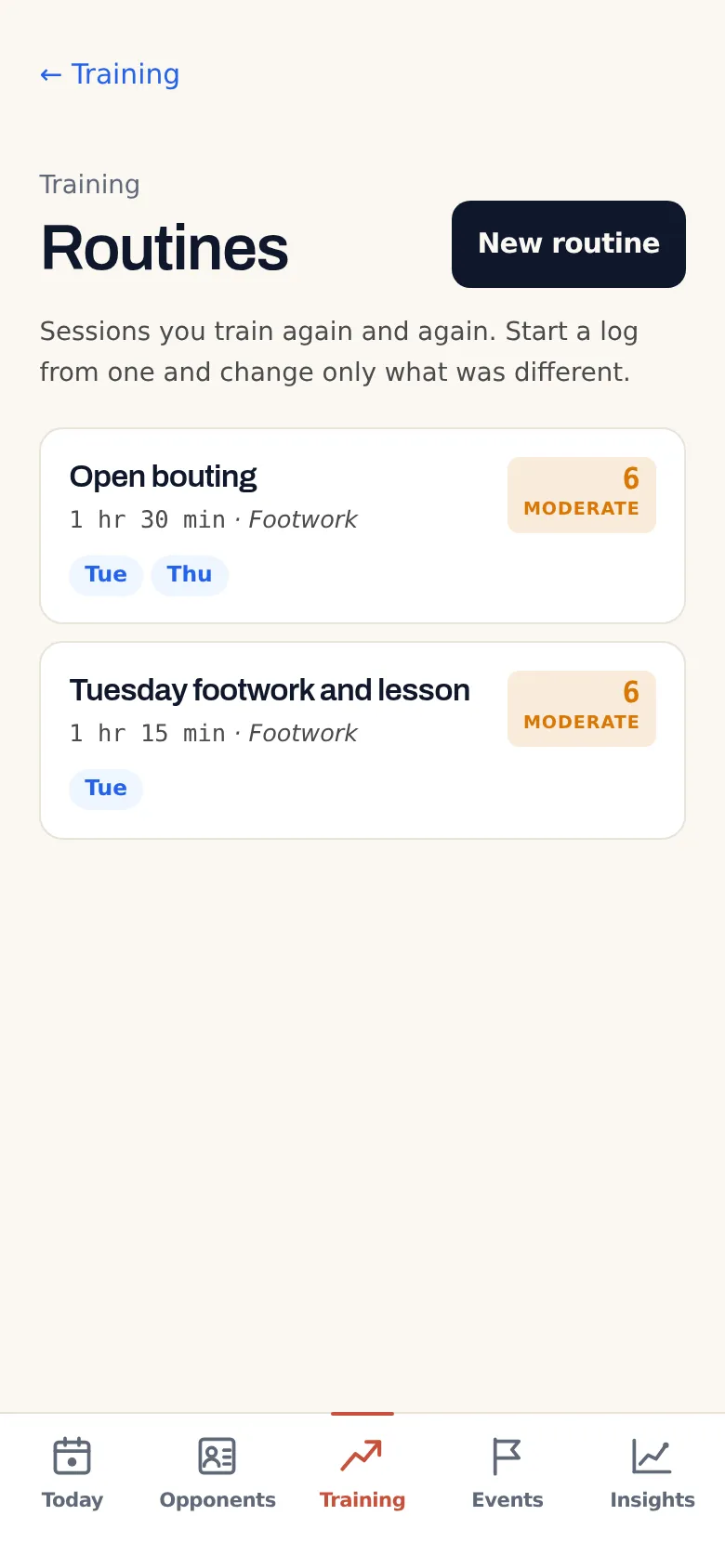
Lista stałych treningów
Do listy wszystkich stałych treningów przejdziesz z nagłówka dziennika. Jest ułożona według dni tygodnia – najpierw stałe treningi bieżącej dyscypliny, niżej osobno pozostałe dyscypliny. Każdy stały trening otwiera się w edytorze z tymi samymi polami co trening: bloki, wysiłek, tagi. Usunięcie trzeba potwierdzić.
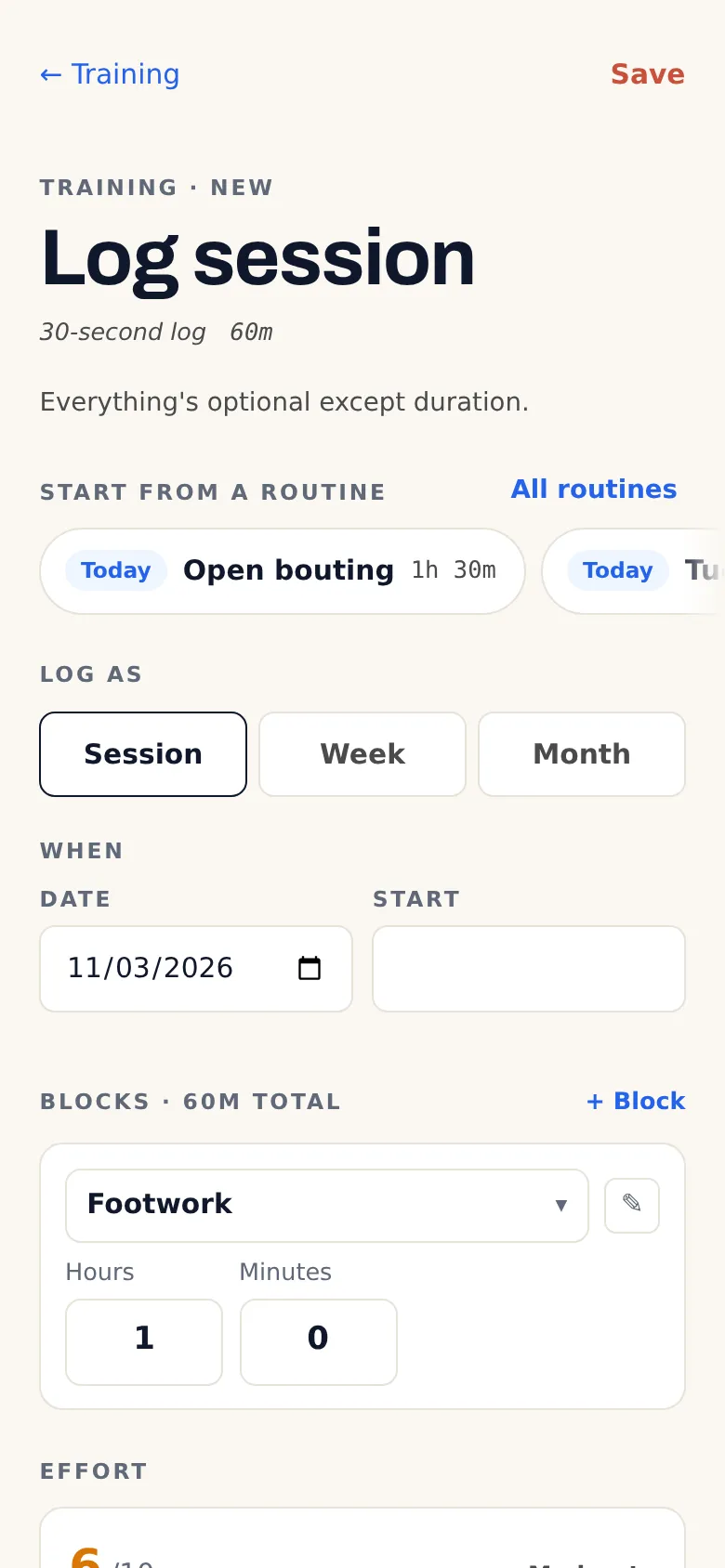
Wysiłek – dla całego treningu albo dla każdego bloku
Sekcja wysiłku w formularzu jest teraz pod blokami. Gdy masz co najmniej dwa bloki, wybierasz „Cały trening” albo „Każdy blok” – nigdy oba naraz. Po wybraniu „Każdy blok” każdy z bloków ma własny suwak, a cały trening dostaje średnią ważoną czasem bloków. Oceny poszczególnych bloków widać potem w dzienniku i w eksportach. Ta zmiana też jest dostępna w planie Free.
Zakres danych – od kiedy liczą się statystyki
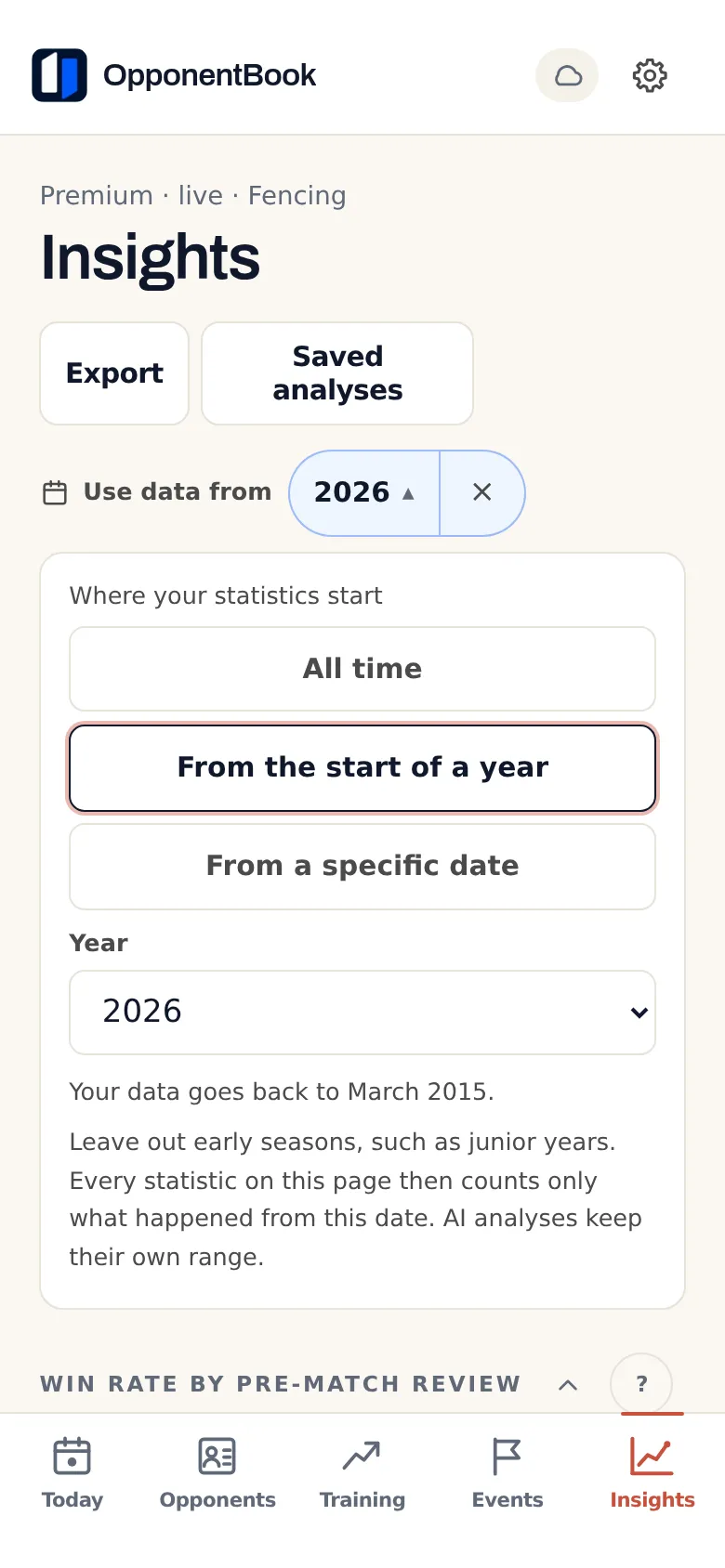
U góry ekranu Analiza jest teraz pole „Zakres danych” z trzema możliwościami: „Od początku”, „Od początku wybranego roku” albo „Od konkretnej daty”. Po ustawieniu daty każda statystyka na tej stronie – także w sekcjach dostępnych w planie Free – liczy tylko mecze, pinezki i treningi od tej daty. Chodzi głównie o wczesne sezony, na przykład lata juniorskie, które nie muszą ciążyć na dzisiejszym odsetku zwycięstw.
Po samych wykresach widać, że początek jest ustawiony – nagłówek podaje „od …”, okres przecięty przez tę datę ma przypis, a tam, gdzie danych jest za mało albo nie ma ich wcale, widnieje „Liczone od …” z linkiem „Zmień”. Ten sam początek obowiązuje na stronie z klipami wideo, która podaje, ile wcześniejszych klipów pominięto.
Ustawienie jest zapisane na koncie i synchronizuje się razem z innymi preferencjami Analizy. Żaden wpis przez nie nie znika z notatnika – zmienia się tylko to, co liczą statystyki. Analizy AI mają własny zakres dat, o czym przypomina komunikat przy ich uruchamianiu; jedynie liczby obciążenia treningowego, z których korzysta analiza rozwoju, zaczynają się od tej samej daty. Początek ustawisz w planie Premium lub wyższym. W planie Free statystyki obejmują wszystkie dane, a jeśli początek był wcześniej zapisany, zobaczysz informację, że znów zacznie obowiązywać z Premium.
Testy fizyczne obok treningu i wyników
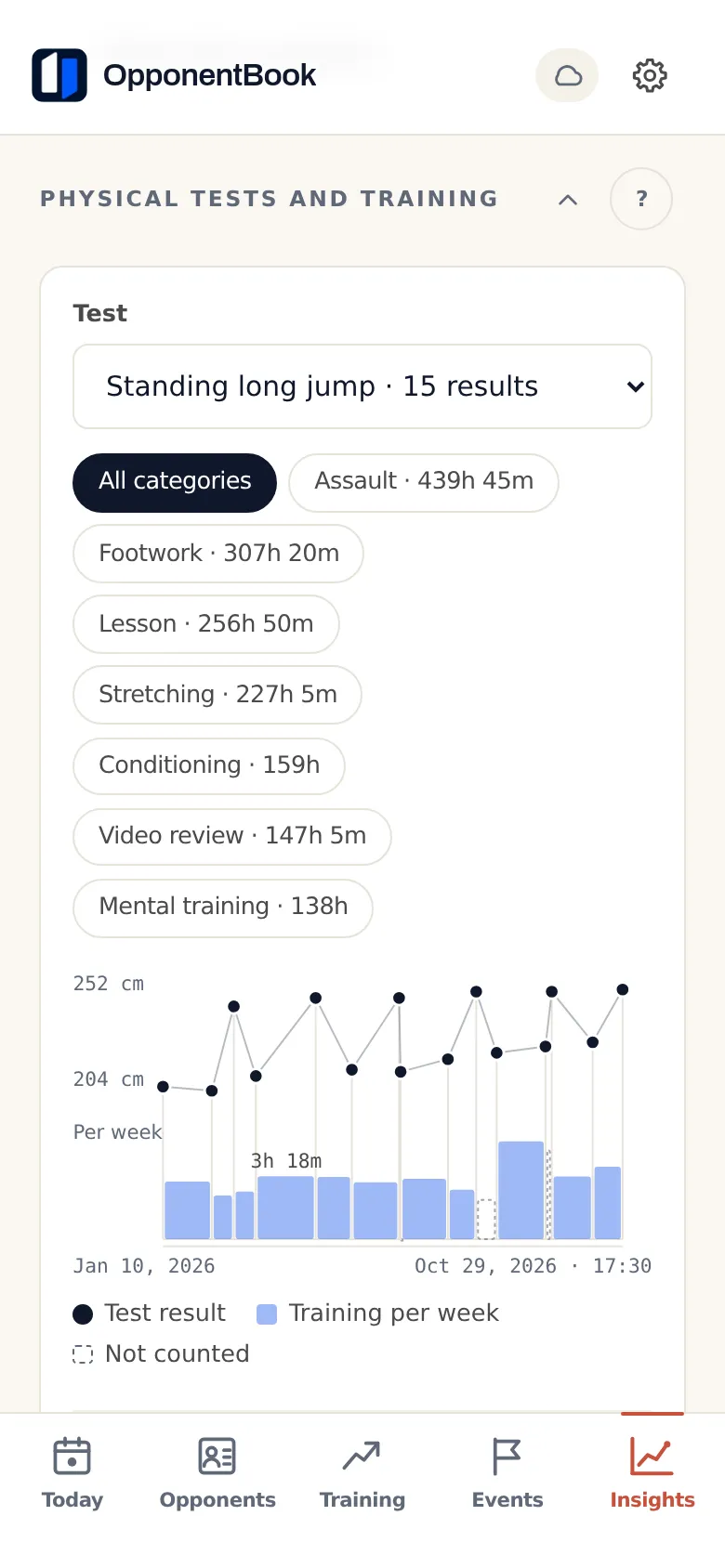
Na ekranie Analiza, za sekcją „Trening a wyniki”, są dwie nowe: „Testy fizyczne a trening” i „Testy fizyczne a wyniki”. Pojawiają się wszędzie tam, gdzie widać kartę „Testy fizyczne”, a w planie Free – jako zablokowane wiersze. Same testy – szablony, rekord osobisty, historia wyników – są opisane w tekście o testach fizycznych i trendzie odsetka zwycięstw.
W obu sekcjach wybierasz jeden test albo – jeśli korzystasz z indeksu odniesienia – „Indeks ogólny”. W sekcji „Testy fizyczne a trening” aplikacja bierze każdą parę kolejnych wyników i zestawia dwie liczby: ile minut tygodniowo zapisano między tymi testami w wybranych kategoriach treningu i o ile poprawił się wynik. Para liczy się, gdy testy dzieli od 14 do 182 dni, a dziennik ma między nimi choć jeden wpis. W sekcji „Testy fizyczne a wyniki” każdy wynik jest zestawiony z odsetkiem zwycięstw w meczach od dnia testu do następnego testu, ale najwyżej przez 91 dni. Taki okres liczy się, jeśli były w nim co najmniej trzy rozstrzygnięte mecze.
Obie sekcje pokazują oś czasu (lepszy wynik zawsze idzie w górę, niezależnie od jednostki), wykres rozrzutu i korelację rang. Korelacja pojawia się dopiero od sześciu policzonych par, a poniżej dziesięciu towarzyszy jej ostrzeżenie. Nawet wtedy pokazuje tylko, czy w Twoich własnych testach i okresach obie wartości szły w parze – to związek, nie przyczyna. Z tych sekcji nie wynika, że trening poprawia testy ani że testy zapowiadają wyniki. „Pokaż liczby” otwiera tabelę, którą posortujesz po dowolnej kolumnie; pary, które się nie liczą, są na jej końcu, każda z powodem. Zmiana jest wypisana słowami, na przykład „Lepiej o 8 cm”, a nie oznaczona samym kolorem.
Obie sekcje są liczone na urządzeniu i nigdy nie trafiają do AI. Wybrany test i kategorie zostają zapamiętane na koncie.
Przegląd wyników – statystyki z Analizy jako PDF
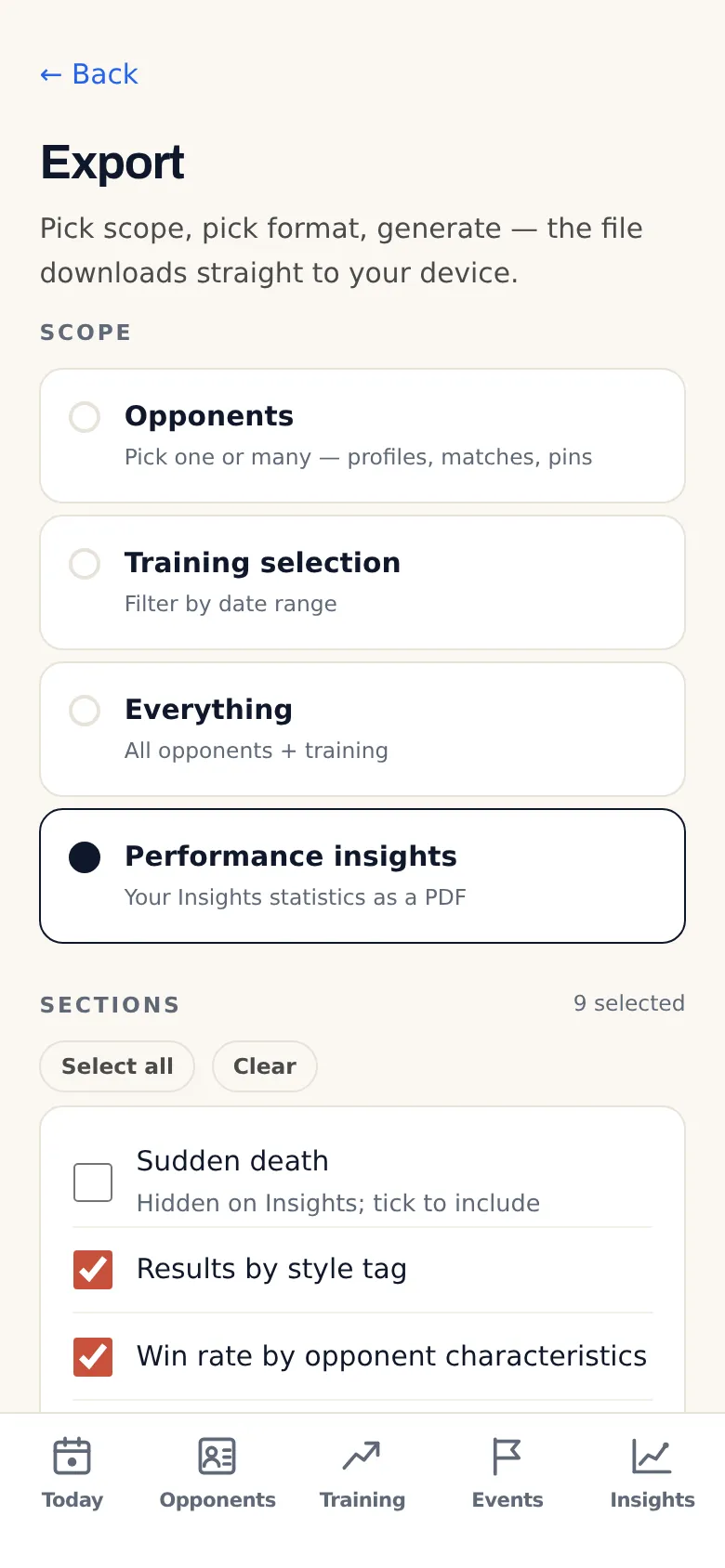
Przycisk „Eksportuj” na ekranie Analiza otwiera ekran Eksport z nowym zakresem „Przegląd wyników”. Pod spodem jest lista sekcji, które ma Twoja dyscyplina:
- statystyki nagłej śmierci albo dogrywki – tam, gdzie dyscyplina je zna,
- wyniki według tagów stylu,
- odsetek zwycięstw według cech przeciwnika,
- mapa cieplna,
- skuteczność akcji,
- trend odsetka zwycięstw,
- rozkład treningów,
- „Trening a wyniki”,
- „Testy fizyczne a trening” i „Testy fizyczne a wyniki” – tam, gdzie widać kartę „Testy fizyczne”.
Domyślnie zaznaczone są wszystkie sekcje oprócz statystyk nagłej śmierci i dogrywki. Te zaznaczają się dopiero wtedy, gdy na ekranie Analiza włączysz „Pokaż statystyki”; do tego czasu mają dopisek „Ukryte w Analizie – zaznacz, aby dołączyć”. Sekcja bez danych jest wyszarzona z opisem „Brak danych”, a to, co zmienisz w zaznaczeniu, aplikacja zapamięta na tym urządzeniu.
W pliku są dokładnie te liczby, które widzisz na ekranie – z Twoimi zapisanymi ustawieniami okresów na wykresach, filtrami kategorii i zakresem danych. Zakres jest podany na stronie tytułowej: „Dane od …” albo „Wszystkie zapisane dane”. Każda sekcja ma wskazówkę, jak ją czytać, na przykład próg trzech rozstrzygniętych meczów albo „związek, nie przyczyna”, a przy każdej liczbie widać, z ilu meczów, okresów czy par ją policzono. Nic nie jest generowane ani interpretowane – w PDF nie ma wyników AI, sekcji o przeglądzie notatek przed meczem ani żadnych werdyktów. „Przegląd wyników” eksportuje się wyłącznie do PDF, bez Worda. W planie Free jest widoczny, ale zablokowany. Opcja usunięcia stopki działa tu tak samo jak przy każdym eksporcie.
Dwie drobniejsze zmiany
- „Trening a wyniki”: tabela pod „Pokaż liczby” sortuje się po każdej kolumnie – „Okres”, „Zapisane”, „Bilans”, „Odsetek zwycięstw”. Zniknęła z niej kolumna z planem, bo minuty z planu treningowego nigdy nie wchodziły do korelacji; na wykresie zostają jako przerywany obrys „Zaplanowane”.
- Zakup w wersji web: jeśli Twoje konto spełnia warunki siedmiodniowego okresu próbnego Premium, możesz wybrać „Zapłać teraz bez bezpłatnego okresu próbnego” – na przykład po to, żeby użyć kodu promocyjnego, którego nie da się połączyć z okresem próbnym. Cena i warunki na ekranie zmieniają się zgodnie z wyborem. Kto zapłaci od razu, nie skorzysta później z okresu próbnego w wersji web. W aplikacjach na iOS i Androida tej opcji nie ma.
Gdzie przechowywane są stałe treningi i wyniki testów
Stałe treningi i wyniki testów fizycznych należą do notatnika, tak jak mecze i wpisy treningowe. Są zapisane na urządzeniu i w kopii zapasowej JSON, a przy włączonym szyfrowaniu end-to-end – zaszyfrowane razem z resztą wpisów. Nie ma ich w bazie kont OpponentBook i nigdy nie trafiają do AI.
Notatnik synchronizuje się przez Twoją chmurę, a serwery OpponentBook nie przechowują jego kopii. Gdy uruchamiasz funkcję AI, potrzebna do niej treść przechodzi przez serwer OpponentBook do dostawcy AI, a po przetworzeniu nie zachowujemy jej na naszych serwerach. Przy włączonym opcjonalnym szyfrowaniu end-to-end (E2EE) wpisy w notatniku są szyfrowane, zanim trafią do chmury; zdjęcia, filmy i widoczne dla dostawcy chmury metadane plików zostają poza tą ochroną. Jeśli stracisz zarówno hasło szyfrowania, jak i kod odzyskiwania, nikt nie odzyska zaszyfrowanych wpisów – ani OpponentBook, ani dostawca chmury. Szczegóły, w tym działanie kodu odzyskiwania, opisujemy w tekście o tym, kto może czytać Twoje notatki.
Co w którym planie
Stałe treningi i wysiłek dla każdego bloku działają już w planie Free. Zakres danych, obie sekcje testów fizycznych i eksport „Przegląd wyników” wymagają Premium lub wyższego planu. Co zawierają poszczególne plany, porównasz w cenniku.
Zapisz dziś to, co i tak powtarzasz
Otwórz w dzienniku trening, który powtarzasz co tydzień – albo zapisz dzisiejszy – i wybierz „Zapisz jako stały trening”. Następny wpis zaczniesz od niego i uzupełnisz już tylko to, co było inaczej.


