OpponentBook per Android: lo stesso taccuino, con accesso dall’app
In questo articolo
Puoi scaricare OpponentBook da Google Play e aprire il taccuino dall’icona del telefono. L’app richiede Android 7.0 o successivo. Se lo usi già nel browser, non serve un secondo account.
Il taccuino e i piani sono condivisi, ma accesso, spazio cloud e pagamento cambiano un po’ fra Android e web.
Se hai già un account
Accedi con Google oppure con email e password. Nell’app Android non è disponibile l’accesso con Apple. Se hai creato il tuo account con Apple, accedi prima sul web o su un dispositivo Apple e imposta una password in Impostazioni → Account. Su Android potrai usare la stessa email con quella password.
In Impostazioni → Archiviazione, collega lo stesso account Google Drive o Dropbox usato sul web. La prima sincronizzazione scarica il taccuino; molti video o foto possono richiedere qualche minuto. In seguito vengono trasferite le modifiche. Se usi la crittografia end-to-end, il taccuino si sblocca su ogni dispositivo con la stessa password di crittografia, che è diversa da quella dell’account. Anche il codice di recupero è distinto dalla password dell’account.
In OpponentBook, iCloud non è disponibile nell’app Android. Puoi usarlo nell’app iOS e, se non hai attivato la Protezione avanzata dei dati di Apple, anche nella versione web. Se il tuo taccuino è su iCloud, tienine conto prima del passaggio.
Se inizi da zero
Dopo l’accesso, scegli lo sport e apri Avversari. Aggiungi un nome, il club e una prima osservazione. Puoi seguire le tre domande del taccuino per completare la pagina dopo l’incontro.
Collegare il cloud è facoltativo. Se lo salti, il taccuino resta soltanto sul dispositivo, senza sincronizzazione o copia cloud automatica. Potrai collegarlo in un secondo momento.
Cosa puoi fare senza rete
Senza rete puoi consultare le note già scaricate e salvarne di nuove sul dispositivo; quando torna la connessione, sincronizzi le modifiche. Internet serve invece per la sincronizzazione stessa e per le funzioni IA.
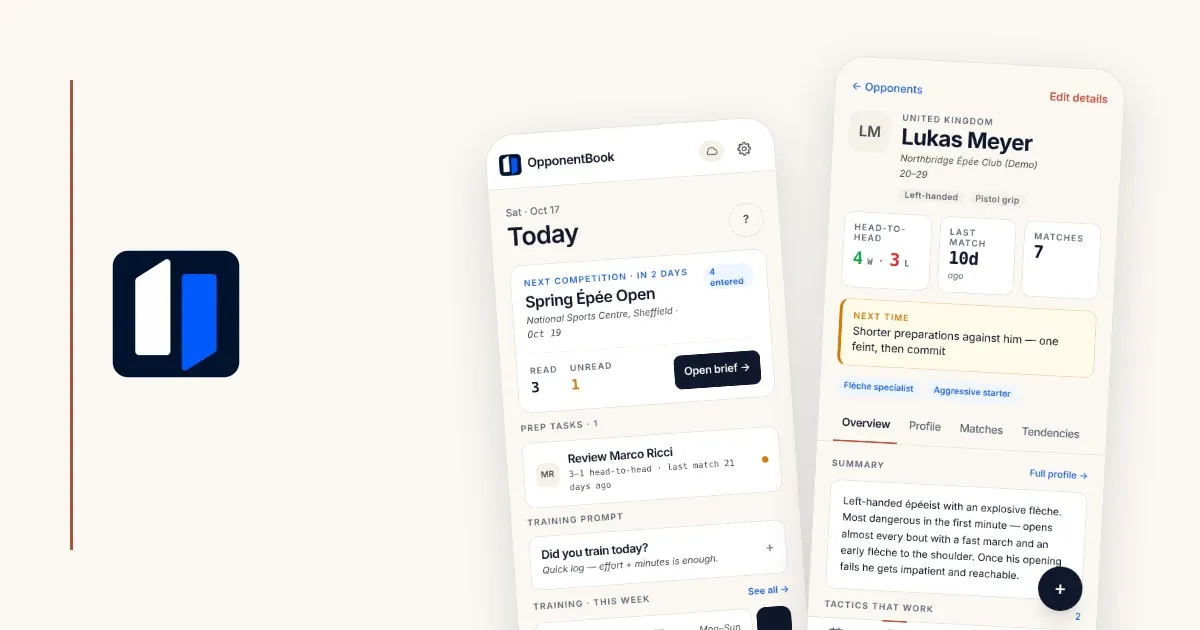
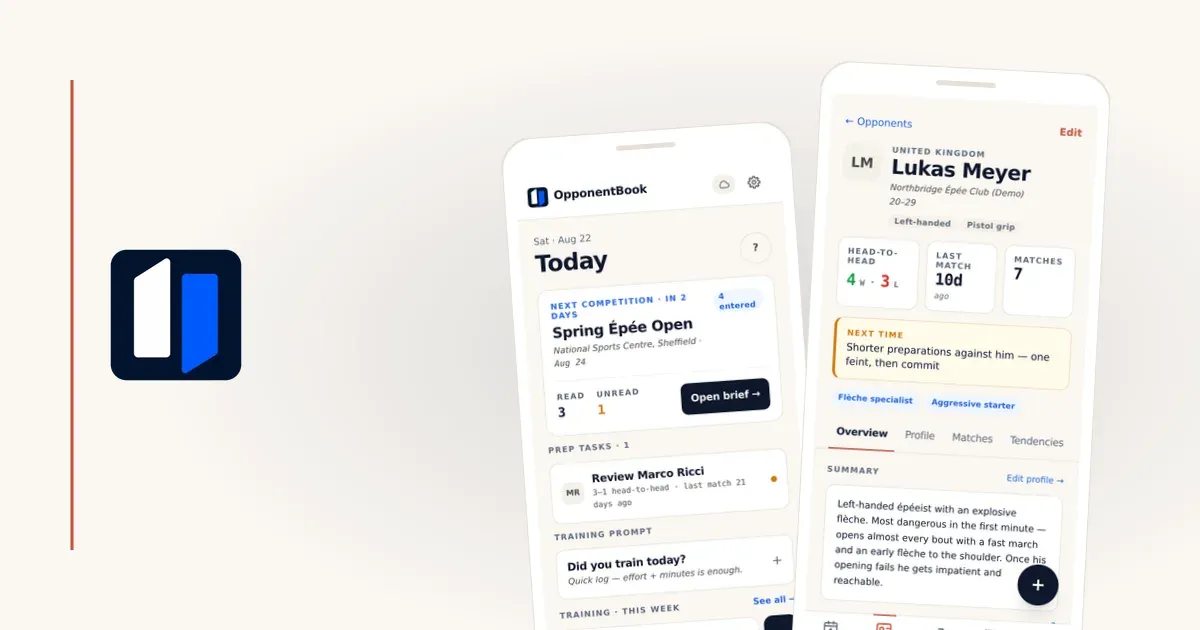
La schermata Oggi riunisce la prossima gara e le attività di preparazione. Puoi aprire un profilo, aggiungere l’incontro e annotare ciò che riesci ancora a ricostruire con precisione.
Il taccuino resta sul dispositivo e nel tuo spazio cloud; il nostro database degli account non ne conserva una copia. Se richiedi una funzione IA, i contenuti necessari passano attraverso OpponentBook fino al fornitore IA. La crittografia end-to-end (E2EE) facoltativa cifra le note prima del caricamento e le protegge anche dal fornitore cloud; foto, video e metadati dei file visibili al fornitore ne restano fuori. Il dettaglio sulla privacy spiega tutte queste distinzioni.
Piani e pagamenti
Free comprende profili, incontri, allenamenti, eventi, pin, sincronizzazione, backup ed esportazioni PDF e Word. L’app non limita il numero degli allegati, ma devi avere spazio sufficiente sul dispositivo e nel cloud.
Premium aggiunge analisi, mappe di calore, piani di allenamento e funzioni IA leggere. Pro include analisi approfondite e brief di gara; Max aumenta le quote mensili di Pro.
Nell’app Android gli abbonamenti sono mensili e si acquistano tramite Google Play, come nell’app iOS tramite App Store, al prezzo mostrato prima della conferma. Il piano segue l’account: vale anche nel browser, e viceversa. L’abbonamento annuale si sottoscrive solo sul web. Consulta il confronto dei piani.
iPhone e assistenza
Su iPhone e iPad, invece, installa OpponentBook dall’App Store.
Per un problema su Android scrivi a support@opponentbook.com, indicando modello del telefono e versione di Android. Il taccuino può cominciare da poche righe: il primo obiettivo è avere qualcosa di utile da ritrovare.