
Fysieke tests bijhouden in OpponentBook – en wat er verder nieuw is

In dit artikel
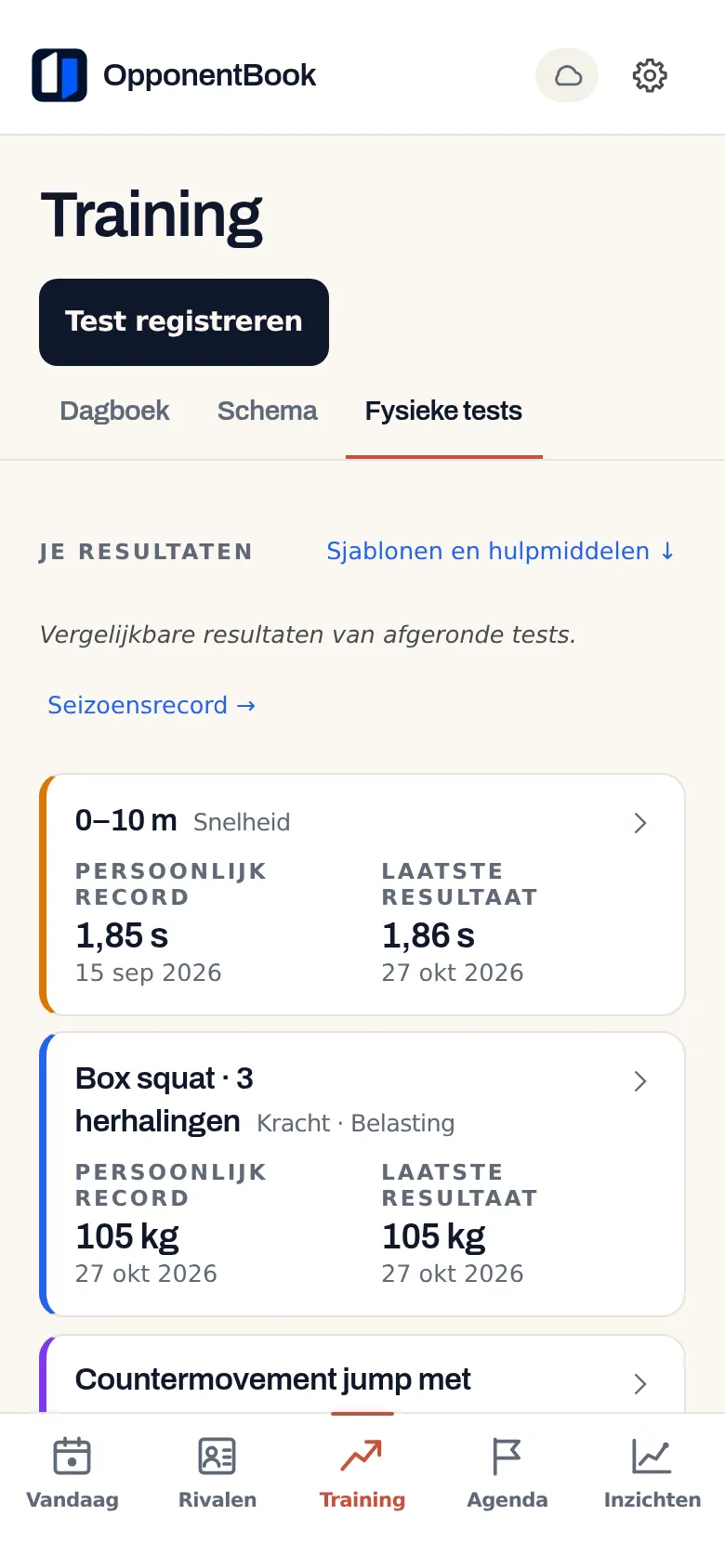
Je kunt in OpponentBook nu ook je fysieke tests bijhouden. Onder Training staat daarvoor een nieuw tabblad, ‘Fysieke tests’. Daar zie je per test je persoonlijk record, je laatste resultaat en alles wat je eerder hebt gemeten.
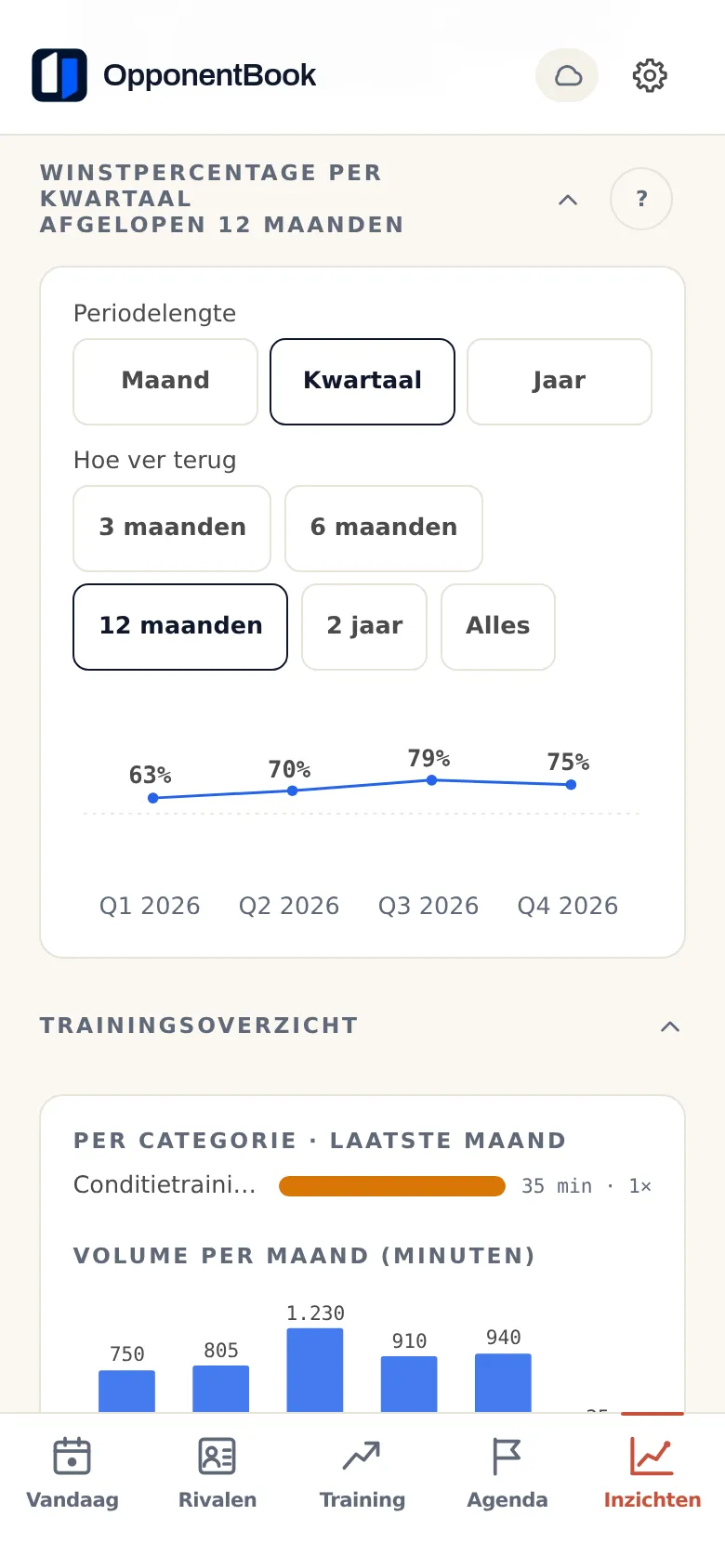
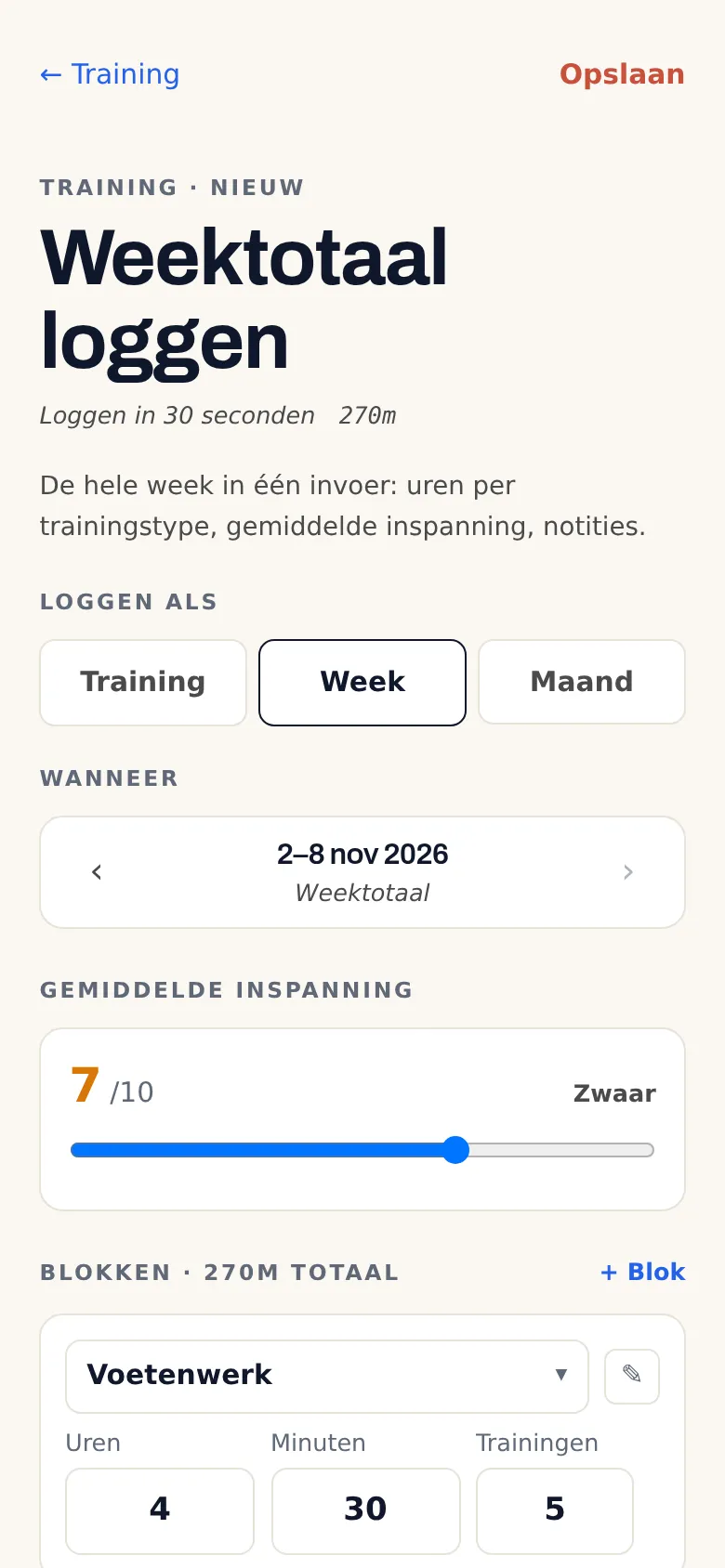
Ook in Inzichten is er het een en ander veranderd. De trend van je winstpercentage bekijk je nu per maand, kwartaal of jaar, en in een nieuwe sectie zie je je trainingsminuten naast je resultaten. Log je je training liever per week of per maand, dan kan dat voortaan in één invoer.
Alles hieronder werkt in de webapp. Gebruik je de Android- of iOS-app, werk die dan bij naar de nieuwste versie via Google Play of de App Store. Heb je OpponentBook nog niet op je telefoon, lees dan wat de iOS-app voor iPhone en iPad anders doet of hoe je met de Android-app begint.
Fysieke tests, naast je dagboek en je schema
Training heeft nu drie tabbladen: ‘Dagboek’, ‘Schema’ en ‘Fysieke tests’. In dat nieuwe tabblad werk je met drie begrippen:
- Test. Wat je meet en hoe, bijvoorbeeld de tijd in seconden op een sprint van 10 m.
- Sjabloon. Een groep tests die je wilt herhalen, zoals de vaste reeks die je elk kwartaal afwerkt.
- Testmoment. Je resultaten van één testdag, met de datum erbij.
Beginnen met een kant-en-klaar sjabloon
Er staan twee sjablonen voor je klaar:
- Zelftests voor schermen. Verspringen uit stand, pull-ups en een of meer duurtests naar keuze – de shuttle run test van 15 m, of 1200 of 3000 m hardlopen. Optionele tests kun je erbij nemen.
- Sportschooltest. Sprints, sprongen, het gewicht bij box squat en deadlift, medicijnbalworpen, power cleans en verzwaarde pull-ups.
Liever je eigen tests? Stel dan zelf een sjabloon samen. Per test kies je de eenheid, of een hoger of een lager resultaat beter is, en welke poging telt. Dat kan de beste geldige poging zijn, het gemiddelde van de geldige pogingen of een poging die je zelf aanwijst. Je meet in metrische eenheden, zoals meters, seconden en kilogrammen.
Persoonlijk record en verloop per test
Het tabblad opent met je resultaten. Bij elke test staan je ‘Persoonlijk record’ en je ‘Laatste resultaat’, allebei met de datum. Stel je een datumbereik voor je seizoen in, dan verschijnt er ook een ‘Seizoensrecord’.
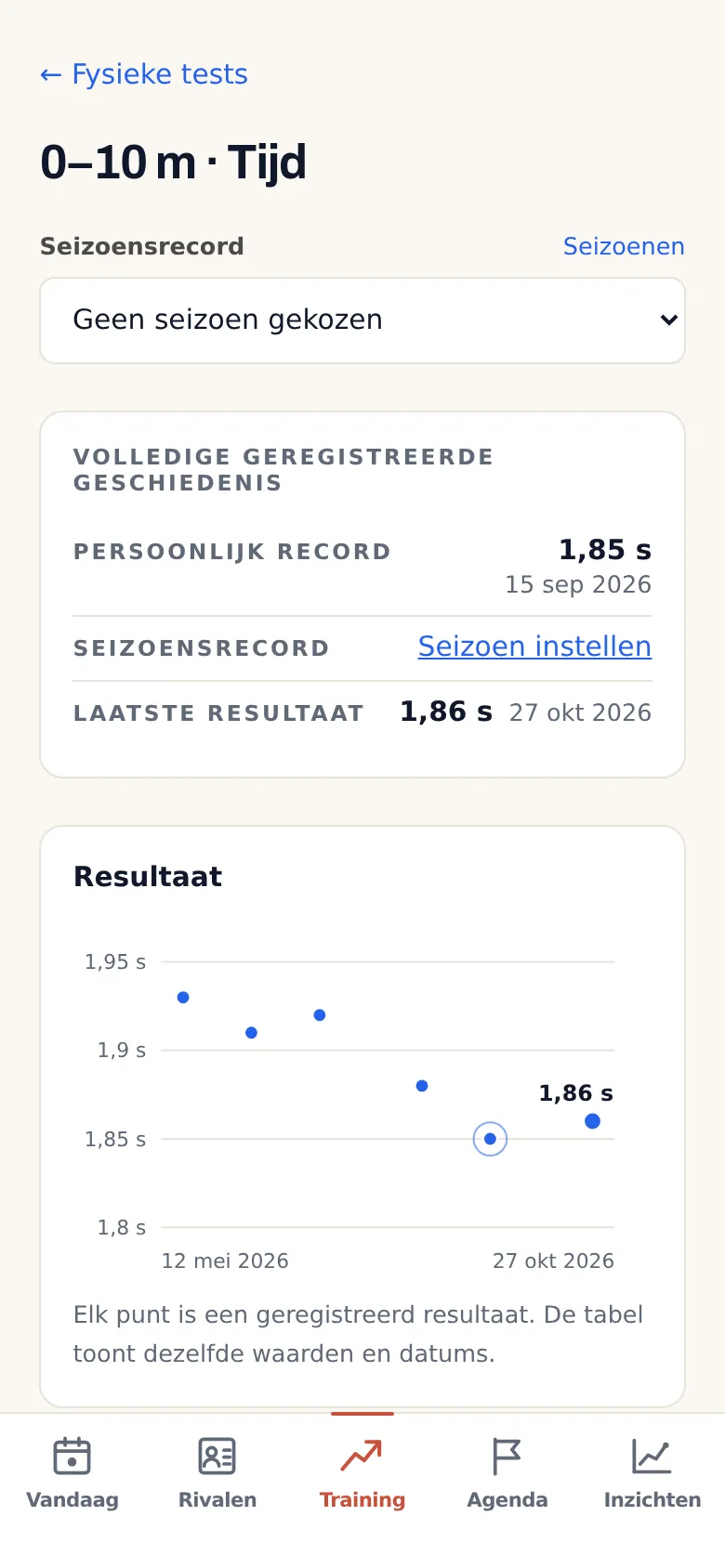
Open je een test, dan zie je al je resultaten in een grafiek, met daaronder een tabel met dezelfde waarden. Heb je een test een keer overgeslagen, dan blijft daar een gat. De app vult niets voor je in.
Wil je resultaten eerlijk vergelijken, voer een test dan steeds op dezelfde manier uit, met dezelfde uitrusting en dezelfde meetmethode. Dat advies geeft de app je ook zelf.
De fysieke profielindex is optioneel
Alleen bij ‘Zelftests voor schermen’ hoort een ‘Fysieke profielindex’; ‘Sportschooltest’ heeft er geen. Gebruik je de index, dan krijgen explosiviteit, kracht en uithoudingsvermogen elk een score van 1 tot 10 op een referentieschaal. Je kiest zelf de categorie ‘Dames’ of ‘Heren’.
Je geboortejaar bepaalt alleen welk leeftijdsdoel je bij je score ziet. Aan de score zelf verandert het niets. Drempels, wegingen en doelen van de schaal kun je aanpassen, en je kunt ook een eigen index maken.
Zie de score dus als je plek op een schaal die je zelf hebt gekozen. Het is geen medisch oordeel en geen uitspraak over je talent.
Je geboortejaar hoef je maar één keer in te vullen. Vink je ‘Onthouden voor volgende tests’ aan, dan staat dat jaar bij elke nieuwe test al ingevuld. Pas je het later aan of wis je het, dan blijven je opgeslagen testmomenten zoals ze waren. Het jaar synchroniseert via je eigen opslag en zit niet in de bestanden die je met een coach deelt.
Met je coach werk je via bestanden
Een sjabloon exporteer je als .obtest-bestand. Elke sporter die het importeert, krijgt een eigen, onafhankelijke kopie. Je resultaten exporteer je als PDF, Word, Excel (.xlsx) of CSV.
Houdt je coach de resultaten bij in Excel of in een CSV-bestand, dan kun je dat bestand importeren. Het wordt op je eigen apparaat verwerkt, en je kiest zelf welke rijen van jou zijn.
Een coachdashboard of teamoverzicht is er niet, en live meekijken kan ook niet. Je coach ziet alleen wat jij als bestand verstuurt.
Tests maken, resultaten vastleggen en bestanden importeren kan vanaf Premium. Met Free blijven resultaten die je al hebt vastgelegd leesbaar en exporteerbaar, bijvoorbeeld na een downgrade.
Je winstpercentage over langere tijd
De grafiek met je winstpercentage in Inzichten liet tot nu toe zes maanden zien, per maand. Nu kies je bij ‘Periodelengte’ voor maand, kwartaal of jaar, en bij ‘Hoe ver terug’ voor 3, 6 of 12 maanden, 2 jaar of alles.
Alleen wedstrijden met winst of verlies tellen mee, gelijke spelen dus niet. Heeft een periode minder dan drie van zulke wedstrijden, dan zie je de W–V-balans in plaats van een percentage. Deze trend zit in Premium, en daarmee ook in Pro en Max.
Training tegenover resultaten
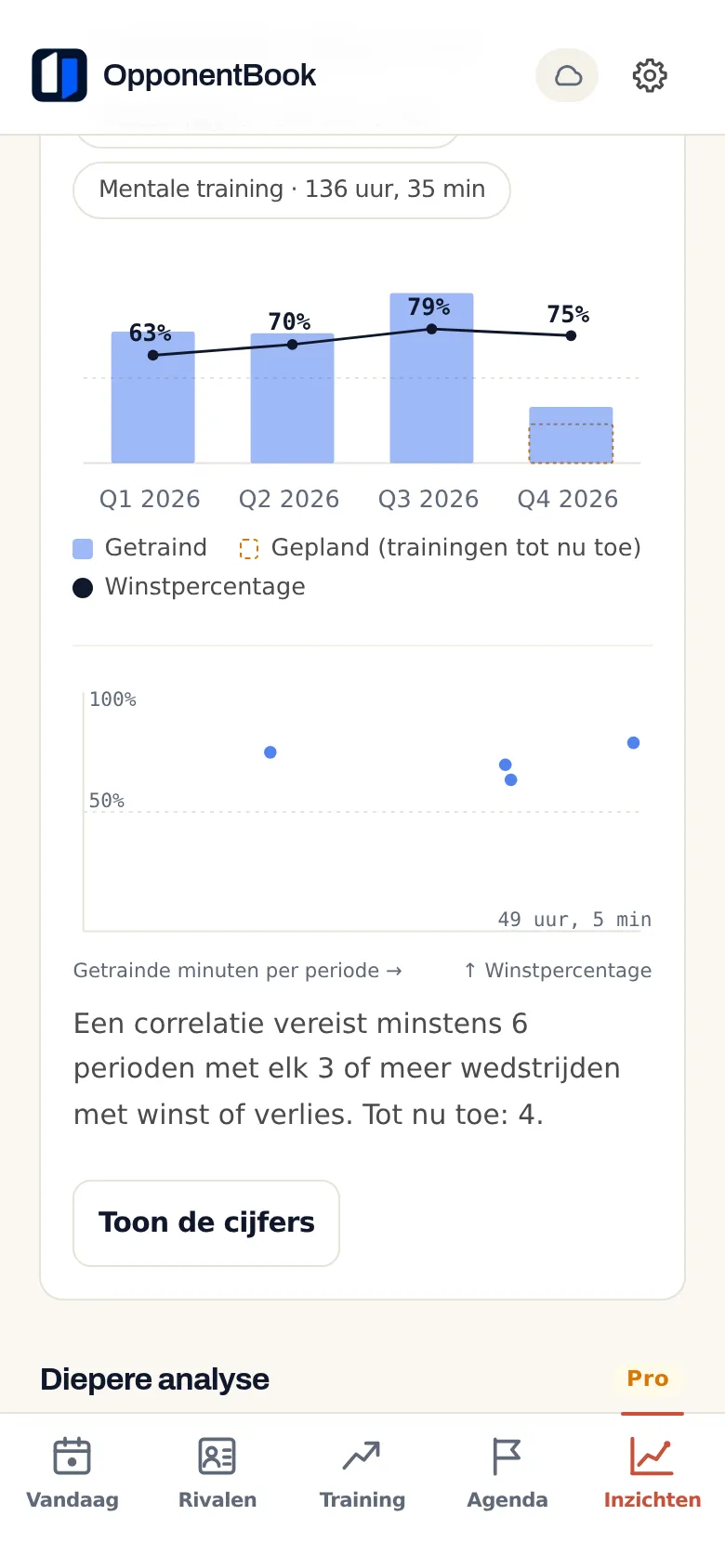
Vanaf Premium heeft Inzichten ook een nieuwe sectie, ‘Training tegenover resultaten’. Je ziet daar:
- Balken. De minuten die je per periode hebt gelogd, eventueel alleen voor bepaalde trainingscategorieën.
- Een lijn. Je winstpercentage in elke periode.
- Een gestippelde omtrek. De geplande tijd van de trainingen uit je schema die tot nu toe aan de beurt waren, als er in die periode een schema loopt.
- Een spreidingsgrafiek. Je getrainde minuten tegenover je winstpercentage, met één stip per periode.
Hebben minstens zes perioden elk drie of meer wedstrijden met winst of verlies, dan toont de app ook een rangcorrelatie (Spearmans ρ). Dat getal zegt iets over een verband tussen je eigen perioden, niet over oorzaak en gevolg. Een trainingskamp vlak voor een kampioenschap, een pauze na een blessure of een reeks sterke tegenstanders kan elk beide cijfers tegelijk verschuiven.
Uit die correlatie kun je dus niet afleiden hoeveel je zou moeten trainen. Je fysieke tests tellen in deze sectie niet mee.
De ontwikkelingsanalyse van Pro en Max heeft al langer het vinkje ‘Trainingsdagboek meenemen’, dat standaard uitstaat. Vink je het aan, dan zet de analyse nu ook je trainingsbelasting naast je resultaten. Wat ze daarin ziet, is een vermoeden dat je zelf kunt toetsen; een oordeel velt ze niet.
Een week of maand in één invoer
Bij het loggen van training kies je bij ‘Loggen als’ voor ‘Training’, ‘Week’ of ‘Maand’. Een weektotaal (maandag tot en met zondag) of een maandtotaal is één invoer, met per trainingstype een blok uren, je gemiddelde inspanning en notities. Bij elk blok kun je ook invullen over hoeveel trainingen het ging.
Zo leg je een hele periode in één keer vast. Het totaal vul je zelf in; de app telt je losse trainingen niet voor je op.
In de vergelijking met je schema telt de tijd van zo’n totaal mee. In Inzichten worden de minuten gelijk over de dagen van die week of maand verdeeld. Los daarvan mag één trainingsblok nu tot 20 uur duren; dat was 5 uur.
Kleinere wijzigingen
- Geboortejaar van tegenstanders. In plaats van een leeftijdscategorie vul je nu een geboortejaar in. Het profiel toont dat jaar en de leeftijd die je tegenstander dit kalenderjaar bereikt. Tot de verjaardag ligt die één jaar boven de werkelijke leeftijd. Geboortejaar en leeftijdscategorie gaan nooit naar AI-functies.
- Video’s uploaden. Voeg je een video toe aan een opgeslagen wedstrijd, dan begint het uploaden binnen een paar seconden. Wordt de upload onderbroken, dan gaat hij verder waar hij was gebleven in plaats van opnieuw te beginnen. De voortgang laat zien wat er echt al is verstuurd.
- Alleen op Android. Video’s worden nu schermvullend afgespeeld, en bij dicteren wordt je stem opgenomen zodra je de app toegang tot de microfoon hebt gegeven.
- Instellingen. Het scherm is nu opgedeeld in ‘Jouw gegevens’, ‘Voorkeuren’, ‘Privacy’ en ‘Account’.
- Sporticonen. De iconen van de sporten zijn opnieuw getekend.
- Trillen op je telefoon. Zet je een pin of sla je een nieuwe wedstrijd of een testmoment op, dan trilt je telefoon even licht. In de webapp gebeurt dat niet.
- Brede schermen. Is je scherm minstens 1024 pixels breed, zoals een browservenster op een computer of een grote tablet in liggende stand, dan blijft de lijst met tegenstanders staan naast de tegenstander die je opent. Op telefoons verandert er niets.
Premium zeven dagen proberen
Komt je account ervoor in aanmerking, dan kun je Premium zeven dagen gratis proberen. Dat geldt alleen voor Premium, niet voor Pro of Max. De proefperiode begint wanneer je abonnement is bevestigd, dus niet al bij het aanmaken van je account.
Zeg je niet op tijd op, dan loopt de proefperiode automatisch door als betaald Premium-abonnement. Waar je opzegt, hangt af van waar je bent begonnen:
- Webapp. Zeg op via Instellingen → Abonnement beheren voordat de proefperiode afloopt. Op het web geef je bij het starten een betaalmethode op.
- App Store. Zeg minstens 24 uur voor het einde op in de abonnementsinstellingen van de App Store.
- Google Play. Zeg voor het einde op in de abonnementsinstellingen van Google Play.
Tijdens de proefperiode heb je een vast AI-tegoed voor de hele week. Op de abonnementenpagina vergelijk je Free, Premium, Pro en Max.
Waar je testresultaten staan
Je fysieke tests horen gewoon bij je boek. Wat hieronder over opslag en versleuteling staat, geldt dus ook voor je testresultaten. Naar AI-functies gaan ze nooit.
Je boek synchroniseert via de opslag die je zelf hebt gekozen; op de servers van OpponentBook staat er geen kopie van. Start je zelf een AI-functie, dan gaat de inhoud die de gekozen functie nodig heeft via een server van OpponentBook naar een externe AI-aanbieder; na de verwerking bewaren we die inhoud niet.
Met de optionele end-to-end-versleuteling (E2EE) worden de gegevens in je boek al vóór het uploaden versleuteld; foto’s, video’s en de bestandsmetadata die je opslagprovider kan zien, vallen daarbuiten. Raak je zowel je versleutelingswachtwoord als je herstelcode kwijt, dan kan niemand de versleutelde gegevens meer herstellen – wij niet en je opslagprovider ook niet. De privacyuitleg gaat dieper op al deze punten in.
Je eerdere tests alvast invoeren
Open Training → ‘Fysieke tests’ en begin met ‘Zelftests voor schermen’ of ‘Sportschooltest’, of stel zelf een sjabloon samen. Kies daarna ‘Test registreren’.
Heb je de afgelopen weken op de training al tests afgelegd, voer die resultaten dan meteen in, met de juiste datum erbij. Dan staan je persoonlijk record en je laatste resultaat al klaar voor de volgende testdag.


