OpponentBook til iPhone og iPad – det skal du vide, før du logger ind
I denne artikel
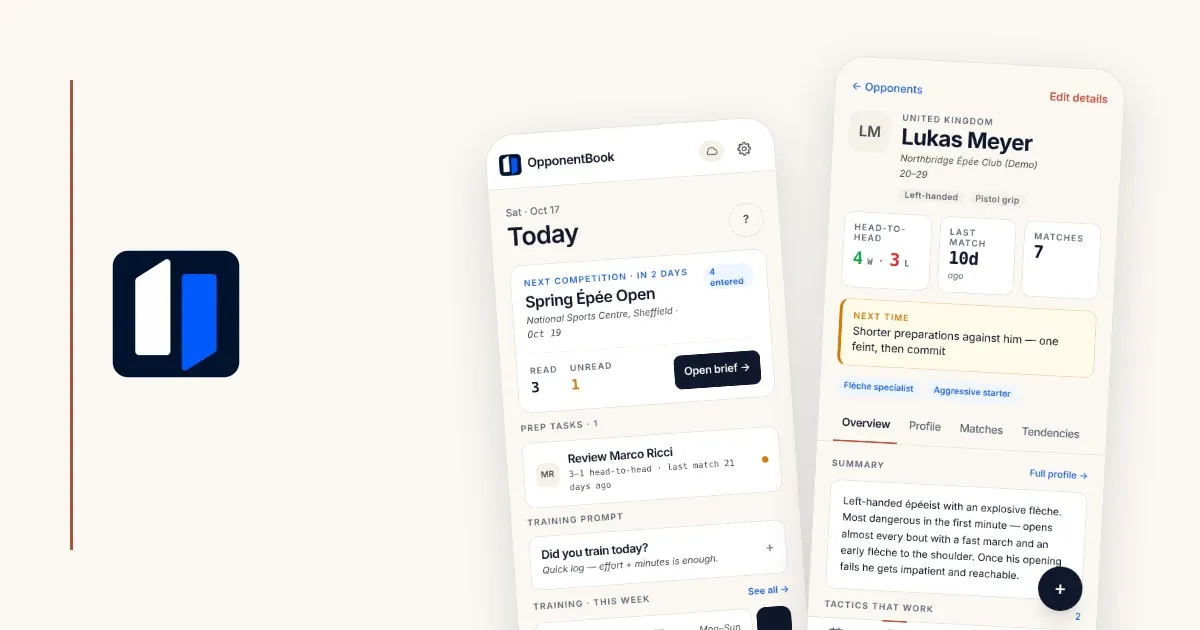
OpponentBook til iPhone og iPad ligger nu i App Store. Bruger du allerede appen i browseren eller på Android, logger du ind med samme konto og forbinder samme lagring, så finder du samme opponentbog. Er du ny, begynder du med en enkelt modstander – sidste afsnit viser hvordan.
iOS-appen, Android-appen og webappen deler én bog. Forskellen ligger i, hvordan du logger ind, hvilken lagring du kan forbinde, og hvor du betaler. De tre ting er værd at kende, før du skifter enhed.
Log ind med Apple, Google eller e-mail
På iPhone og iPad kan du logge ind med Apple, med Google eller med e-mail og adgangskode. Vælger du Apple, foregår det i Apples eget loginvindue – du bekræfter med Face ID eller Touch ID, og der åbnes ingen browserfane.
Har du oprettet kontoen med Apple og bruger du også Android-appen, skal du én gang vælge en adgangskode under Indstillinger → Konto. Android-appen har nemlig ikke Log ind med Apple, så dér bruger du din e-mail og den adgangskode. På iPhone og iPad logger du ind som hidtil.
iCloud, Google Drive eller Dropbox
I iOS-appen kan du forbinde iCloud, Google Drive eller Dropbox. iCloud bruger den Apple-konto, du allerede er logget ind med på enheden, så der er ikke noget ekstra login. Til Google Drive og Dropbox giver du tilladelse i et browservindue, og bagefter er du tilbage i appen.
Forbind den samme lagring som på dine andre enheder, så henter appen den bog, du allerede har. Har bogen mange fotos og videoklip, kan den første synkronisering tage sin tid. Bagefter er det kun ændringer, der overføres.
iCloud er den eneste af de tre, du ikke kan forbinde i Android-appen. Ligger bogen i iCloud, har du den altså på iPhone og iPad og i browseren, men ikke på Android. Har du slået Avanceret databeskyttelse til på din Apple-konto, kan du heller ikke åbne den i browseren, fordi Apple i så fald ikke lukker apps som OpponentBook ind i iCloud den vej. Tilbage er kun iOS-appen.
Du behøver ikke forbinde en lagringsudbyder. Gør du det ikke, bliver bogen kun på enheden, uden cloudbackup og synkronisering. Under Indstillinger → Sikkerhedskopi kan du stadig gemme en komplet sikkerhedskopi som en fil, du selv opbevarer.
I hallen uden dækning
Uanset om du har forbundet en lagringsudbyder, ligger der en kopi af bogen på selve enheden. Er der ingen dækning i hallen, kan du alligevel åbne alt, hvad appen allerede har hentet, notere en kamp, sætte markeringer på diagrammet og skrive din refleksion. Når der er net igen, synkroniseres ændringerne. Onlinefunktioner som AI-analyse må vente til da.
Trykker du på »Synkroniser nu«, kører overførslen videre et stykke tid, også når du skifter til en anden app. Du behøver altså ikke blive i appen, mens en stor overførsel står på.
Hvad der bliver på din lagring, og hvad der sendes videre
Bogen synkroniseres gennem den lagring, du selv har valgt, og OpponentBooks kontodatabase indeholder ingen kopi af den. Når du selv starter en AI-funktion, sendes det nødvendige indhold gennem en af OpponentBooks servere til AI-udbyderen. Efter behandlingen beholder OpponentBook hverken det sendte indhold eller AI-svaret på sine servere.
Slår du valgfri end-to-end-kryptering (E2EE) til, kan lagringsudbyderen ikke læse de krypterede poster. Fotos, video og de filoplysninger, lagringsudbyderen kan se, er uden for den beskyttelse. Mister du både krypteringsadgangskoden og gendannelseskoden, kan hverken OpponentBook eller lagringsudbyderen gendanne de krypterede poster. Privatlivsguiden gennemgår det hele punkt for punkt.
Hvad der er gratis, og hvor du betaler
Free dækker modstandere, kampe, træning, stævner og markeringer, og du kan også synkronisere, tage sikkerhedskopier og eksportere til PDF eller Word uden at betale. Appen sætter ikke noget loft over vedhæftede filer – hvor mange der kan være, afhænger af pladsen på enheden og hos lagringsudbyderen.
Vil du have analyser og varmekort, træningsplaner og diktering, skal du op på Premium. Dér får du også korte modstanderresuméer og AI-forslag til tags og felter. Med Pro og Max kommer dybere taktiske analyser til, og på Max er de månedlige kvoter højere.
I iOS-appen tegner du et månedsabonnement gennem App Store, på samme måde som gennem Google Play på Android. Vil du betale for et år ad gangen, skal du købe planen på nettet. Hvis et abonnement, du har købt gennem App Store, ikke dukker op i appen, finder du »Gendan køb« under Indstillinger.
Planen hører til din konto og gælder på iPhone, iPad og Android og i browseren. Prisen afhænger af valuta og købskanal og vises, før du betaler. Se planerne side om side.
Den første note i aften
Første gang du åbner appen, vælger du sport. Tilføj så den seneste modstander, du har stået over for – navnet og én iagttagelse er nok til at begynde med. Notér kampen, og skriv, hvad du vil tjekke næste gang. Artiklen om at føre opponentbog slutter med tre enkle spørgsmål til den slags noter. I artiklen om kampnoter og hukommelse kan du læse, hvorfor en note, du skriver kort efter kampen, er værd at have – og hvorfor den alligevel skal efterprøves.
Har du en Android-telefon, henter du appen på Google Play; indlægget om Android-appen beskriver, hvad der gælder dér. Driller appen på iPhone eller iPad, så skriv til support@opponentbook.com, og nævn enhed, iOS-version og hvad der gik galt.