Já dá para usar o OpponentBook no iPhone e no iPad
Neste artigo
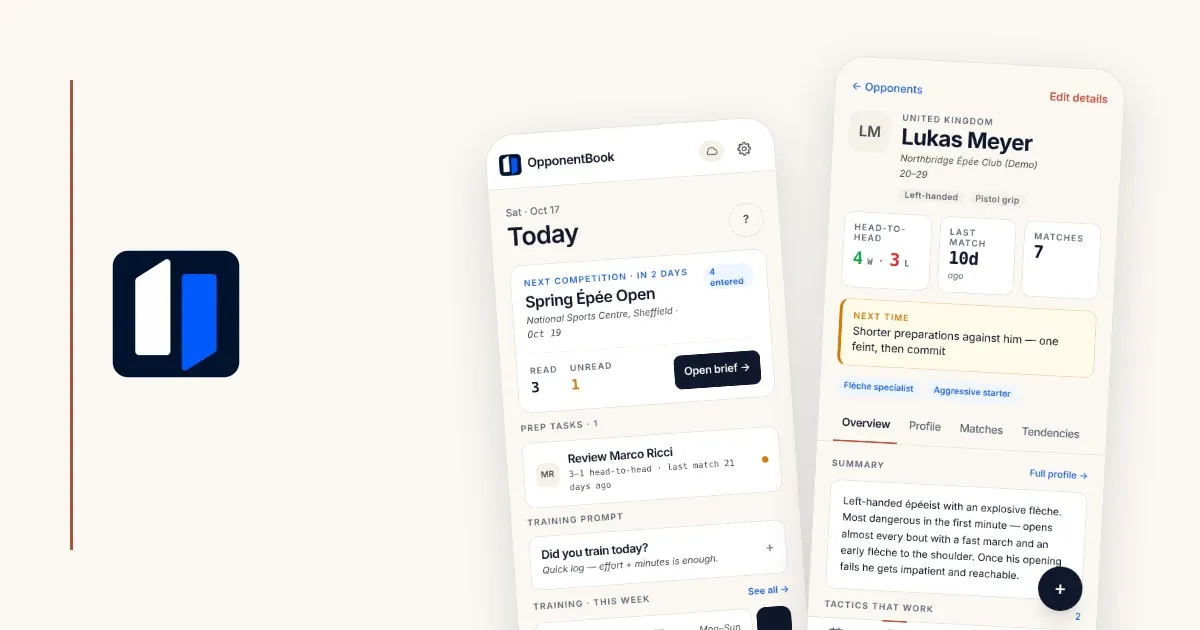
O app para iOS já está na App Store e roda no iPhone e no iPad. Se você já usa o OpponentBook no navegador ou no Android, basta entrar com a mesma conta e conectar a mesma nuvem para encontrar o seu caderno. Se você é novo por aqui, comece por um adversário — o passo a passo está no fim do post.
O caderno é o mesmo em todas as versões do app. Só três coisas mudam de uma para outra:
- Como você entra na conta
- Quais serviços de nuvem você pode conectar
- Por onde a assinatura é cobrada
Como entrar na conta
No iPhone e no iPad, você entra com a Apple, com o Google ou com e-mail e senha. Ao tocar em “Iniciar sessão com a Apple”, aparece a janela de login da própria Apple — você confirma com Face ID ou Touch ID, sem abrir nenhuma aba do navegador.
Como o app para Android não tem login com a Apple, quem criou a conta com a Apple e também usa um aparelho Android precisa definir uma senha em Configurações → Conta — basta fazer isso uma vez. No Android, você passa a entrar com o e-mail da conta e essa senha; no iPhone e no iPad, continua entrando com a Apple, como sempre.
iCloud, Google Drive ou Dropbox
O app para iOS funciona com os três. O iCloud usa a conta que já está ativa no aparelho, então não pede login nenhum. No Google Drive e no Dropbox, você autoriza o acesso numa janela do navegador e depois volta direto para o app.
Conecte a mesma nuvem que você usa nos outros aparelhos, e o app baixa o caderno que já existe. Com muitas fotos e vídeos, a primeira sincronização pode demorar; a partir daí, só o que mudou é sincronizado.
Se você também usa Android, vale saber que o iCloud é o único dos três que o app para Android não conecta. Um caderno guardado no iCloud abre no iPhone, no iPad e no navegador, mas não no Android. Só que, com a Proteção Avançada de Dados ativada na sua Conta Apple, esse caderno passa a abrir só no app para iOS. É que a Apple não libera o acesso ao iCloud pelo navegador para apps como o OpponentBook.
Também dá para não conectar nuvem nenhuma. Nesse caso, o caderno fica guardado só no aparelho e nada vai para a nuvem — nem backup, nem sincronização. Mesmo assim, em Configurações → Backup você gera um arquivo de backup completo e guarda onde quiser.
Dá para anotar no ginásio sem sinal?
Dá. O app mantém uma cópia do caderno salva no aparelho. Sem sinal no local da competição, você abre tudo o que já estava baixado, registra a partida, marca os pins no diagrama e escreve a reflexão. Quando a conexão volta, as mudanças são sincronizadas. O que depende de internet, como a análise por IA, fica para quando houver sinal.
Uma sincronização que você mesmo iniciou, como a de “Sincronizar agora”, continua por um tempo depois que você troca de app. Não é preciso ficar com o OpponentBook aberto durante um download grande.
Onde o caderno fica — e o que passa pelo OpponentBook
O caderno é sincronizado pela nuvem que você escolheu, e os servidores do OpponentBook não guardam nenhuma cópia dele. Quando você pede um recurso de IA, o conteúdo necessário para aquele pedido passa por um servidor do OpponentBook e segue para o provedor de IA; esse servidor não guarda o conteúdo depois. A criptografia de ponta a ponta opcional, a E2EE, criptografa os registros do caderno ainda no aparelho, antes do upload; fotos, vídeos e os metadados de arquivo visíveis para o provedor de armazenamento ficam fora dela. Se você perder a senha de criptografia e também o código de recuperação, ninguém consegue restaurar os registros criptografados. A explicação da privacidade mostra como essas peças se encaixam.
Planos e assinatura pela App Store
O plano é da conta, não do aparelho — vale igual no iPhone, no iPad, no Android e no navegador. O que cada plano libera:
- Free: adversários, partidas, treinos, eventos e pins; sincronização e backups; exportação em PDF ou Word
- Premium: estatísticas, mapas de calor e planos de treino, além de ditado por voz, resumos curtos de adversários e sugestões de IA para tags e campos
- Pro e Max: análises táticas aprofundadas, com limites mensais maiores no Max
Nenhum plano limita quantas fotos e vídeos você anexa — o teto é o espaço livre no aparelho e na nuvem.
No app para iOS, a assinatura é mensal e a cobrança vem pela App Store, como acontece com o Google Play no Android. Quem prefere pagar por ano assina pelo site. Se uma assinatura feita pela App Store não aparecer no app, use “Restaurar compras”, em Configurações. O preço depende da moeda e do canal de compra e aparece antes de você confirmar. A página de planos mostra tudo o que cada plano inclui.
Por onde começar
Depois de instalar e entrar, escolha o esporte e adicione um adversário que você enfrentou há pouco tempo — o nome e uma observação já bastam. Em seguida, registre uma partida contra ele e anote o que você quer conferir da próxima vez. O artigo sobre o caderno de adversários traz um formato simples, de três perguntas, e o artigo sobre memória explica por que vale anotar logo depois da partida — e por que, mesmo assim, essa anotação precisa ser conferida.
Quem usa Android instala pelo Google Play; o post sobre o app para Android explica o que muda por lá. Se algo travar ou falhar no iPhone ou no iPad, mande um e-mail para support@opponentbook.com contando qual é o aparelho, a versão do iOS e o que deu errado.