
OpponentBook est disponible sur iPhone et iPad
Dans cet article
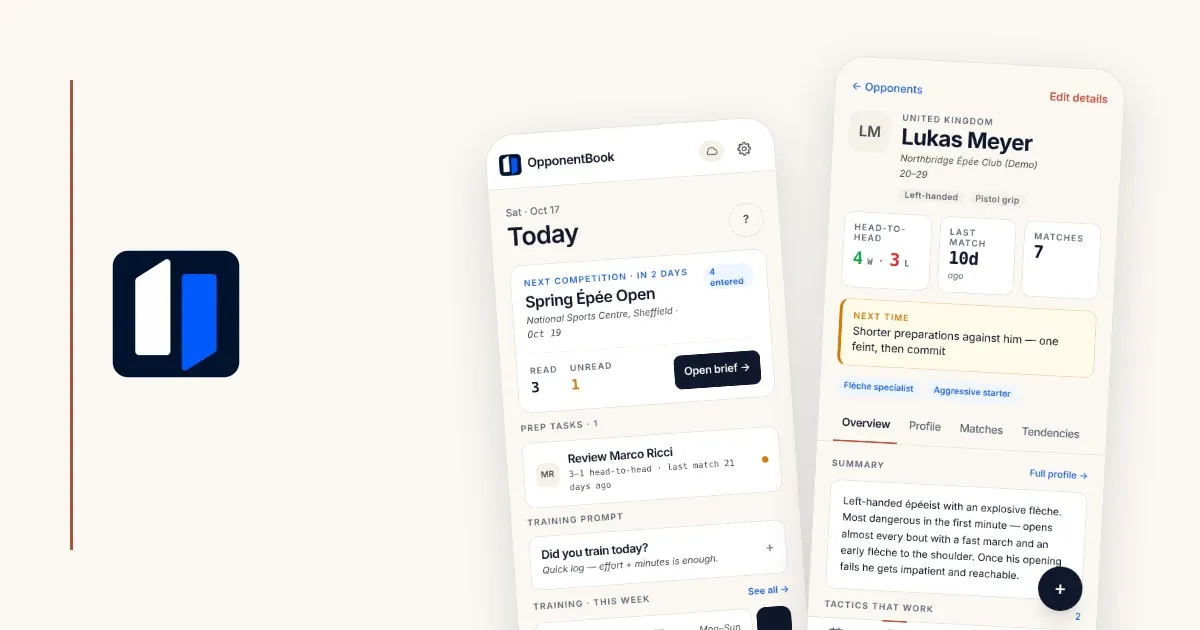
L’application se télécharge sur l’App Store et fonctionne sur iPhone comme sur iPad. Si vous tenez déjà votre carnet dans un navigateur ou sur Android, connectez-vous avec le même compte, puis connectez le même espace de stockage : vous retrouvez votre carnet. Si vous découvrez OpponentBook, vous partez d’un carnet vide et commencez par un premier adversaire, comme expliqué en fin d’article.
D’une plateforme à l’autre, le carnet reste le même ; seules trois choses diffèrent : la connexion, les espaces de stockage proposés et la façon de payer l’abonnement.
Se connecter avec Apple, avec Google ou par e-mail
Sur iPhone et iPad, l’écran de connexion propose « Se connecter avec Apple », « Se connecter avec Google » ou votre e-mail et votre mot de passe. Si vous choisissez Apple, la fenêtre de connexion d’Apple s’ouvre directement dans l’application : vous confirmez avec Face ID ou Touch ID, sans passer par un onglet de navigateur.
L’application Android ne propose pas la connexion avec Apple. Si vous avez ouvert votre compte avec Apple et utilisez aussi Android, définissez donc une fois pour toutes un mot de passe dans Paramètres → Compte ; sur Android, vous vous connecterez ensuite avec votre e-mail et ce mot de passe. Sur iPhone et iPad, rien ne change : vous continuez à vous connecter avec Apple.
iCloud, Google Drive ou Dropbox : où le carnet est enregistré
L’application iOS accepte trois espaces de stockage. Pour iCloud, vous n’avez rien à saisir : OpponentBook utilise le compte Apple déjà connecté sur l’appareil. Google Drive et Dropbox vous demandent votre autorisation dans une fenêtre du navigateur, puis vous ramènent dans OpponentBook.
Si vous utilisez déjà OpponentBook ailleurs, connectez le même espace : votre carnet se télécharge. S’il contient beaucoup de photos et de vidéos, la première synchronisation prend un moment ; les suivantes ne transfèrent que les modifications. iCloud est le seul des trois que l’application Android ne prend pas en charge : un carnet enregistré dans iCloud se consulte sur iPhone, sur iPad et dans la version web, mais pas sur Android. La version web a toutefois sa propre limite. Si la Protection avancée des données est activée sur votre compte Apple, OpponentBook ne peut pas accéder à iCloud depuis un navigateur : ce carnet ne s’ouvre alors que dans l’application iOS.
Rien ne vous oblige à connecter un espace de stockage. Sans espace de stockage, le carnet n’est enregistré que sur l’appareil : il n’est ni copié dans le cloud ni synchronisé. Vous pouvez tout de même créer un fichier de sauvegarde complet depuis Paramètres → Sauvegarde et le ranger où vous voulez.
Quand le réseau ne passe pas
L’application garde une copie de votre carnet sur l’appareil. Dans un gymnase où le téléphone ne capte pas, vous ouvrez n’importe quelle fiche déjà téléchargée, vous consignez un match, vous placez des épingles sur le schéma et vous rédigez votre bilan. Dès que le réseau revient, les modifications se synchronisent ; les fonctions qui ont besoin d’une connexion, comme l’IA, restent indisponibles jusque-là.
Si vous lancez vous-même une synchronisation puis passez à une autre application, la synchronisation se poursuit encore un moment : inutile de rester dans OpponentBook pendant un gros transfert.
Ce qui passe par nos serveurs et ce qui n’y passe pas
Le carnet se synchronise par l’espace de stockage que vous avez choisi ; aucune copie n’en est conservée sur nos serveurs. Lorsque vous demandez une fonction d’IA, le contenu nécessaire passe par un serveur OpponentBook pour être transmis au fournisseur d’IA. Nous ne conservons pas ce contenu une fois la demande traitée. Le chiffrement de bout en bout (E2EE), proposé en option, empêche votre fournisseur de stockage de lire les données chiffrées du carnet ; les photos, les vidéos et les métadonnées des fichiers visibles par ce fournisseur restent hors de cette protection. Gardez le mot de passe de chiffrement et le code de récupération : si vous perdez les deux, ni OpponentBook ni votre fournisseur de stockage ne pourront rétablir l’accès aux données chiffrées. Notre article sur la confidentialité des notes explique comment ces éléments s’articulent.
Formules et paiement par l’App Store
Free comprend le carnet lui-même : vous y créez vos fiches d’adversaire, y consignez vos matchs, vos entraînements et vos événements, placez des épingles, synchronisez, sauvegardez et exportez en PDF ou en Word. Quelle que soit la formule, l’application ne limite pas le nombre de photos et de vidéos ; seule la capacité de votre appareil et de votre espace de stockage compte.
Premium ajoute les statistiques, les cartes de chaleur, les plans d’entraînement, la dictée, de courtes synthèses IA par adversaire et des suggestions IA de tags et de champs. Pro y ajoute les analyses tactiques approfondies ; Max garde les mêmes fonctions avec des quotas mensuels plus élevés.
Dans l’application iOS, l’abonnement est mensuel et se règle par l’App Store, de la même façon que par Google Play sur Android. Pour un abonnement annuel, il faut passer par le paiement sur le web. Si un abonnement souscrit sur l’App Store n’apparaît pas dans l’application, utilisez « Restaurer les achats » dans les Paramètres.
La formule est liée au compte, pas à l’appareil : elle vaut sur iPhone, iPad, Android et dans la version web. Les prix varient selon la devise et selon que vous payez sur le web, sur l’App Store ou sur Google Play ; vous les voyez avant de confirmer l’achat. La page Tarifs détaille le contenu de chaque formule.
Votre première fiche, ce soir
Une fois l’application installée et la connexion faite, choisissez votre sport et ajoutez un adversaire rencontré récemment. Un nom et une observation suffisent pour commencer. Consignez ensuite un match contre cet adversaire et notez ce que vous voulez vérifier la prochaine fois. Le guide du carnet d’adversaires se termine par trois questions simples pour ces notes ; notre article sur la mémoire après un match explique pourquoi une note prise peu après la rencontre vaut la peine, et pourquoi il faut tout de même la vérifier.
Sur Android, l’application s’installe depuis Google Play ; l’article consacré à l’application Android en décrit les particularités. Et si quelque chose ne fonctionne pas sur iPhone ou iPad, écrivez à support@opponentbook.com en indiquant votre appareil, la version d’iOS et ce qui s’est passé.