OpponentBook iPhone- ja iPad-laitteille – mikä iOS-sovelluksessa on toisin
Tässä kirjoituksessa
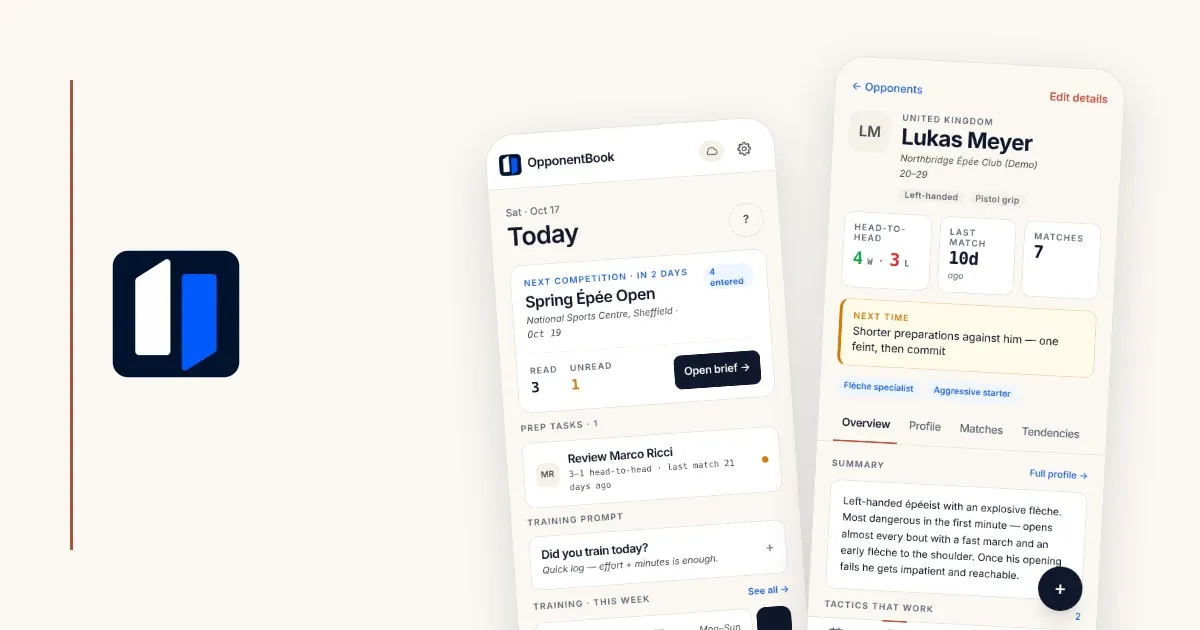
OpponentBook on ladattavissa App Store -kaupasta iPhone- ja iPad-laitteille. Jos pidät vastustajakirjaa jo selaimessa tai Android-sovelluksessa, kirjaudu iOS-sovellukseen samalle tilille ja yhdistä sama tallennustila, niin voit jatkaa samaa vastustajakirjaa. Jos et vielä pidä kirjaa vastustajistasi, alkuun pääset yhdellä vastustajalla. Kirjoituksen lopussa kerrotaan, miten.
Vastustajakirja on kaikissa versioissa sama. Eroja on kolmessa asiassa – siinä, miten kirjaudut, mitkä tallennuspalvelut voit yhdistää ja miten tilaus maksetaan.
Kolme tapaa kirjautua sisään
Sovellukseen voit kirjautua Apple-tilillä, Google-tilillä tai sähköpostiosoitteella ja salasanalla. Kun napautat Kirjaudu sisään Applella -painiketta, näkyviin tulee Applen oma kirjautumisikkuna. Vahvistat kirjautumisen sormenjälki- tai kasvojentunnistuksella (Touch ID tai Face ID), eikä selain avaudu välissä.
Yksi tilanne vaatii lisävaiheen, koska Android-sovelluksessa ei ole Apple-kirjautumista. Jos loit tilisi Apple-tilillä ja käytät myös Android-laitetta, aseta tilille kertaalleen salasana kohdassa Asetukset → Tili. Sen jälkeen kirjaudut Android-laitteella sähköpostiosoitteellasi ja tällä salasanalla. iOS-sovelluksessa mikään ei muutu, vaan kirjaudut siinä kuten ennenkin.
iCloud, Google Drive vai Dropbox?
iOS-sovellukseen voi yhdistää iCloud-, Google Drive- tai Dropbox-tilin. iCloud ei vaadi erillistä kirjautumista, koska sovellus käyttää laitteen omaa iCloud-tiliä. Google Drive- tai Dropbox-tiliä yhdistäessäsi annat luvan selainikkunassa, ja sen jälkeen palaat suoraan sovellukseen.
Jos käytät myös Android-laitetta, valinnalla on väliä. iCloud on näistä kolmesta ainoa, jota ei voi yhdistää Android-sovellukseen, joten iCloud-tilille tallennettu vastustajakirja on käytettävissä iPhone- ja iPad-laitteilla sekä selaimessa, mutta ei Android-laitteella. Jos Apple-tililläsi on käytössä edistyksellinen tietosuojaus, vastustajakirja ei avaudu selaimessakaan, koska Apple ei silloin päästä muiden valmistajien selainsovelluksia iCloud-tietoihin. Tällöin sitä voi käyttää vain iOS-sovelluksessa.
Jos käytät OpponentBook-sovellusta jo muualla, yhdistä sama tallennustila, niin vastustajakirja latautuu laitteelle. Ensimmäinen synkronointi voi viedä aikaa, jos kuvia ja videoklippejä on paljon; sen jälkeen siirtyvät vain muuttuneet tiedot.
Tallennustilaa ei ole pakko yhdistää. Jos jätät sen yhdistämättä, vastustajakirja pysyy vain kyseisellä laitteella, eikä sitä varmuuskopioida pilveen tai synkronoida muille laitteille. Täydellisen varmuuskopiotiedoston saat silti kohdasta Asetukset → Varmuuskopio, ja sen voit säilyttää missä haluat.
Kisapaikalla ilman verkkoyhteyttä
Sovellus säilyttää vastustajakirjasta kopion laitteella, joten voit käyttää sitä, vaikka kisapaikalla ei olisi kuuluvuutta. Kaikki jo ladatut merkinnät aukeavat, ja voit kirjata ottelun, pudottaa nastoja kaavioon ja kirjoittaa pohdintasi tavalliseen tapaan. Muutokset synkronoituvat, kun yhteys palaa. Verkkoa tarvitsevia toimintoja, kuten tekoälyanalyysia, voit käyttää vasta sitten.
Itse käynnistämäsi synkronointi jatkuu vielä jonkin aikaa senkin jälkeen, kun vaihdat toiseen sovellukseen. Ison synkronoinnin ajaksi ei siis tarvitse jäädä OpponentBook-sovellukseen.
Tallennus, tekoäly ja salaus
Vastustajakirja synkronoituu valitsemasi tallennuspalvelun kautta, eikä OpponentBook säilytä siitä kopiota tilitietokannassaan. Kun käynnistät tekoälytoiminnon, sen tarvitsema sisältö kulkee OpponentBook-palvelimien kautta tekoälypalvelun tarjoajalle, eikä OpponentBook säilytä sitä palvelimillaan käsittelyn jälkeen. Valinnainen päästä päähän ‑salaus (E2EE) sinetöi merkinnät laitteella ennen lähetystä; kuvat, videot ja tallennuspalvelulle näkyvät tiedostojen metatiedot jäävät suojan ulkopuolelle. Säilytä sekä salaussalasana että palautuskoodi – jos kadotat molemmat, kukaan ei voi palauttaa salattuja merkintöjä. Yksityisyydestä kertova kirjoitus selittää, miten tallennus, tekoäly ja salaus liittyvät toisiinsa.
Free-taso ja tilaukset App Store -kaupan kautta
Tilaustaso kuuluu tilille, ei laitteelle, joten se on käytössä yhtä lailla iPhone- ja iPad-laitteilla, Android-laitteella ja selaimessa.
Ilmaiseksi saat käyttöösi vastustajaprofiilit, ottelut, treenit, kilpailut ja nastat sekä synkronoinnin, varmuuskopiot ja viennit PDF- tai Word-tiedostoon. Liitteiden määrää ei rajoiteta yhdelläkään tasolla – rajana on vain laitteen ja tallennuspalvelun vapaa tila.
Premium-tasoon sisältyvät lisäksi tilastot, lämpökartat, treeniohjelmat, sanelu, lyhyet vastustajatiivistelmät sekä tekoälyn ehdottamat tagit ja profiilikenttien arvot. Pro- ja Max-tasoilla saat syvemmät taktiset analyysit, ja Max-tasolla kuukausikiintiöt ovat suuremmat.
iOS-sovelluksessa tilaus laskutetaan kuukausittain App Store -kaupan kautta, samaan tapaan kuin Android-sovelluksessa Google Play -kaupan kautta. Vuositilauksen saa vain verkkokassalta. Jos App Store -kaupasta ostettu tilaus ei näy sovelluksessa, Asetuksissa on Palauta ostot -toiminto. Hinta riippuu valuutasta ja ostokanavasta, ja näet sen ennen maksamista. Tasojen vertailu kertoo, mitä kuhunkin tasoon kuuluu.
Android-sovellus ja tuki
Android-käyttäjä lataa OpponentBook-sovelluksen Google Play -kaupasta, ja Android-sovelluksen omat erot on koottu erilliseen kirjoitukseen. Jos iPhone- tai iPad-laitteella ilmenee ongelmia, kirjoita osoitteeseen support@opponentbook.com ja kerro, mikä laite ja iOS-versio sinulla on ja mikä meni pieleen.
Aloita yhdestä vastustajasta
Kun olet kirjautunut, valitse laji ja lisää vastustaja, jonka kohtasit viimeksi. Alkuun ei tarvita muuta kuin nimi ja yksi havainto. Kirjaa sitten ottelu ja kirjoita muistiin, mitä haluat tarkistaa, kun kohtaatte seuraavan kerran. Kirjoitus vastustajakirjan pitämisestä päättyy yksinkertaiseen kolmen kysymyksen malliin. Muistitutkimusta käsittelevä kirjoitus kertoo, miksi pian ottelun jälkeen kirjoitettu merkintä on arvokas – ja miksi sekin on syytä tarkistaa.