
練習ノートの書き方 OpponentBook で毎週の練習を記録する
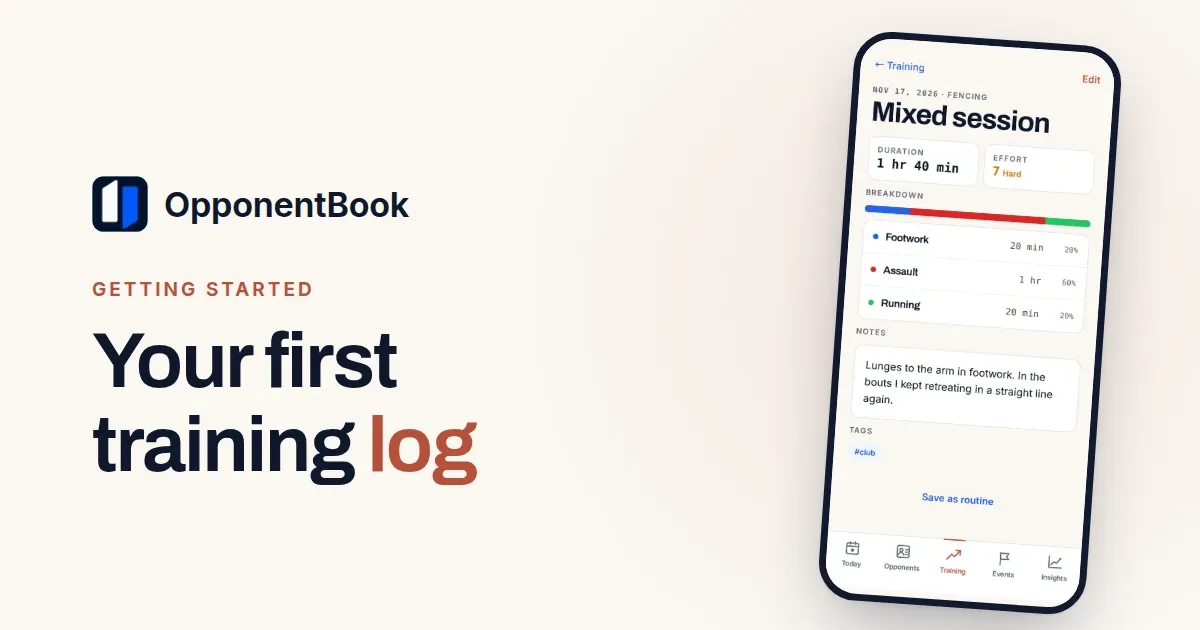
この記事の内容
先月は何の練習にどれだけ時間を使ったのか。どのくらいきつかったのか。練習ノートがあれば、あとから振り返って確かめられます。OpponentBook では、やった練習を自分の呼び方で練習ノートに記録します。毎週くり返す練習は、ルーティンとして保存しておくと次の記録に使えます。同じ手順はチュートリアル動画の2本目でも紹介しています。動画で記録しているのはフェンシングの練習です。ほかの競技ならカテゴリーにはその競技の練習が並びます。
対戦相手と試合の記録から始めたい方は、1本目のOpponentBook の始め方をどうぞ。
書き始めは前回の練習から
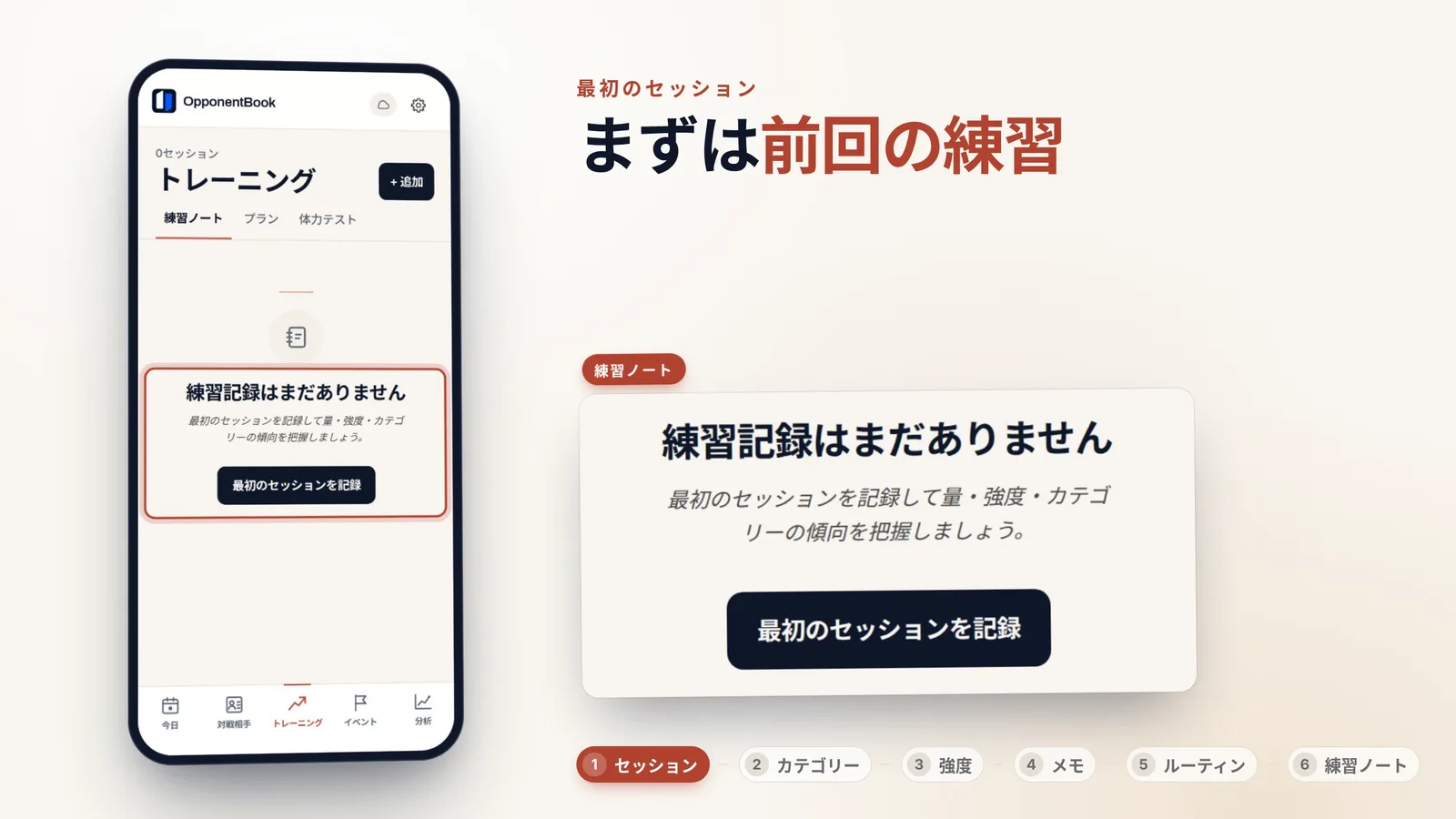
画面下のメニューから「トレーニング」を開きます。始めたばかりの練習ノートは白紙で、「練習記録はまだありません」の下に「最初のセッションを記録」のボタンがあります。まずは前回の練習を思い出して書いてみましょう。
入力が必要なのは練習時間だけです。日時や強度・タグ・メモは任意ですが、なるべく入れておきましょう。あとで振り返るときの材料になります。
時間はカテゴリーごとに
フットワークのあとに実戦をして、最後に走って終わる。1回の練習の中身はたいていいくつかに分かれます。OpponentBook ではその一つひとつをブロックとして記録します。ブロックごとにカテゴリーを選んで練習した時間を入れ、二つ目からは「+ ブロック」で足していきます。
動画のブロックはフットワーク練習20分・実戦練習1時間・ランニング20分の三つ。合計の1時間40分はアプリが計算します。
カテゴリーは自分とコーチの呼び方で
同じ練習でもコーチや選手によって呼び方はさまざまです。カテゴリーには競技ごとに一般的な練習が最初から入っていますが、練習ノートは普段の呼び方で書いてあるほうが読み返したときにぴんと来ます。
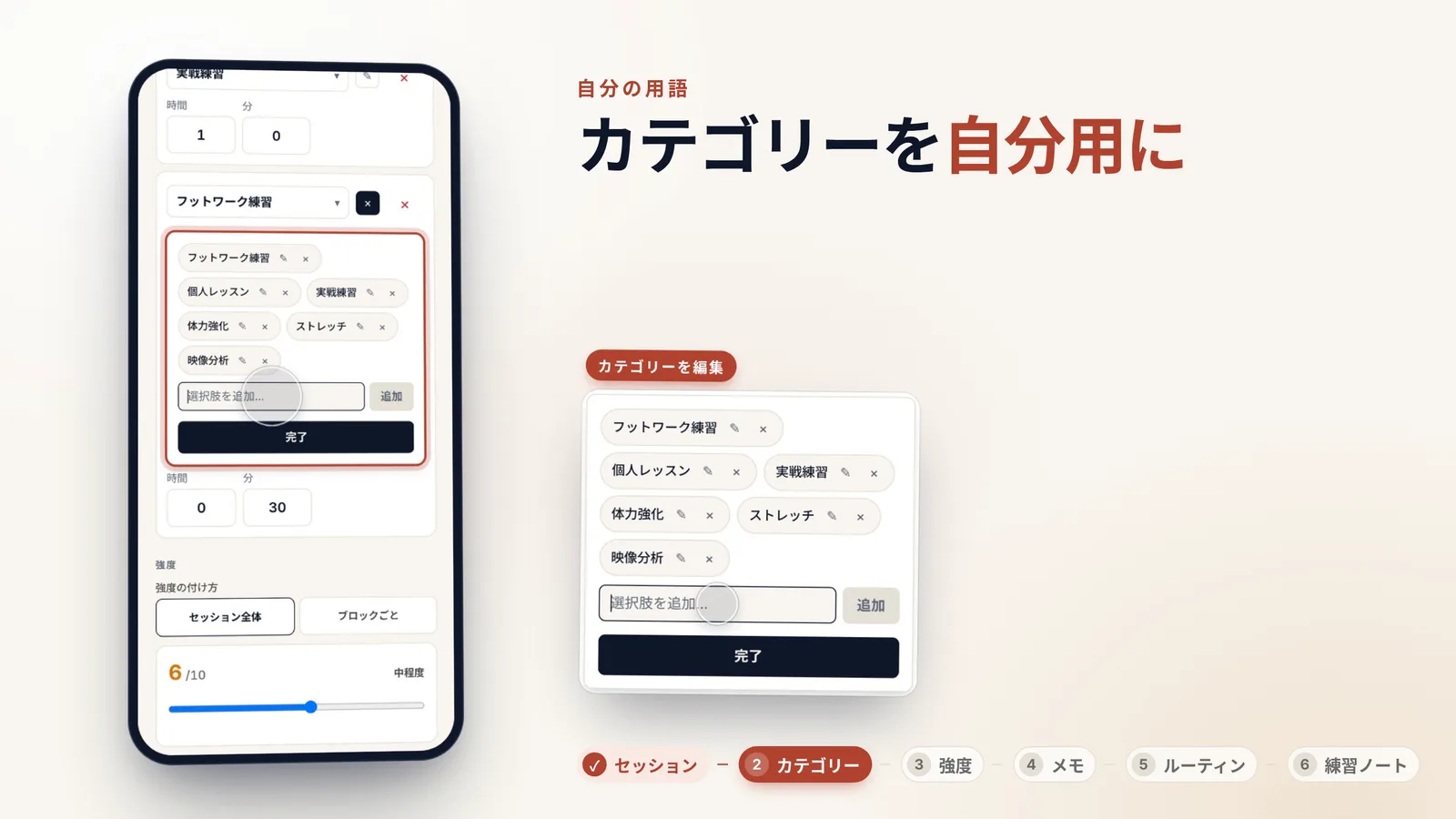
カテゴリーを選ぶ欄の横にある鉛筆マークを押すと、リストを編集できます。やらない練習は × でリストから外して、ここにない練習は自分やコーチが普段使う呼び方で足しましょう。足したい練習はリストの下の欄に入力して「追加」を押し、編集が終わったら「完了」をタップします。動画ではメンタル強化を外してランニングを足し、三つ目のブロックのカテゴリーにしています。
きつさは10段階で
強度はその練習がどのくらいきつく感じたかを1から10で付けます。今回の練習は全体で7にしました。7は「ハード」と表示されます。
ブロックが二つ以上ある日は「強度の付け方」を「ブロックごと」に切り替えられます。フットワークは軽め、実戦はきつめのように分けておけば、どのブロックがきつかったのかもあとでわかります。
タグを付けてメモを書く
タグは記録をあとから探すときの目印です。練習した場所やテーマなど、絞り込みに使いそうな言葉を選びましょう。ここではクラブというタグを付けました。
メモには取り組んだことや覚えておきたいことを書きましょう。動画のメモはこうです。
フットワークでは腕へのファントを練習。実戦ではまた一直線に下がってしまった。
やったことだけでなく、うまくいかなかったことも書いておきます。次の練習の前に読み返せば、気をつけることがはっきりします。
毎週の練習はルーティンとして保存
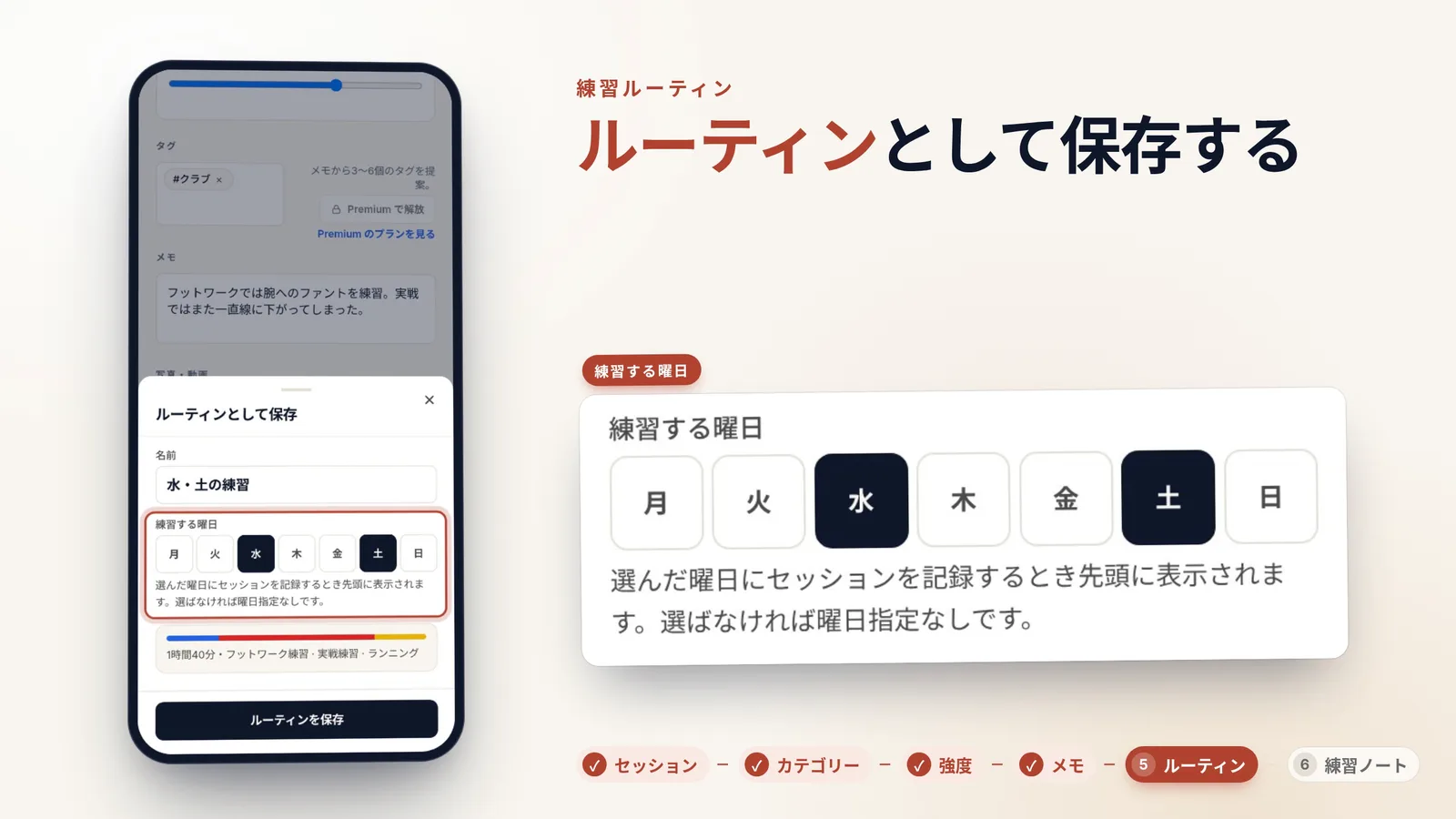
毎週同じ内容でやっている練習は、ルーティンとして保存しておきましょう。ボタンは「セッションを保存」の下にある「ルーティンとして保存」です。押すと開く画面で名前を付け、練習する曜日を選びます。曜日は水曜と土曜にしました。
選んだ曜日にセッションを記録するときは、このルーティンが先頭に出ます。曜日は選ばなくてもかまいません。その場合は「曜日指定なし」になります。入力が済んだら「ルーティンを保存」を押します。
ルーティンに残るのはブロック(カテゴリーと時間)と強度、タグです。メモは残らないので、その日のことはその日の記録に書きましょう。
保存した記録を探す
最後に「セッションを保存」を押すと記録は完了です。その日の練習のページが開き、時間と強度のほかにカテゴリーごとの内訳やメモ、タグが並びます。
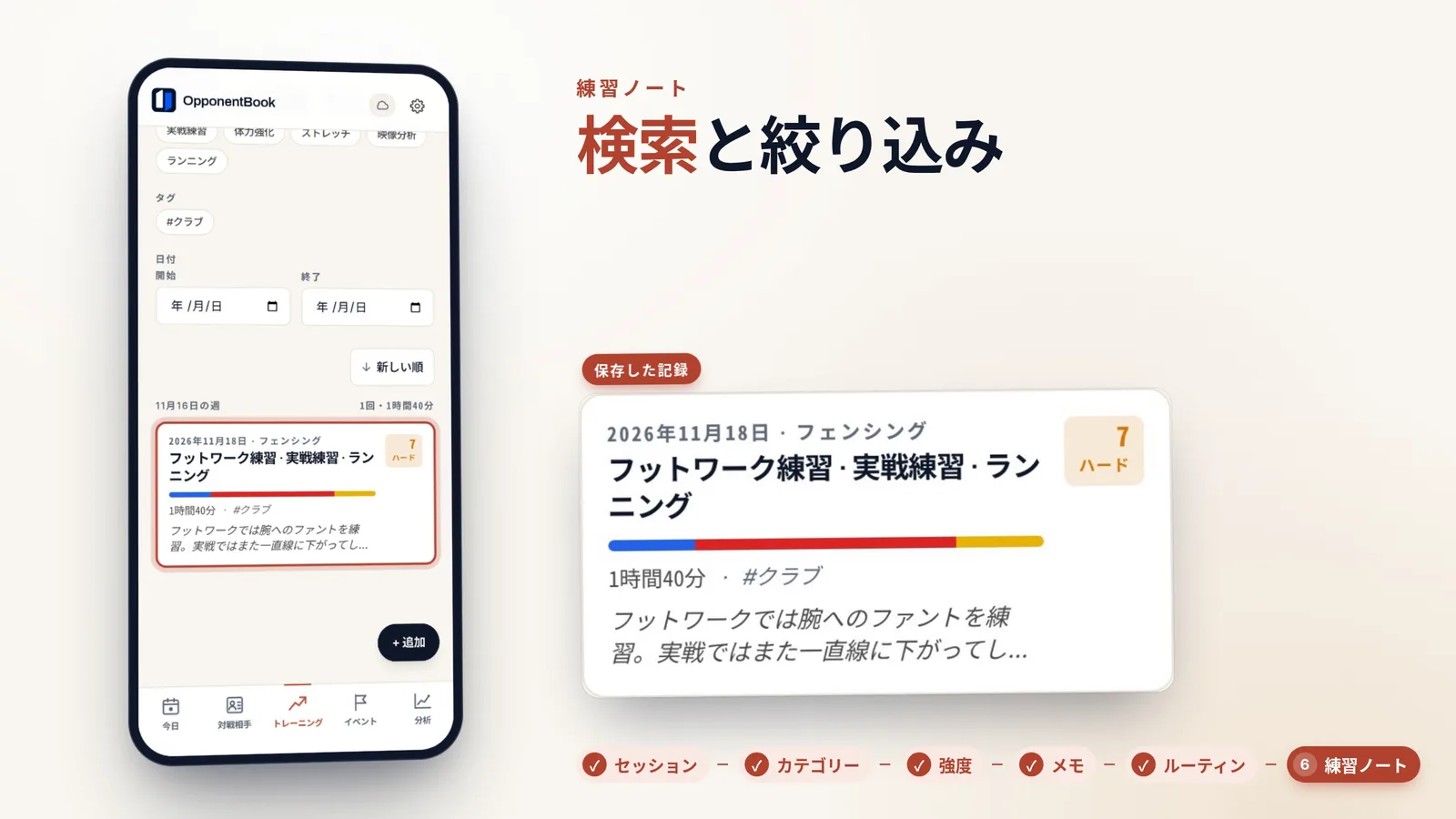
記録は「トレーニング」の練習ノートに一覧で表示されます。メモの言葉で検索したり、カテゴリーやタグで絞り込んだりもできます。動画ではメモにあった「一直線」で検索してこの日の記録を出しています。カテゴリーをランニングに絞り込んでも、出てくるのは同じ記録です。
次の水曜日には
新しいセッションを記録するときは、記録画面の上に「ルーティンから始める」の欄が出ます。並ぶのはその競技のルーティンすべてで、記録する日の曜日に練習するものが先頭です。今日が水曜日なら、そこに先ほど保存したルーティンが来て「今日」の印が付きます。
ルーティンをタップするとブロックと強度、タグが入ります。あとは今回違うところだけ直しましょう。この日は実戦練習を1時間から45分に変えました。直し終えたら右上の「保存」を押します。
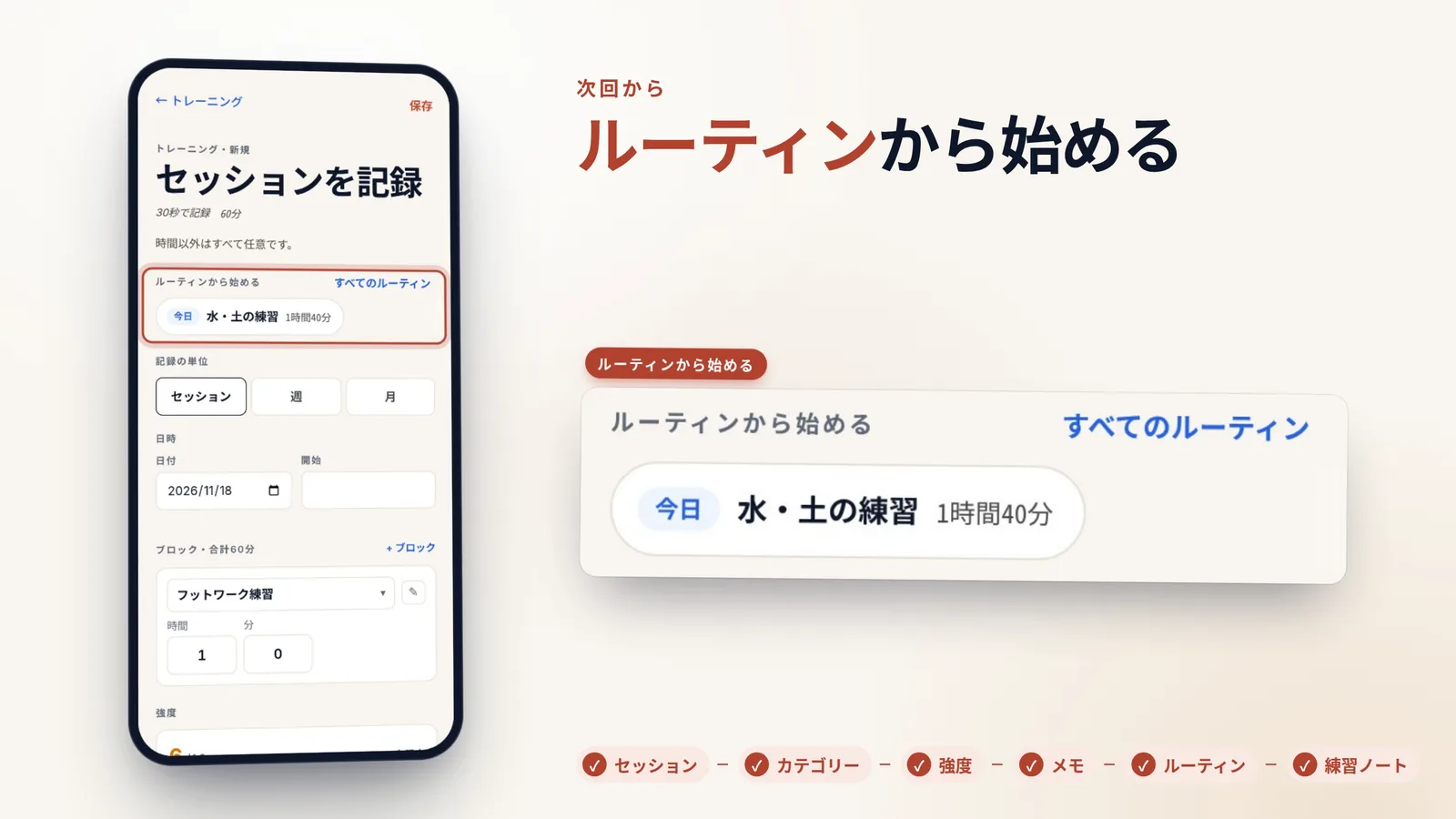
欄の右の「すべてのルーティン」からはルーティンの一覧が開きます。一覧の使い方や保存したルーティンを更新する方法は練習ルーティンを取り上げた記事にまとめました。
1週間分をまとめて記録する
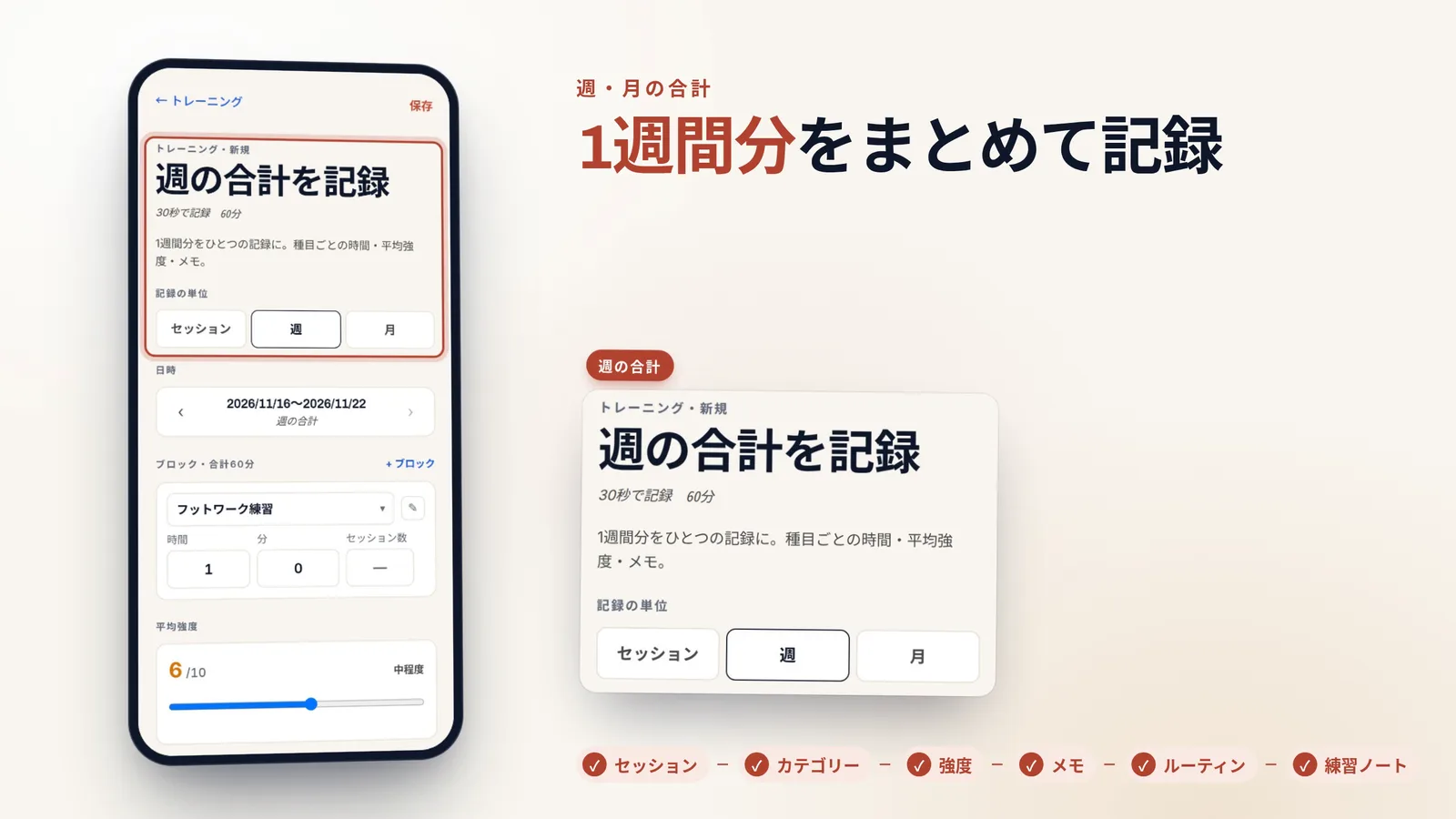
1回ずつではなく、まとめて記録したい場合は「記録の単位」で「週」を選びます。画面が「週の合計を記録」に変わり、1週間分をひとつの記録として入れられます。入力するのはカテゴリーごとの時間と平均強度、メモです。「月」を選べば1か月分も同じようにまとめられます。
練習ノートの保存先
練習ノートは使っている端末に保存されます。ほかの端末でも使いたいときは「設定」で自分の Google Drive・Dropbox・iCloud を接続します(Android アプリでは Google Drive か Dropbox)。ノートは自分の端末と接続した自分のクラウドにあり、OpponentBook のサーバーには保存されません。ノートはずっと無料です。
AI を使ったときに内容がどう扱われるか、暗号化がどこまで及ぶかは練習ノートの保存とプライバシーの記事で説明しています。
ほかの練習もルーティンとして
くり返しやっている練習がほかにもあれば、同じようにルーティンとして保存していきましょう。練習する曜日を選んでおけば、その曜日の記録はルーティンから始められます。
アカウントがまだの方はアカウント作成から始めてください。


