
Como manter um diário de treino no OpponentBook: registar uma sessão e guardá-la como rotina
Neste artigo
Um diário de treino escreve-se para ser lido mais tarde, quando for preciso saber o que se treinou, durante quanto tempo, com que esforço e o que ficou por corrigir. Este guia mostra como se mantém esse diário no OpponentBook — regista-se uma sessão com os nomes que cada atleta dá aos seus treinos e, quando essa sessão se repete, guarda-se como rotina para a vez seguinte. O texto é a versão escrita do segundo vídeo tutorial e segue a ordem do vídeo. O exemplo escolhido é a esgrima; para os outros desportos, o formulário apresenta os tipos de treino de cada um.
A outra parte do caderno, a dos adversários, está no primeiro tutorial, sobre adicionar um adversário e registar um encontro.
Comece pelo treino mais recente
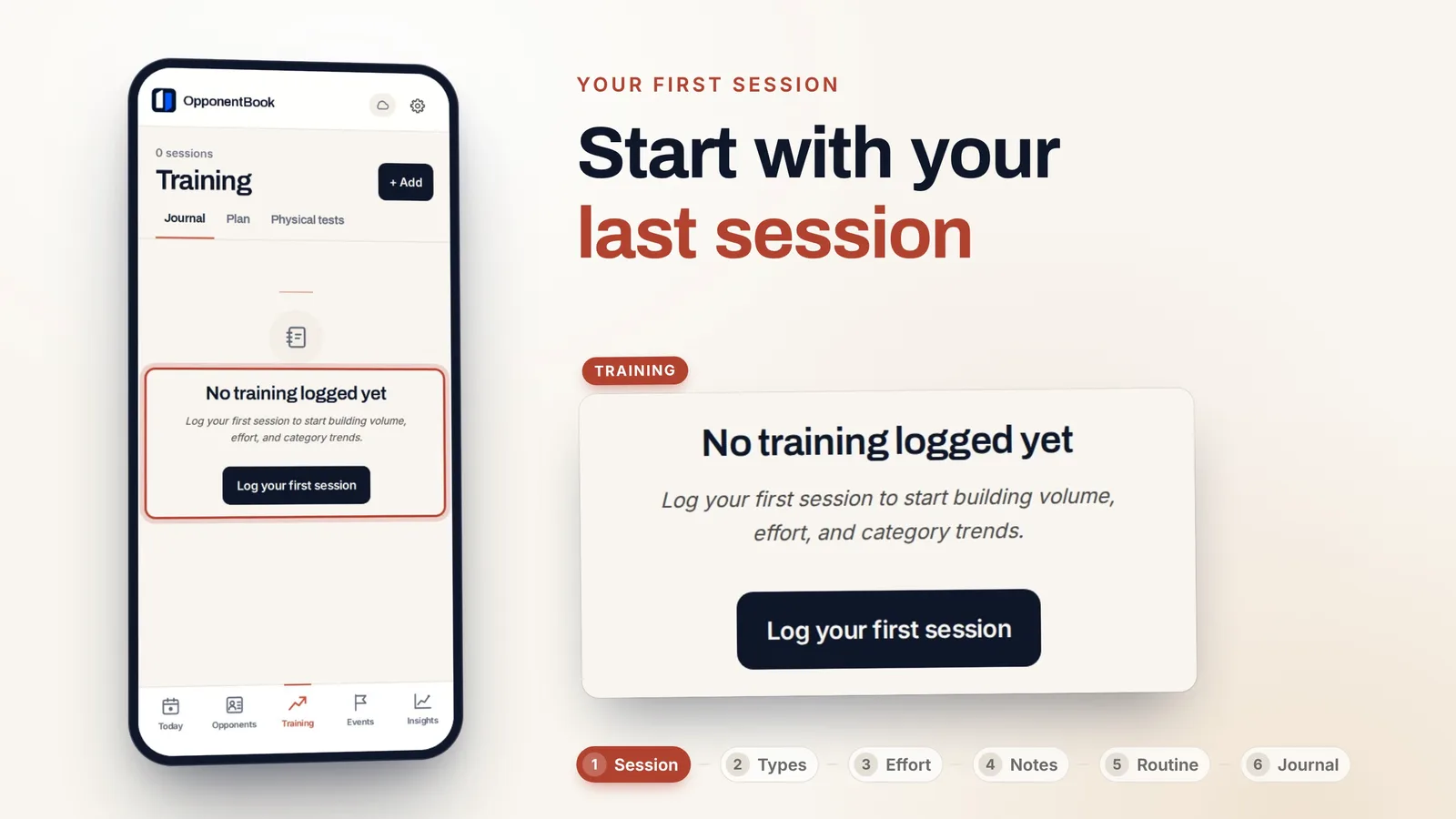
Abra Treino, na barra de navegação. O diário ainda não tem nada — no ecrã lê-se Ainda sem treinos registados e, por baixo, está o botão Registe a sua primeira sessão. Toque nele. A sessão a registar agora é o último treino que fez.
No formulário Registar sessão, só a duração é obrigatória — é preciso dizer quanto tempo treinou. A data e a hora de início, o esforço, as etiquetas e as notas são opcionais. Vale a pena preenchê-los na mesma, porque é a esses campos que vai voltar quando reler o diário.
A sessão divide-se em blocos
A duração indica-se por blocos. Cada tipo de treino que fez na sessão fica num bloco à parte, com o tempo que durou, em Horas e Minutos. Para acrescentar um bloco, toque em + Bloco.
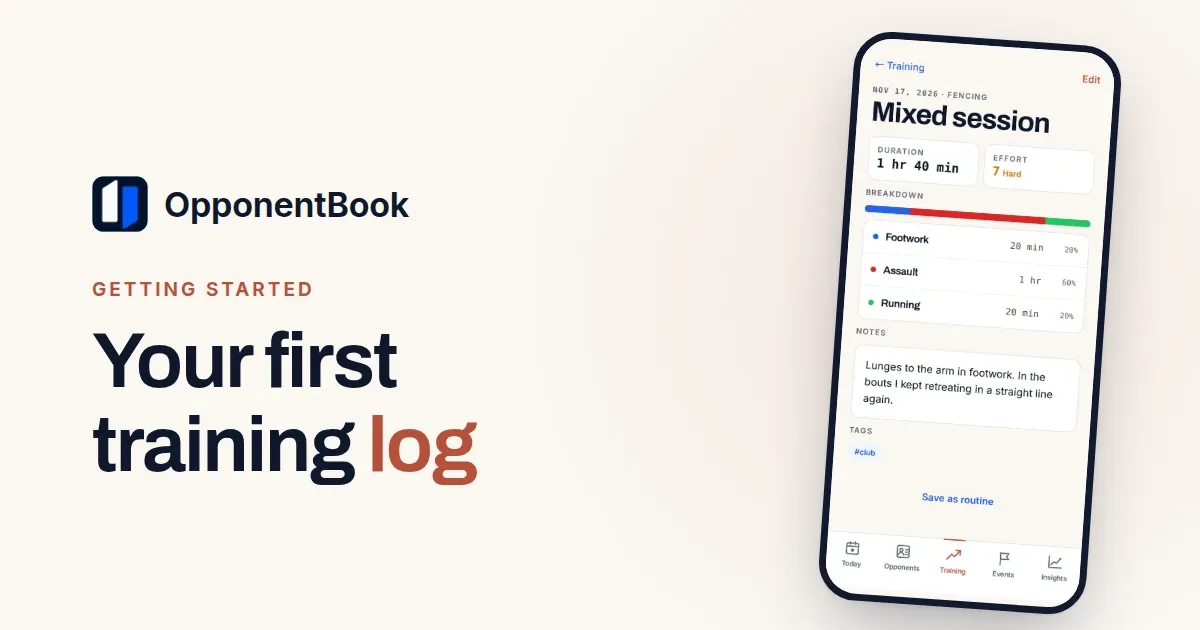
A sessão do vídeo tem três blocos: 20 minutos de deslocamentos, 1 hora de assaltos e 20 minutos de corrida. A aplicação soma os três e apresenta o total da sessão, 1 hora e 40 minutos.
Dê aos tipos de treino os nomes que usa
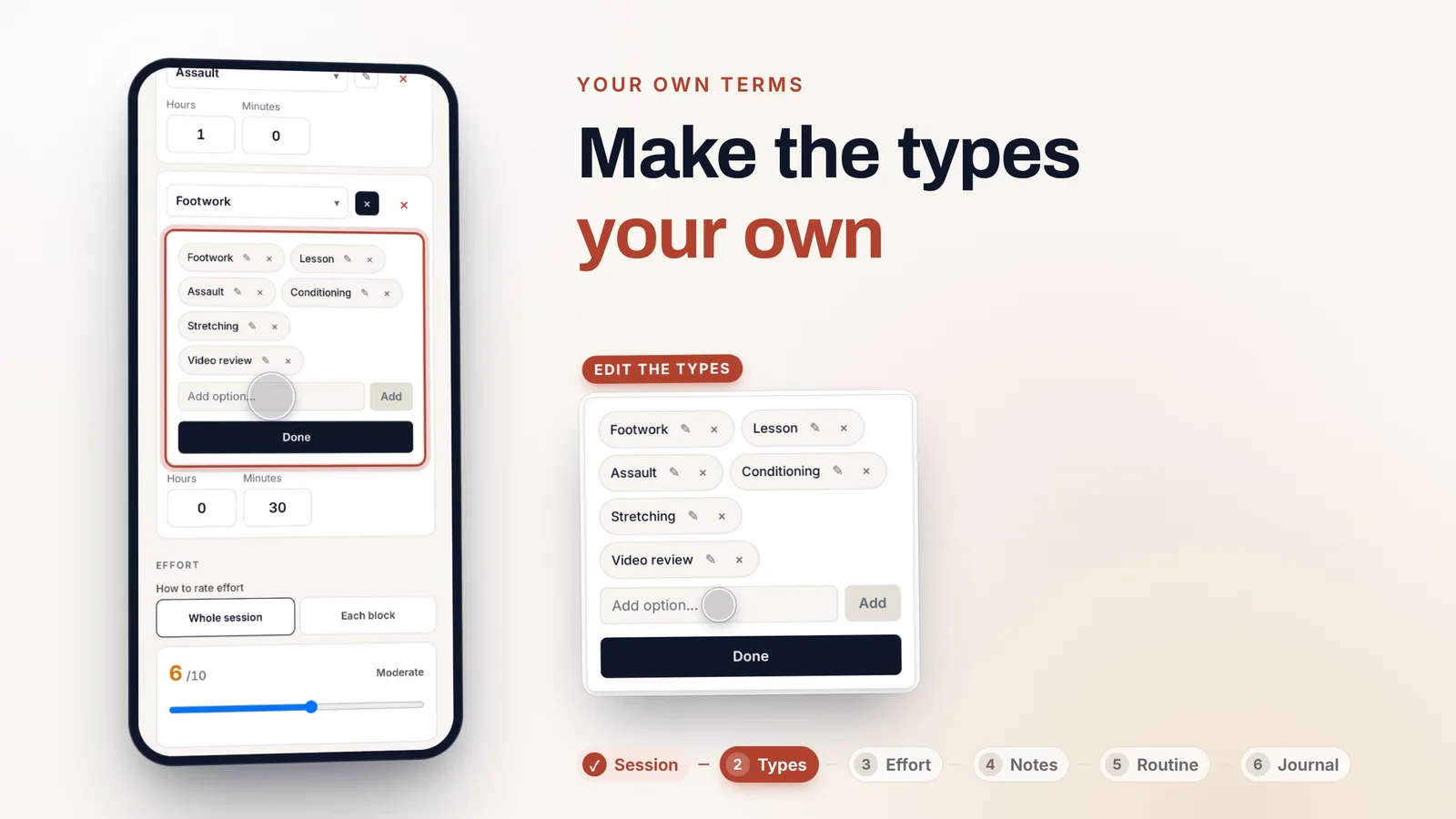
Para cada desporto há uma lista de tipos de treino já preparada — a aplicação chama-lhes categorias. A da esgrima inclui «Deslocamentos», «Lição» e «Assalto», entre outros. Essa lista não tem de ficar como está. Cada treinador e cada atleta tem os seus nomes para aquilo que treina, e o diário é mais útil se for com esses nomes que fica escrito.
Para alterar a lista:
- Num dos blocos, toque no lápis que fica ao lado do menu do tipo de treino. É o botão Editar categorias de treino.
- Nos tipos que não treina, toque no ×, para os retirar da lista.
- Se faltar algum tipo de treino, escreva-o em Adicionar opção…, com o nome que usa com o treinador, e toque em Adicionar.
- Toque em Concluído.
No vídeo, retira-se «Treino mental» e acrescenta-se «Corrida», que fica depois como tipo do terceiro bloco.
Esforço, etiquetas e notas
Em Esforço, indique de 1 a 10 quão dura lhe pareceu a sessão. Quando a sessão tem vários blocos, aparece a pergunta Como indicar o esforço, com duas respostas: Toda a sessão, para dar um único valor, ou Cada bloco, para avaliar os blocos um a um. No vídeo, a sessão inteira leva um 7, valor a que a aplicação chama «Intenso».
Seguem-se as Etiquetas e as Notas. Acrescente as etiquetas que quiser (a do vídeo é «clube») e escreva nas notas o que trabalhou e aquilo de que se quer lembrar. A nota do vídeo, em português, seria esta:
Deslocamentos: afundos ao braço. Nos assaltos, voltei a recuar em linha reta.
Uma rotina para a sessão que repete todas as semanas
Se faz esta sessão todas as semanas, guarde-a como rotina antes de sair do formulário:
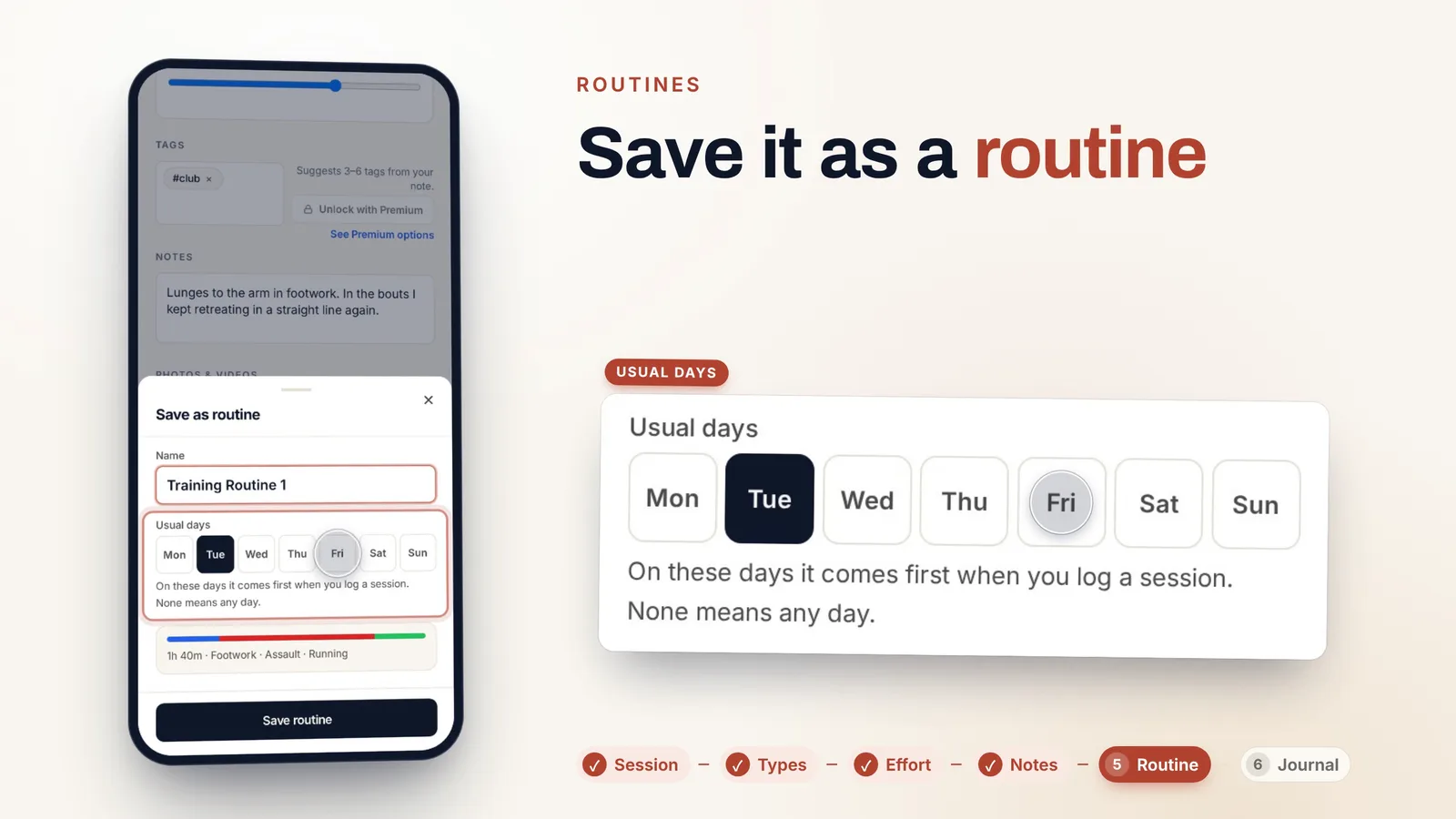
- Toque em Guardar como rotina, por baixo do formulário.
- Escreva um nome para a rotina.
- Em Dias de treino, assinale os dias em que costuma fazer esta sessão. Nesses dias, a rotina aparece primeiro quando regista uma sessão. O campo é opcional, e uma rotina sem dias serve para qualquer dia.
- Toque em Guardar rotina.
A rotina fica com os blocos (o tipo de treino e a duração de cada um), o esforço e as etiquetas. As notas ficam na sessão em que foram escritas e não passam para a rotina. O artigo sobre as rotinas de treino descreve em pormenor o que uma rotina guarda, a lista de rotinas e a maneira de atualizar uma delas.
A sessão guardada e a pesquisa no diário
Falta guardar a própria sessão: toque em Guardar sessão. Abre-se a página da sessão, com a duração, o esforço, a distribuição do tempo pelos tipos de treino, as notas e as etiquetas.
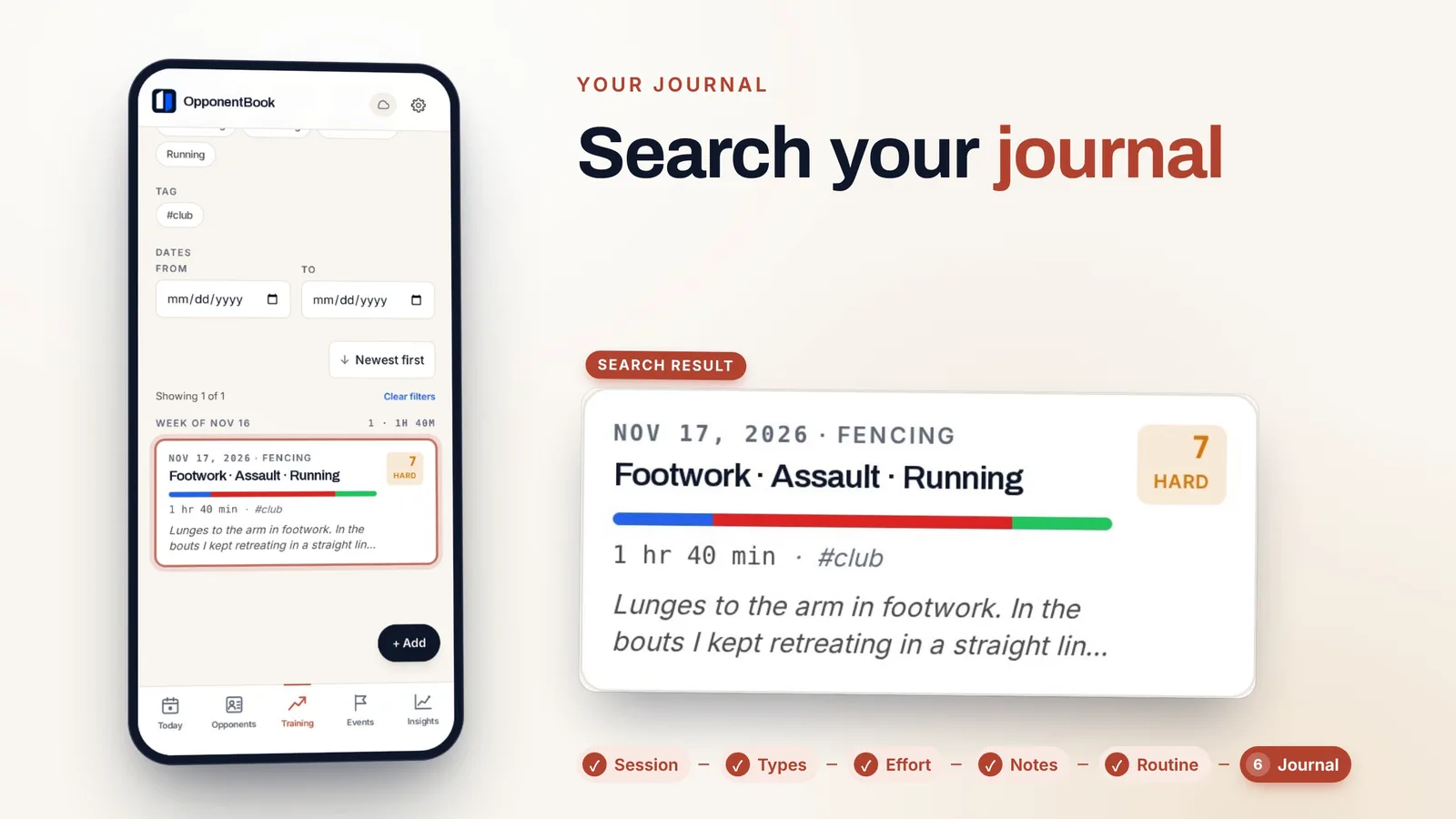
A sessão passa a estar no diário, que é o separador Diário do ecrã Treino. Para a reencontrar mais tarde, escreva no campo de pesquisa uma palavra das notas, ou filtre a lista por tipo de treino, em Categoria, e por Etiqueta. No vídeo, a sessão aparece tanto ao pesquisar «linha reta» como ao filtrar por «Corrida».
Nos dias assinalados, comece pela rotina
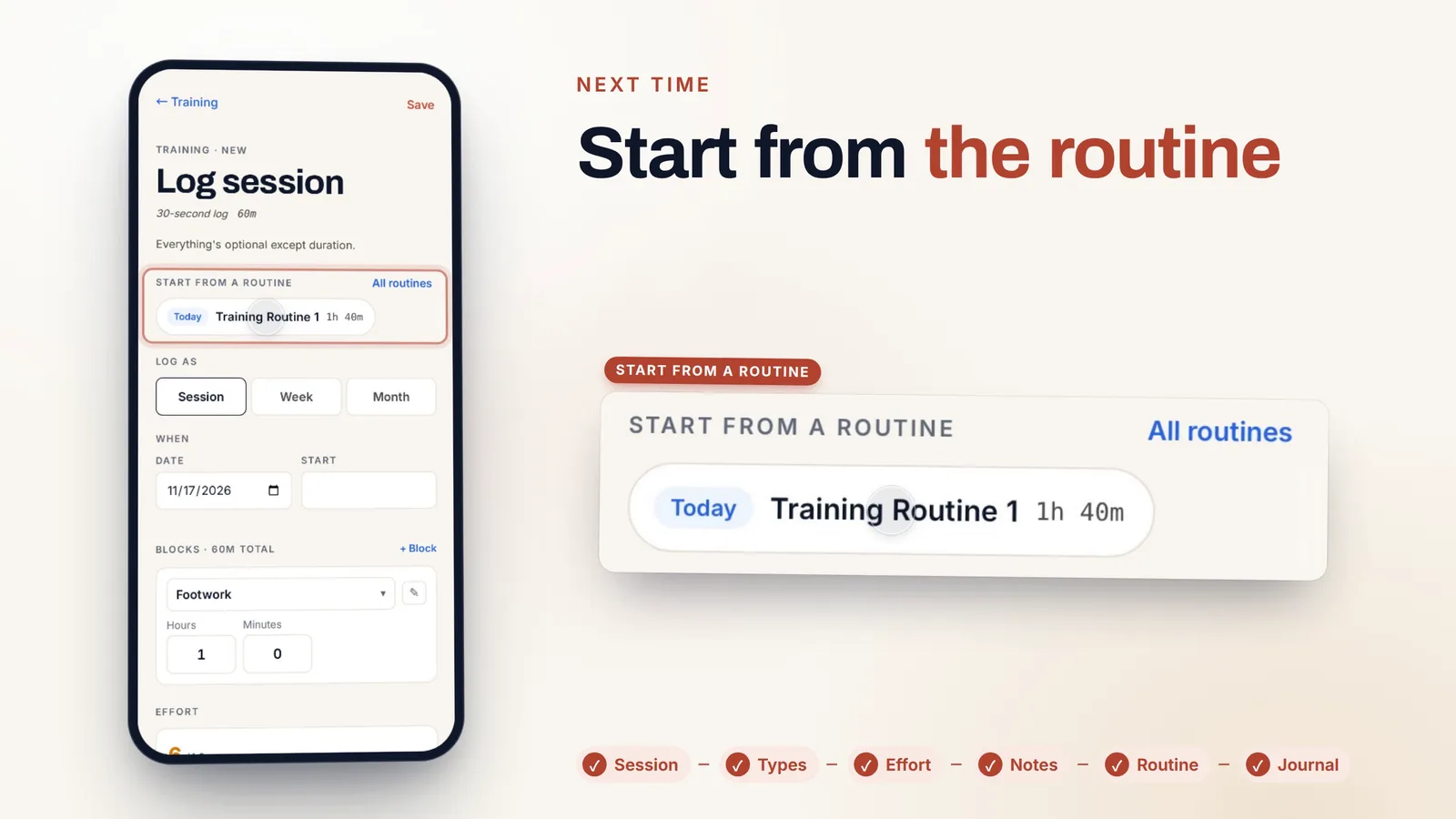
Quando voltar a registar uma sessão num dos dias que assinalou na rotina, ela vem em primeiro lugar. Está na fila Começar a partir de uma rotina, no cimo do formulário, com a indicação Hoje. Ao tocar nela, o formulário fica com os blocos, o esforço e as etiquetas da rotina. Altere apenas o que desta vez foi diferente, escreva as notas dessa sessão e guarde-a. No vídeo, o bloco «Assalto» fica com 45 minutos em vez de 1 hora.
O total de uma semana ou de um mês
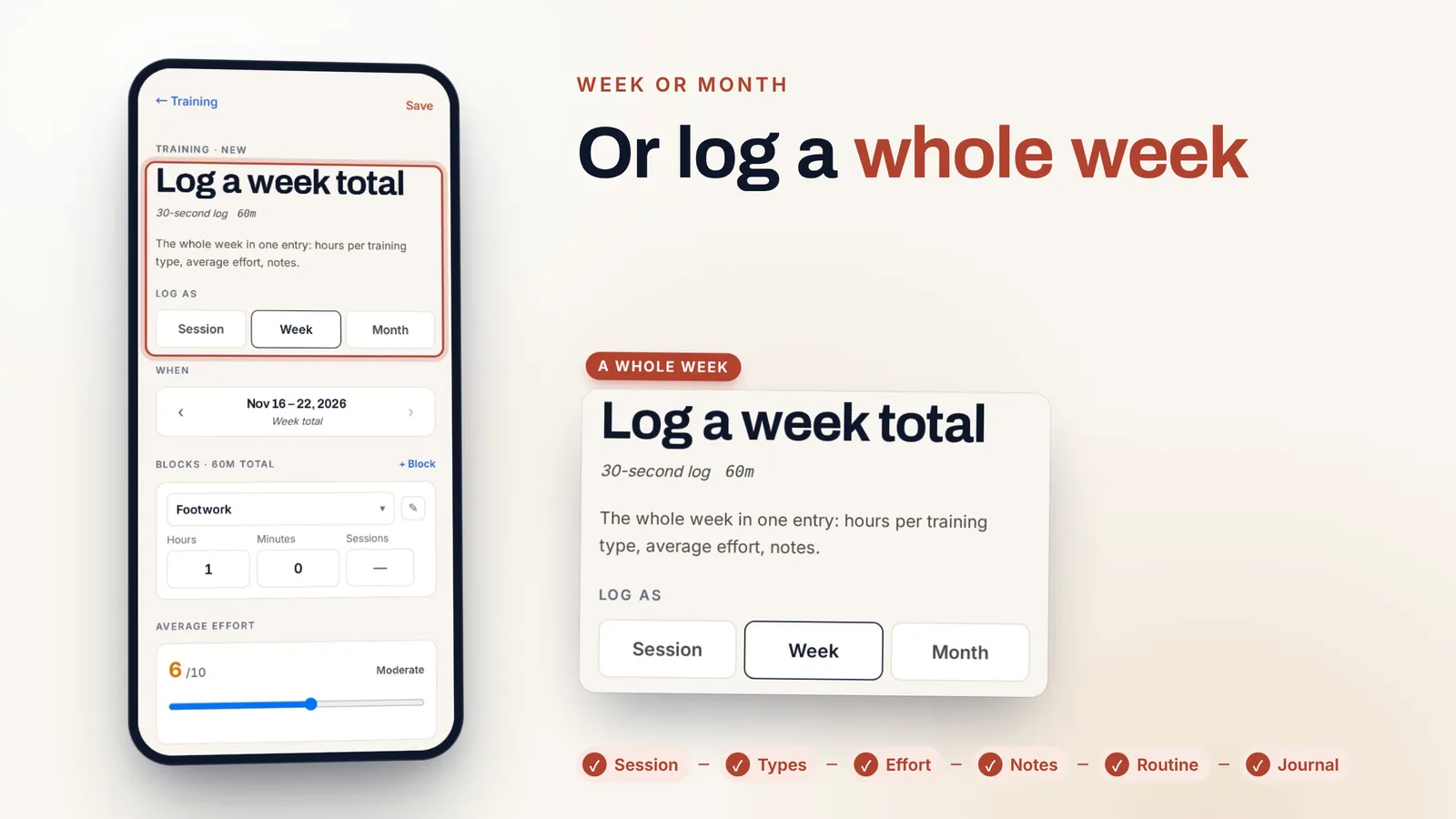
Quem preferir não registar cada sessão pode registar a semana inteira. Por baixo de Registar como, escolha Semana. O título do formulário muda para Registar um total semanal, e o que se guarda é um único registo da semana, com as horas de cada tipo de treino, o esforço médio e as notas. A opção Mês funciona da mesma maneira, para o mês inteiro.
O diário fica no seu dispositivo
O diário de treino faz parte do caderno, e o caderno fica guardado no dispositivo. Para o usar noutros dispositivos, ligue em Definições o seu próprio Google Drive, Dropbox ou iCloud; a aplicação Android liga-se ao Google Drive ou ao Dropbox, mas não ao iCloud.
As notas ficam no seu dispositivo ou, depois de ligar o armazenamento, no seu próprio Google Drive, Dropbox ou iCloud. Não ficam guardadas nos servidores do OpponentBook. O caderno é gratuito, para sempre.
O armazenamento, os pedidos de IA e a encriptação são explicados em conjunto no artigo sobre a privacidade do diário de treino.
Passe às outras sessões que repete
Assim se mantém o diário de treino. O passo seguinte é guardar como rotinas as outras sessões que repete.
Quem ainda não tem conta pode criar uma conta no OpponentBook, escolher o desporto e registar o último treino que fez.


