
Começar a usar o OpponentBook: do caderno vazio ao primeiro encontro guardado
Neste artigo
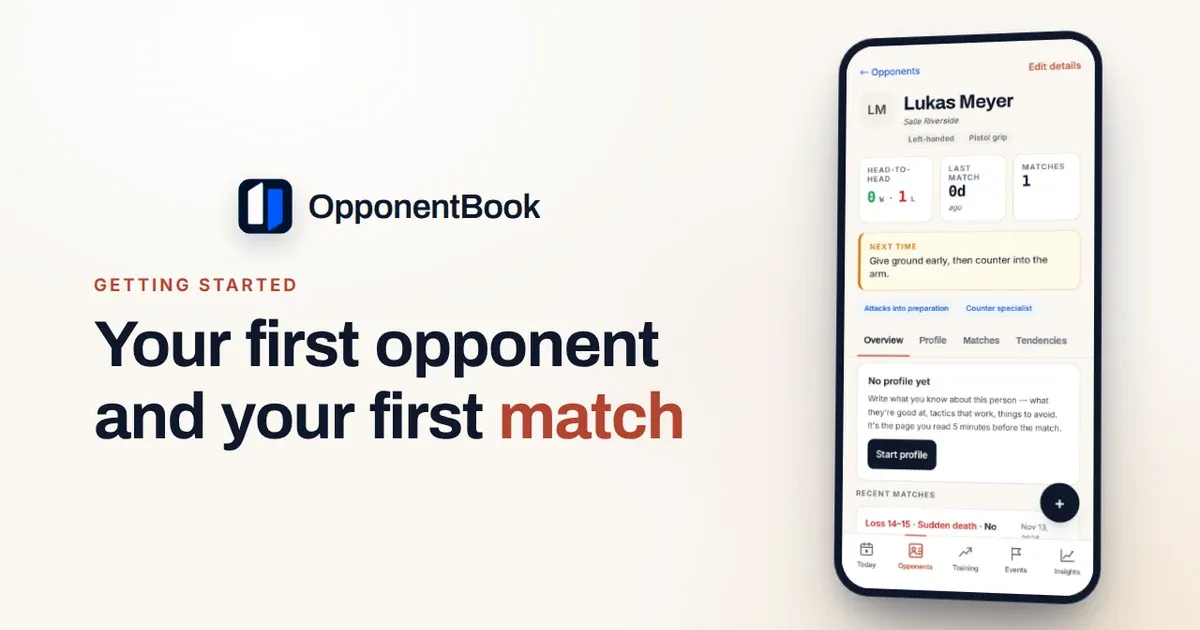
Quem abre o OpponentBook pela primeira vez começa por um adversário e por um encontro, descritos com as palavras que usa no treino. Este guia passa a escrito o primeiro vídeo tutorial e acompanha-o pela mesma ordem, desde o caderno ainda vazio até ao primeiro encontro guardado. O exemplo é de esgrima; noutro desporto, os formulários mostram os campos, a pontuação e o esquema desse desporto.
Um adversário que defrontou há pouco tempo
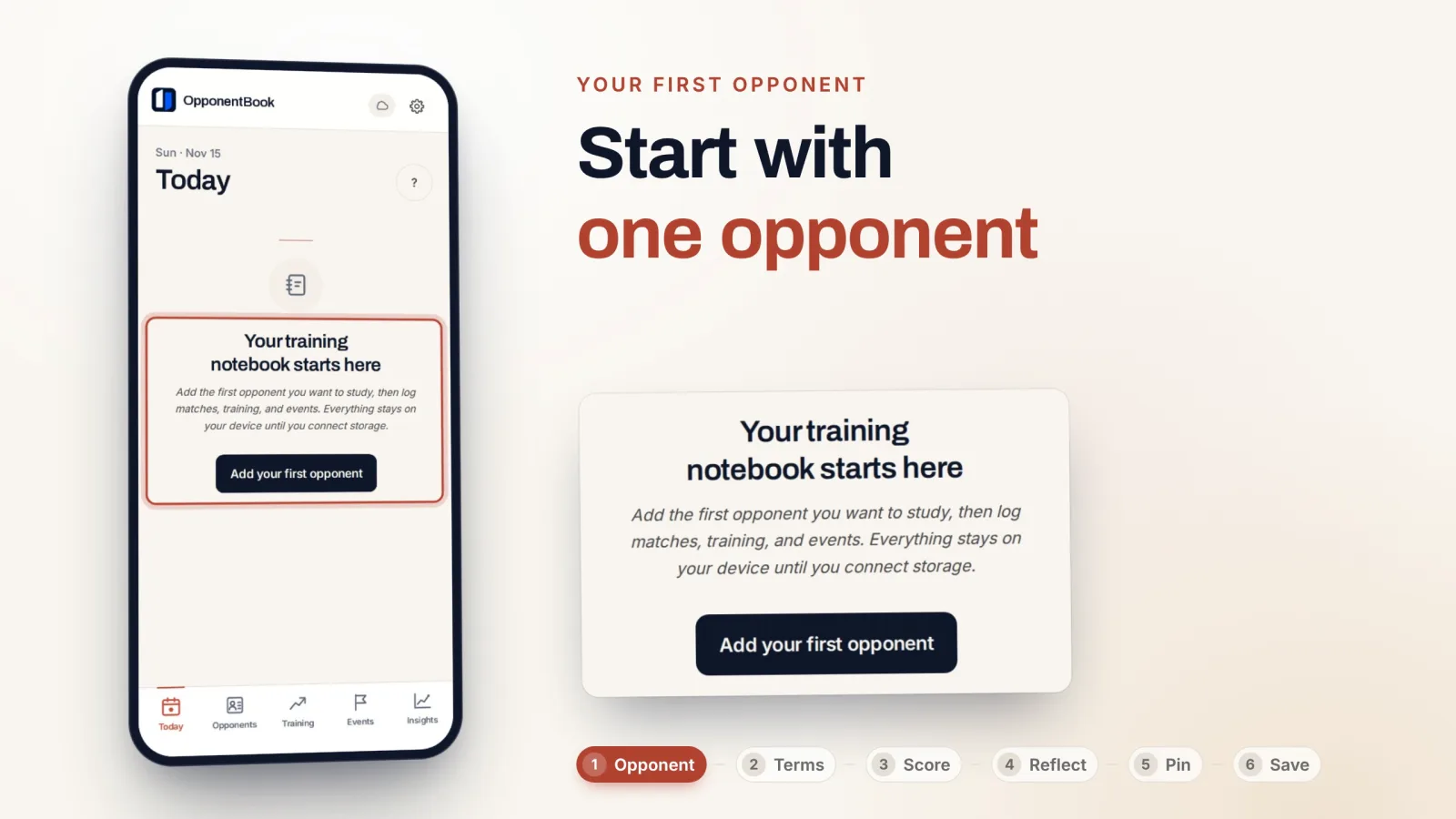
Ao abrir a aplicação pela primeira vez, encontra o caderno vazio e, no ecrã Hoje, o botão Adicione o seu primeiro adversário. Toque nele e comece por um adversário que tenha defrontado há pouco tempo.
O formulário Novo adversário só exige o nome. O clube do adversário e a mão com que joga podem ser indicados já, se os souber, ou ficar para mais tarde. Seguem-se, mais abaixo, a empunhadura e as etiquetas de estilo, com que se descreve a maneira de jogar do adversário. A mão e a empunhadura pertencem ao formulário de esgrima, e cada desporto tem os seus próprios campos.
Nada disto tem de ficar completo à primeira. O que deixar em branco pode ser acrescentado depois, na página do adversário, em Editar detalhes.
Listas de etiquetas com as palavras que usa no treino
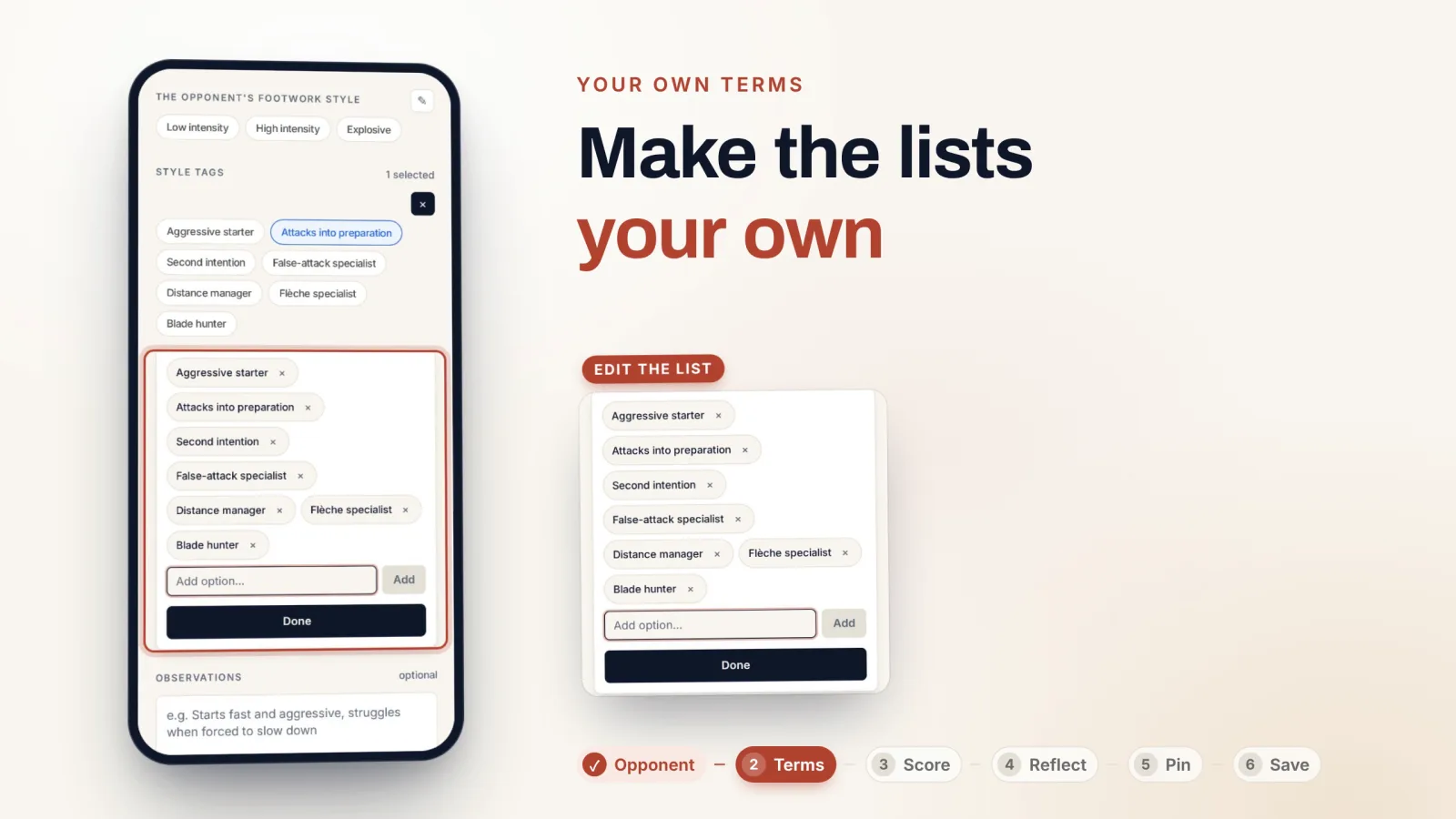
As listas de etiquetas começam com termos comuns em cada desporto, mas não têm de ficar como vêm. Os termos mudam de treinador para treinador e de atleta para atleta, e as notas são mais úteis quando estão escritas com as palavras de cada um. Por isso, todas as listas de etiquetas podem ser alteradas:
- Toque no lápis ao lado da lista (o botão chama-se Personalizar opções).
- Toque no × dos termos que não usa, para os retirar da lista.
- Em Adicionar opção…, escreva as palavras que usa com o seu treinador e toque em Adicionar.
- Toque em Concluído.
No vídeo, «Especialista em flecha» sai da lista de etiquetas de estilo, e entra uma etiqueta nova, pensada para um adversário que prefere o contra-ataque. Essa etiqueta é depois selecionada para o adversário que está a ser criado. A lista alterada é a do desporto — quando adicionar o adversário seguinte, encontra-a já assim.
A página do adversário e o primeiro resultado
Quando guardar o formulário, abre-se a página do adversário. Tudo o que for aprendendo sobre ele vai ficando reunido nessa página.
Quando tiver disputado um encontro com esse adversário, toque no botão + da página dele e introduza o resultado. O vídeo usa como exemplo um assalto de esgrima perdido por 14–15.
Na esgrima, este passo tem duas particularidades. O assalto do vídeo decidiu-se na morte súbita. Por isso, a caixa Chegou à morte súbita (toque decisivo) está assinalada. Essa caixa fica por sua conta — a aplicação nunca a assinala, porque um resultado com um toque de diferença, como 14–15, não mostra por si só se houve morte súbita. Assinale-a sempre que o assalto chegar à morte súbita. Logo abaixo, em Quem tinha a prioridade?, indique se a prioridade era sua ou do adversário, mas apenas se o assalto tiver chegado ao minuto de prioridade (o minuto suplementar). Se não chegou, deixe a pergunta sem resposta.
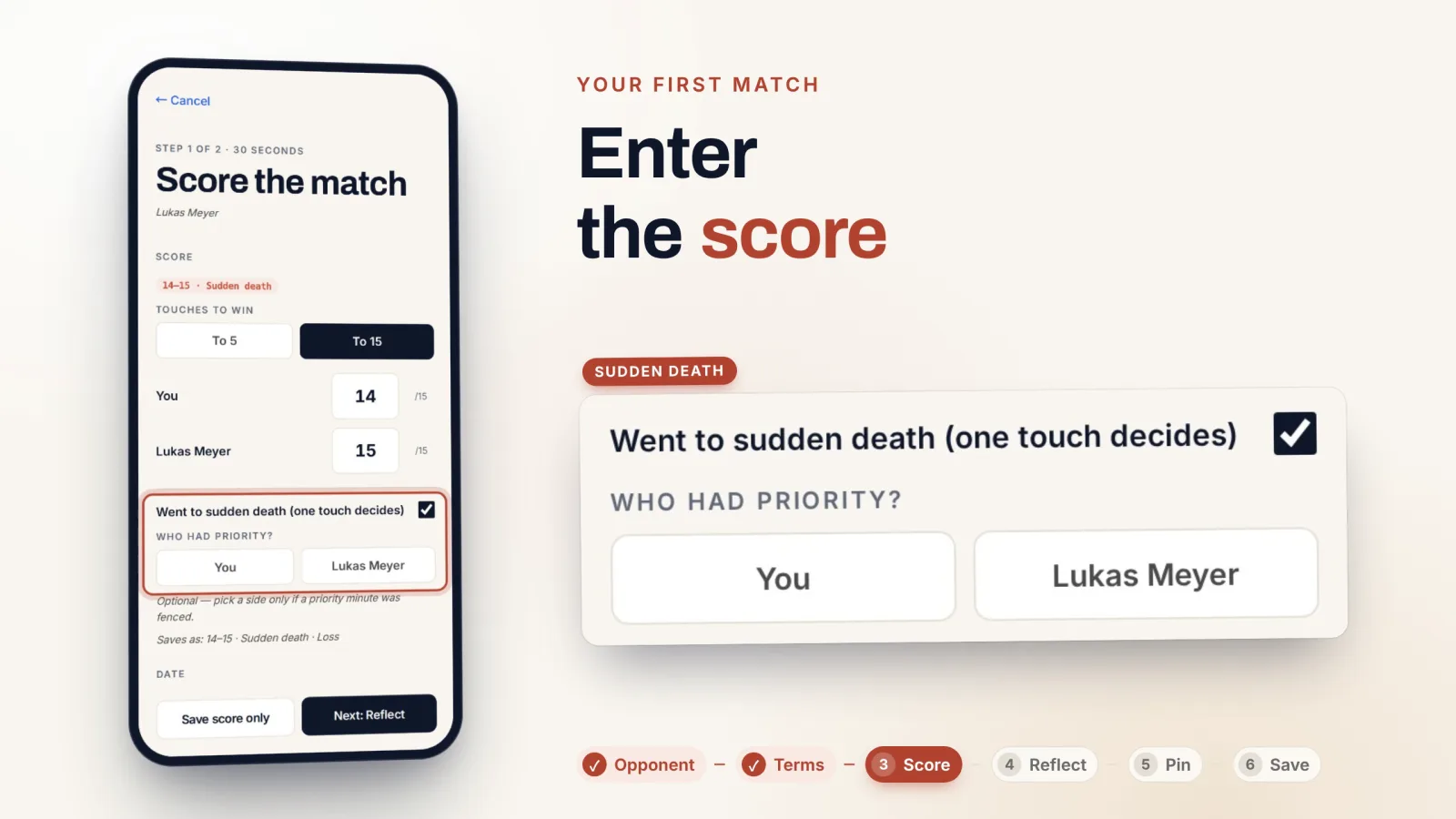
Introduzido o resultado, pode seguir de duas maneiras. Se estiver com pouco tempo, use Guardar só o resultado e escreva o resto mais tarde. Caso contrário, toque em Seguinte: Refletir.
As três perguntas do passo Refletir
No passo Refletir há três perguntas: O que resultou, O que não resultou e Para a próxima. Pode responder a uma, às três ou a nenhuma. As respostas que aparecem no vídeo são estas:
- O que resultou: «Contra-ataques na preparação dele.»
- O que não resultou: «Aos 9–9, recuei em linha reta.»
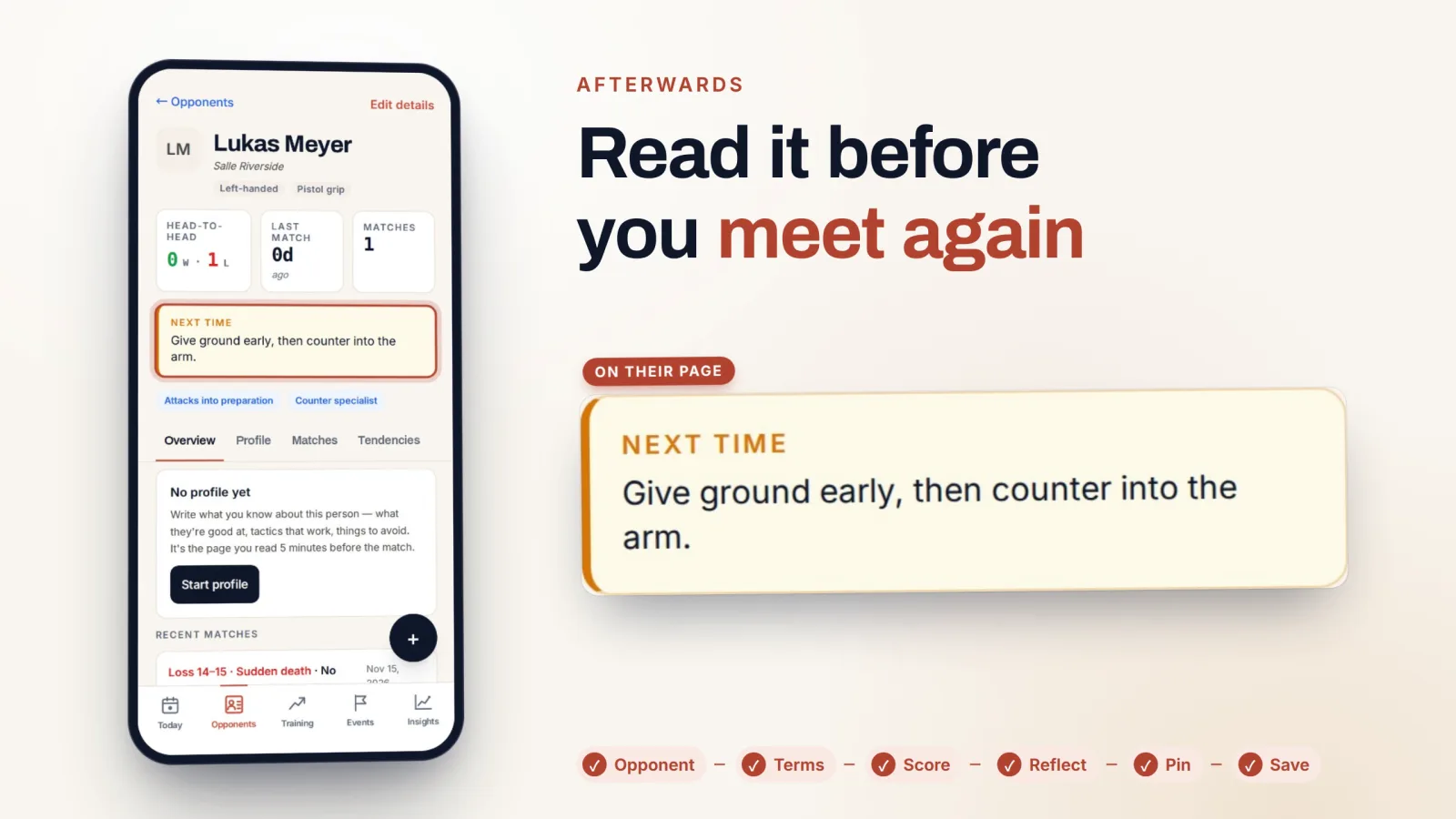
- Para a próxima: «Ceder terreno cedo e depois contra-atacar ao braço.»
Sugerimos que responda com o encontro ainda fresco na memória. O artigo sobre as razões para manter um caderno de adversários explica para que servem estas três perguntas, e o artigo sobre a memória depois de competir mostra porque vale a pena ter a nota e porque convém assinalar nela aquilo de que não tem a certeza.
Onde aconteceu: as anotações no esquema
As três respostas dizem o que se passou. Para registar também onde se passou, abra Anotações do encontro, no mesmo passo.
- Comece pelo tipo de anotação: Resultou, Não resultou, Perigo ou Tendência.
- Toque no sítio do esquema onde aconteceu. Cada desporto tem o seu esquema; na esgrima, é a pista.
- Abre-se o painel Nota do pin. Aí pode escolher uma etiqueta em A sua ação e outra em Ação do adversário, ou deixar as duas por preencher. No vídeo, as escolhidas são «Contra-ataque» para a sua ação e «Flecha» para a do adversário.
- Toque em Guardar.
As duas listas de ações têm também o lápis ao lado e podem ser alteradas tal como as etiquetas de estilo, para ficarem com os seus termos.
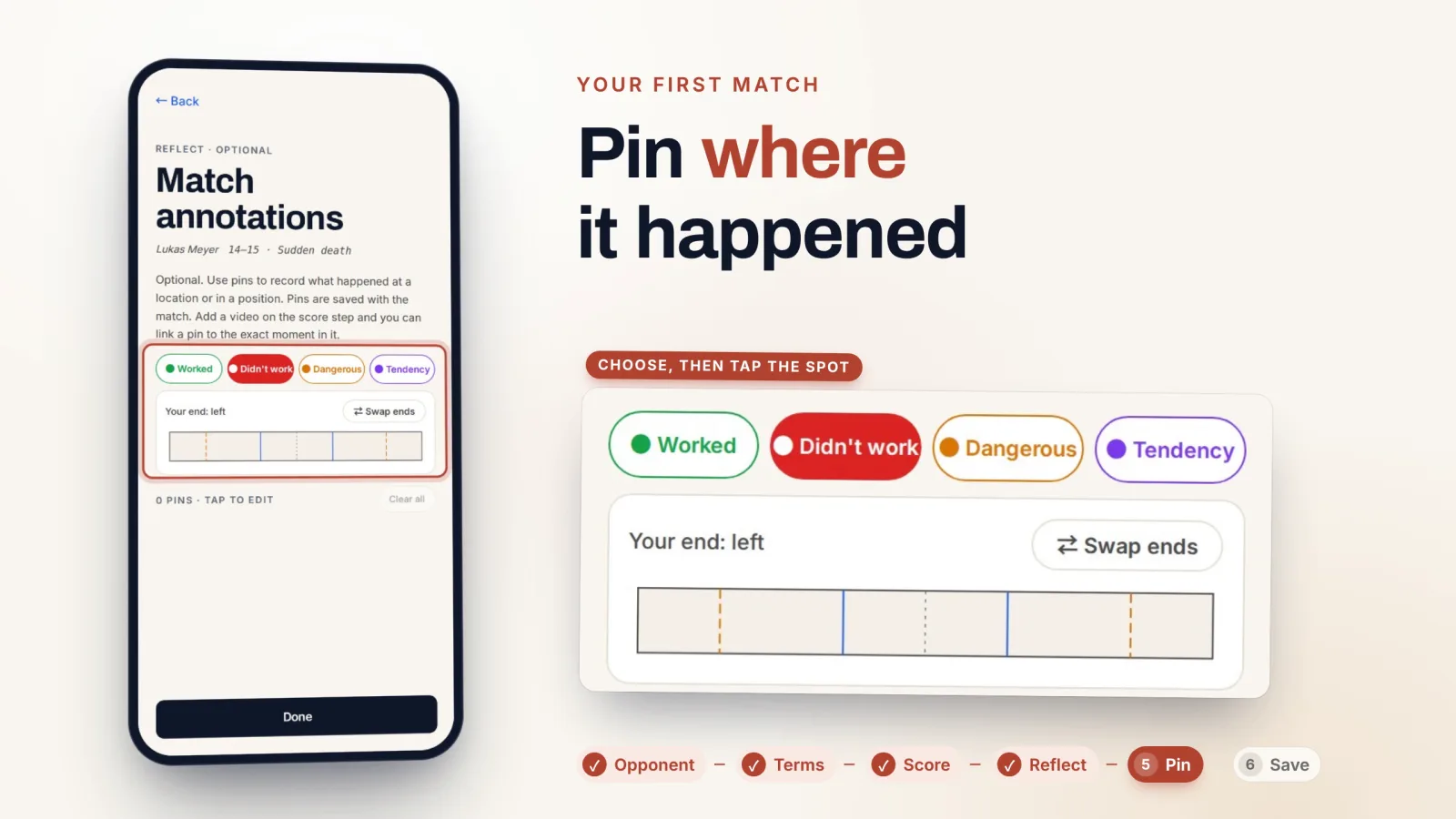
Com o pin guardado, toque em Concluído para fechar as anotações e, a seguir, em Guardar encontro.
Releia o que escreveu antes do reencontro
De volta à página do adversário, o que escreveu em Para a próxima está agora na parte de cima, acima dos separadores, para o reler antes de voltar a defrontar esse adversário.
Onde fica guardado o caderno
O caderno fica guardado no dispositivo. Para o usar noutros dispositivos, ligue em Definições o seu próprio Google Drive, Dropbox ou iCloud; a aplicação Android liga-se ao Google Drive ou ao Dropbox, mas não ao iCloud. Enquanto não houver um armazenamento ligado, o ecrã Hoje mostra o aviso Modo apenas local, com a opção Ligar.
As notas ficam no seu dispositivo ou, depois de ligar o armazenamento, no seu próprio Google Drive, Dropbox ou iCloud. Não ficam guardadas nos servidores do OpponentBook. O caderno é gratuito, para sempre.
O artigo sobre a privacidade do diário de treino explica como se articulam o armazenamento, os pedidos de IA e a encriptação.
A seguir, os adversários que já conhece
O caderno já tem o primeiro adversário e o primeiro encontro. Agora, acrescente os outros adversários que já conhece.
Se ainda não tem conta, crie uma conta no OpponentBook, escolha o desporto e adicione o adversário que defrontou mais recentemente.


