
วิธีเริ่มต้นใช้ OpponentBook — เพิ่มคู่แข่งคนแรกและจดแมตช์แรก
เนื้อหาในบทความ
เริ่มใช้ OpponentBook จากคู่แข่งหนึ่งคนกับแมตช์หนึ่งแมตช์ แล้วจดด้วยคำที่คุณใช้อยู่แล้ว บทความนี้เขียนตามวิดีโอสอนใช้งานตอนแรก และไล่ตามลำดับเดียวกัน ตั้งแต่สมุดบันทึกที่ยังว่างอยู่ไปจนถึงแมตช์ที่บันทึกเสร็จแล้ว ตัวอย่างที่ใช้เป็นฟันดาบ ถ้าคุณเลือกกีฬาอื่น หน้ากรอกข้อมูลจะมีช่องข้อมูล วิธีนับสกอร์ และแผนผังของกีฬานั้นแทน
เพิ่มคู่แข่งคนแรก ต้องกรอกอะไรบ้าง
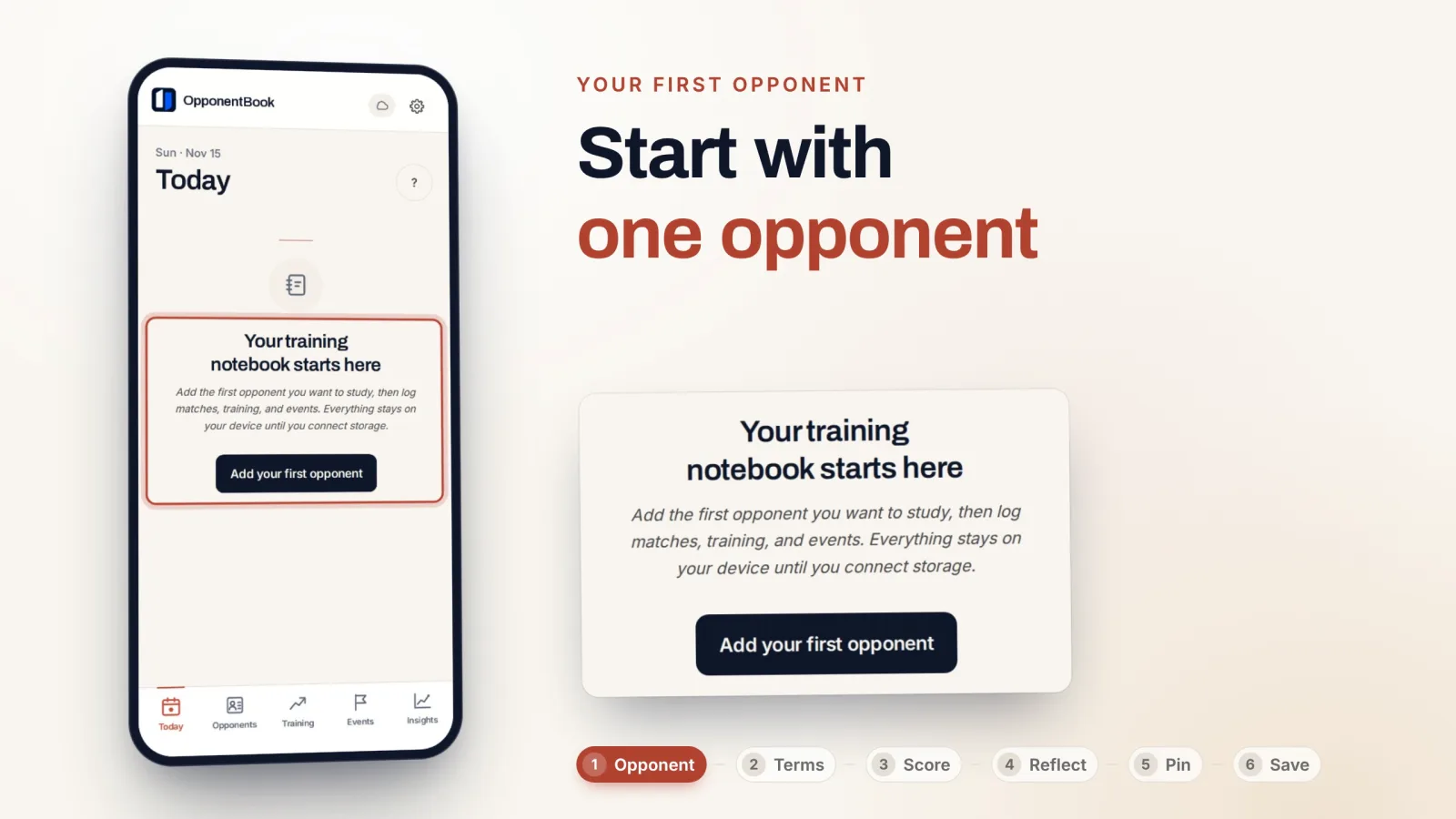
ตอนเปิดแอปครั้งแรก สมุดบันทึกของคุณยังไม่มีอะไรอยู่ข้างใน หน้า “วันนี้” มีปุ่ม “เพิ่มคู่แข่งคนแรกของคุณ” ให้กด เริ่มจากคู่แข่งหนึ่งคนที่คุณเพิ่งเจอมา
ในหน้า “คู่แข่งใหม่” ช่องที่ต้องกรอกมีช่องเดียว คือ “ชื่อ” ส่วน “สโมสร” กับ “มือถนัด” ถ้ารู้ก็ใส่ ถ้ายังไม่รู้ก็เว้นไว้ก่อน เลื่อนลงไปจะเจอ “ด้ามจับ” และ “แท็กสไตล์” ที่ใช้บรรยายคู่แข่งคนนี้ มือถนัดกับด้ามจับเป็นช่องของฟันดาบ กีฬาอื่นจะมีช่องของตัวเอง
ช่องอื่นนอกจากชื่อไม่บังคับ ช่องที่เว้นไว้ กลับมาเติมภายหลังได้จาก “แก้ไขรายละเอียด” ในหน้าของคู่แข่ง
ปรับรายการแท็กให้เป็นคำของคุณเอง
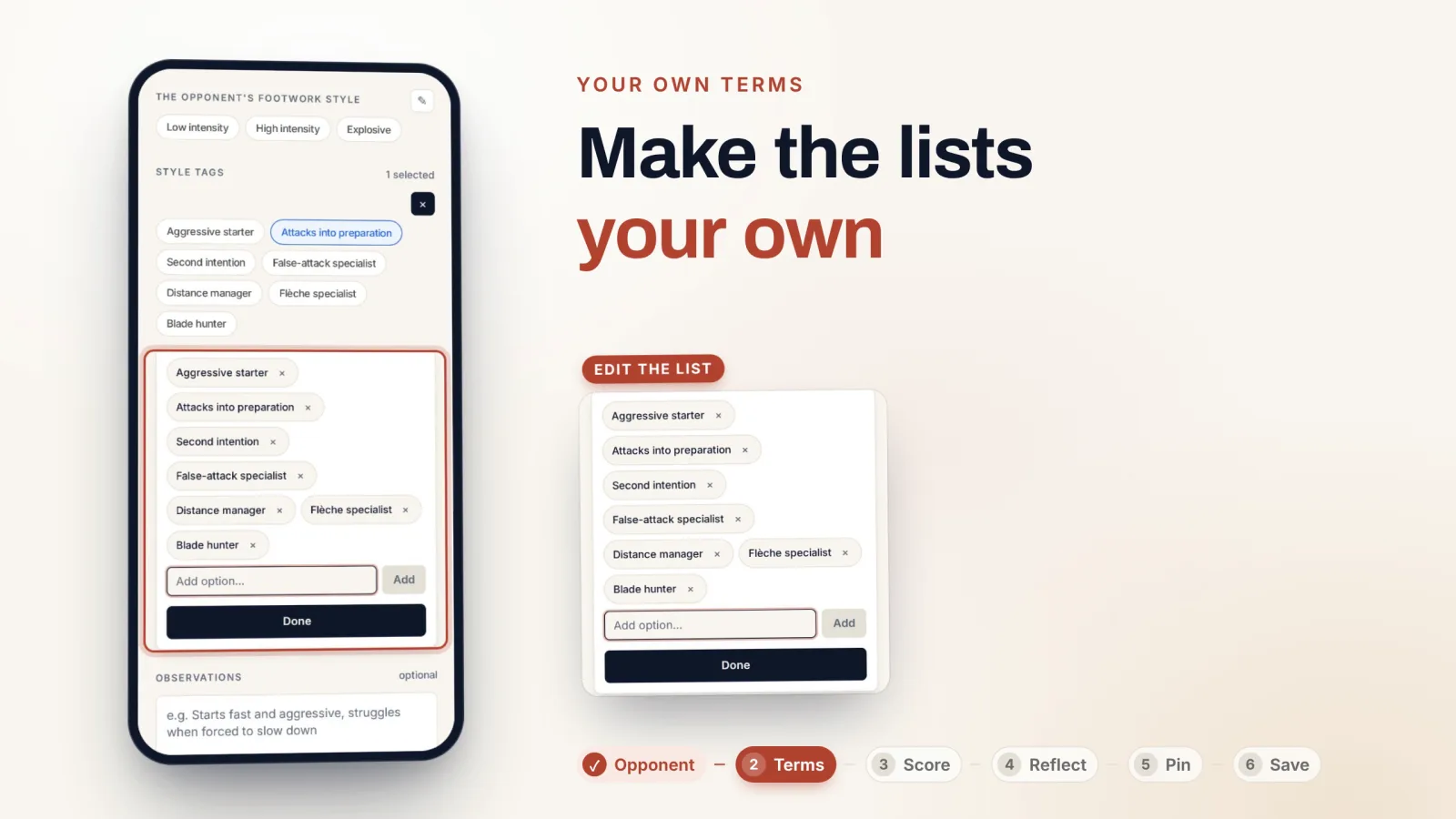
รายการแท็กที่แอปให้มาเป็นคำที่ใช้กันทั่วไป แต่โค้ชกับนักกีฬาแต่ละคนมีคำเรียกของตัวเอง และโน้ตจะมีประโยชน์กว่าเมื่อเขียนด้วยคำที่คุณกับโค้ชพูดกันจริง แอปจึงให้แก้รายการแท็กได้ทุกรายการ ตามขั้นตอนนี้
- แตะรูปดินสอข้างรายการ (ปุ่มนี้ชื่อ “ปรับแต่งตัวเลือก”)
- กดกากบาทท้ายคำที่คุณไม่ใช้ เพื่อซ่อนคำนั้นจากรายการ
- พิมพ์คำที่คุณกับโค้ชใช้ลงในช่อง “เพิ่มตัวเลือก…” แล้วกด “เพิ่ม”
- กด “เสร็จสิ้น”
ในวิดีโอ แท็กที่ซ่อนคือ “ถนัดเฟลช (flèche)” ส่วนแท็กที่พิมพ์เพิ่มแล้วเลือกให้คู่แข่ง เป็นคำที่หมายถึงคนถนัดสวนกลับ การแก้นี้ใช้กับรายการของกีฬานั้น ไม่ใช่แค่ของคู่แข่งคนนี้ ตอนเพิ่มคู่แข่งคนถัดไป คุณจึงเห็นรายการที่แก้แล้ว
หน้าของคู่แข่ง และแมตช์แรก เริ่มที่สกอร์
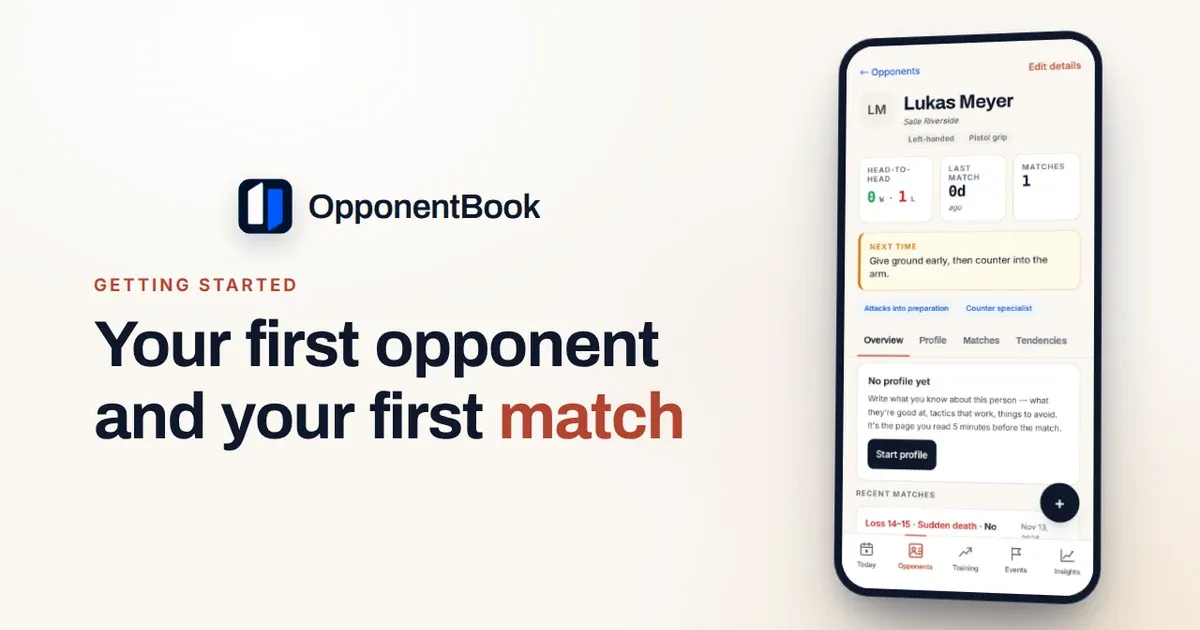
เมื่อกด “บันทึกและเปิดโปรไฟล์” แอปจะเปิดหน้าของคู่แข่งคนนั้น ทุกอย่างที่คุณรู้เกี่ยวกับเขาจะรวมอยู่ในหน้านั้น
หลังแข่งกับเขา ให้กดปุ่มบวก (+) ในหน้าของเขา แล้วใส่สกอร์ ในวิดีโอ ตัวอย่างคือแมตช์ฟันดาบที่แพ้ 14–15
ถ้าเป็นฟันดาบ หน้าสกอร์มีอีก 2 เรื่อง
- ซัดเดนเดธ แมตช์ในวิดีโอเสมอกันจนต้องไปตัดสินกันที่แต้มชี้ขาด ช่อง “เข้าสู่ซัดเดนเดธ (แต้มชี้ขาด)” จึงมีเครื่องหมายติ๊กอยู่ ถ้าแมตช์ของคุณเข้าสู่ซัดเดนเดธ ให้ติ๊กช่องนี้เอง แอปไม่ติ๊กให้ เพราะการชนะกันแต้มเดียว เช่น 14–15 ไม่ได้แปลว่าแมตช์เข้าสู่ซัดเดนเดธทุกครั้ง
- ไพรออริตี ใต้ช่องนั้นมีคำถาม “ใครจับสลากได้ไพรออริตี?” ให้ตอบก็ต่อเมื่อแมตช์นั้นมีการต่อเวลาพิเศษหนึ่งนาทีพร้อมจับสลากไพรออริตี ถ้าไม่มี ให้เว้นไว้
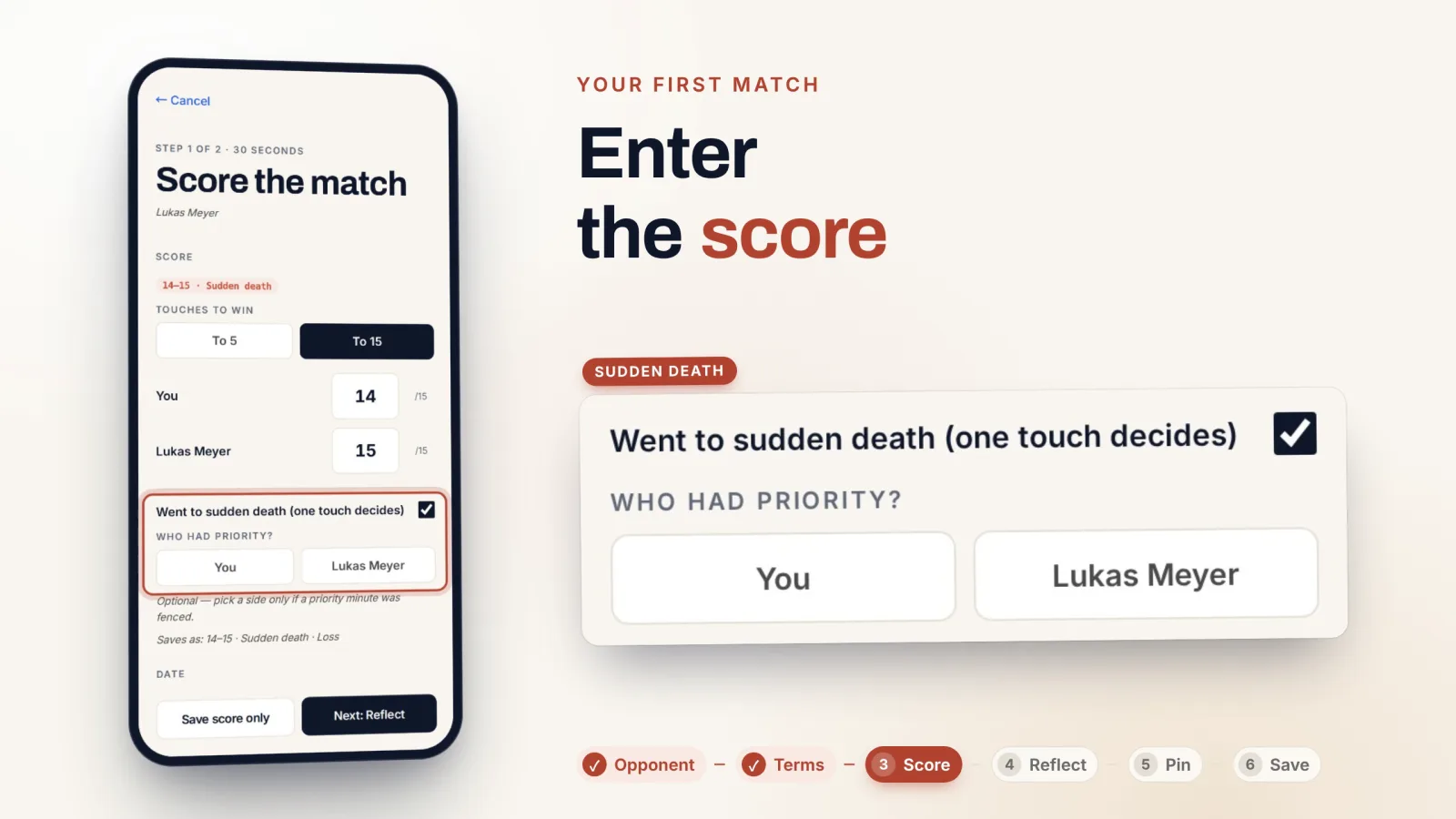
จากหน้าสกอร์ไปต่อได้ 2 ทาง ถ้าตอนนั้นเวลามีน้อย กด “บันทึกเฉพาะสกอร์” แล้วค่อยกลับมาเขียนส่วนที่เหลือภายหลัง ถ้ามีเวลา กด “ถัดไป: ทบทวน”
3 คำถามในขั้นตอน “ทบทวน”
ขั้นตอนนี้มี 3 ช่อง คือ “อะไรที่ได้ผล” “อะไรที่ไม่ได้ผล” และ “ครั้งหน้า” จะตอบบางข้อ ทุกข้อ หรือไม่ตอบเลยก็ได้ ถ้าจะตอบ ให้ตอบตอนที่ยังจำแมตช์ได้ชัด ในวิดีโอ คำตอบทั้ง 3 ข้อเป็นแบบนี้
- อะไรที่ได้ผล แทงสวนตอนเขาเตรียมบุก
- อะไรที่ไม่ได้ผล ตอน 9–9 ถอยตรง ๆ
- ครั้งหน้า ยอมถอยตั้งแต่เนิ่น ๆ แล้วแทงสวนเข้าแขน
คำถาม 3 ข้อนี้มีไว้ทำอะไร อ่านได้ในบทความว่าทำไมจึงควรจดสมุดคู่แข่ง ส่วนบทความเรื่องการจำแมตช์อธิบายว่าทำไมจึงควรมีโน้ตเก็บไว้ และทำไมโน้ตควรบอกด้วยว่าเรื่องไหนคุณไม่แน่ใจ
ปักหมุดตรงที่เกิดเหตุ
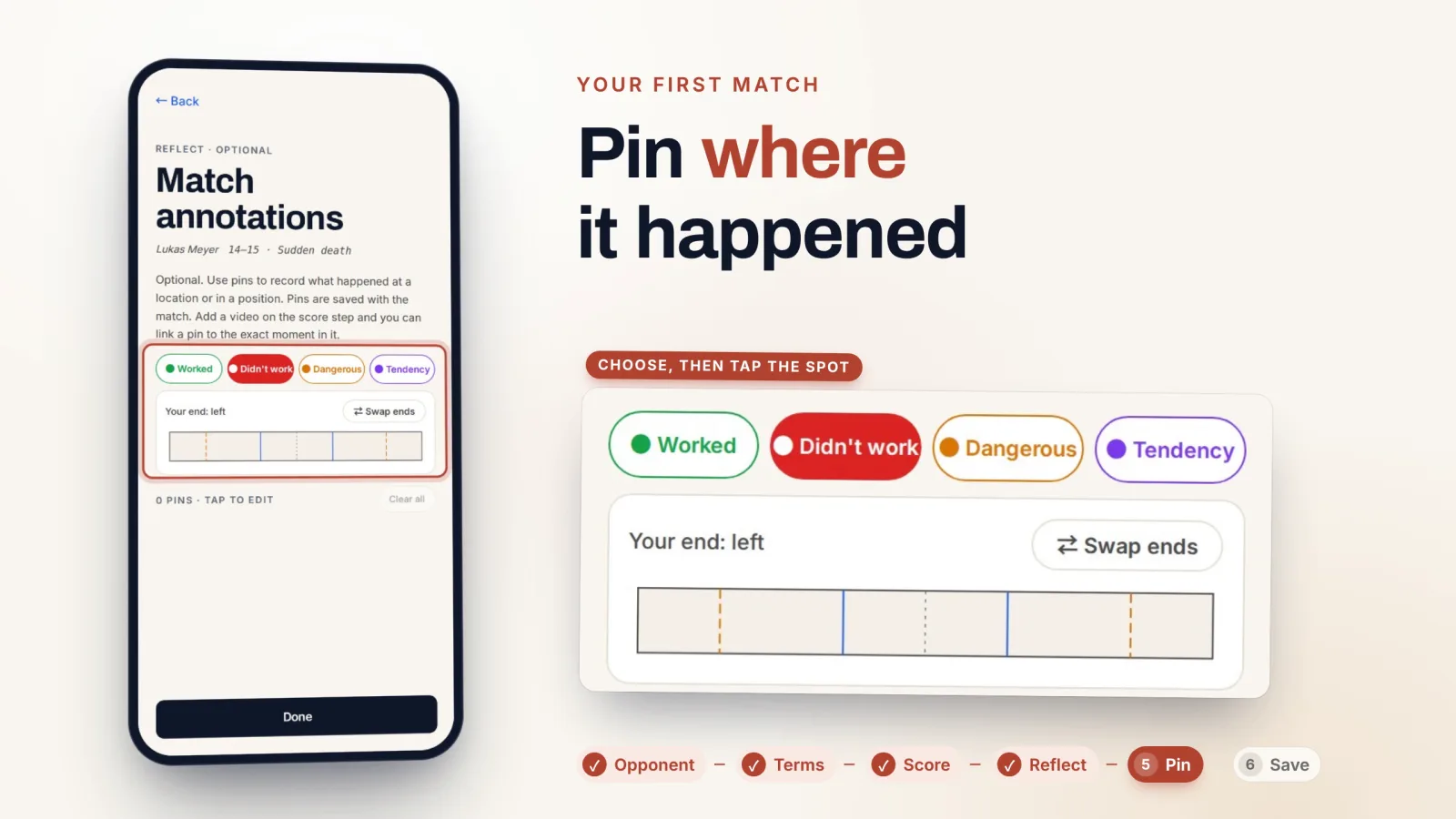
ถ้าอยากเก็บไว้ด้วยว่าแต่ละจังหวะเกิดขึ้นตรงไหนของสนาม ให้เปิด “บันทึกสถานการณ์” ในขั้นตอน “ทบทวน” แล้วทำตามลำดับนี้
- เลือกก่อนว่าจังหวะนั้นเป็นแบบไหน มี 4 แบบ คือ “ได้ผล” “ไม่ได้ผล” “อันตราย” และ “แนวโน้ม”
- แตะจุดที่เกิดเหตุบนแผนผังของกีฬา สำหรับฟันดาบคือแผนผังสนามฟันดาบ (piste)
- แอปจะเปิดหน้าต่าง “โน้ตของหมุด” ขึ้นมา ถ้าต้องการ ให้ใส่แท็ก “การกระทำของคุณ” และ “การกระทำของคู่แข่ง” ในวิดีโอเลือก “สวนกลับ” ให้ฝ่ายตัวเอง และ “Flèche” ให้คู่แข่ง
- กด “บันทึก” เพื่อเก็บหมุด กด “เสร็จสิ้น” เพื่อปิดหน้า “บันทึกสถานการณ์” แล้วกด “บันทึกแมตช์”
รายการแท็กทั้งสองในข้อ 3 มีรูปดินสอเช่นกัน แก้ให้เป็นคำของคุณเองได้ด้วยวิธีเดียวกับแท็กสไตล์
ก่อนเจอกันอีกครั้ง
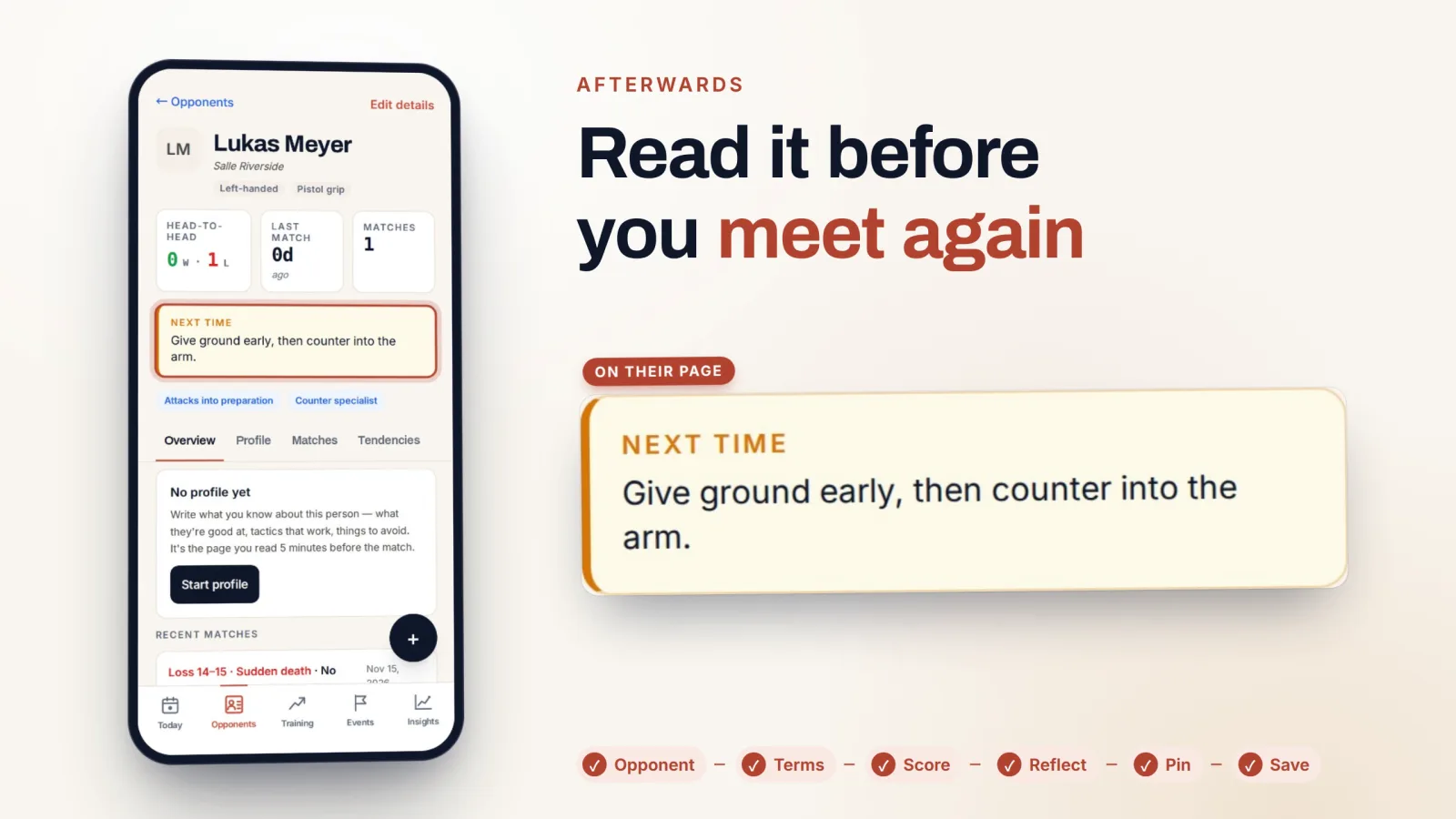
เมื่อกลับมาที่หน้าของคู่แข่ง สิ่งที่คุณเขียนไว้ในช่อง “ครั้งหน้า” ตอนนี้อยู่ในการ์ดตอนบนของหน้า ให้เปิดหน้านี้อ่านก่อนเจอเขาครั้งต่อไป
สมุดบันทึกเก็บอยู่ที่ไหน
สมุดบันทึกเก็บอยู่ในเครื่องของคุณ ถ้าจะใช้สมุดเล่มเดียวกันบนเครื่องอื่นด้วย ให้ไปที่ “ตั้งค่า” แล้วเชื่อม Google Drive, Dropbox หรือ iCloud ของคุณเอง ส่วนแอป Android เชื่อมได้กับ Google Drive หรือ Dropbox เท่านั้น ตราบใดที่ยังไม่ได้เชื่อม หน้า “วันนี้” จะมีข้อความ “โหมดเฉพาะในเครื่อง” พร้อมลิงก์ “เชื่อมต่อ”
โน้ตของคุณอยู่ในเครื่องของคุณ หรืออยู่ใน Google Drive, Dropbox หรือ iCloud ของคุณเองเมื่อเชื่อมแล้ว และไม่ได้เก็บไว้บนเซิร์ฟเวอร์ของ OpponentBook
สมุดบันทึกใช้ฟรีตลอดไป
บทความนี้ไม่ได้เล่าเรื่อง AI กับการเข้ารหัส สองเรื่องนี้อยู่ในบทความเรื่องความเป็นส่วนตัวของโน้ต ซึ่งอธิบายว่าพื้นที่เก็บข้อมูล เนื้อหาที่ส่งให้ AI และการเข้ารหัสเกี่ยวข้องกันอย่างไร
คู่แข่งคนต่อไป
ถึงตรงนี้ คู่แข่งคนแรกและแมตช์แรกของคุณอยู่ในสมุดแล้ว ขั้นต่อไปคือเพิ่มคู่แข่งคนอื่นที่คุณรู้จักอยู่แล้วทีละคน
ถ้ายังไม่มีบัญชี ให้สร้างบัญชี OpponentBook เลือกกีฬาของคุณ แล้วเพิ่มคู่แข่งคนล่าสุดที่คุณเจอ


