
Näin aloitat OpponentBook-sovelluksen käytön – ensimmäinen vastustaja ja ottelu
Tässä kirjoituksessa
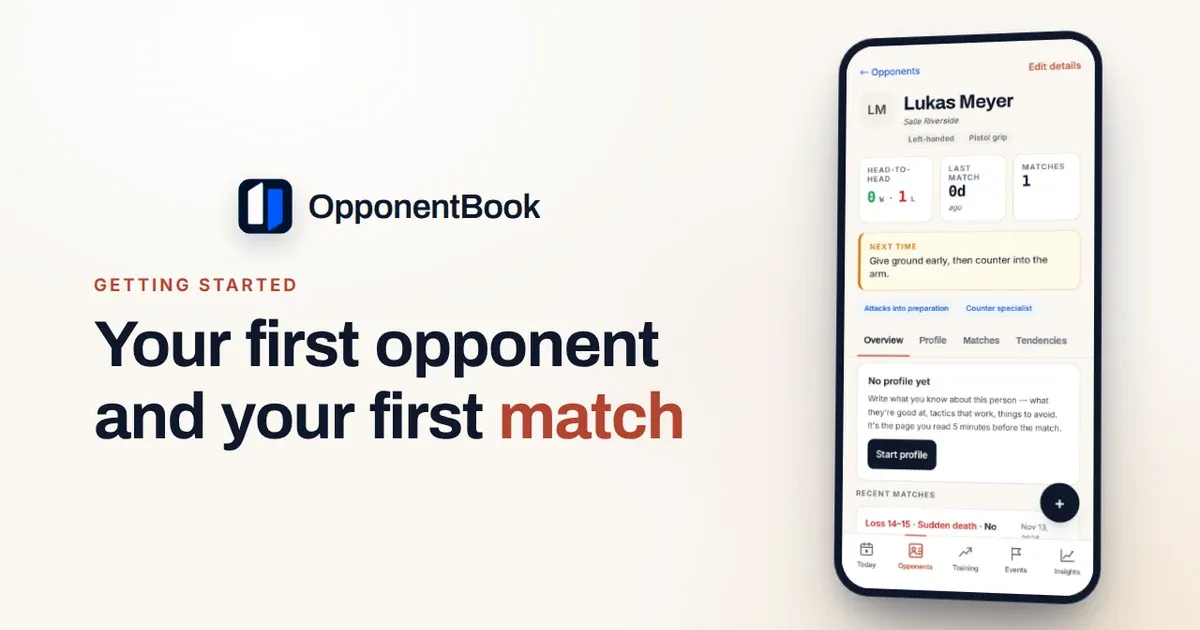
Aloita OpponentBook-sovelluksen käyttö yhdestä vastustajasta ja yhdestä ottelusta ja kirjaa ne omin sanoin. Kirjoitus on ensimmäisen ohjevideon tekstiversio ja etenee samassa järjestyksessä kuin video, tyhjästä vastustajakirjasta tallennettuun otteluun. Esimerkkilajina on miekkailu. Jos lajisi on jokin muu, näet lomakkeissa oman lajisi tiedot, tuloksen kirjaustavan ja kaavion.
Tyhjä kirja ja ensimmäinen vastustaja
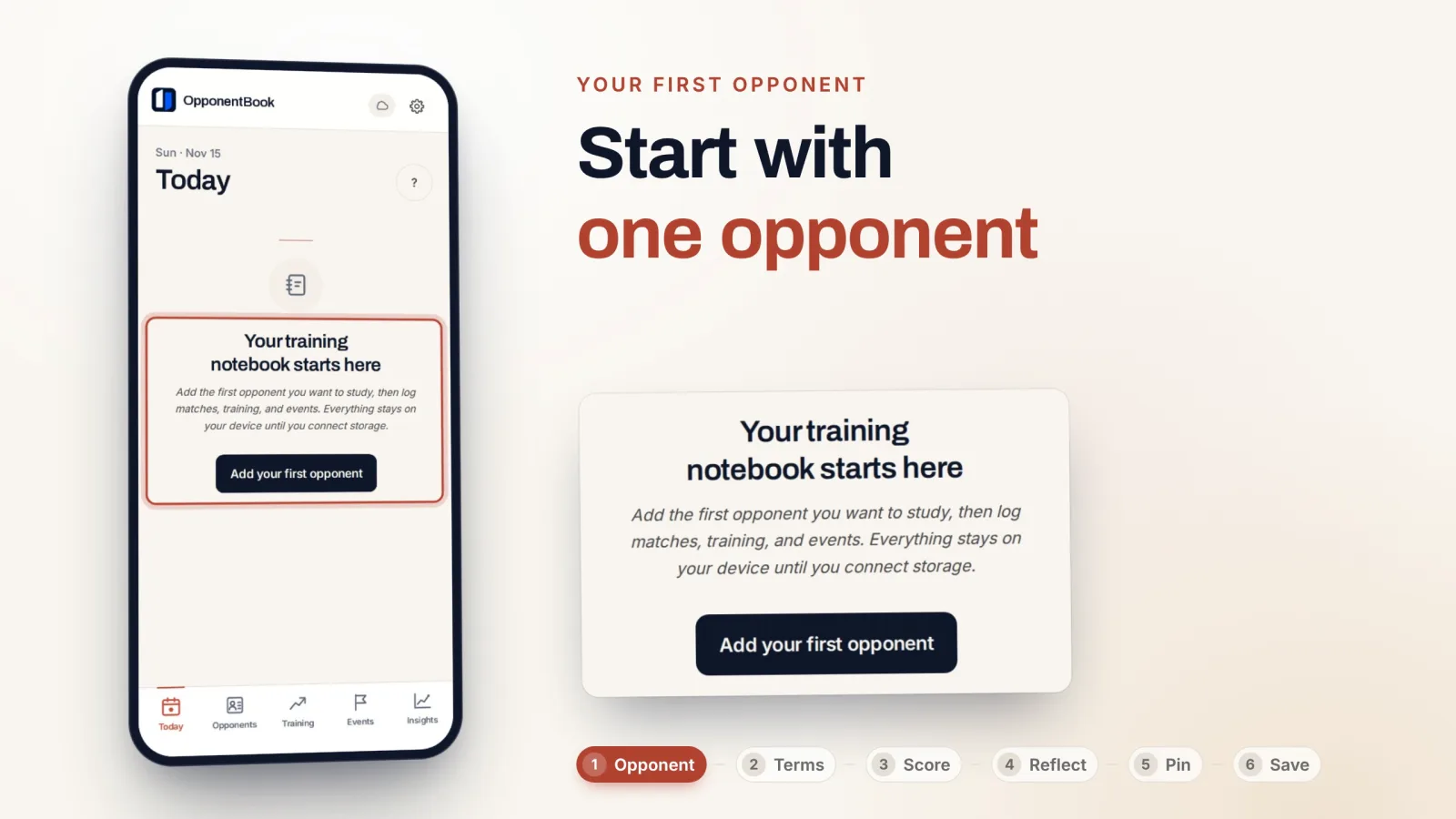
Kun avaat sovelluksen ensimmäisen kerran, vastustajakirjasi on tyhjä ja Tänään-näkymässä on Lisää ensimmäinen vastustajasi -painike. Napauta sitä ja lisää yksi vastustaja, jonka kohtasit hiljattain.
Uusi vastustaja -lomakkeessa ainoa pakollinen tieto on nimi. Seuran ja kätisyyden voit lisätä, jos tiedät ne, tai jättää myöhemmäksi. Alempana lomakkeessa ovat kahva ja tyylitagit, joilla kuvaat vastustajaa. Kätisyys ja kahva kuuluvat miekkailun lomakkeeseen, ja toisessa lajissa niiden paikalla ovat sen lajin tiedot. Sen, minkä jätät nyt tyhjäksi, voit täydentää myöhemmin valitsemalla vastustajan sivulta Muokkaa tietoja.
Vaihda tagilistoihin omat sanasi
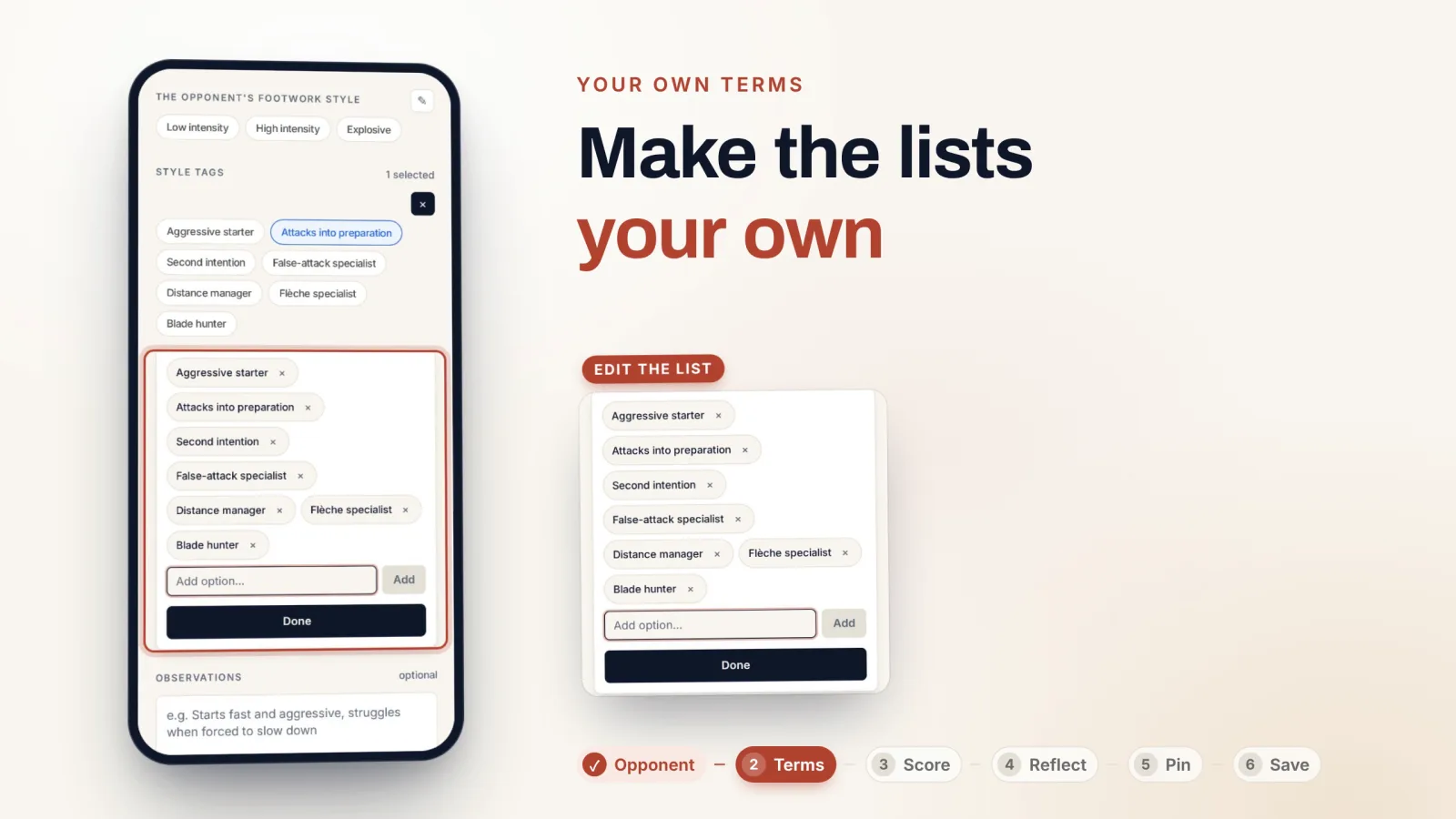
Tagilistoissa on aluksi yleisiä termejä. Jokaisella valmentajalla ja jokaisella urheilijalla on kuitenkin omat sanansa, ja muistiinpanoista on enemmän hyötyä, kun ne on kirjoitettu juuri niillä sanoilla. Siksi jokaista tagilistaa voi muokata:
- Napauta listan vieressä olevaa kynää (Muokkaa vaihtoehtoja).
- Poista listasta termit, joita et käytä.
- Lisää sanat, joita sinä ja valmentajasi käytätte. Kirjoita sana Lisää vaihtoehto… -kenttään ja napauta Lisää.
- Napauta lopuksi Valmis.
Videossa listasta poistetaan Flèche-spesialisti. Sen jälkeen kenttään kirjoitetaan oma tagi, suomeksi vaikkapa ”Vastahyökkääjä”, ja se valitaan vastustajalle. Muutos koskee koko lajin listaa, joten näet muokatun listan myös, kun lisäät seuraavan vastustajan.
Vastustajan sivu ja ottelun tulos
Kun tallennat vastustajan, avautuu hänen sivunsa. Sille kootaan kaikki, mitä tästä vastustajasta opit.
Kun olet otellut häntä vastaan, paina sivun plus-painiketta ja kirjaa tulos. Videon esimerkissä miekkailuottelu päättyi tappioon 14–15.
Miekkailussa tuloksen alla on kaksi lisäkohtaa. Videon ottelu ratkesi äkkikuolemassa, joten Meni äkkikuolemaan (yksi osuma ratkaisee) -ruutu on rastitettu. Kun ottelusi menee äkkikuolemaan, rastitat ruudun itse. Sovellus ei rastita sitä, sillä pelkästä yhden osuman erosta, kuten tuloksesta 14–15, ei näe, ratkesiko ottelu äkkikuolemassa. Kysymykseen ”Kumpi sai arvonnassa edun?” vastaat, jos ottelussa miekkailtiin ratkaisuminuutti. Muussa tapauksessa jätä valinta tekemättä.
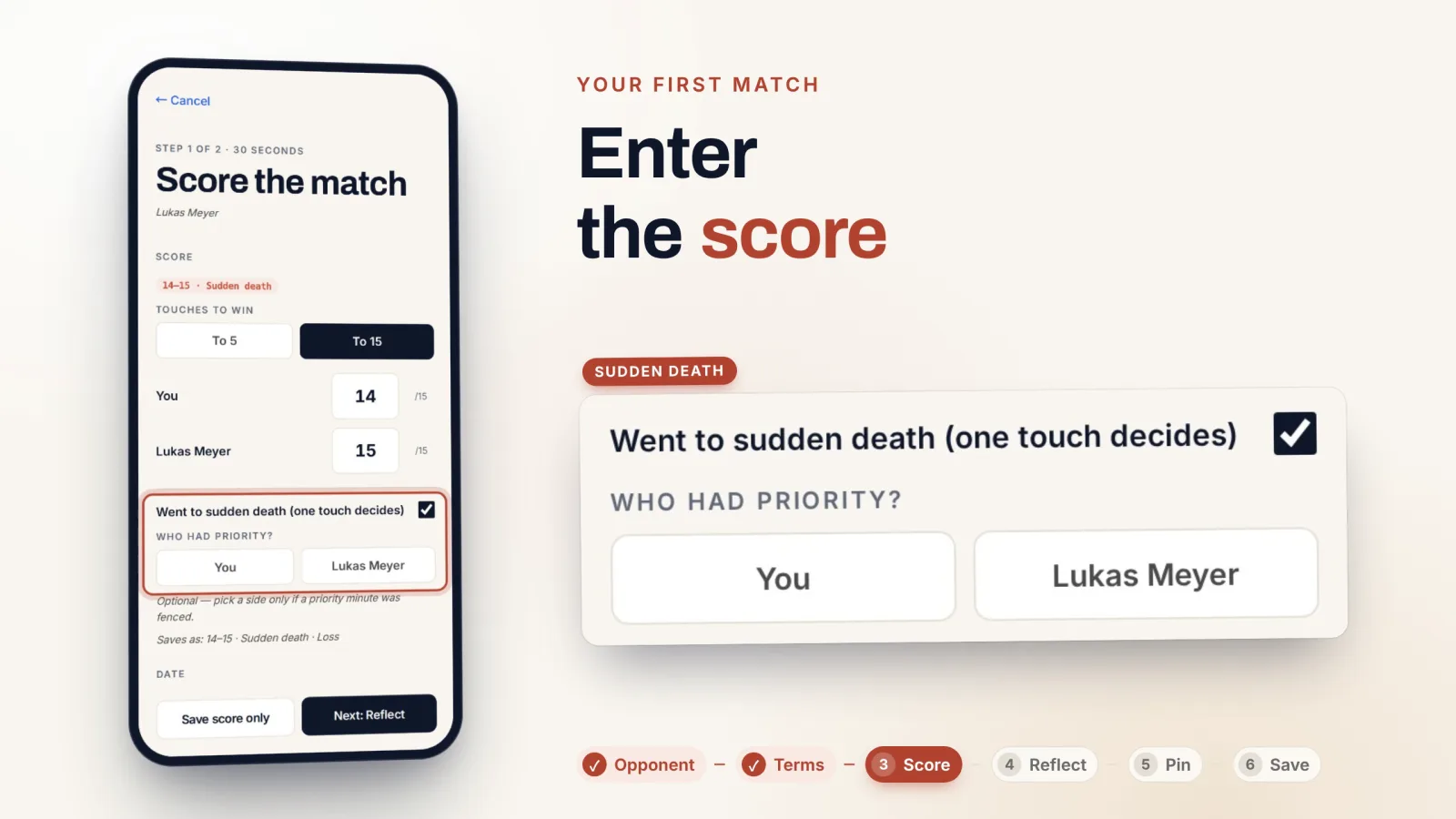
Tästä voit jatkaa kahdella tavalla. Jos aikaa on vähän, valitse Tallenna vain tulos ja kirjoita loput myöhemmin. Muuten valitse Seuraavaksi: pohdinta.
Pohdinta – kolme riviä ottelusta
Pohdinnassa on kolme kysymystä, ja niihin kannattaa vastata, kun muistat ottelun vielä hyvin. Voit vastata yhteen tai kaikkiin tai jättää ne tyhjiksi. Videon esimerkissä vastaukset ovat nämä:
- Mikä toimi: Vastahyökkäykset valmistelun aikana.
- Mikä ei toiminut: Tilanteessa 9–9 peräännyin suoraan taakse.
- Ensi kerralla: Ota etäisyyttä ajoissa, sitten vastahyökkäys käteen.
Mihin näitä kolmea vastausta käytetään, selviää kirjoituksesta, joka kertoo, miksi vastustajakirjaa kannattaa pitää. Toisessa kirjoituksessa kerrotaan, miksi muistiinpano kannattaa tehdä ja miksi siihen on hyvä merkitä myös se, mistä et ole varma.
Merkitse kaavioon, missä kohtaa tilanne tapahtui
Jos haluat kirjata myös sen, missä kohtaa jokin tapahtui, avaa Ottelun merkinnät.
- Valitse ensin, miten tilanne meni: Toimi, Ei toiminut, Vaarallinen tai Taipumus.
- Napauta lajin kaaviosta kohtaa, jossa tilanne tapahtui. Miekkailussa kaavio esittää miekkailualuetta.
- Näkyviin tulee Nastan muistiinpano -ikkuna. Siinä voit halutessasi valita, mitä itse teit (Oma toiminto) ja mitä vastustaja teki (Vastustajan toiminto). Videossa oma toiminto on Vastahyökkäys ja vastustajan toiminto Flèche.
- Napauta Tallenna, niin nasta tallentuu.
Myös näiden kahden toimintolistan vieressä on kynä, ja sillä vaihdat listojen vaihtoehdot omiin termeihisi samalla tavalla kuin tagilistoissa.
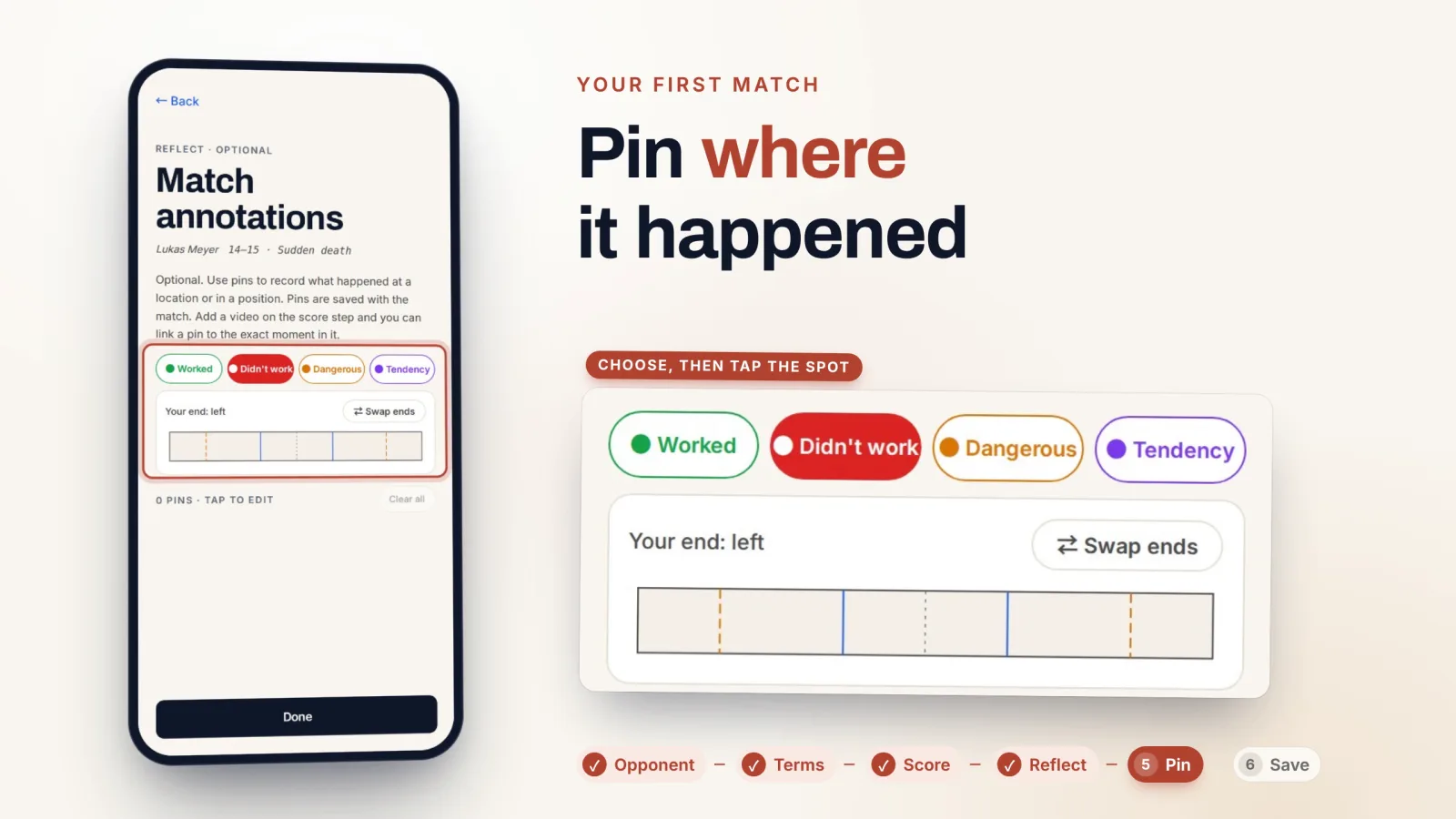
Kun nasta on tallennettu, sulje merkinnät Valmis-painikkeella ja valitse Tallenna ottelu.
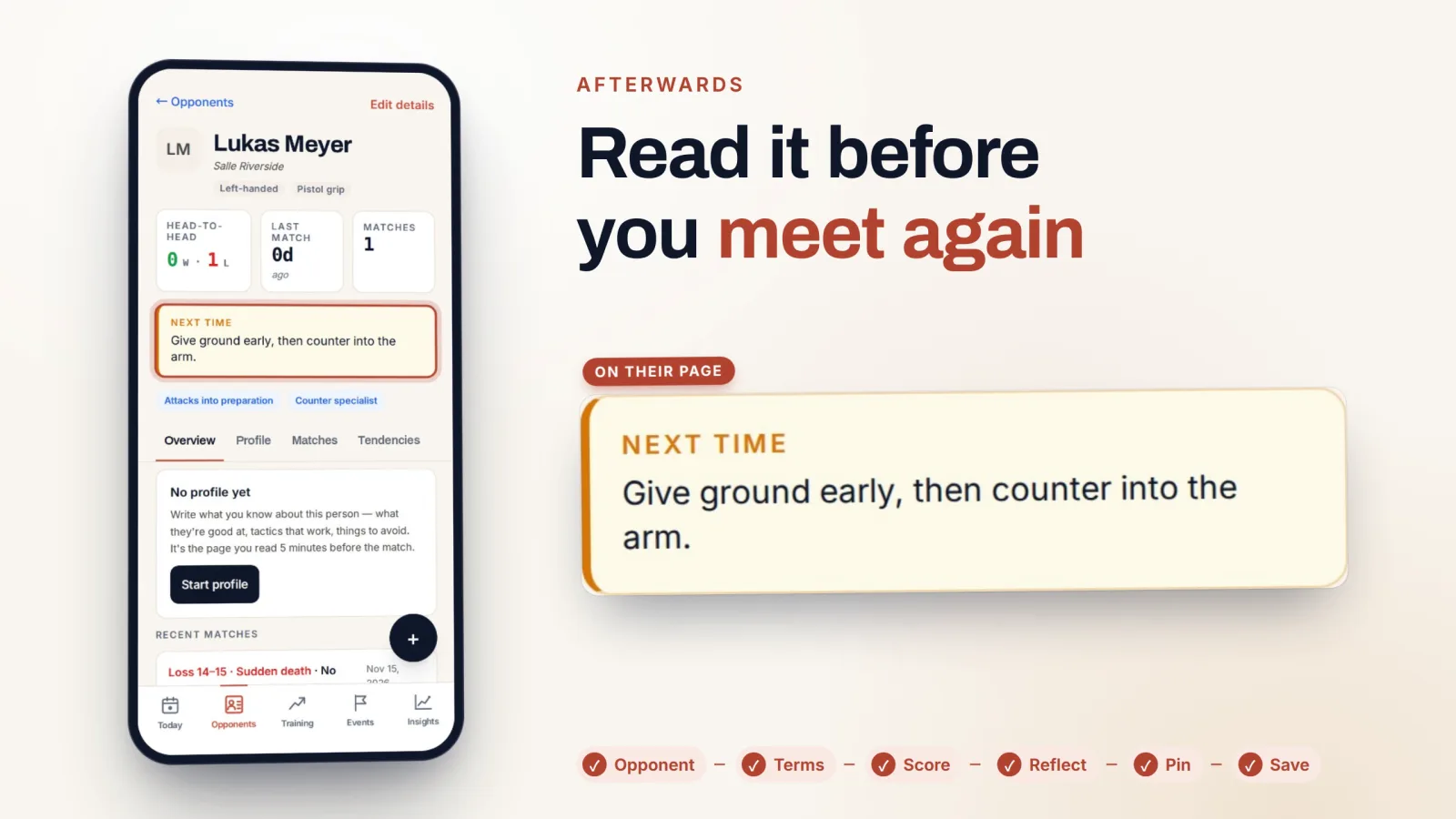
Lue oma neuvosi ennen seuraavaa kohtaamista
Se, mitä kirjoitit Ensi kerralla -kohtaan, on nyt vastustajan sivun yläosassa omana korttinaan. Lue se, ennen kuin kohtaatte seuraavan kerran.
Tallennus ja muut laitteet
Vastustajakirja tallennetaan laitteellesi. Jos haluat käyttää sitä muillakin laitteilla, yhdistä Asetuksissa oma Google Drive-, Dropbox- tai iCloud-tilisi. Android-sovellukseen voi yhdistää Google Drive- tai Dropbox-tilin mutta ei iCloud-tiliä. Niin kauan kuin tallennustilaa ei ole yhdistetty, Tänään-näkymässä näkyy ilmoitus Paikallinen tila ja sen vieressä Yhdistä-linkki.
Muistiinpanosi ovat siis laitteellasi tai omassa tallennustilassasi, eikä niitä tallenneta OpponentBook-palvelimille. Koko vastustajakirja on ilmainen ikuisesti. Tekoälyä ja salausta tässä kirjoituksessa ei käsitellä. Miten ne liittyvät tallennukseen, selviää muistiinpanojen yksityisyyttä käsittelevästä oppaasta.
Seuraavaksi muut vastustajat
Ensimmäinen vastustaja ja ensimmäinen ottelu ovat nyt kirjassa. Lisää seuraavaksi muut vastustajat, jotka jo tunnet. Jos sinulla ei vielä ole tiliä, luo OpponentBook-tili, valitse lajisi ja lisää vastustaja, jonka kohtasit viimeksi.


