
Sådan kommer du i gang med OpponentBook – fra tom bog til første gemte kamp
I denne artikel
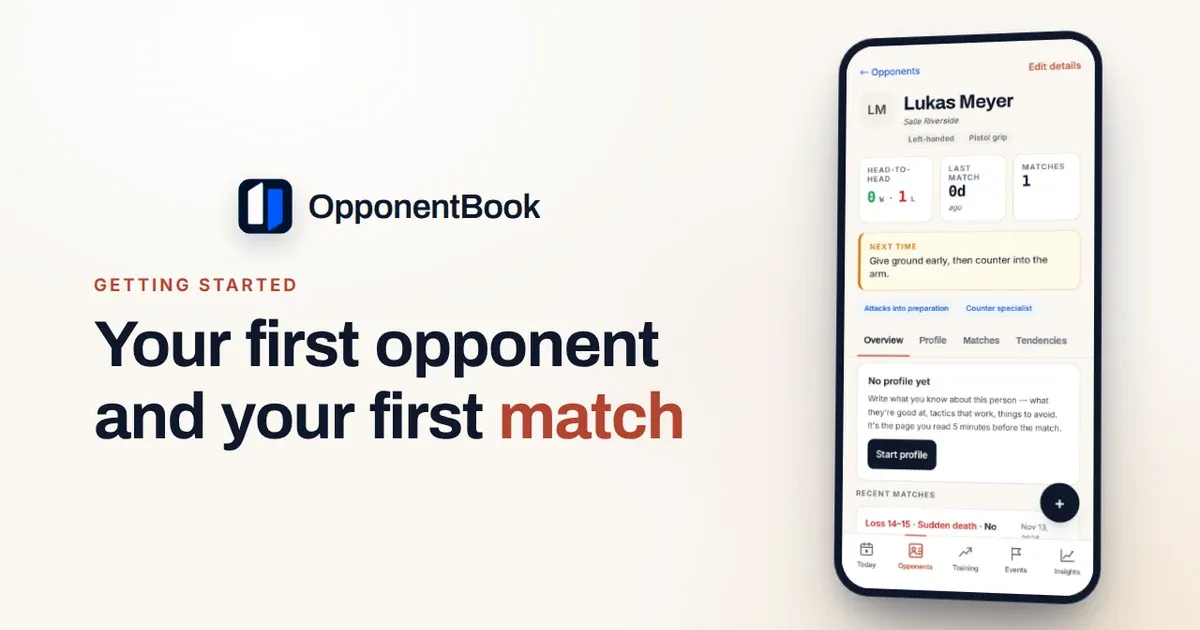
Du kommer i gang med OpponentBook ved at tilføje én modstander og notere én kamp – med dine egne ord og udtryk. Her får du den første videoguide på skrift, trin for trin i samme rækkefølge som videoen, fra en tom opponentbog til en gemt kamp. Eksemplet er fægtning. Dyrker du en anden sportsgren, viser formularerne i stedet den sportsgrens detaljer, pointtælling og diagram.
En tom bog og én modstander
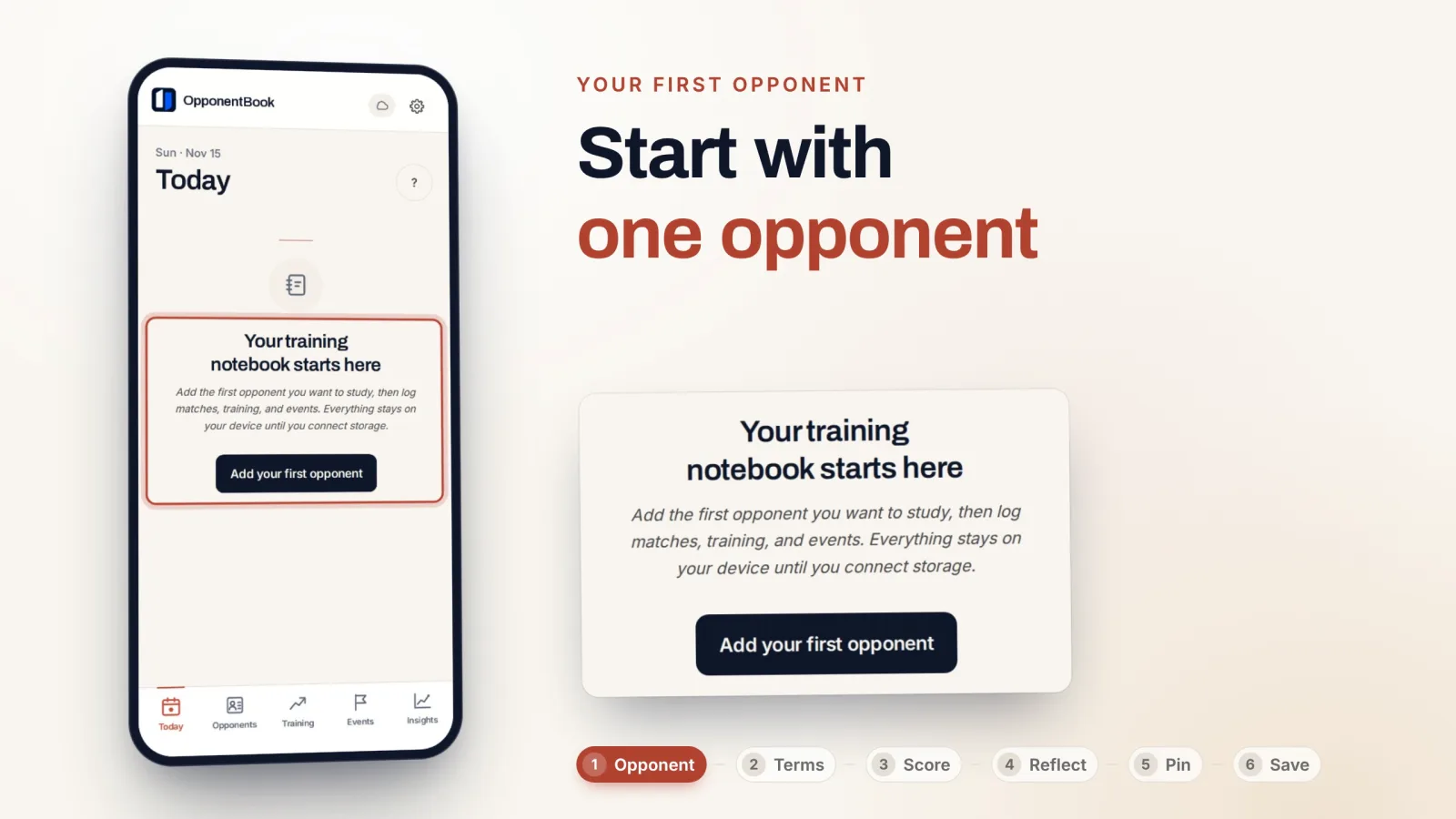
Første gang du åbner appen, er bogen tom, og på skærmen »I dag« står knappen »Tilføj din første modstander«. Begynd med én modstander, du har mødt for nylig.
Navnet er det eneste, formularen kræver. Klub og hånd kan du udfylde, hvis du kender dem, eller lade stå tomme. Længere nede kommer greb og de stil-tags, der beskriver modstanderen. Hånd og greb hører til fægtning – i en anden sportsgren står der andre felter. Det, du springer over nu, kan du tilføje senere under »Rediger detaljer« på modstanderens side.
Gør listerne til dine egne
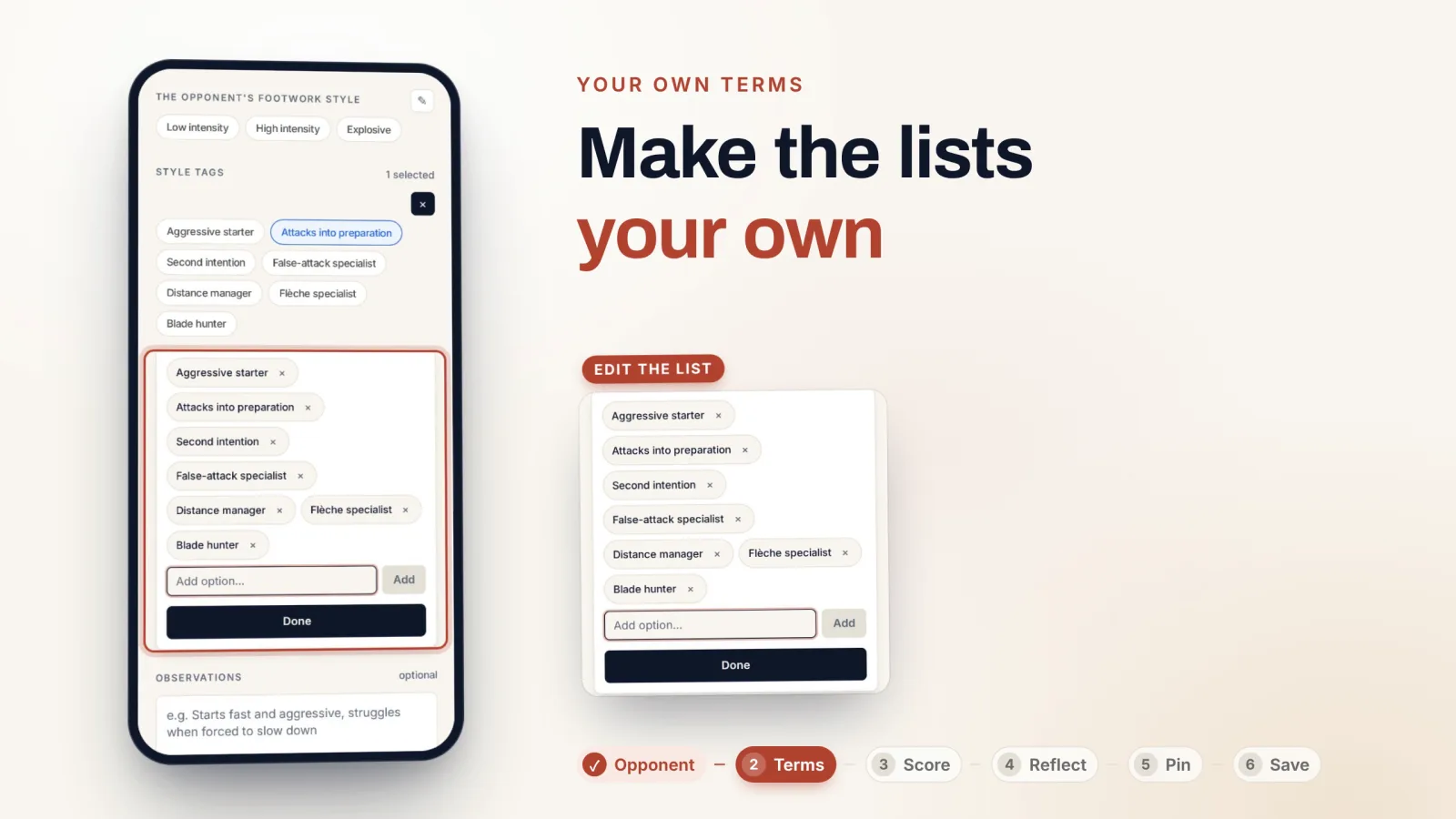
Fra start står der almindelige udtryk på listerne med tags. Men hver træner og hver atlet har sine egne, og du får mere ud af noterne, når de er skrevet med de ord, du og din træner faktisk bruger til træning. Derfor kan du rette i hver eneste liste med tags:
- Tryk på blyanten ved siden af listen.
- Tryk på krydset ved de udtryk, du ikke bruger, så forsvinder de fra listen.
- Skriv de ord, du og din træner bruger, i feltet »Tilføj valgmulighed…«, og tryk på »Tilføj«.
- Tryk på »Færdig«.
I videoen bliver »Flèche-specialist« taget af listen. Et nyt udtryk for en specialist i modangreb bliver føjet til listen og valgt som tag for modstanderen. Det er sportsgrenens liste, du ændrer, så de samme udtryk står der, næste gang du tilføjer en modstander.
Modstanderens side og resultatet af kampen
Når du gemmer med »Gem & åbn profil«, åbner appen modstanderens side. Her samles alt det, du lærer om netop den modstander.
Har I mødt hinanden i en kamp, trykker du på plusset på siden og indtaster resultatet. I videoen er det et nederlag på 14–15 i fægtning.
Kampen i videoen blev afgjort i sudden death, så der er sat flueben ved »Gik til sudden death (én træffer afgør)«. Gik din kamp til sudden death, sætter du selv fluebenet. Det gør appen ikke for dig – et resultat med én træffers forskel, som 14–15, viser ikke i sig selv, om kampen gik til sudden death. Blev der fægtet et minuts forlængelse med prioritet, vælger du under »Hvem fik prioritet?«, hvem der fik den. Ellers lader du valget stå tomt.
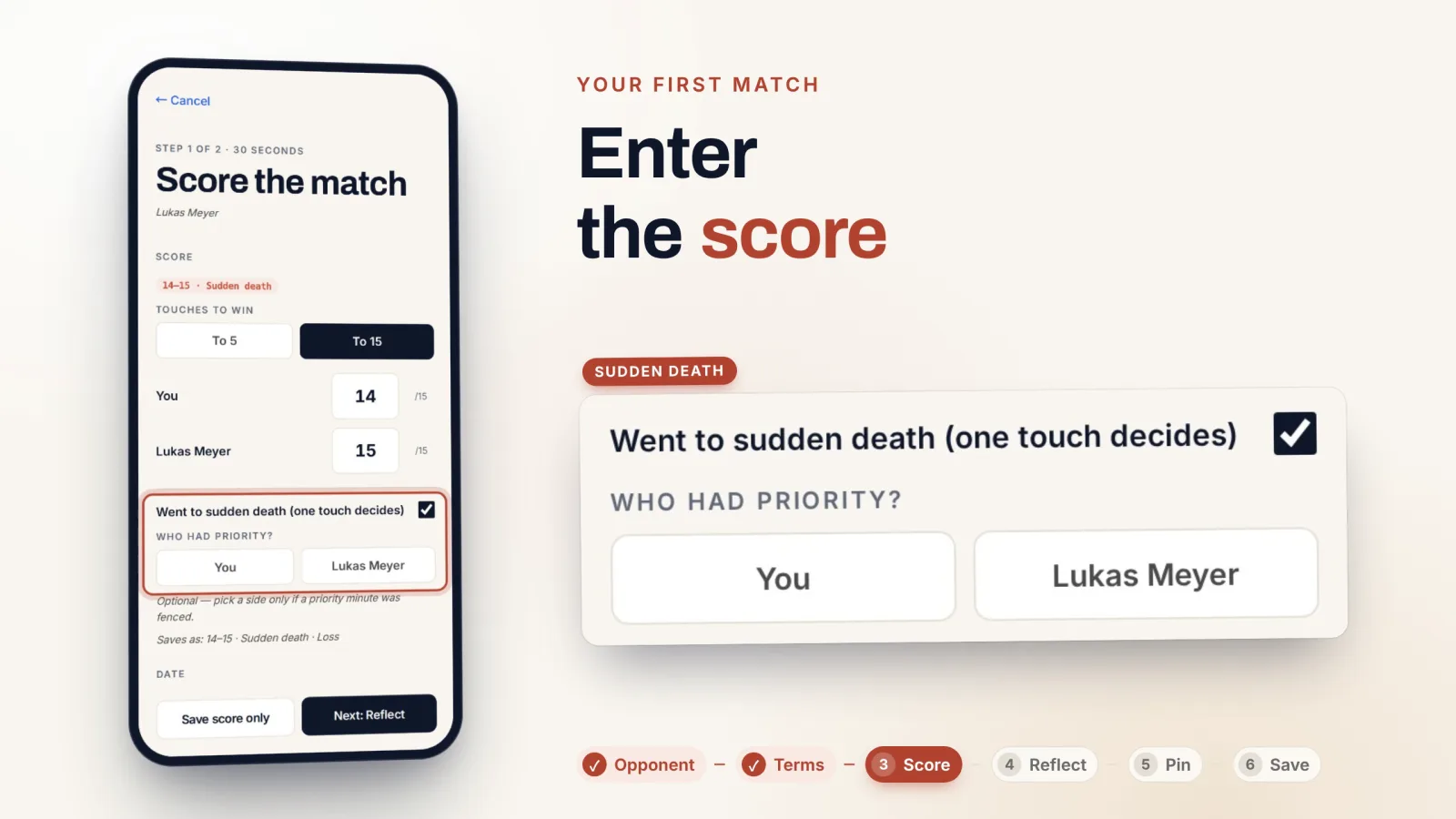
Herfra er der to veje. Har du ikke tid til mere lige nu, trykker du på »Gem kun resultatet« og skriver resten senere. Ellers går du videre med »Næste: Reflektér«.
Tre spørgsmål, mens kampen står klart for dig
På det næste trin får du tre spørgsmål: »Hvad virkede«, »Hvad virkede ikke« og »Næste gang«. Svar helst, mens du endnu kan se kampen for dig. Du kan svare på ét af dem, på alle tre eller på ingen. I videoen lyder svarene sådan:
- Hvad virkede: Modangreb på hans forberedelser.
- Hvad virkede ikke: Trak mig tilbage i lige linje ved 9–9.
- Næste gang: Gå tidligt tilbage, og modangrib så på armen.
Hvad de tre spørgsmål skal bruges til, står i indlægget om fire grunde til at skrive efter kampen. Hvorfor en note er værd at have, og hvorfor den gerne må vise, hvor du er i tvivl, kan du læse i indlægget om, hvad hukommelsesforskning kan sige om kampnoter.
Markér, hvor det skete
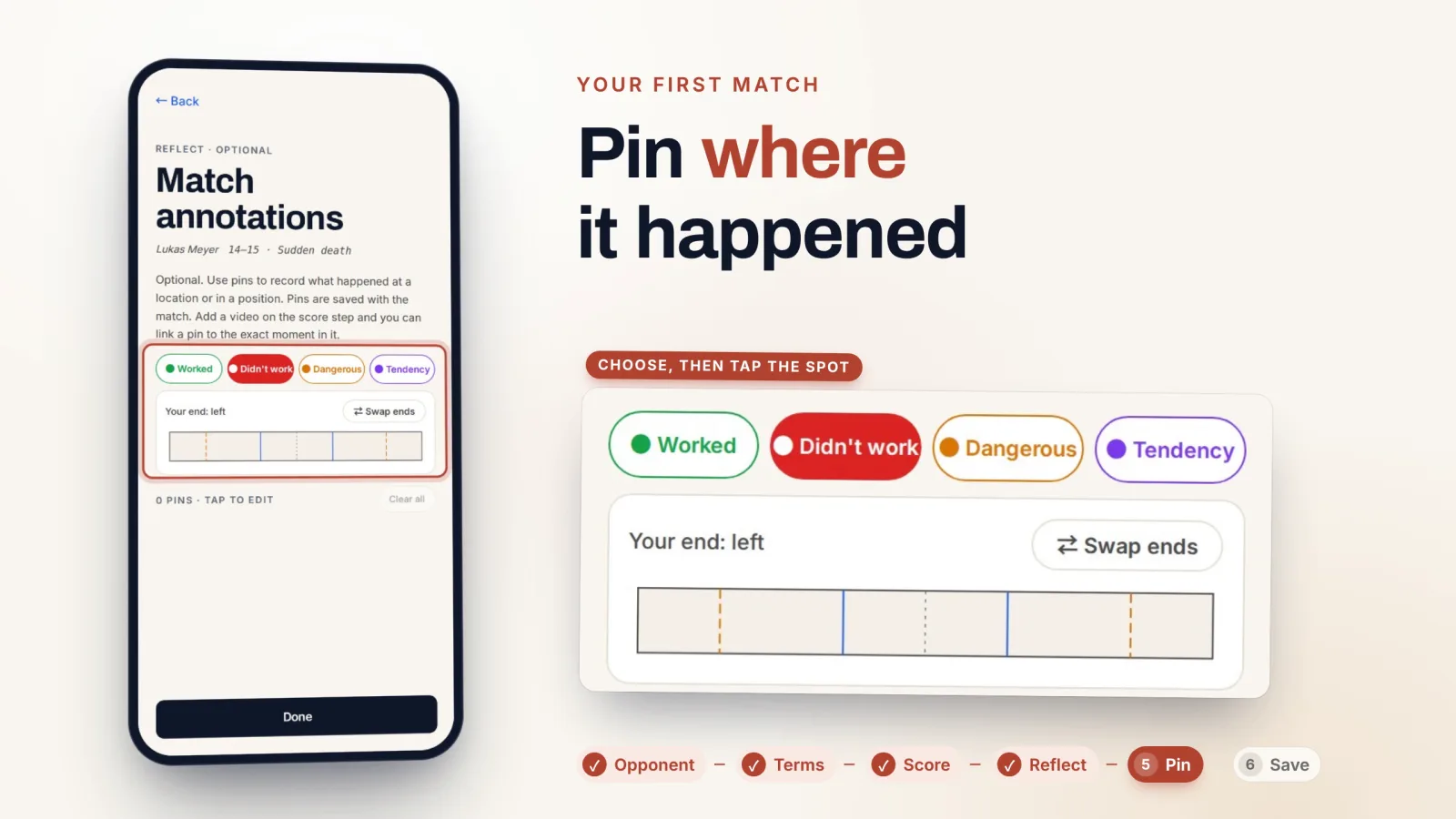
Vil du også notere, hvor noget skete, trykker du på »Tilføj markeringer« under »Markeringer«.
- Vælg først, hvordan det gik: »Virkede«, »Virkede ikke«, »Farlig« eller »Tendens«.
- Tryk så på sportsgrenens diagram dér, hvor det skete – i fægtning viser diagrammet pisten.
- Nu åbner vinduet »Note til markeringen«. Her kan du angive »Din aktion« og »Modstanderens aktion«, hvis du vil. I videoen er det dit modangreb og modstanderens flèche.
- Tryk på »Gem« for at gemme markeringen, og luk derefter skærmen »Markeringer« med »Færdig«.
- Tryk på »Gem kamp«.
Listerne under »Din aktion« og »Modstanderens aktion« har også en blyant. Med den skifter du udtrykkene ud med dine egne, på samme måde som i listen med stil-tags.
Dit eget råd står øverst næste gang
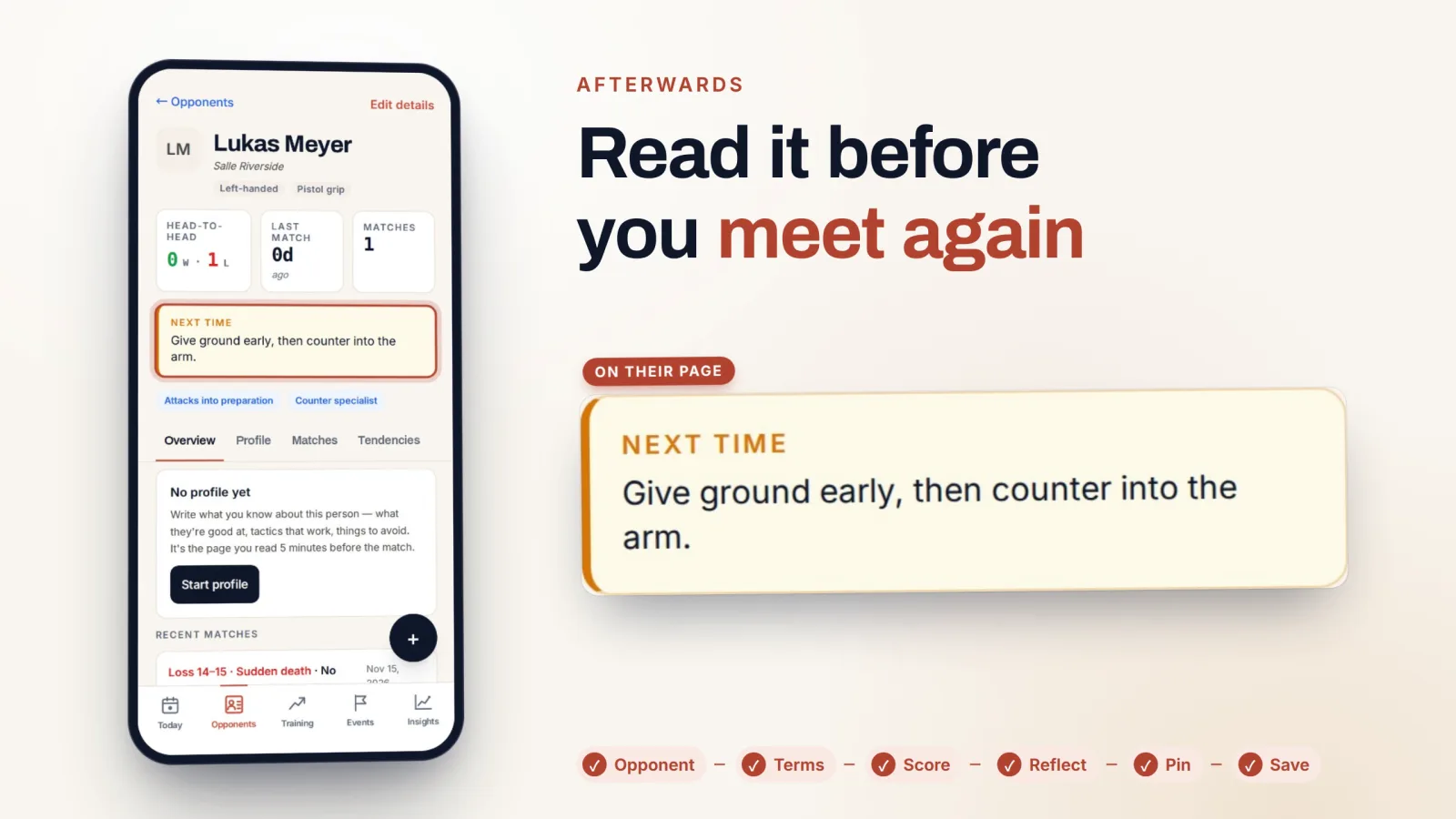
På modstanderens side står det, du skrev under »Næste gang«, nu øverst, så du kan læse det, før I mødes igen.
Hvor bogen ligger
Bogen ligger på din enhed. Vil du bruge den på flere enheder, forbinder du dit eget Google Drive, Dropbox eller iCloud under Indstillinger – Android-appen kan forbindes med Google Drive eller Dropbox, men ikke med iCloud. Indtil du har forbundet lagring, viser »I dag« beskeden »Kun lokal tilstand« med linket »Forbind«.
Dine noter ligger altså på din enhed eller, når du har forbundet lagring, på dit eget Google Drive, Dropbox eller iCloud. De gemmes ikke på OpponentBooks servere. Og bogen er gratis for altid. Hvordan lagring, AI-forespørgsler og kryptering hænger sammen, gennemgår privatlivsguiden.
Fortsæt med dem, du allerede kender
Nu har du den første modstander og den første kamp i bogen. Næste skridt er at tilføje de andre modstandere, du allerede kender. Har du ikke en konto endnu, kan du oprette en gratis opponentbog, vælge sportsgren og tilføje den modstander, du mødte senest.


