
Kom igång med OpponentBook – första motståndaren och första matchen
I den här artikeln
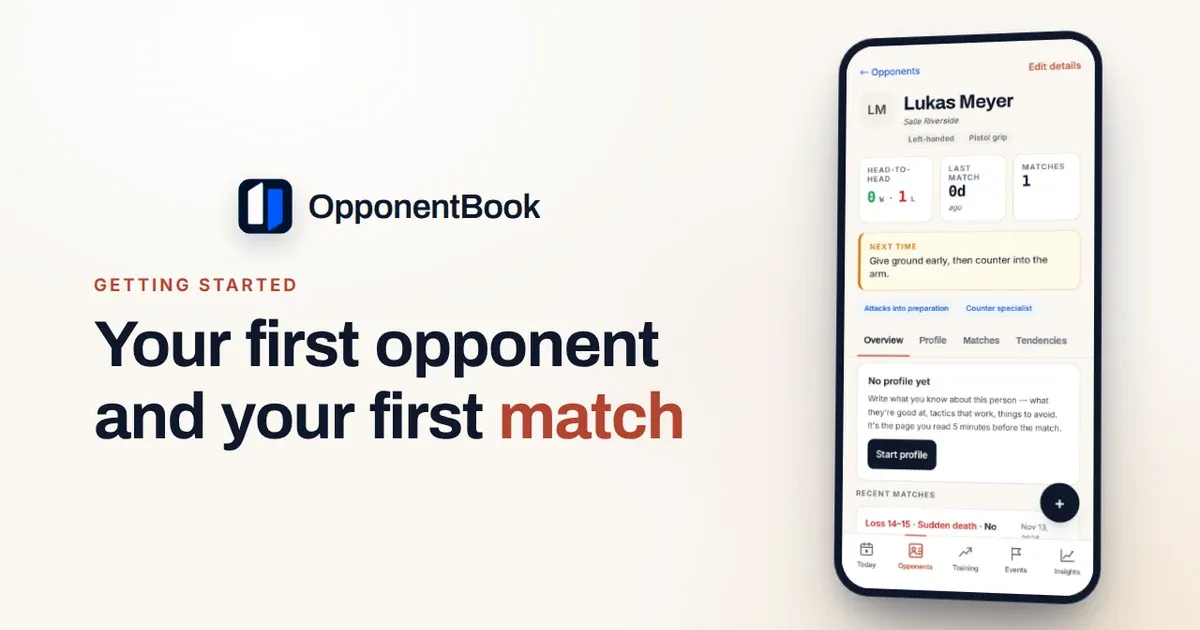
I OpponentBook börjar du med en motståndare och en match, och du skriver med dina egna ord. Inlägget är den skrivna versionen av den första introduktionsvideon och följer den moment för moment, från en tom opponentbok till en sparad match. Exemplet är hämtat från fäktning. Har du valt en annan sport visar formulären den sportens uppgifter, poängräkning och planskiss.
Bilderna i inlägget är bildrutor ur videon, som spelades in med appen på engelska. I texten står knappar och fält med sina svenska namn.
Lägg till en motståndare du nyligen har mött
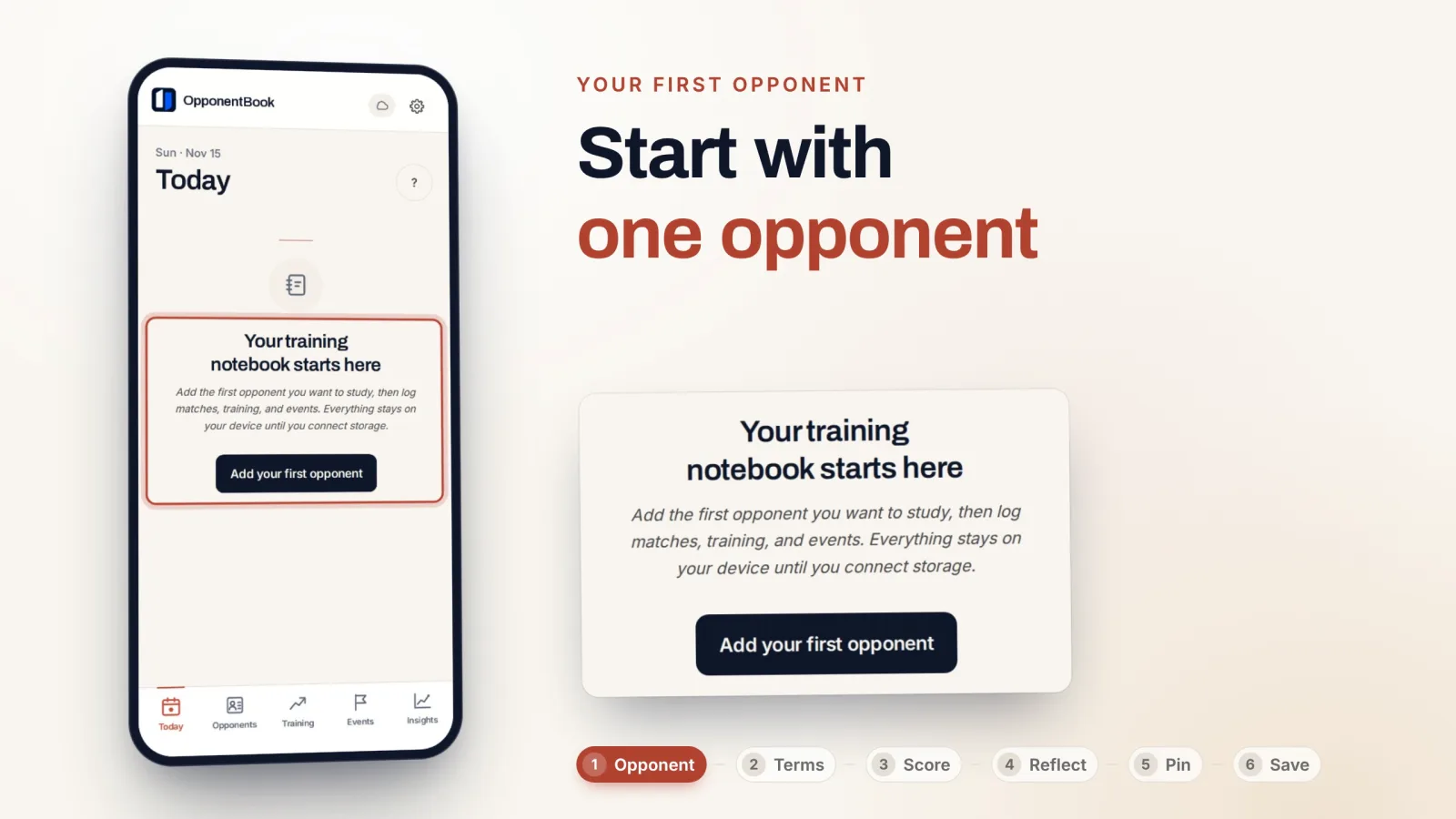
Första gången du öppnar appen är opponentboken tom. På skärmen Idag finns knappen Lägg till din första motståndare. Börja med någon du har mött nyligen.
I formuläret Ny motståndare är namnet det enda som krävs. Klubb och hand fyller du i om du känner till dem, annars lämnar du fälten tomma. Längre ned finns grepp och de stiltaggar som beskriver motståndaren. Hand och grepp hör till fäktningens formulär, och en annan sport har sina egna uppgifter där. Det du hoppar över nu kan du lägga till senare under Redigera detaljer på motståndarens sida.
Gör tagglistorna till dina egna
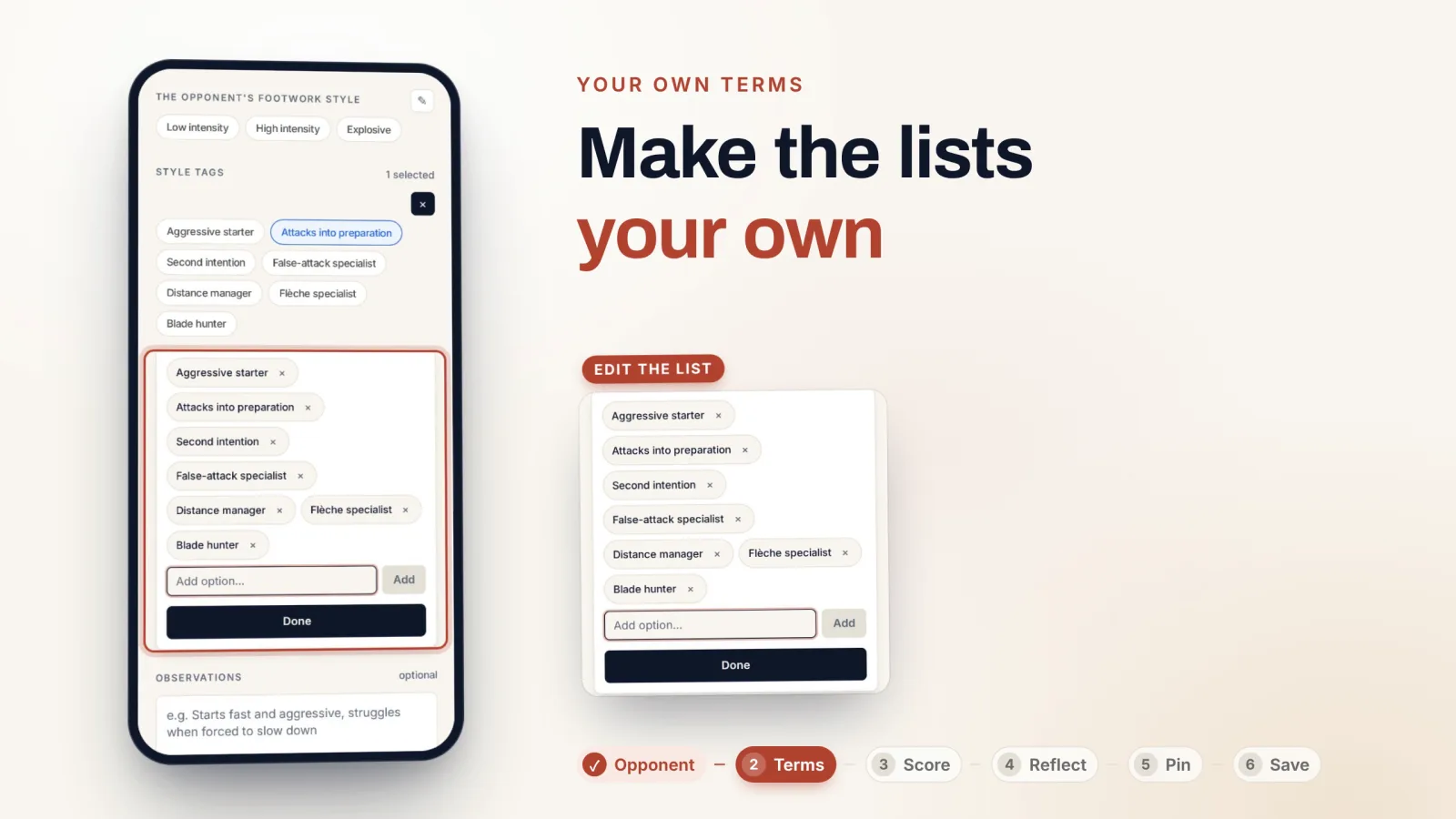
Från början innehåller tagglistorna vanliga termer. Men varje tränare och varje idrottare har sina egna ord, och anteckningarna blir mer användbara när de är skrivna med dem. Därför går varje lista med taggar att ändra.
- Tryck på pennan bredvid listan.
- Ta bort de termer du inte använder.
- Lägg till de ord som du och din tränare använder.
- Tryck på Klar.
I videon tas Flèche-specialist bort och ersätts av en egen tagg för en motståndare som helst går till motattack. Den nya taggen väljs sedan för motståndaren. Ändringen görs i sportens lista, så nästa motståndare du lägger till får samma lista.
När du sparar formuläret öppnas motståndarens sida. Där samlas allt du lär dig om just den motståndaren.
Logga matchen – poängen först
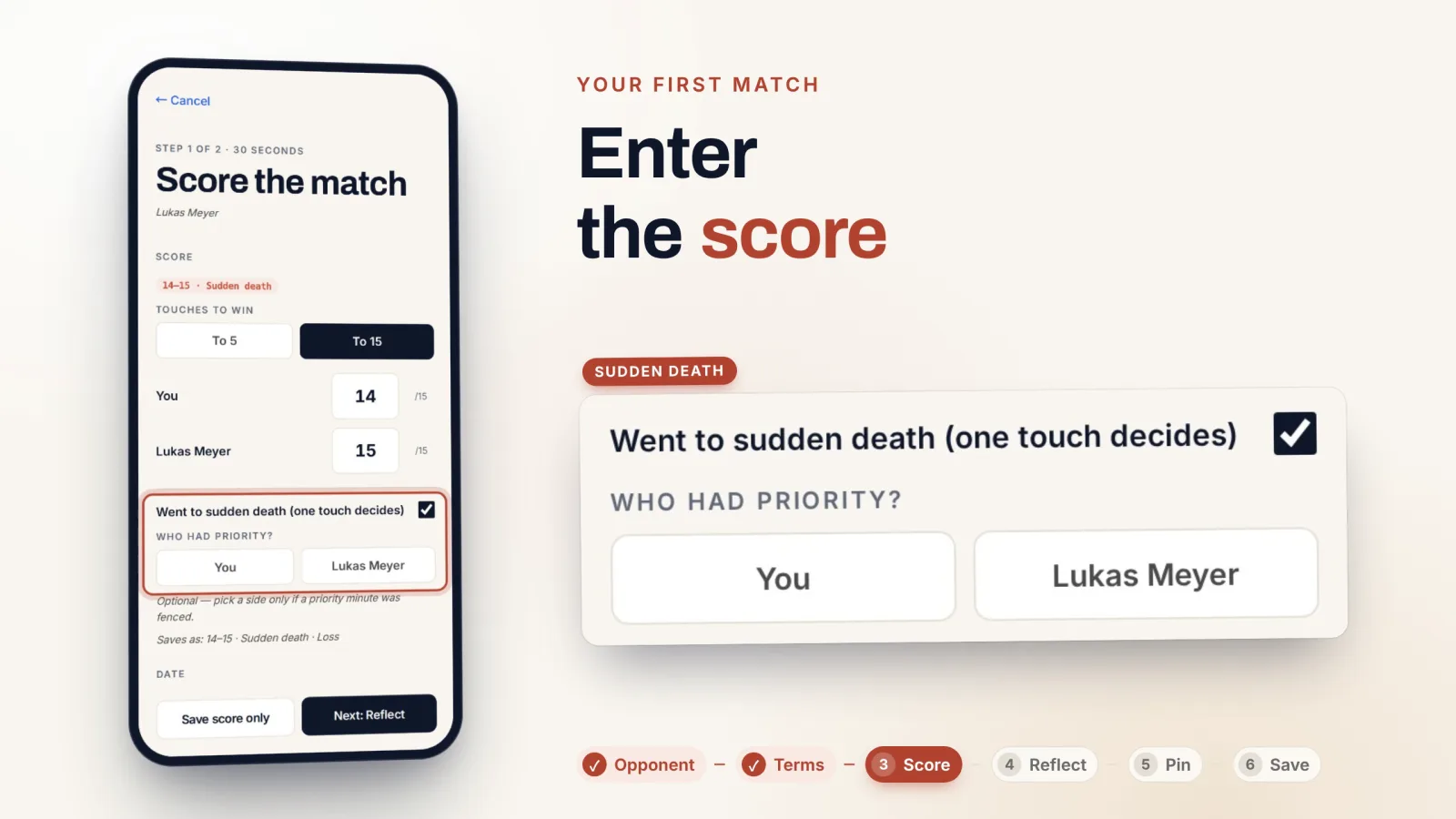
Efter en match mot den här motståndaren öppnar du motståndarens sida igen, trycker på plustecknet där och fyller i poängen. I videon är det en förlust med 14–15 i fäktning.
Den matchen avgjordes i sudden death, och därför är rutan Gick till sudden death (en stöt avgör) ibockad. Rutan bockar du i själv – appen gör det inte åt dig, eftersom en stöts skillnad, som i 14–15, inte i sig visar om det blev sudden death. Frågan Vem fick prioritet? besvarar du om ni fäktade en prioritetsminut. Annars lämnar du valet orört.
Sedan kan du gå vidare på två sätt. Har du ont om tid väljer du Spara bara poängen och skriver resten senare. Annars trycker du på Nästa: Reflektera.
Tre frågor medan minnet är färskt
Nästa steg har tre frågor – Vad funkade, Vad funkade inte och Nästa gång. Du kan svara på en av dem, på alla eller inte på någon. Svara gärna medan du fortfarande har matchen i huvudet. I videon ser svaren ut ungefär så här.
- Vad funkade. Motattack när han förbereder sin attack.
- Vad funkade inte. Backade rakt bakåt vid 9–9.
- Nästa gång. Backa undan tidigt, sedan motattack i armen.
Vad de tre frågorna är till för står i inlägget om opponentboken och skälen att skriva efter matchen. Artikeln om vad minnesforskningen säger om anteckningar efter matchen förklarar varför en anteckning är värd att ha och varför den bör visa vad du är osäker på.
Markera var det hände
Vill du också få med var något hände öppnar du Markeringar.
- Välj först hur det gick – Funkade, Funkade inte, Farligt eller Tendens.
- Tryck på sportens planskiss där det hände. I fäktning föreställer skissen pisten.
- I rutan som öppnas kan du ange din egen aktion under Din aktion och motståndarens under Motståndarens aktion. Båda är valfria. I videon är det den egna motattacken och motståndarens flèche.
- Spara markeringen.
Listorna under Din aktion och Motståndarens aktion har också en penna, och med den byter du ut termerna mot dina egna på samma sätt som i tagglistorna.
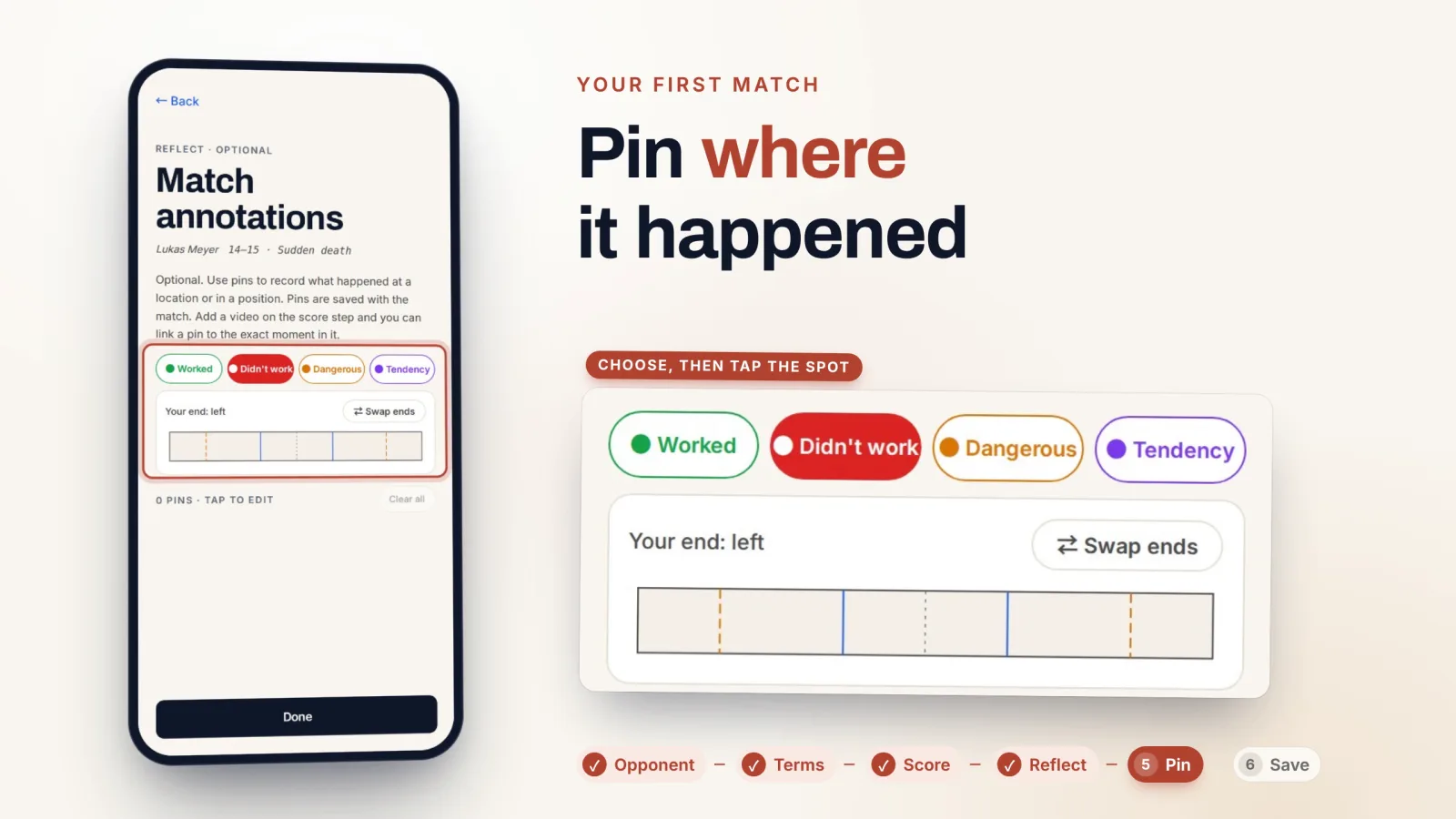
Med Klar stänger du markeringarna. Tryck sedan på Spara match.
Läs ditt råd innan ni möts igen
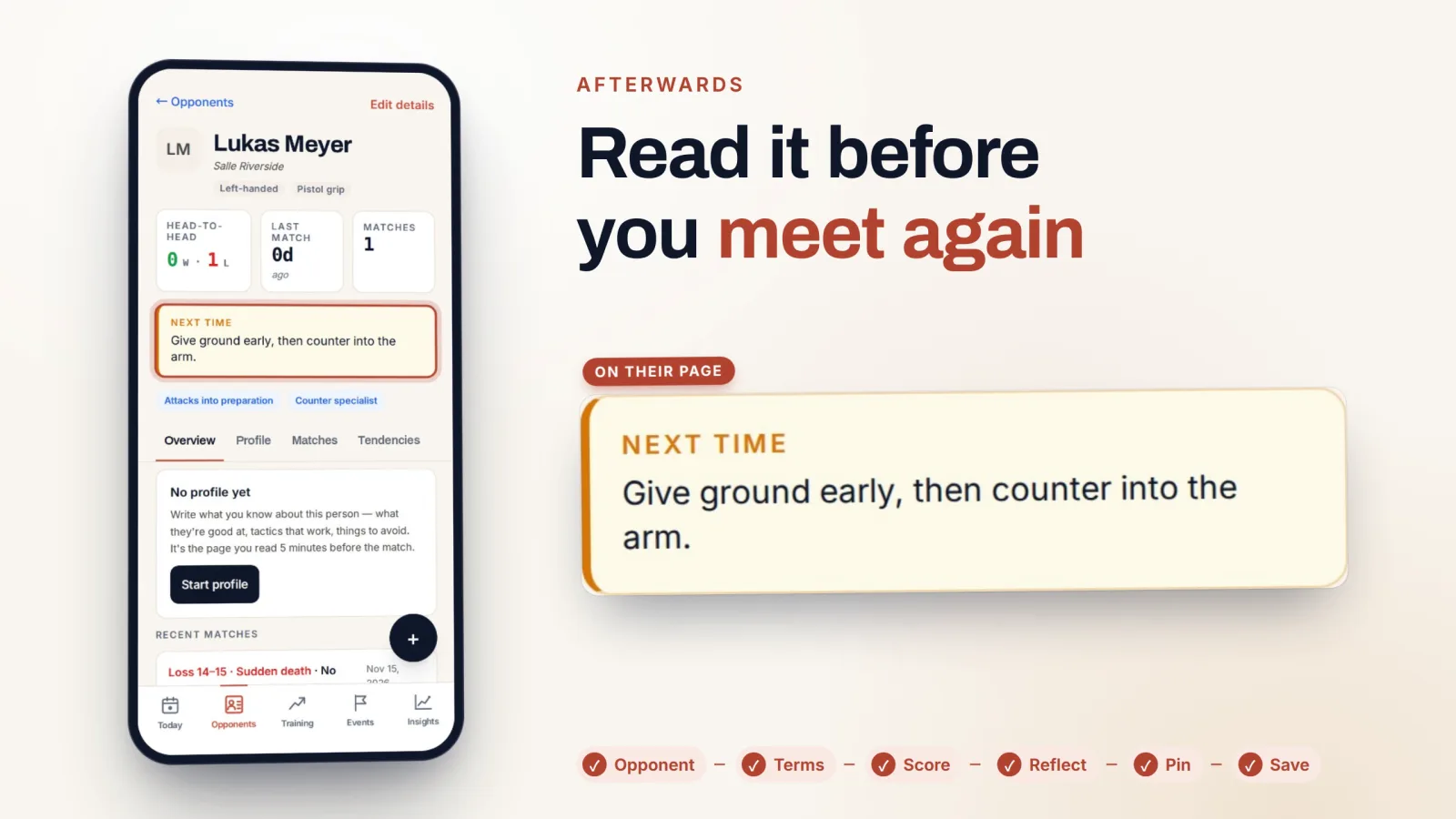
Det du skrev under Nästa gång står nu högt upp på motståndarens sida, ovanför flikarna. Läs det innan ni möts igen.
På enheten, eller i din egen molnlagring
Opponentboken sparas på enheten. Vill du använda den på fler enheter ansluter du din egen Google Drive, Dropbox eller iCloud under Inställningar. Android-appen har stöd för Google Drive och Dropbox men inte för iCloud. Så länge ingen lagring är ansluten visar Idag meddelandet Endast lokalt läge med länken Anslut.
Anteckningarna finns alltså på din enhet, eller i din egen Google Drive, Dropbox eller iCloud när du har anslutit någon av dem. De lagras inte på OpponentBooks servrar. Hela opponentboken är gratis för alltid. Hur lagring, AI-förfrågningar och kryptering hänger ihop kan du läsa i guiden om vem som kan läsa dina anteckningar.
Fortsätt med motståndarna du redan känner
Det var den första motståndaren och den första matchen. Lägg nu till de andra motståndarna du redan känner till. Har du inget konto än kan du skapa ett konto i OpponentBook, välja sport och lägga till den motståndare du mötte senast.


