
OpponentBook 시작하기, 첫 상대 추가부터 첫 경기 저장까지
이 글의 내용
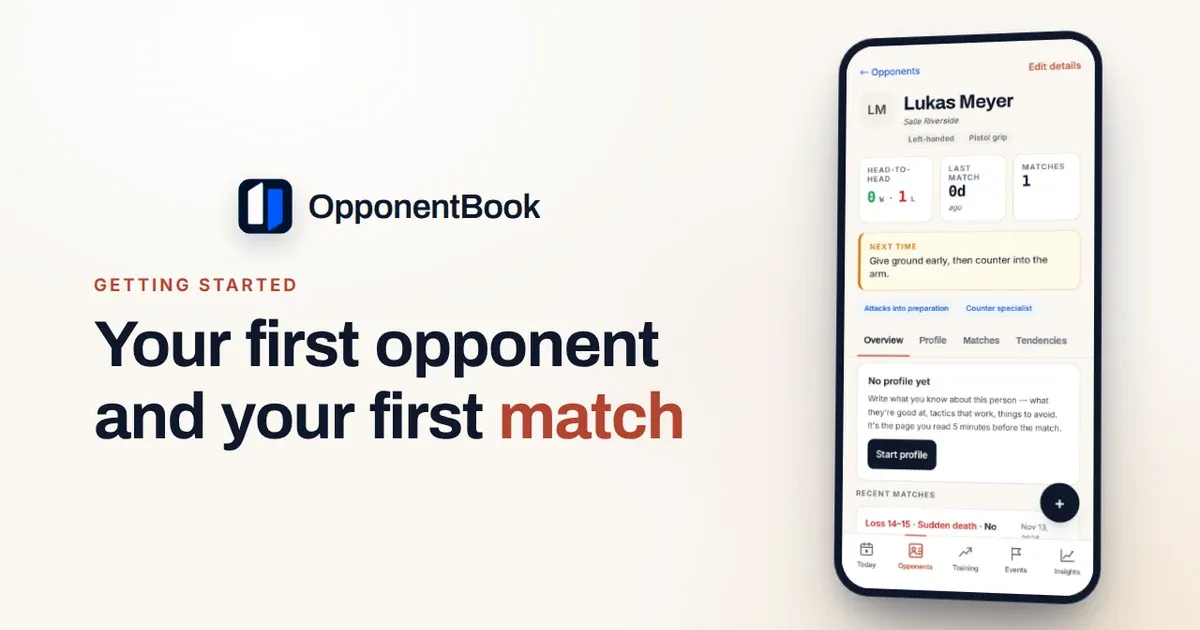
OpponentBook은 상대 한 명과 경기 하나로 시작해요. 용어는 내가 평소에 쓰는 말로 맞추고요. 이 글은 첫 번째 튜토리얼 영상을 글로 옮긴 것이에요. 빈 노트에서 시작해 경기 하나를 저장할 때까지 영상과 같은 순서로 따라가요. 예시 종목은 펜싱이에요. 다른 종목을 고르면 입력 화면에 그 종목의 세부 항목과 점수 방식, 도식이 나와요.
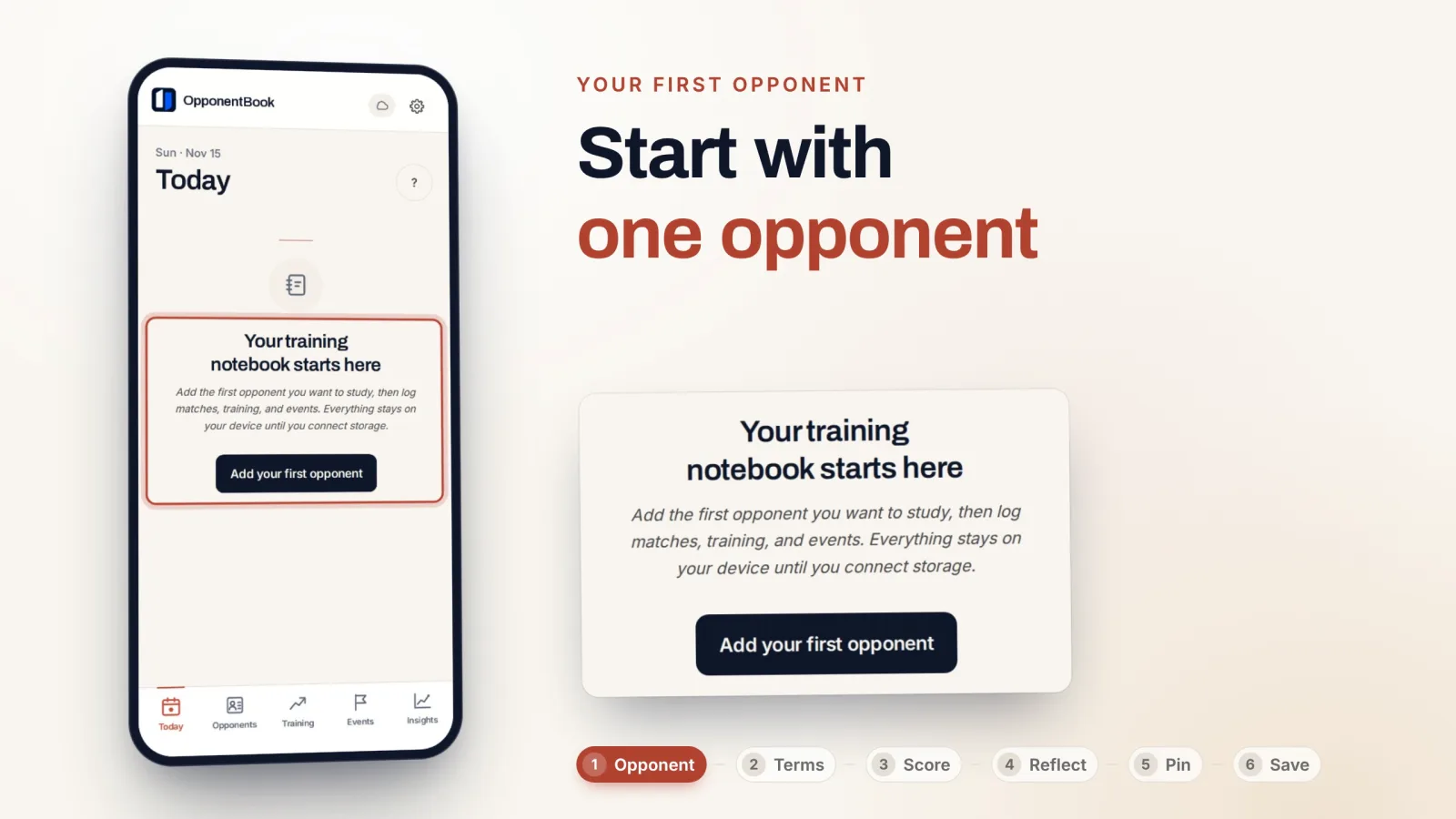
아래 그림은 모두 영어로 만든 이 영상의 장면이라 화면 속 글자가 영어예요. 본문에서는 버튼과 항목을 한국어 앱에 나오는 이름으로 적었어요.
빈 노트에 첫 상대를 추가해요
앱을 처음 열면 노트는 비어 있고, ‘오늘’ 화면에 ‘첫 상대 추가하기’ 버튼이 보여요. 첫 상대로는 최근에 맞붙은 사람을 한 명 골라 보세요.
‘새 상대’ 화면에서 꼭 채워야 하는 항목은 이름뿐이에요. 클럽과 주 사용 손은 알면 적고, 모르면 비워 두었다가 나중에 채워도 돼요. 화면을 더 내리면 그립과, 상대가 어떤 선수인지 나타내는 스타일 태그가 나와요. 주 사용 손과 그립은 펜싱 화면에 나오는 항목이고, 다른 종목에서는 그 종목의 항목이 대신 나와요.
여기서 건너뛴 항목은 상대의 페이지에 있는 ‘상세 정보 편집’에서 채울 수 있어요.
태그 목록은 내가 쓰는 말로 바꿔요
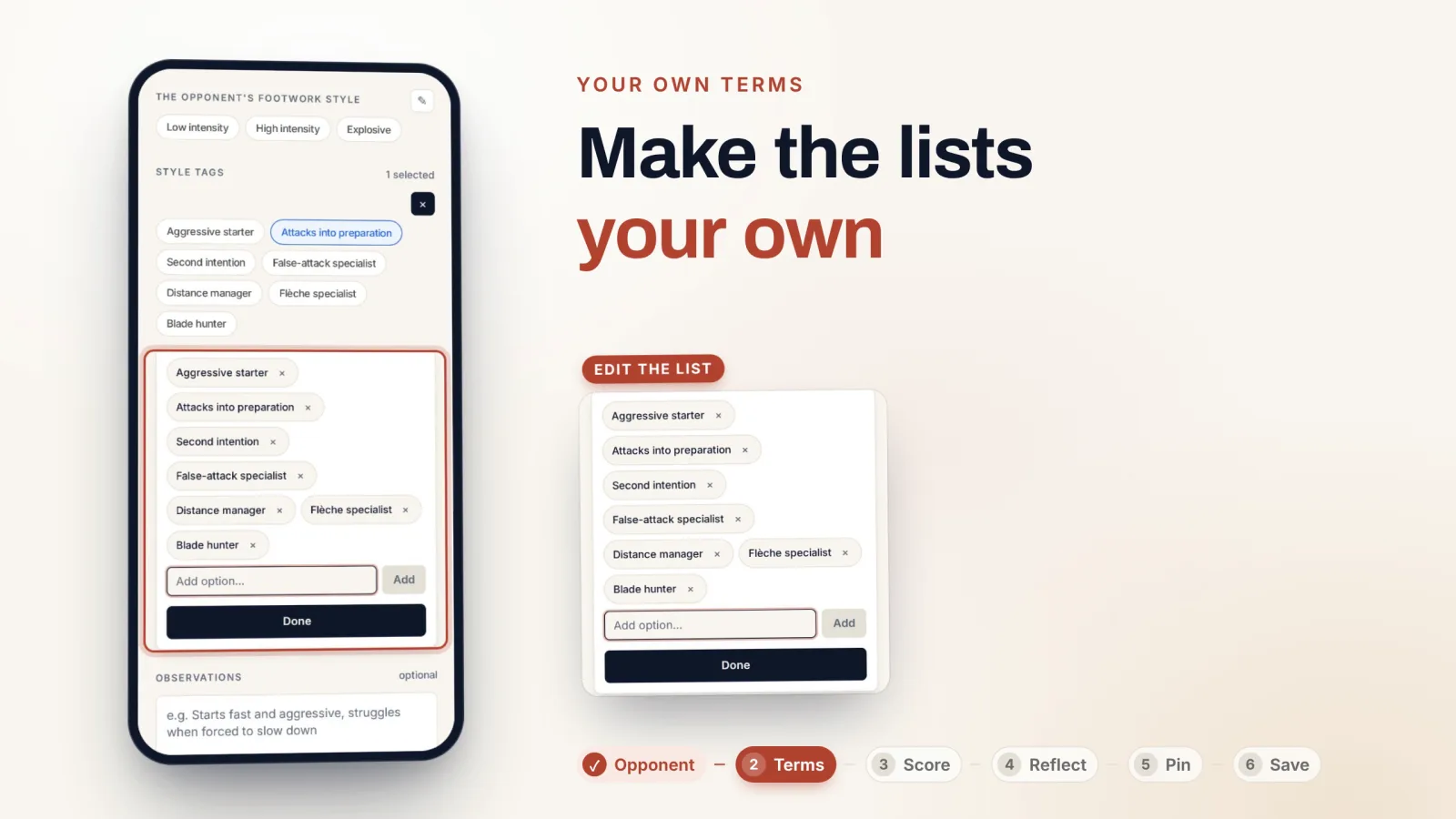
태그 목록에는 흔히 쓰는 용어가 미리 들어 있어요. 그런데 쓰는 말은 코치마다, 선수마다 달라요. 노트는 나와 코치님이 실제로 쓰는 말로 적어야 다시 읽을 때 더 쓸모가 있어요. 그래서 OpponentBook의 태그 목록은 어느 것이든 바꿀 수 있어요.
- 목록 옆의 연필 아이콘(‘옵션 맞춤 설정’)을 눌러요.
- 쓰지 않는 용어는 옆의 × 표시를 눌러 목록에서 빼요.
- ‘옵션 추가…’ 칸에 나와 코치님이 쓰는 말을 적고 ‘추가’를 눌러요.
- 다 바꿨으면 ‘완료’를 눌러요.
영상에서는 스타일 태그에서 ‘플레슈 전문가’를 빼고, 목록에 없던 ‘카운터 전문가’라는 말을 직접 적어 넣어요. 그리고 새로 넣은 이 태그를 상대에게 붙여요. 바꾼 내용은 그 종목의 목록에 적용돼서, 다음 상대를 추가할 때도 같은 목록이 나와요.
상대를 저장하면 그 상대의 페이지가 열려요. 앞으로 이 상대에 대해 알게 되는 것은 모두 이 페이지에 모여요.
경기를 치른 뒤에는 점수부터 적어요
그 상대와 경기를 치렀다면 상대의 페이지에서 + 버튼을 누르고 점수를 입력해요. 영상의 예시는 14–15로 진 펜싱 경기예요.
펜싱에서는 이 화면에 항목이 두 가지 더 있어요.
- ‘서든 데스에 들어감(한 점 승부)’: 영상의 경기는 서든 데스로 승부가 갈려서 이 칸이 체크되어 있어요. 서든 데스에 들어간 경기라면 직접 체크해요. 14–15처럼 한 점 차로 끝났다는 것만으로는 서든 데스였는지 알 수 없어서 앱이 대신 체크해 주지는 않아요.
- ‘누가 프라이어리티를 받았나요?’: 연장 1분 경기를 치렀다면 프라이어리티(우선권)를 받은 쪽을 골라요. 연장 없이 끝난 경기라면 고르지 않고 넘어가요.
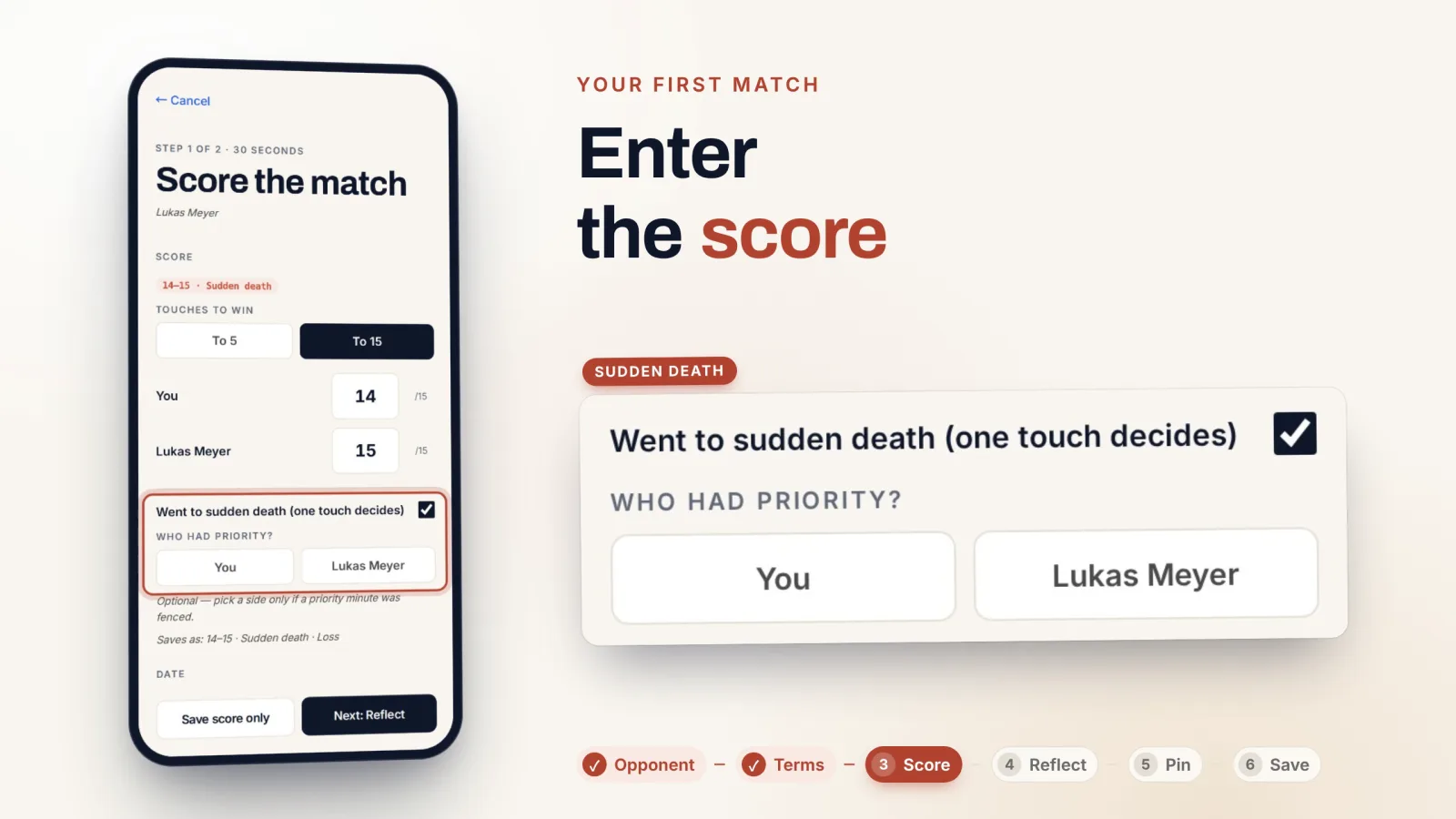
점수를 넣은 다음에는 둘 중 하나를 골라요. 시간이 없으면 ‘점수만 저장’을 누르고 나머지는 나중에 적어요. 지금 더 적을 수 있으면 ‘다음: 회고’로 넘어가요.
기억이 생생할 때 답하는 세 가지 질문
회고 화면에는 질문이 세 가지 있어요. ‘잘 통한 것’, ‘안 통한 것’, ‘다음에는’이에요. 셋 다 답해도 되고, 일부만 답해도 되고, 하나도 적지 않고 저장해도 돼요. 영상에서는 이렇게 적었어요.
- 잘 통한 것: “상대 준비 동작에 맞춘 카운터 어택이 들어감.”
- 안 통한 것: “9–9에서 일직선으로 물러남.”
- 다음에는: “일찍 거리를 내주고, 팔을 노려 카운터 어택 넣기.”
왜 이 세 가지를 묻는지는 상대 노트를 쓰는 이유를 정리한 글에 적어 두었어요. 경기가 아직 생생할 때 적어 두자는 건 저희 제안이에요. 경기 기억을 얼마나 믿을 수 있는지는 경기 기억과 메모에 관한 연구를 살펴본 글에서 따로 다뤘어요.
어디서 나온 장면인지는 도식에 핀으로
어떤 장면이 어느 자리에서 나왔는지 남기고 싶으면 ‘경기 장면 기록’을 열고 아래 순서로 핀을 찍어요.
- 그 장면이 어땠는지 먼저 골라요. ‘통함’, ‘안 통함’, ‘위험’, ‘성향’ 가운데 하나예요.
- 종목 도식에서 그 장면이 나온 자리를 눌러요. 펜싱에서는 피스트 도식이에요.
- ‘핀 메모’ 창이 열리면, 원하는 경우 ‘내 동작’과 ‘상대의 동작’을 골라요. 영상에서는 내 동작에 ‘카운터 어택’, 상대의 동작에 ‘플레슈’를 골랐어요.
- ‘저장’을 눌러 핀을 저장해요.
‘내 동작’과 ‘상대의 동작’ 목록에도 연필 아이콘이 있어요. 이 두 목록도 스타일 태그 때처럼 내가 쓰는 용어로 바꿀 수 있어요.
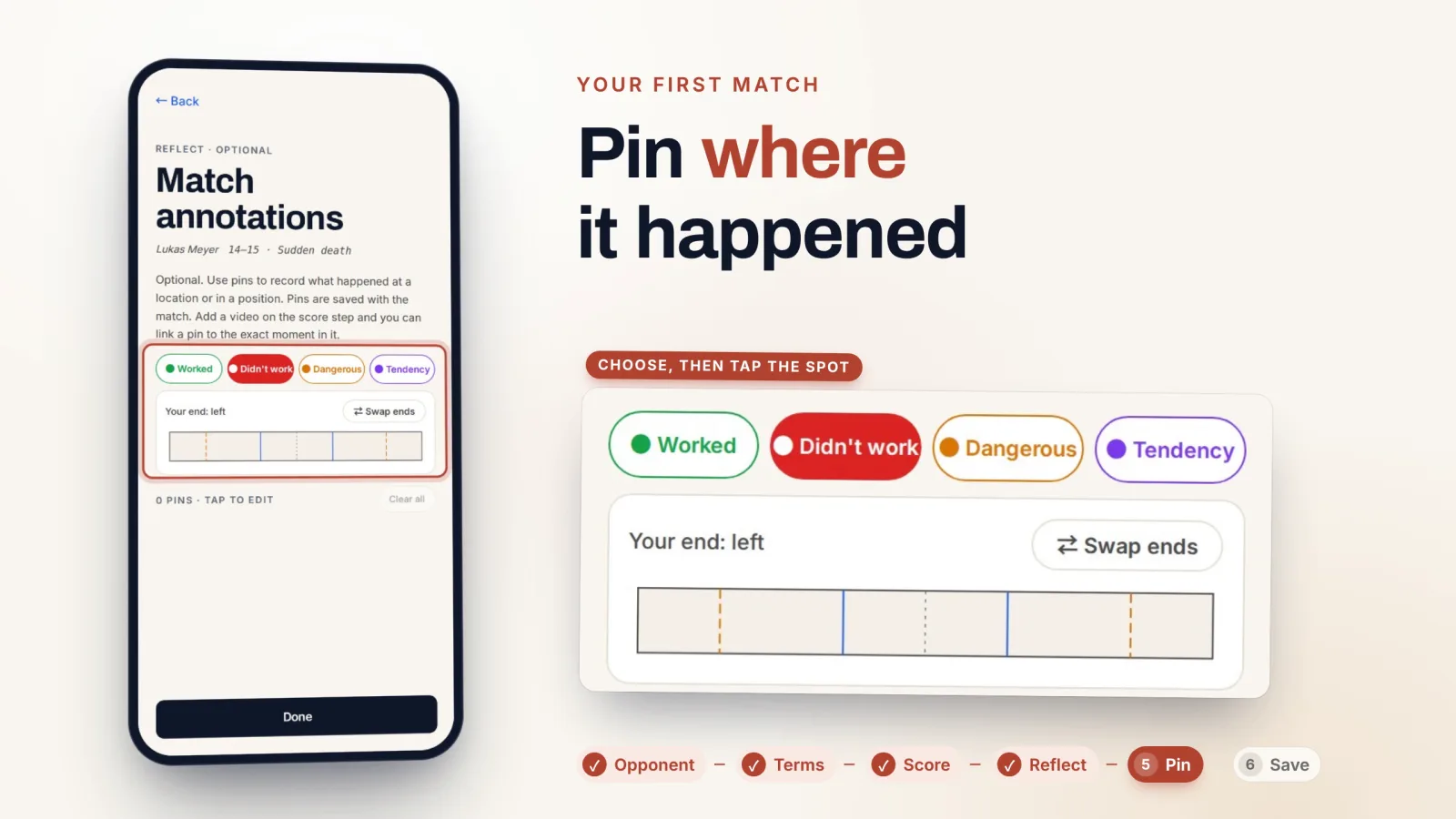
핀을 저장했으면 ‘완료’를 눌러 장면 기록을 닫고, ‘경기 저장’을 눌러요.
적어 둔 조언은 상대의 페이지 맨 위에 나와요
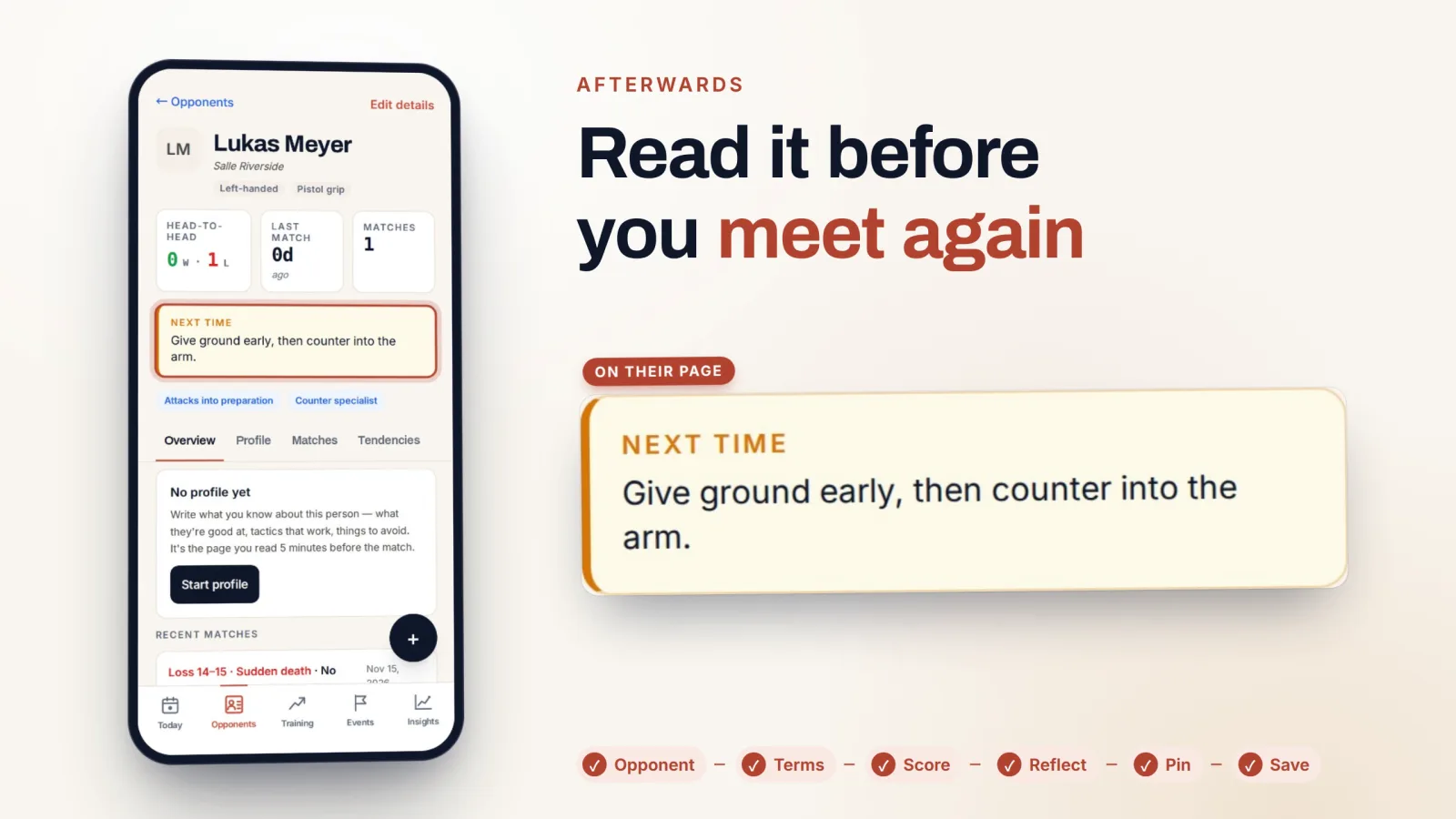
경기를 저장하고 상대의 페이지로 돌아가면, ‘다음에는’에 적은 내용이 페이지 맨 위에 올라와 있어요. 그 상대와 다시 맞붙기 전에 페이지를 열면 가장 먼저 읽게 되는 자리예요.
다른 기기에서도 쓰려면
노트는 지금 쓰는 기기에 저장돼요. 다른 기기에서도 같은 노트를 쓰려면 설정에서 내 Google Drive, Dropbox 또는 iCloud를 연결하세요. Android 앱에서는 Google Drive와 Dropbox만 연결할 수 있어요. 저장소를 연결하기 전에는 ‘오늘’ 화면에 ‘로컬 전용 모드’ 안내와 ‘연결’ 링크가 보여요.
노트는 내 기기에, 저장소를 연결한 뒤에는 내 Google Drive나 Dropbox, iCloud에도 보관되고, OpponentBook 서버에는 저장되지 않아요. 노트 전체가 평생 무료예요. 저장 위치와 AI 요청, 암호화가 서로 어떻게 맞물리는지는 훈련 일지와 상대 노트를 누가 볼 수 있는지 정리한 글에서 설명해요.
이제 아는 상대를 더 추가할 차례예요
여기까지가 첫 상대와 첫 경기예요. 이어서 이미 알고 있는 다른 상대도 추가해 보세요. 아직 계정이 없다면 OpponentBook 계정을 만들고, 종목을 고른 다음 가장 최근에 맞붙은 상대부터 추가하세요.


