
Erste Schritte mit OpponentBook – vom leeren Buch zum ersten Match
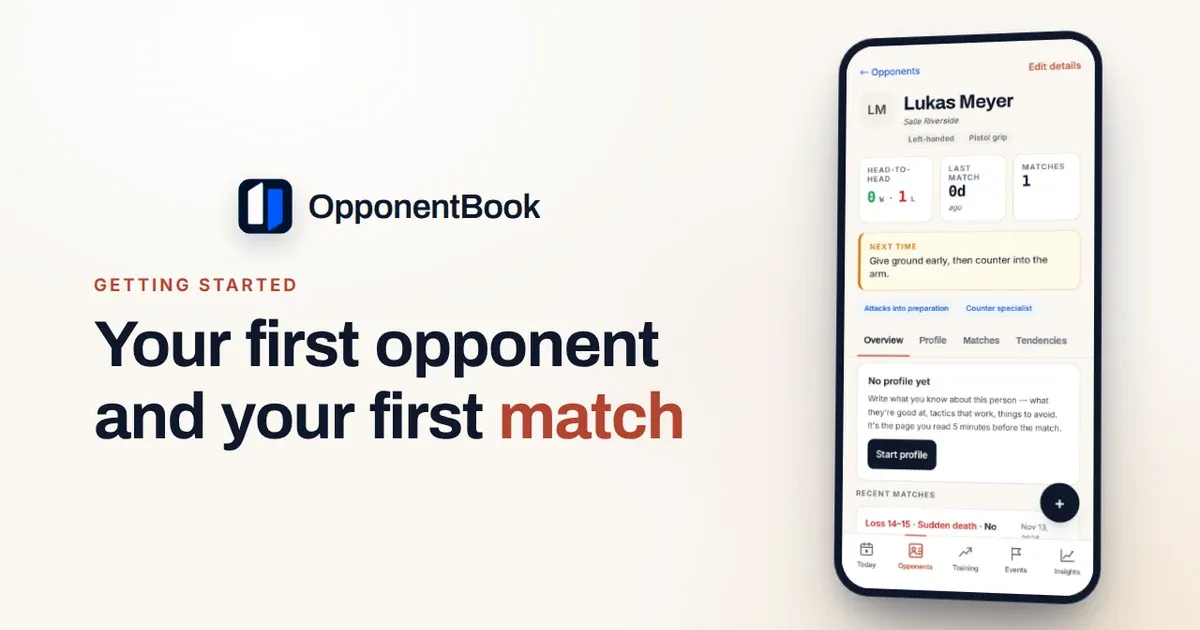
In diesem Beitrag
Dein Gegnerbuch in OpponentBook beginnt mit einem Gegner und einem Match, aufgeschrieben in den Begriffen, die du selbst benutzt. Dieser Beitrag ist die schriftliche Fassung des ersten Tutorial-Videos und führt vom leeren Buch bis zum gespeicherten Match. Das Beispiel stammt aus dem Fechten; in einer anderen Sportart zeigen die Formulare die Angaben, die Zählweise und die Zeichnung dieser Sportart.
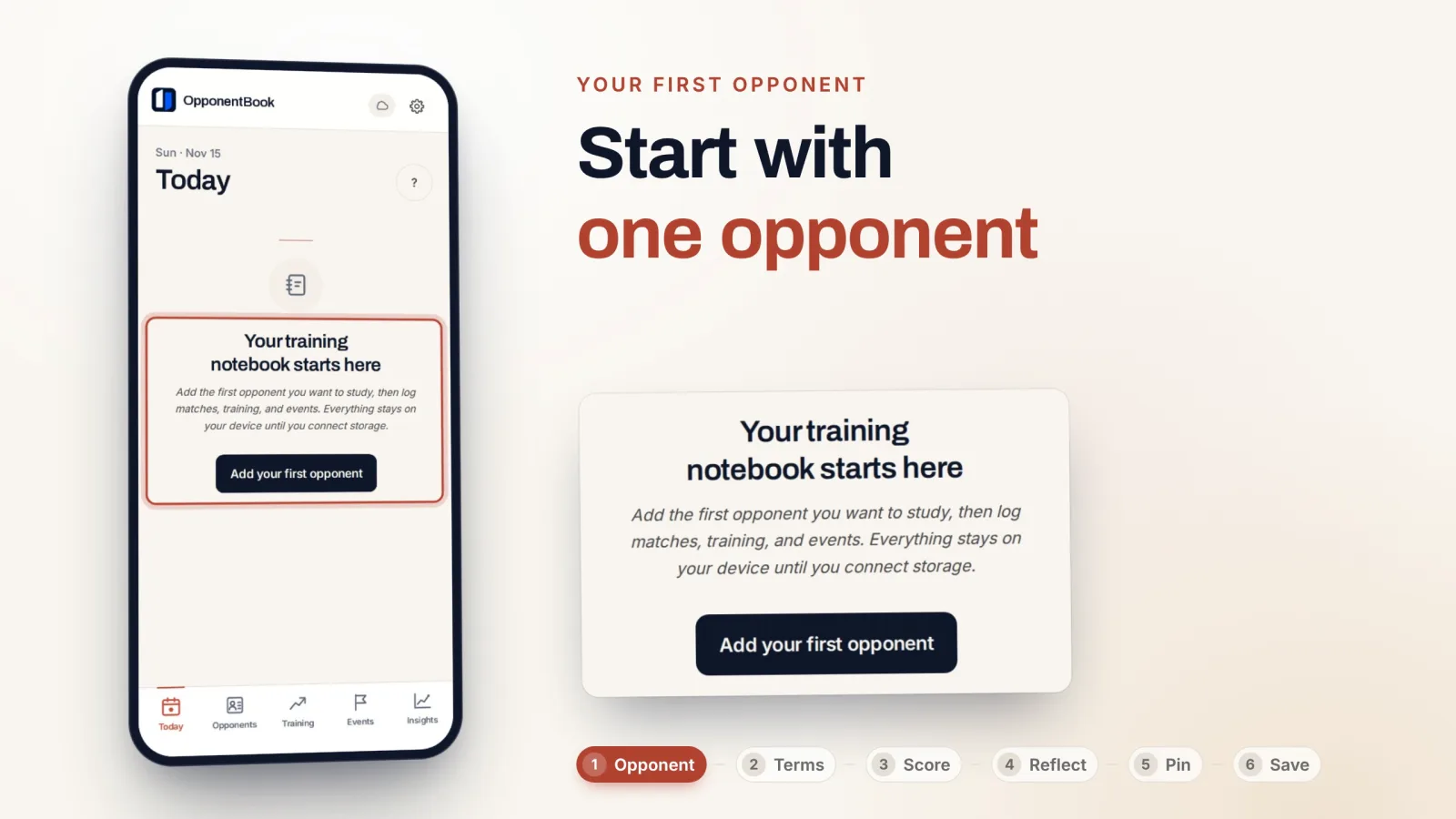
Auch die übrigen Bilder sind Standbilder aus dem englischen Video. Im Text heißen Schaltflächen und Felder so, wie du sie in der deutschen App siehst.
Ein leeres Buch und ein Name
Wenn du die App zum ersten Mal öffnest, ist dein Buch leer. In der Heute-Ansicht steht die Schaltfläche „Ersten Gegner hinzufügen“. Nimm dafür einen Gegner, gegen den du vor Kurzem angetreten bist.
Im Formular „Neuer Gegner“ ist nur der Name Pflicht. Verein und Hand trägst du ein, wenn du sie kennst, oder du lässt sie fürs Erste leer. Weiter unten folgen der Griff und die Stil-Tags, mit denen du den Gegner beschreibst. Hand und Griff gehören zum Fechten; in einer anderen Sportart stehen dort deren eigene Felder. Was du jetzt weglässt, ergänzt du später über „Details bearbeiten“ auf der Seite des Gegners.
Die Tag-Listen auf deine Begriffe umstellen
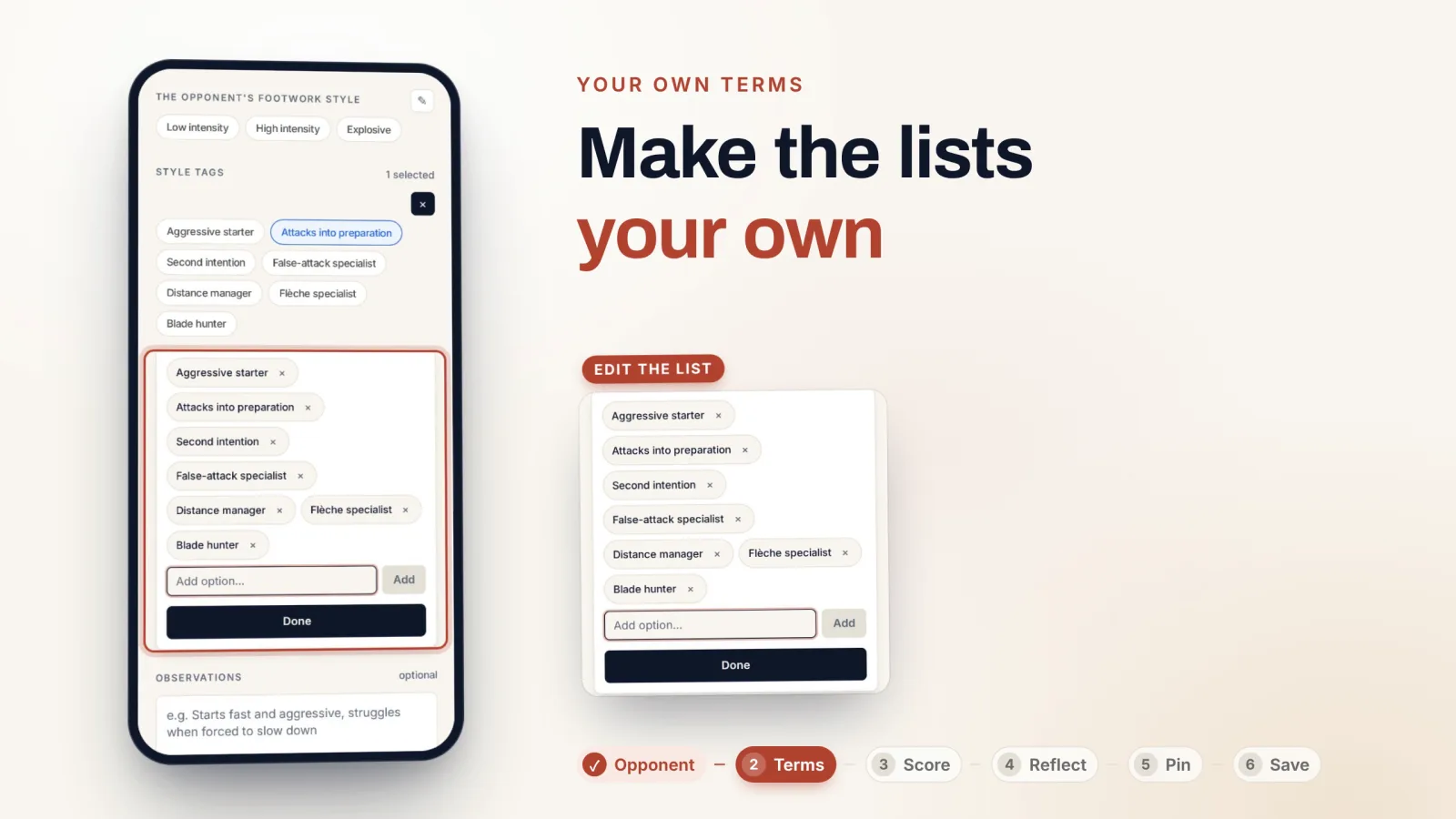
Jeder Trainer und jeder Athlet spricht anders über seinen Sport, und Notizen nützen dir mehr, wenn sie in deinen eigenen Worten dastehen. Die Listen in der App enthalten anfangs gängige Begriffe. Jede Tag-Liste kannst du anpassen:
- Tippe auf den Stift neben der Liste („Optionen anpassen“).
- Blende die Begriffe aus, die du nicht benutzt. Dafür steht neben jedem ein ×.
- Trag im Feld „Option hinzufügen…“ die Wörter ein, die du und dein Trainer verwenden, und tippe jeweils auf „Hinzufügen“.
- Schließe die Liste mit „Fertig“.
Im Video wird „Flèche-Spezialist“ ausgeblendet. Neu hinzu kommt ein selbst geschriebener Tag für jemanden, der vor allem kontert (im englischen Video „Counter specialist“); er wird für den Gegner ausgewählt. Du änderst damit die Liste deiner Sportart – beim nächsten Gegner, den du hinzufügst, findest du sie so wieder.
Eine Seite für alles, was du über den Gegner weißt
Mit „Speichern & Profil öffnen“ landest du auf der Seite des Gegners. Dort steht künftig alles, was du über ihn herausfindest.
Nach dem Match: das Ergebnis
Hast du ein Match gegen diesen Gegner hinter dir, tippst du auf seiner Seite im Buch auf das Plus und trägst das Ergebnis ein. Im Video ist es ein Gefecht, das 14:15 verloren ging.
Im Fechten kommen hier zwei Angaben dazu. Das Gefecht im Video ging in den Sudden Death, deshalb ist bei „Ging in den Sudden Death (nächster Treffer gewinnt)“ das Häkchen gesetzt. Dieses Häkchen setzt du selbst, wenn dein Gefecht in den Sudden Death ging. Die App setzt es nicht von sich aus, denn einem Ergebnis wie 14:15 sieht man nicht an, ob es einen Sudden Death gab. Wurde eine Zusatzminute gefochten, wählst du unter „Wer zog das Vorteilslos?“ aus, wer den Vorteil hatte. Gab es keine, bleibt die Auswahl leer.
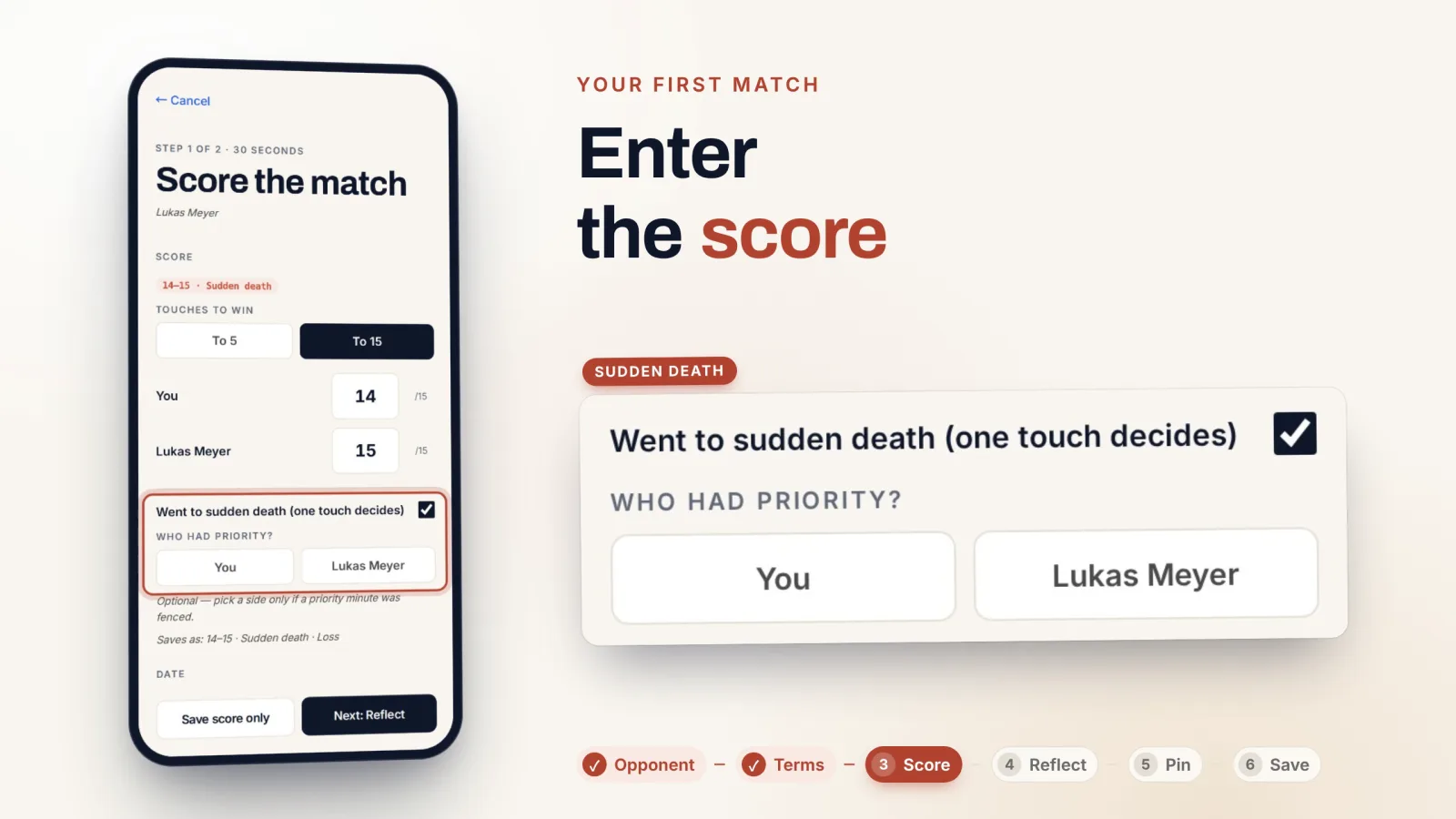
Von hier aus geht es auf zwei Wegen weiter. Ist die Zeit knapp, wählst du „Nur Ergebnis speichern“ und schreibst den Rest später. Sonst tippst du auf „Weiter: Reflektieren“.
Drei Antworten, solange du das Match noch vor Augen hast
Der zweite Schritt besteht aus drei Feldern: „Was funktioniert hat“, „Was nicht funktioniert hat“ und „Nächstes Mal“. Du kannst eines ausfüllen, alle drei oder keines. Im Video stehen dort diese Zeilen:
- Was funktioniert hat: Gegenangriffe in seine Vorbereitung.
- Was nicht funktioniert hat: Bei 9:9 in gerader Linie zurückgegangen.
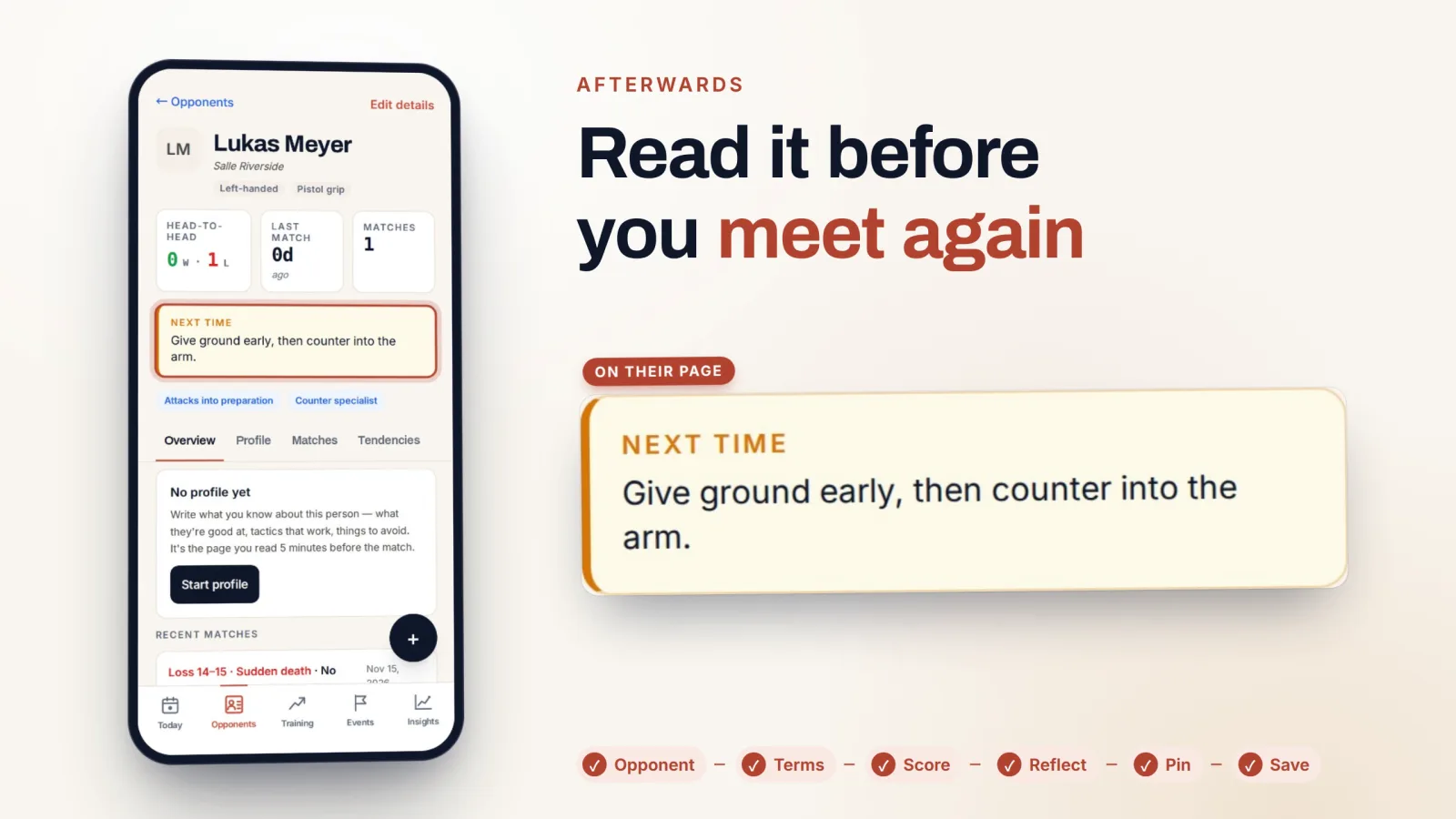
- Nächstes Mal: Früh zurückgehen, dann Gegenangriff auf den Arm.
Wozu die drei Fragen gut sind, steht im Beitrag über das Gegnerbuch. Was eine Notiz wert ist und warum sie auch zeigen sollte, wo du dir unsicher bist, erklärt der Beitrag über Match-Erinnerungen und Notizen.
Festhalten, wo es passiert ist
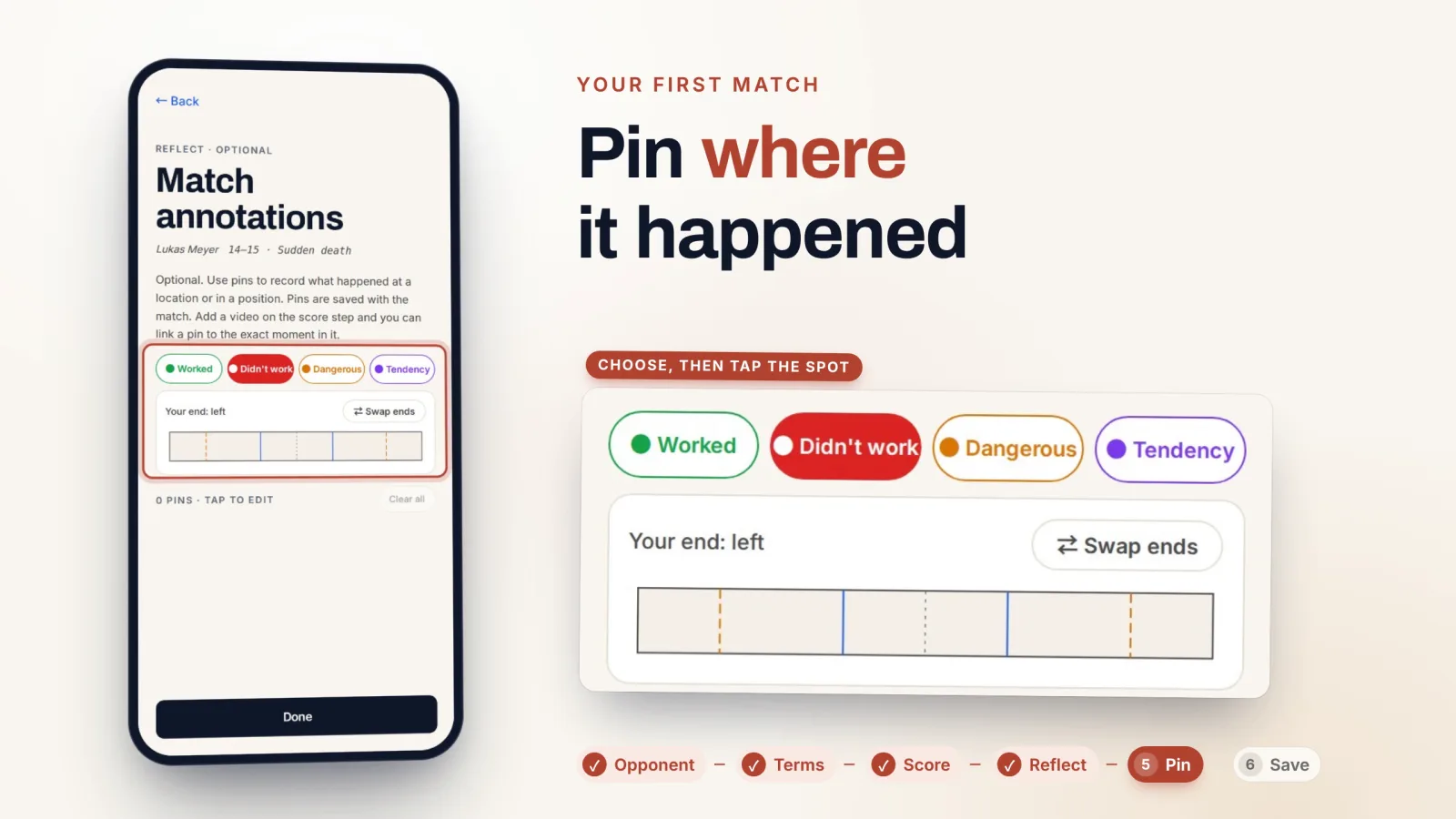
Soll im Buch auch stehen, wo etwas passiert ist, öffnest du „Situationen festhalten“.
- Wähle zuerst, wie es lief: „Funktioniert“, „Funktioniert nicht“, „Gefährlich“ oder „Tendenz“.
- Tippe dann auf die Stelle in der Zeichnung deiner Sportart – im Fechten ist das die Planche.
- Daraufhin öffnet sich „Notiz zum Pin“. Wenn du möchtest, wählst du dort unter „Deine Aktion“ und „Aktion des Gegners“ je ein Tag; im Video sind es „Konterangriff“ für dich und „Flèche“ für den Gegner.
- Tippe in der Notiz auf „Speichern“ und schließe die Ansicht mit „Fertig“. Danach tippst du auf „Match speichern“.
Auch an den beiden Listen mit den Aktionen findest du den Stift. Du stellst sie auf demselben Weg auf deine eigenen Begriffe um wie die Stil-Tags.
Dein eigener Rat für das Wiedersehen
Zurück auf der Seite des Gegners steht jetzt oben, noch über den Tabs, was du unter „Nächstes Mal“ geschrieben hast. Dort liest du es, bevor ihr euch wieder gegenübersteht.
Dein Buch auf mehreren Geräten
Dein Buch ist auf deinem Gerät gespeichert. Um es auch auf anderen Geräten zu nutzen, verbindest du in den Einstellungen dein eigenes Konto bei Google Drive, Dropbox oder iCloud; die Android-App verbindet sich mit Google Drive oder Dropbox, nicht mit iCloud. Solange kein Speicher verbunden ist, zeigt die Heute-Ansicht den Hinweis „Nur-lokal-Modus“ mit dem Link „Verbinden“.
Deine Notizen liegen also auf deinem Gerät und nach dem Verbinden zusätzlich in deinem eigenen Cloud-Speicher – auf den Servern von OpponentBook werden sie nicht gespeichert. Und deine Notizen sind für immer kostenlos. Wie Speicherort, KI-Anfragen und Verschlüsselung zusammenhängen, erklärt der Beitrag zum Datenschutz.
Jetzt die Gegner, die du schon kennst
Damit stehen der erste Gegner und das erste Match in deinem Buch. Trag als Nächstes die anderen Gegner ein, die du schon kennst.
Falls du OpponentBook noch nicht nutzt: Erstelle dein Konto, wähle deine Sportart und füge den Gegner aus deinem letzten Match hinzu.


