
Aan de slag met OpponentBook – je eerste tegenstander en wedstrijd
In dit artikel
In OpponentBook begin je met één tegenstander en één wedstrijd, beschreven in je eigen termen. Hieronder staat onze eerste instructievideo uitgeschreven, in dezelfde stappen – van een leeg boek tot een opgeslagen wedstrijd. Het voorbeeld is een schermpartij. Doe je een andere sport, dan zie je in de formulieren de profielvelden, de puntentelling en de tekening van die sport.
De beelden in dit artikel komen uit die Engelstalige video en laten dus de app in het Engels zien. In de tekst staan de namen van knoppen en velden zoals je ze in de Nederlandse app ziet.
Begin met één tegenstander
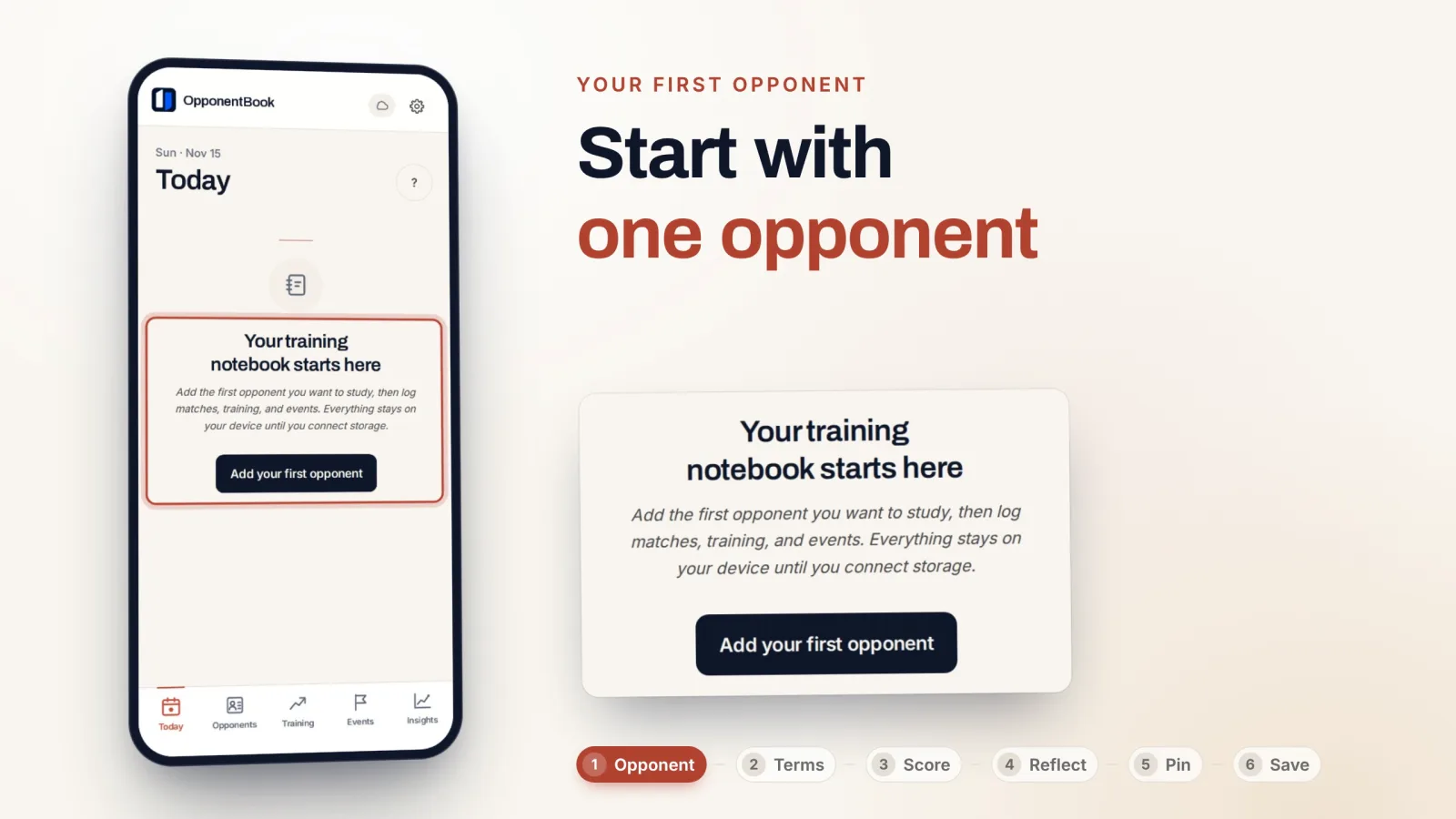
De eerste keer dat je de app opent, is je boek leeg. Op het scherm ‘Vandaag’ staat de knop ‘Voeg je eerste tegenstander toe’. Kies iemand tegen wie je kort geleden bent uitgekomen.
Alleen de naam is verplicht. Club en hand vul je in als je ze weet, of je bewaart ze voor later. Verderop in het formulier staan de greep en de stijltags waarmee je de tegenstander beschrijft. Hand en greep horen bij schermen; bij een andere sport staan daar de velden van die sport. Alles wat je openlaat, kun je later aanvullen via ‘Details bewerken’ op de pagina van de tegenstander.
Zet je eigen termen in de lijsten
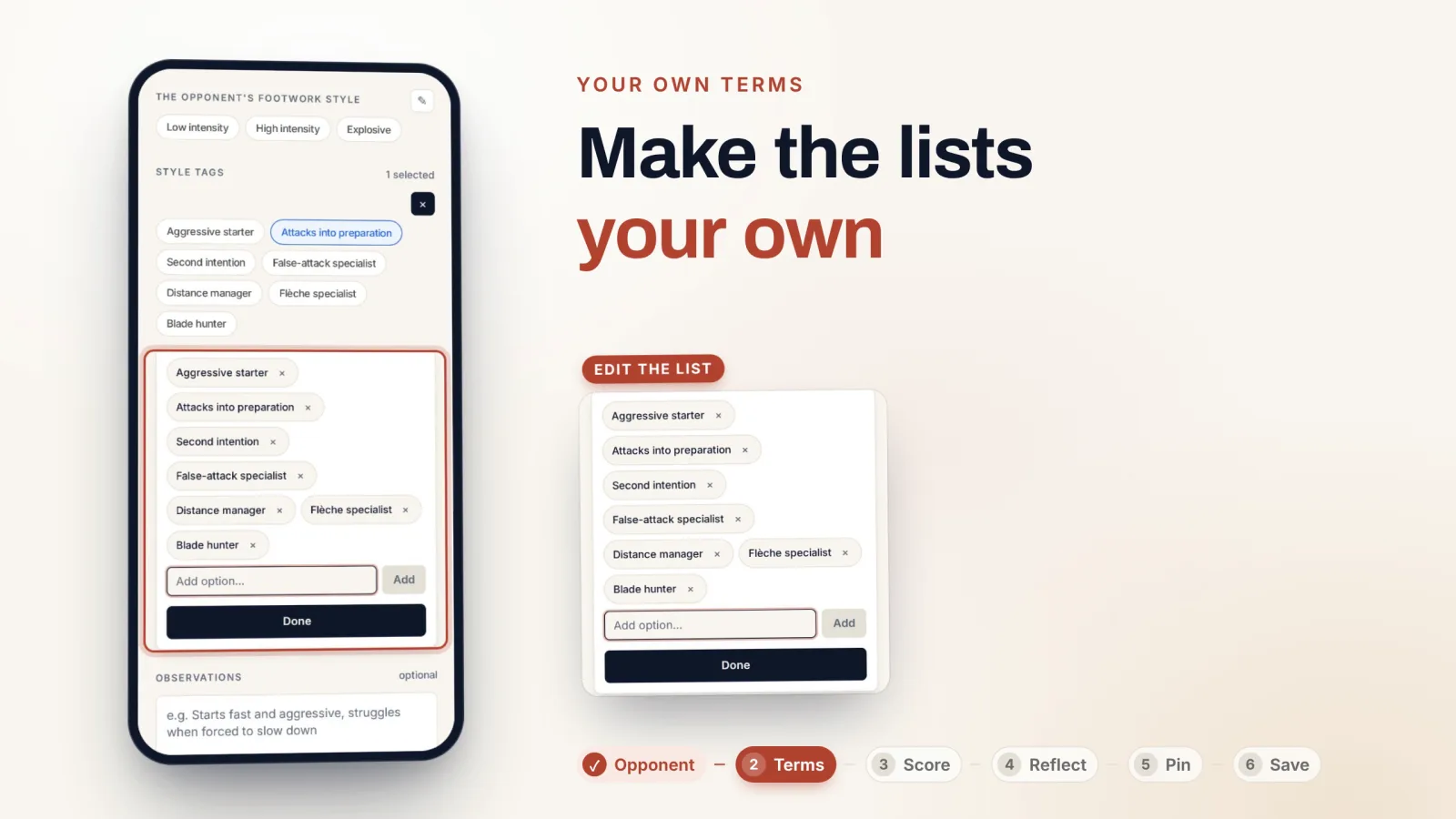
In de lijsten met tags staan al gangbare termen. Maar elke trainer en elke sporter heeft eigen woorden, en aan notities in die woorden heb je meer. Daarom kun je elke lijst met tags aanpassen:
- Tik op het potlood naast de lijst (‘Opties aanpassen’).
- Tik op het kruisje achter elke term die je niet gebruikt. Die verdwijnt dan uit de lijst.
- Typ bij ‘Optie toevoegen…’ de woorden die jij en je trainer gebruiken en tik op ‘Toevoegen’.
- Sluit af met ‘Klaar’.
In de video gaat ‘Flèche-specialist’ uit de lijst. Er komt een zelfgetypte term bij voor iemand die het van de tegenaanval moet hebben, en de tegenstander krijgt die nieuwe term als tag. Zo’n wijziging geldt voor de lijst van je sport, dus de nieuwe term staat er ook bij de volgende tegenstander die je toevoegt.
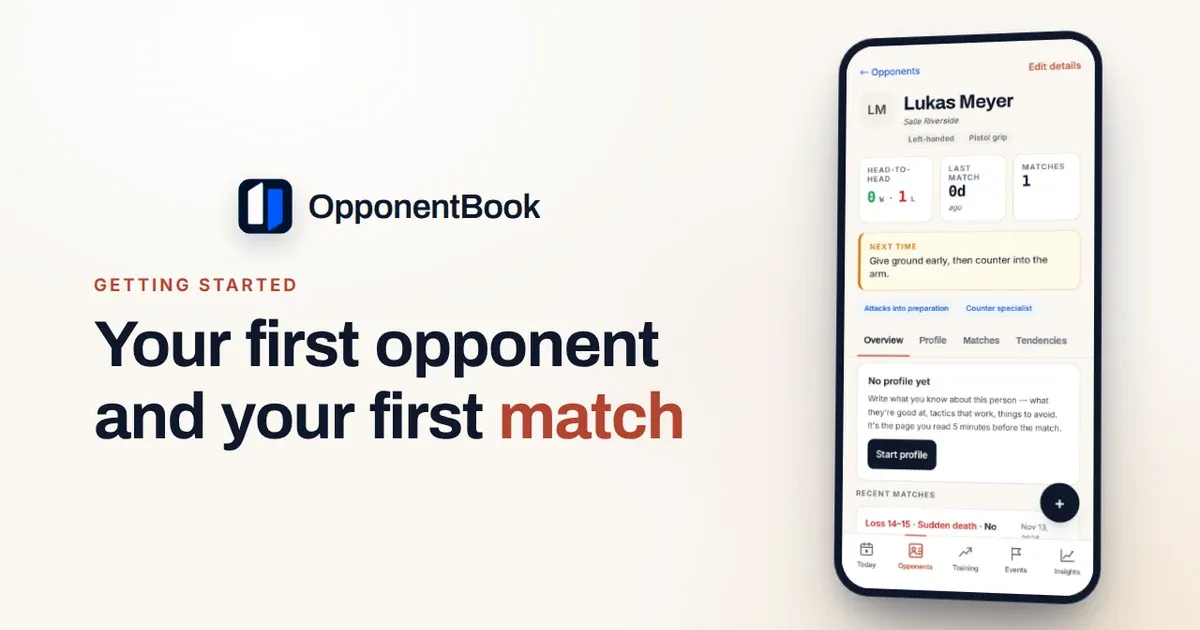
De pagina van je tegenstander
Sla je het formulier op, dan opent de app de pagina van je tegenstander. Alles wat je over die tegenstander te weten komt, staat voortaan daar bij elkaar.
Na een wedstrijd vul je de score in
Heb je een wedstrijd tegen deze tegenstander achter de rug, open dan de pagina van die tegenstander, tik op de plusknop en vul de score in. In de video is dat een schermpartij die met 14–15 verloren gaat.
In die partij kwam het tot sudden death. Daarom staat er een vinkje bij ‘Ging naar sudden death (één treffer beslist)’. Dat vinkje zet je zelf, niet de app – aan een eindstand als 14–15 is niet te zien of een partij naar sudden death ging. Is er een extra minuut geschermd, dan kies je onder ‘Voor wie viel de loting?’ wie de prioriteit had. Was die minuut er niet, dan laat je de vraag open.
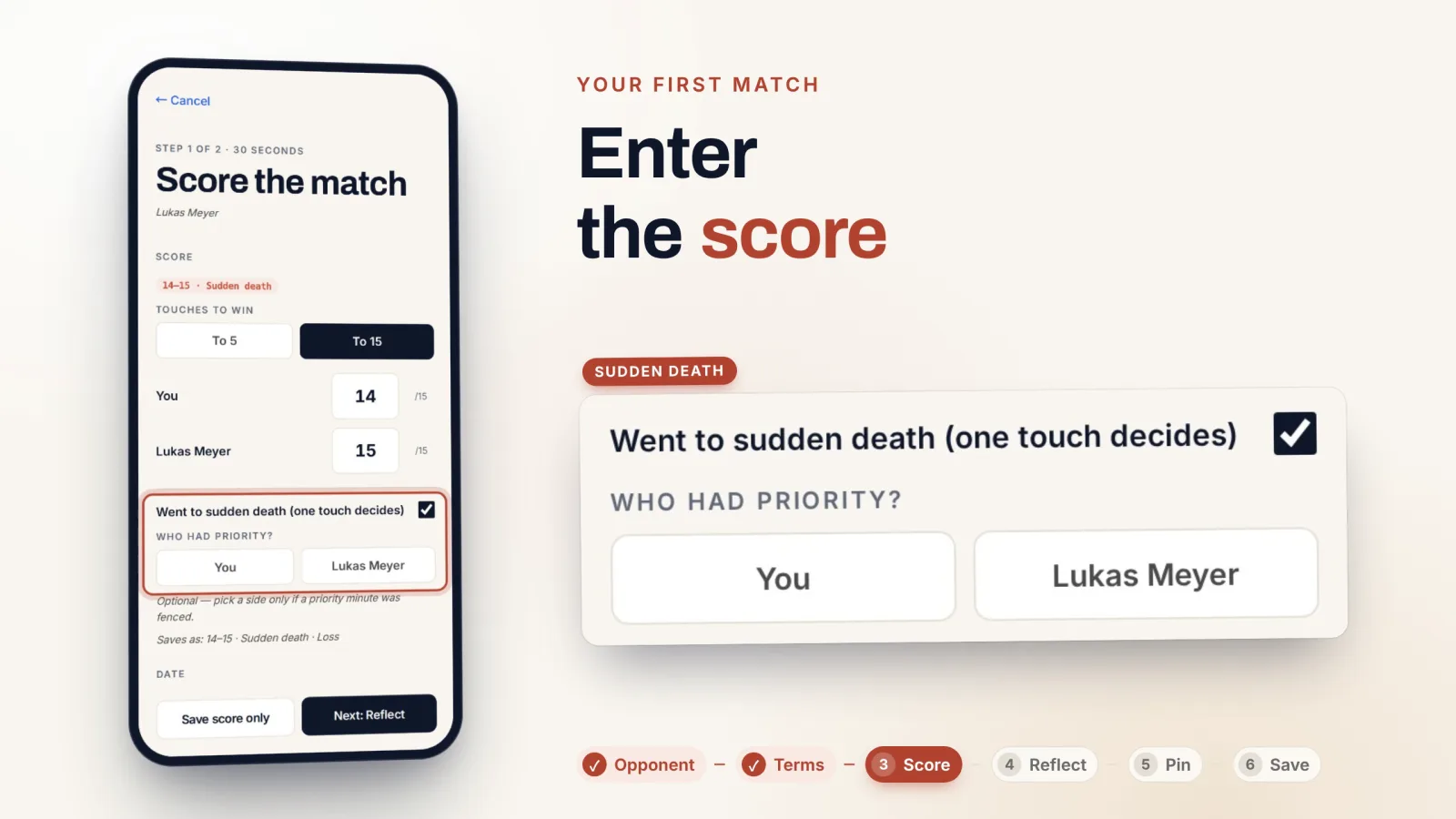
Daarna kun je twee kanten op. Heb je weinig tijd, kies dan ‘Alleen score opslaan’ en schrijf de rest later. Anders tik je op ‘Volgende: reflecteren’.
Drie vragen over de wedstrijd
Op het volgende scherm staan drie vragen – ‘Wat werkte’, ‘Wat niet werkte’ en ‘Volgende keer’. Je kunt ze alle drie beantwoorden, een deel ervan of geen enkele. Vul ze bij voorkeur in terwijl je de wedstrijd nog helder voor ogen hebt. In de video zijn dit de antwoorden:
- Wat werkte: Tegenaanvallen in zijn voorbereiding.
- Wat niet werkte: Bij 9–9 recht naar achteren gegaan.
- Volgende keer: Vroeg terugwijken, dan een tegenaanval op de arm.
Waar die drie vragen voor dienen, lees je in 4 redenen om een tegenstandersboek bij te houden. Wat je aan zo’n notitie hebt, en waarom je er ook in zet wat je niet zeker weet, staat in ons artikel over wedstrijdherinneringen.
Leg vast waar het gebeurde
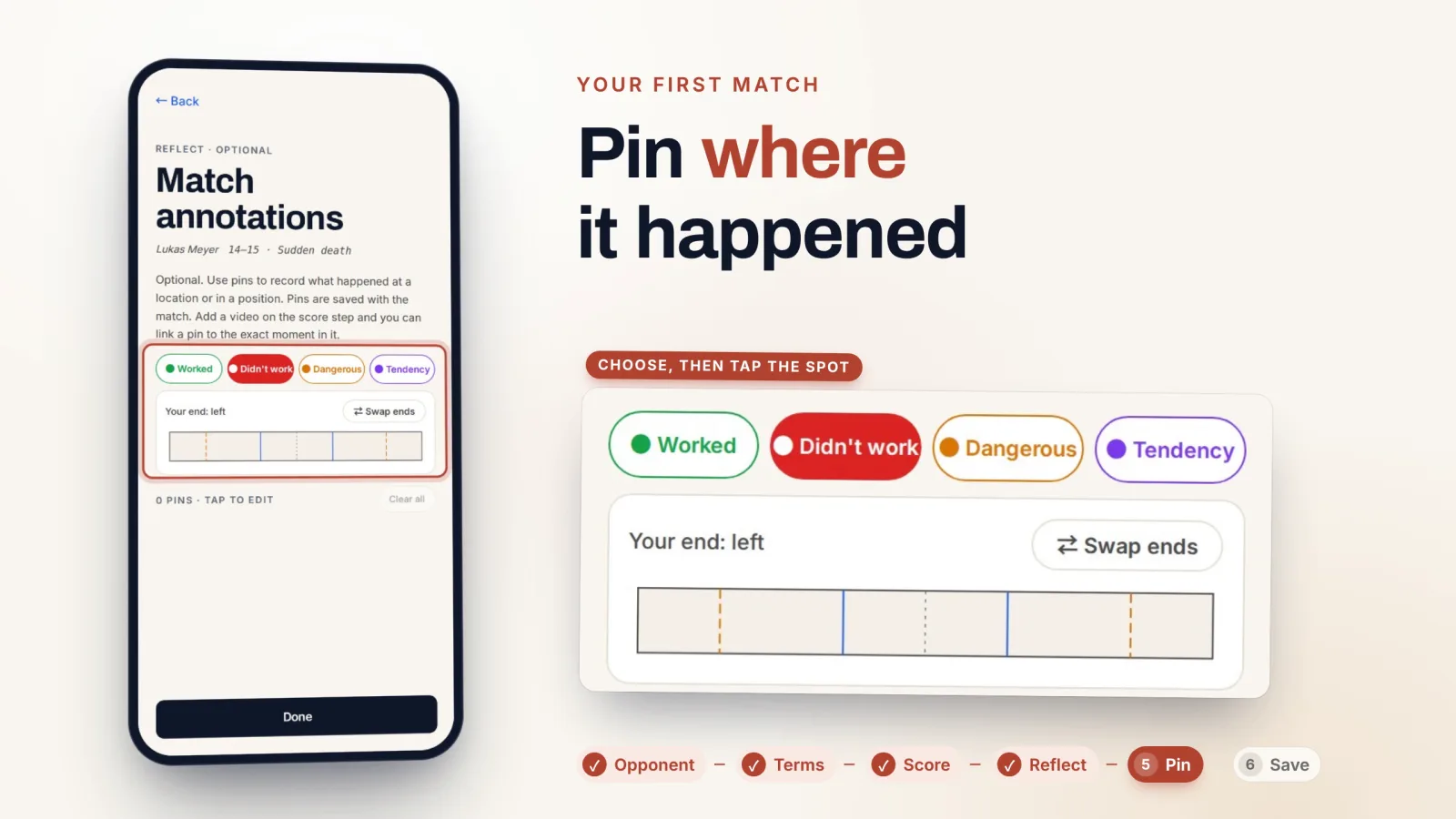
Wil je ook bewaren wáár iets gebeurde, open dan ‘Situaties vastleggen’.
- Kies eerst hoe het ging – ‘Werkte’, ‘Werkte niet’, ‘Gevaarlijk’ of ‘Neiging’.
- Op de tekening van je sport tik je de plek aan waar het gebeurde. Bij schermen is die tekening de loper.
- In het venster dat dan opengaat, kun je, als je wilt, bij ‘Jouw actie’ en ‘Actie van de tegenstander’ aangeven wat jij deed en wat de tegenstander deed. In de video zijn dat een tegenaanval van jou en een flèche van de tegenstander.
- Tik op ‘Opslaan’ om de pin te bewaren en sluit het scherm met ‘Klaar’.
Ook deze twee lijsten met acties hebben een potlood. Daarmee zet je er op dezelfde manier je eigen termen in.
Tik daarna op ‘Wedstrijd opslaan’.
Je advies staat klaar voor de volgende ontmoeting
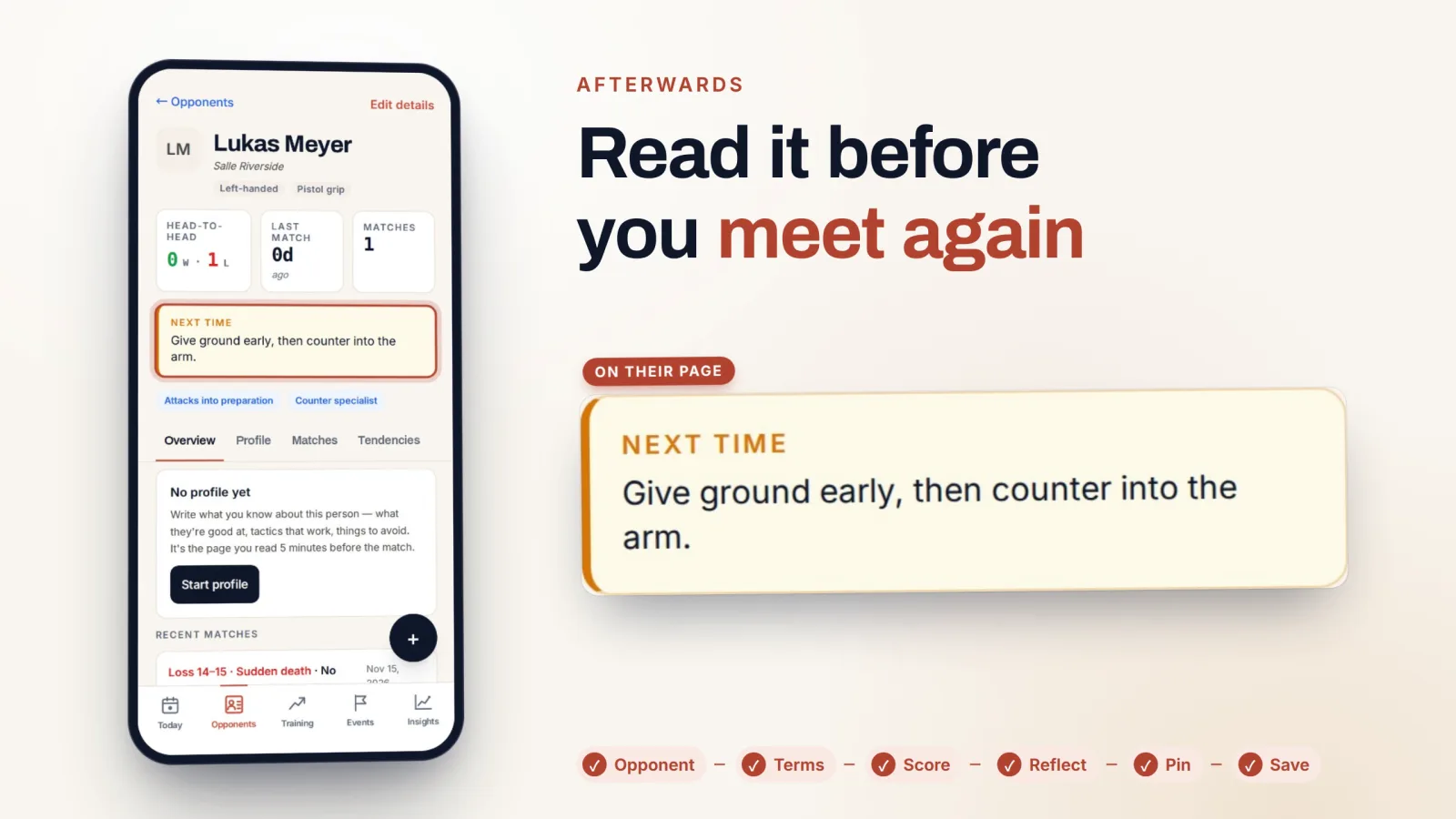
Op de pagina van je tegenstander staat nu bovenaan wat je bij ‘Volgende keer’ hebt geschreven. Daar lees je het terug voordat jullie weer tegenover elkaar staan.
Op je apparaat of in je eigen opslag
Je boek staat op je apparaat. Wil je het ook op andere apparaten gebruiken, koppel dan in Instellingen je eigen Google Drive, Dropbox of iCloud; in de Android-app kan dat met Google Drive of Dropbox, niet met iCloud. Zolang je geen opslag hebt gekoppeld, staat op ‘Vandaag’ de melding ‘Modus alleen-lokaal’ met de link ‘Verbinden’.
Je notities staan dus op je apparaat, of in je eigen Google Drive, Dropbox of iCloud zodra je die hebt gekoppeld. Op de servers van OpponentBook worden ze niet opgeslagen. Notities maken is voor altijd gratis. Hoe opslag, AI-verzoeken en versleuteling samenhangen, lees je in de uitleg over privacy en je notities.
Daarna de tegenstanders die je al kent
Dat waren je eerste tegenstander en je eerste wedstrijd. Voeg nu de andere tegenstanders toe die je al kent. Heb je nog geen account, begin dan een gratis tegenstandersboek, kies je sport en voeg de tegenstander toe tegen wie je het laatst bent uitgekomen.


