
Como começar no OpponentBook: o primeiro adversário e a primeira partida
Neste artigo
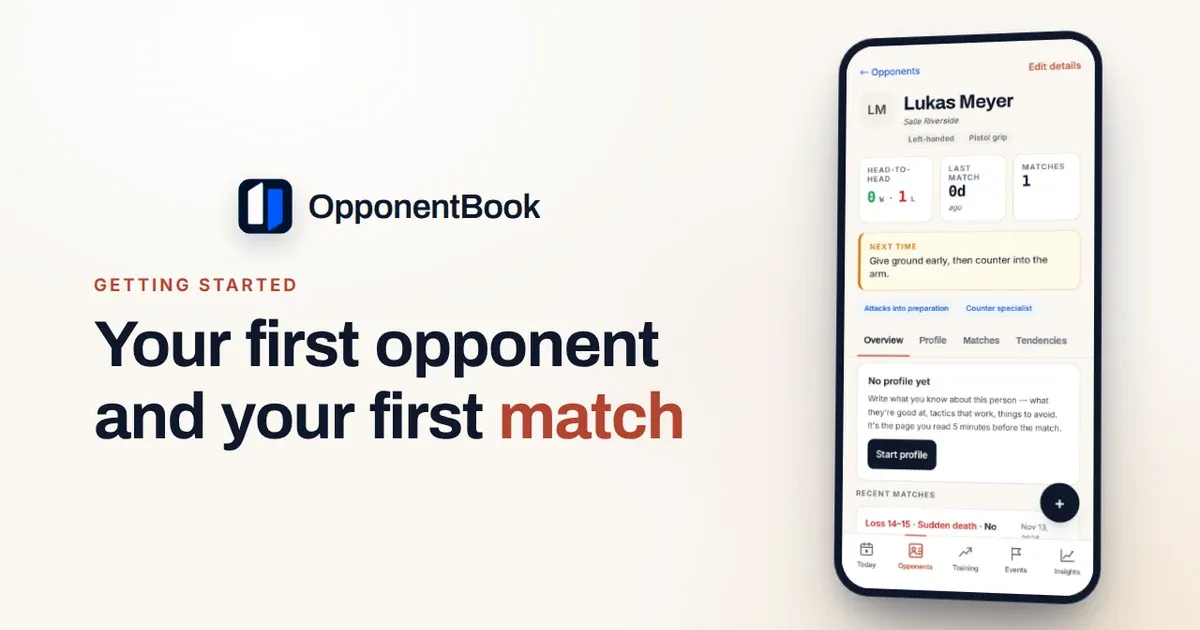
Para começar no OpponentBook, você precisa de um adversário e de uma partida, descritos com os termos que você usa. Este guia é a versão escrita do primeiro vídeo tutorial e segue o mesmo percurso, do caderno vazio até a partida salva. O exemplo é de esgrima. Em outro esporte, os formulários trazem os detalhes, o tipo de placar e o diagrama daquele esporte.
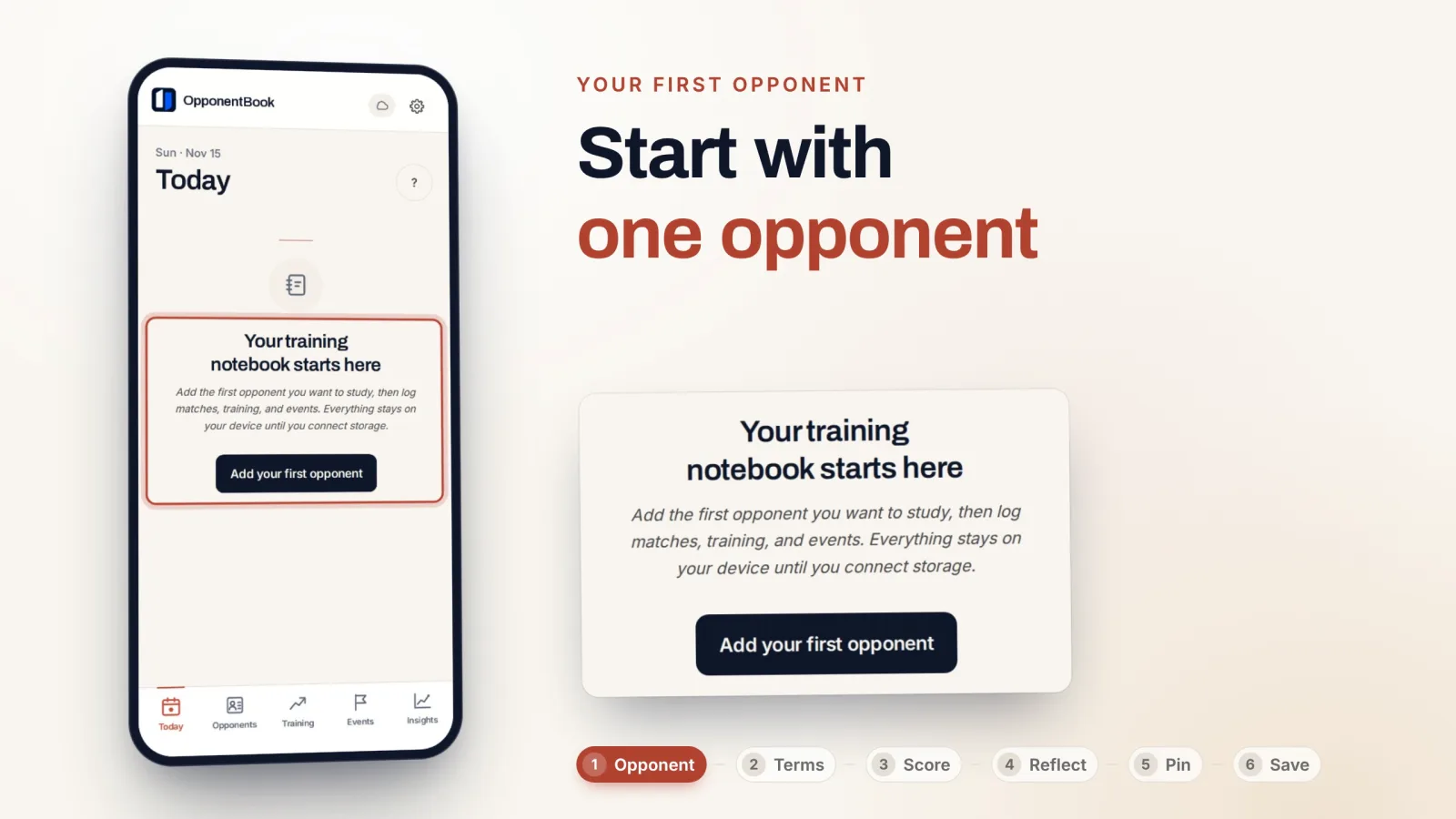
As imagens deste guia foram tiradas do vídeo, que foi gravado com o app em inglês. Os nomes de telas e botões citados no texto são os do app em português.
Um caderno vazio e um nome
Na primeira vez que você abre o app, o caderno está vazio, e a tela Hoje mostra o botão Adicionar seu primeiro adversário. Escolha um adversário que você enfrentou há pouco tempo.
No formulário Novo adversário, só o nome é obrigatório. O clube e a mão (destro ou canhoto) entram se você souber; se não, ficam para depois. Mais abaixo estão a empunhadura e as tags de estilo, que descrevem como o adversário joga. Mão e empunhadura são os detalhes do formulário de esgrima — cada esporte tem os seus. O que ficar em branco pode ser preenchido mais tarde em Editar detalhes, na página do adversário.
Listas de tags com o seu vocabulário
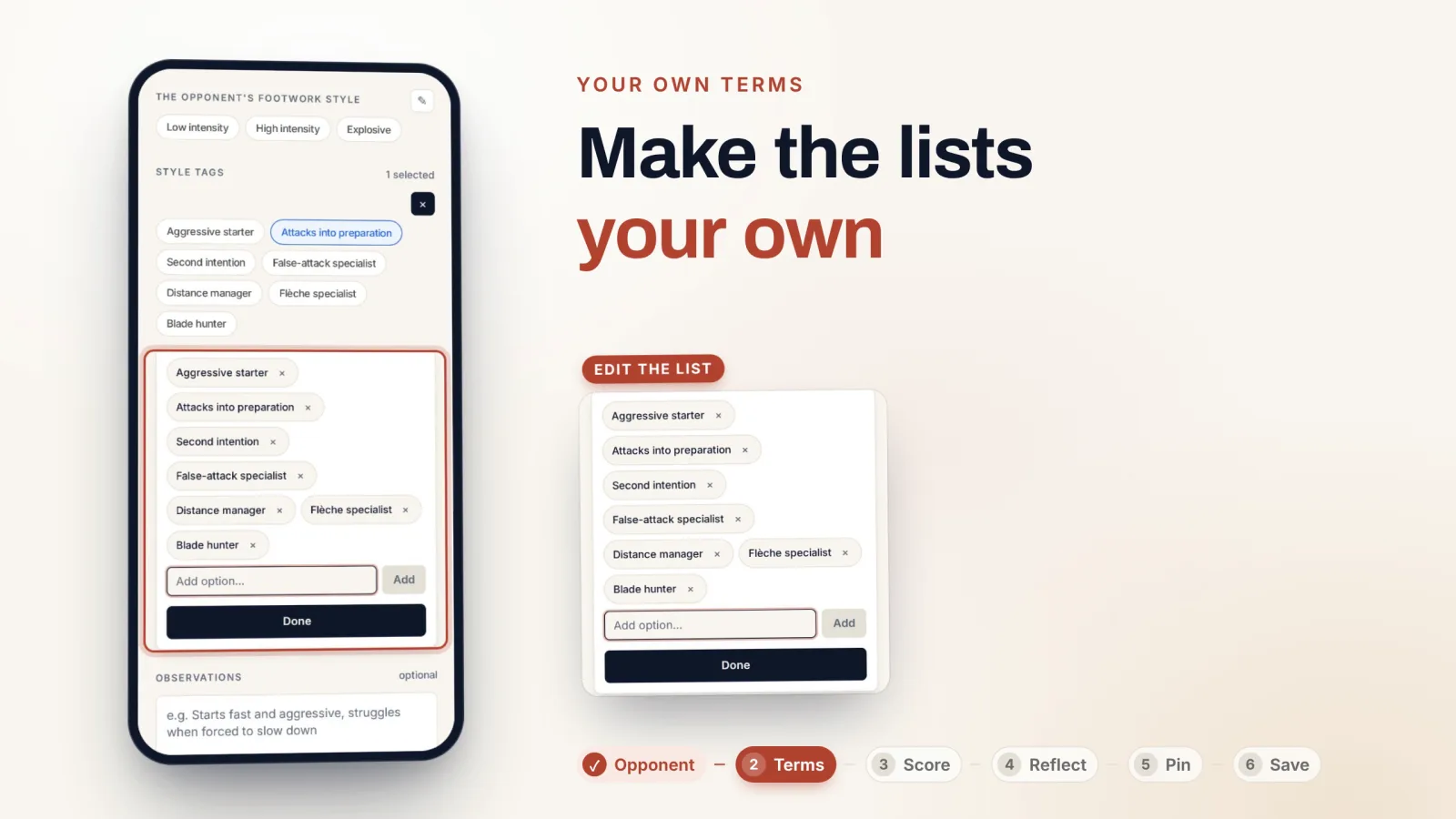
As listas de tags já vêm com termos comuns do esporte, mas nenhuma delas é fixa. Cada técnico e cada atleta tem o seu vocabulário, e as anotações são mais úteis quando usam essas palavras.
Para mudar uma lista:
- Toque no lápis ao lado dela (Personalizar opções).
- Tire da lista os termos que você não usa.
- Em Adicionar opção…, escreva as palavras que você e o seu técnico usam e toque em Adicionar.
- Toque em Concluído.
No vídeo, a tag “Especialista em flecha” sai da lista. No lugar entra uma tag de especialista em contra-ataque, que já fica selecionada para aquele adversário. A alteração é feita na lista do esporte — o próximo adversário que você adicionar já aparece com a lista nova.
Salve o adversário, e o app abre a página dele. É nela que fica reunido tudo o que você for aprendendo sobre esse adversário.
Depois da partida, o placar
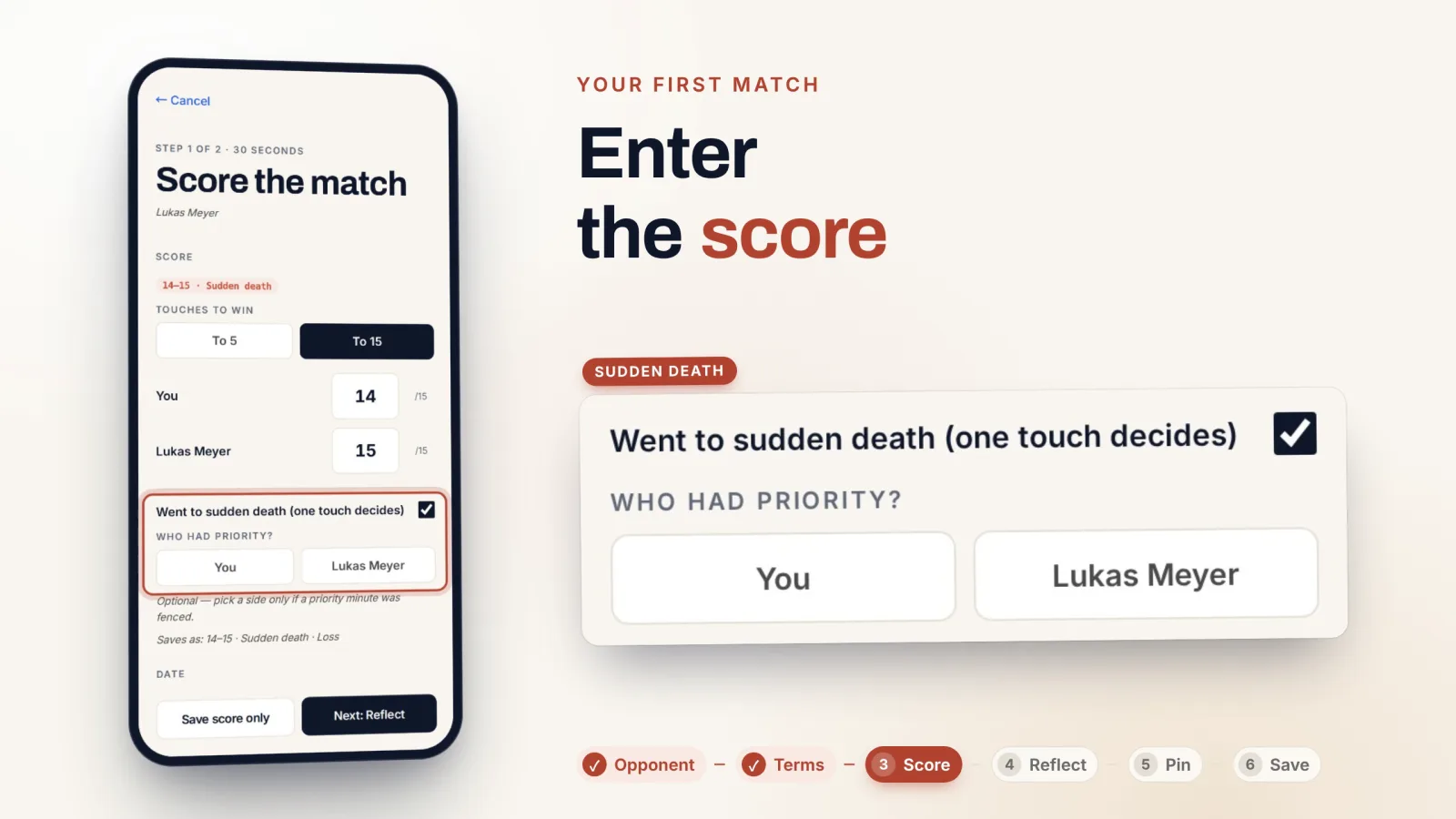
Quando tiver uma partida contra ele para registrar, toque no + da página dele e informe o placar. O exemplo do vídeo é um combate de esgrima perdido por 15 a 14.
Na esgrima, a tela do placar traz mais duas coisas. No vídeo, a caixa Foi para a morte súbita (toque decisivo) aparece marcada porque aquele combate estava empatado e se decidiu num único toque. Nos seus combates, essa marcação é com você: o app deixa a caixa desmarcada, porque ganhar ou perder por um toque, como nesse 15 a 14, nem sempre quer dizer que houve morte súbita. Se houve, marque a caixa. Em Quem ganhou a prioridade?, indique quem a ganhou, você ou o adversário, se o combate teve minuto de prioridade. Se não teve, deixe em branco.
A partir daí, há dois caminhos:
- Salvar só o placar, se o tempo estiver curto. O resto pode ser escrito depois.
- Próximo: refletir, para seguir até as perguntas sobre a partida.
Três perguntas enquanto a partida está fresca na memória
Na etapa seguinte aparecem três perguntas — O que funcionou, O que não funcionou e Da próxima vez. Você pode responder a uma, a todas ou a nenhuma. No vídeo, as respostas são estas:
- O que funcionou: “Contra-ataques na preparação dele.”
- O que não funcionou: “No 9 a 9, recuei em linha reta.”
- Da próxima vez: “Recuar mais cedo, depois contra-atacar no braço.”
A nossa sugestão é responder logo depois da partida, enquanto os lances ainda estão claros na cabeça.
O artigo sobre o caderno de adversários explica para que servem essas três perguntas. Já o texto sobre a memória depois da partida mostra por que vale ter a anotação e por que ela deve dizer também o que você não lembra com certeza.
Onde aconteceu: um pin no diagrama
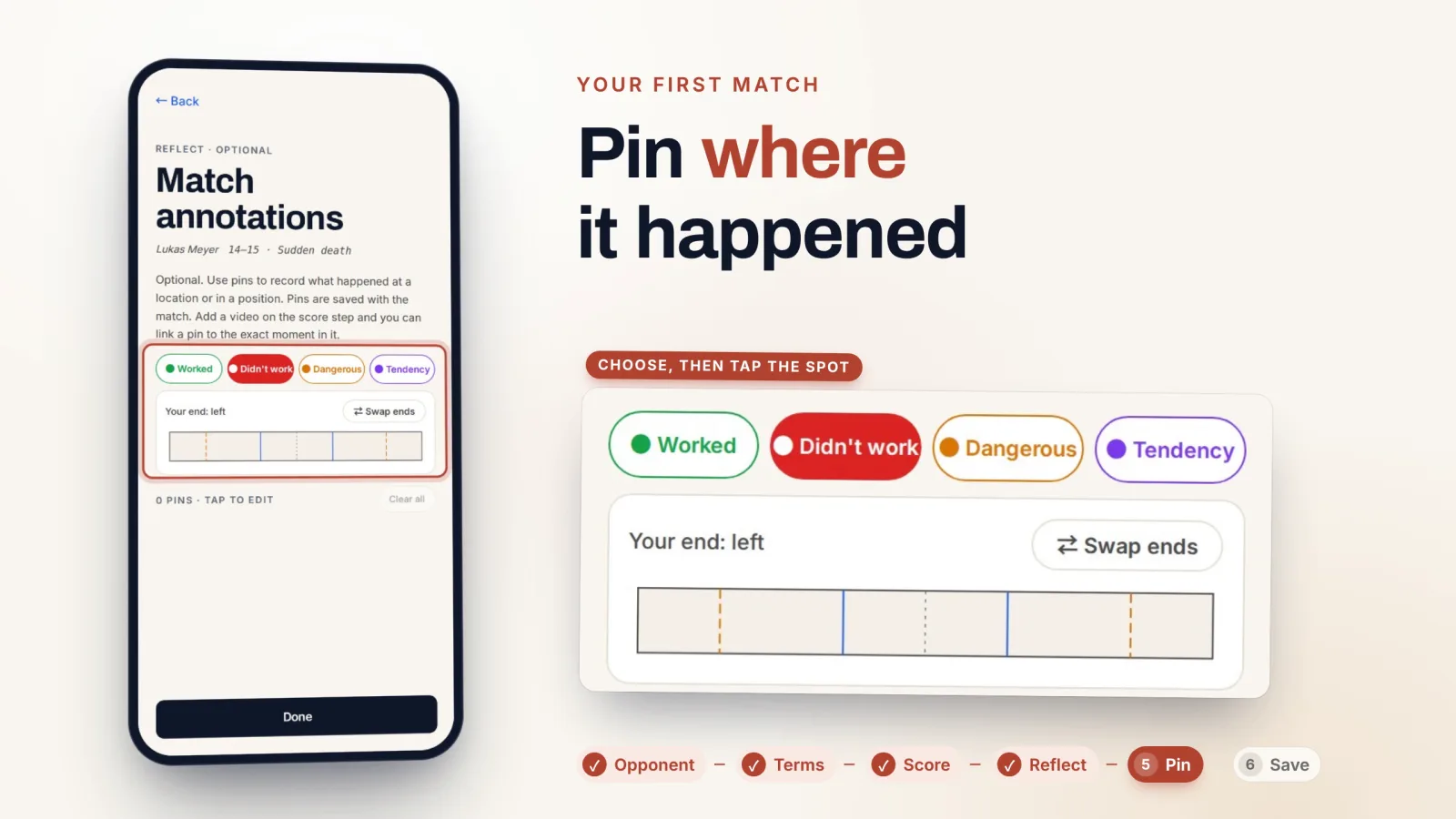
Para registrar onde algo aconteceu, abra Anotações da partida.
- Escolha primeiro o tipo do pin — Funcionou, Não funcionou, Perigo ou Tendência.
- Toque no diagrama do esporte, no ponto em que a ação aconteceu. Na esgrima, o diagrama é a pista.
- No painel que se abre, indique Sua ação e Ação do adversário, se quiser. No vídeo, são o seu contra-ataque e a flecha dele.
- Toque em Salvar para guardar o pin, em Concluído para fechar as anotações e, por fim, em Salvar partida.
Essas duas listas de ações também têm o lápis, e ele serve para a mesma coisa — trocar os termos da lista pelos seus.
Antes do reencontro, leia o que você escreveu
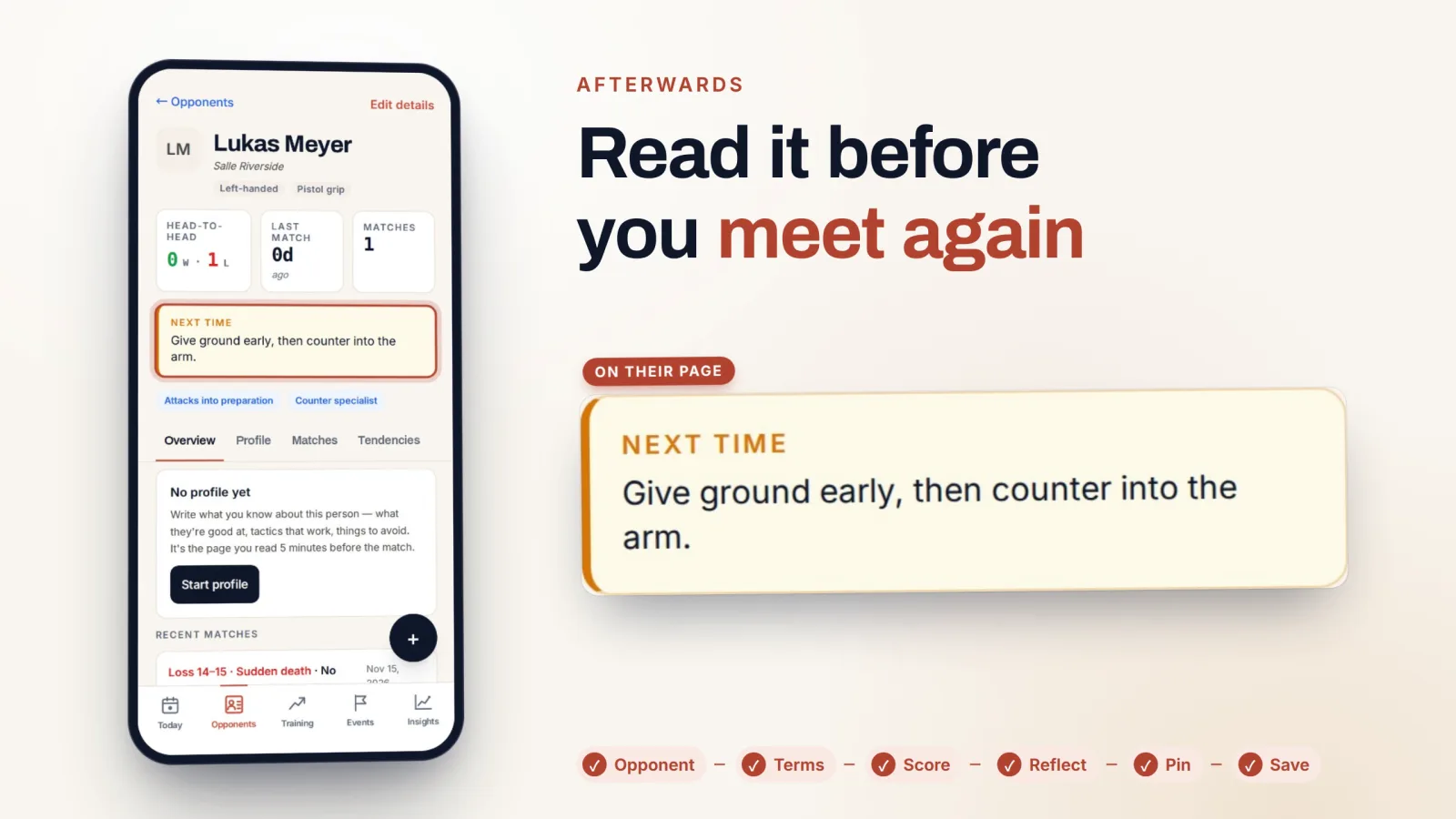
Com a partida salva, volte à página do adversário. O que você escreveu em Da próxima vez agora aparece no alto da página, para ser lido antes de vocês se enfrentarem de novo.
Para usar o caderno em outros aparelhos
O caderno fica guardado no aparelho. Para usá-lo em outros, conecte em Configurações o seu próprio Google Drive, Dropbox ou iCloud (o app para Android aceita o Google Drive e o Dropbox, mas não o iCloud). Enquanto nenhum armazenamento estiver conectado, a tela Hoje mostra o aviso Modo somente local, com o link Conectar.
As suas anotações ficam no seu aparelho ou, depois da conexão, no seu próprio Google Drive, Dropbox ou iCloud — elas não são armazenadas nos servidores do OpponentBook. E o caderno é grátis para sempre. O guia de privacidade das anotações mostra como o armazenamento, os recursos de IA e a criptografia funcionam em conjunto.
Faltam os adversários que você já conhece
Com isso, o caderno tem o primeiro adversário e a primeira partida. O passo seguinte é adicionar os outros adversários que você já conhece.
Se você ainda não tem conta, crie uma, escolha o esporte e adicione o adversário que você enfrentou por último.


