
OpponentBook の始め方 最初の対戦相手と試合を記録するまで
この記事の内容
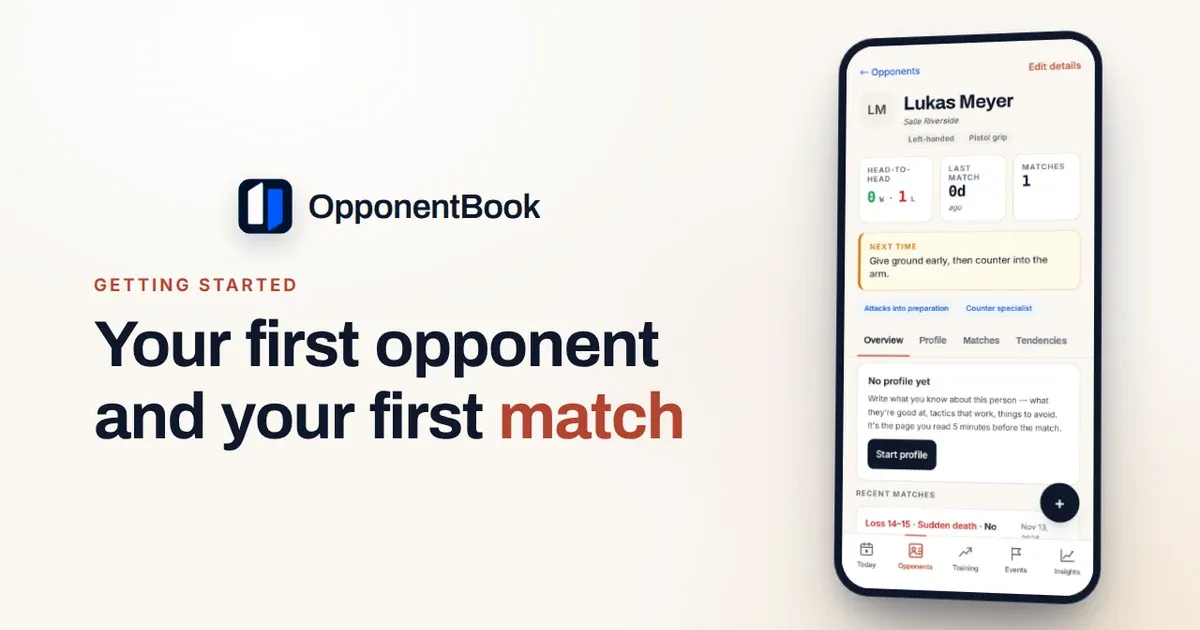
OpponentBook は最近対戦した相手を一人登録し、その相手との試合を一つ記録するところから始めます。相手に付けるタグの用語は自分とコーチがふだん使っている言葉に変えられます。この記事は最初のチュートリアル動画を文章にしたもので、何も書かれていないノートを開くところから試合を保存するところまでを動画と同じ順に追います。例に使うのはフェンシングです。ほかの競技を選んだ場合は入力画面の項目もスコアの形式も競技図もその競技のものになります。
一人目の相手を登録する
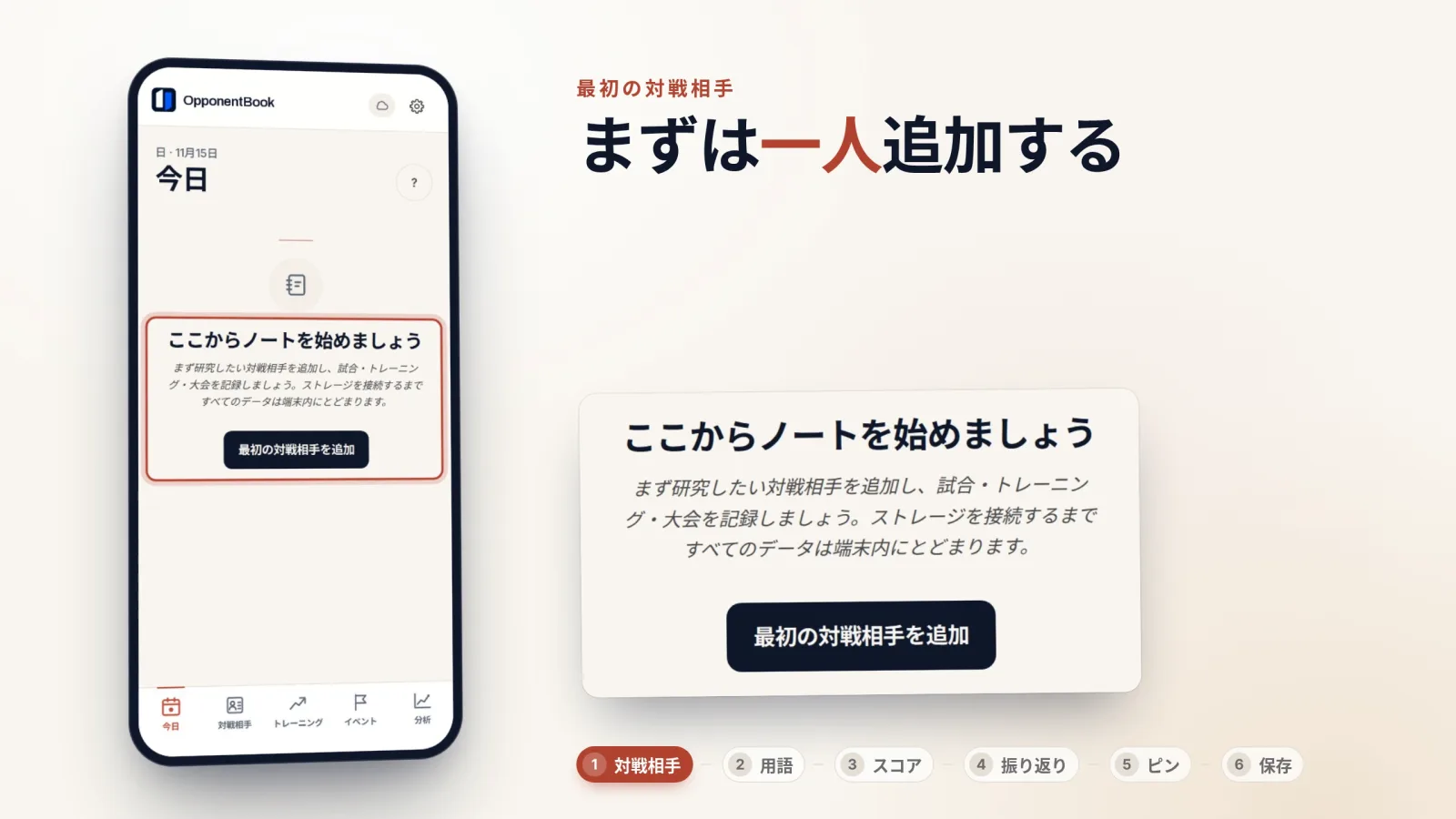
初めてアプリを開いたとき、ノートにはまだ何もありません。「今日」の画面に「最初の対戦相手を追加」というボタンが出ているのでここから始めます。登録する相手には最近対戦した一人を選びます。
フォームで入力が必要なのは名前だけです。クラブや利き手などほかの項目は任意ですが、なるべく入れておきましょう。その下にはグリップの欄と、相手の特徴を表すスタイルタグが並んでいます。
利き手とグリップはフェンシングの入力項目で、ほかの競技ではその競技の項目に変わります。ここで入れなかった項目はあとから相手のプロフィールの「詳細を編集」で入力できます。
タグの選択肢は自分の言葉に直せる
スタイルタグの選択肢にはあらかじめ用意された用語が入っています。とはいえ用語はコーチや選手によって違い、ノートは自分たちの言葉で書いてあるほうが読み返したときに役に立ちます。そのためタグの選択肢は自分で編集できるようになっています。
- 選択肢の横にある鉛筆のボタン(「選択肢をカスタマイズ」)を押します。
- 使わない用語を × で選択肢から外します。
- 「選択肢を追加…」の欄に自分とコーチが使っている言葉を入れて「追加」を押します。
- 「完了」を押して編集を終えます。
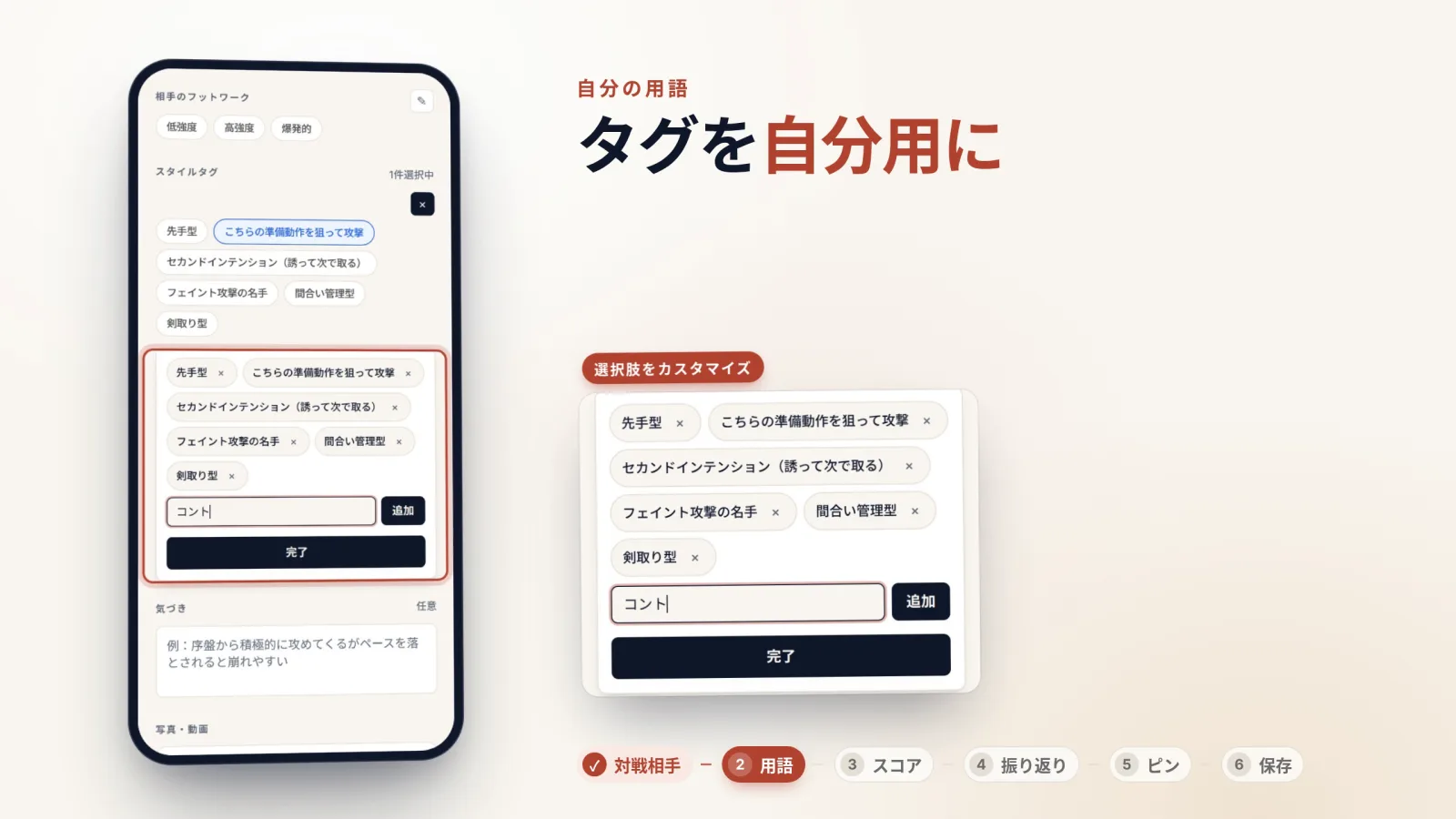
動画では「フレッシュの名手」を外し、代わりにコントラアタックが得意な相手を表すタグを自分で入力してこの相手に付けています。変えたのはその競技の選択肢そのものなので、次に相手を登録するときも同じ選択肢が出ます。
相手のプロフィールから試合を記録する
保存するとその相手のプロフィールが開きます。入力した内容はここにまとまっていきます。
その相手と試合をしたら、プロフィールの「試合を記録」(+のボタン)を押してスコアを入力します。動画の例はフェンシングの試合で、14–15 で負けています。
フェンシングで一本勝負になった試合は「サドンデス(1本勝負)に入った」に自分でチェックを入れます。その下の「プライオリティを獲得したのは?」は延長の1分間を戦った場合に答える欄で、自分か相手を選びます。延長がなかった試合では何も選ばずにおきます。
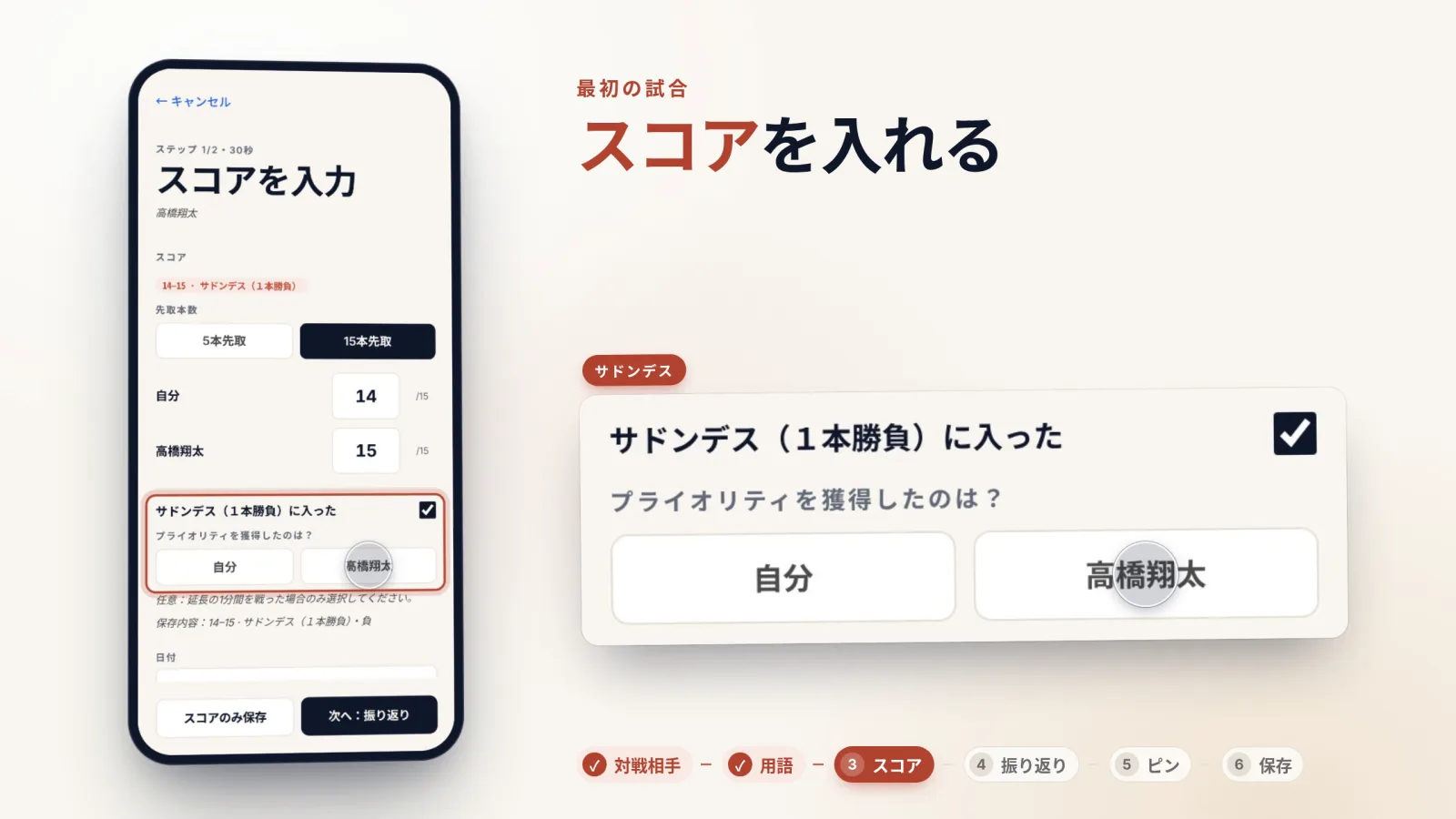
スコアを入れたあとの進み方は二つあります。時間がないときは「スコアのみ保存」を選び、残りはあとで書きます。時間があれば「次へ:振り返り」に進みます。
振り返りの三つの欄
振り返りの画面には「うまくいったこと」「うまくいかなかったこと」「次回やること」の欄があります。試合の記憶が新しいうちに答えておく問いで、三つとも書いても一つでも、空欄のままでもかまいません。動画ではこう書いています。
- うまくいったこと:プレパレーションを狙ったコントラアタックで取れた。
- うまくいかなかったこと:9–9で一直線に下がってしまった。
- 次回やること:早めに下がっておいて腕へのコントラアタックを狙う。
この三つの問いが何のためにあるのかは対戦相手帳を書く理由をまとめた記事で説明しています。メモを残しておく意味と、はっきり覚えていない点をそのまま書いておく理由は試合の記憶がどこまで頼れるかを扱った記事にまとめています。
場所を残したい場面にピンを置く
何が起きたかに加えて、それがどこで起きたかも残せます。振り返りの画面にある「場面を追加」を押します。
- 記録する場面がどうだったかを最初に「うまくいった」「うまくいかなかった」「危険」「傾向」から選びます。
- 競技図でその場面があった場所をタップします。フェンシングではピストの図です。
- 「ピンのメモ」が開き、「自分の動作」と「相手の動作」の選択肢が出ます。動作も残しておきたいときはそれぞれの選択肢から選びます。動画では自分の動作にコントラアタック、相手の動作にフレッシュを選び、コメント欄に「自分の出際でフレッシュされた。」と書いています。
- 「保存」を押すとピンが図に残ります。「完了」で場面の記録を閉じます。
- 最後に「試合を保存」を押します。
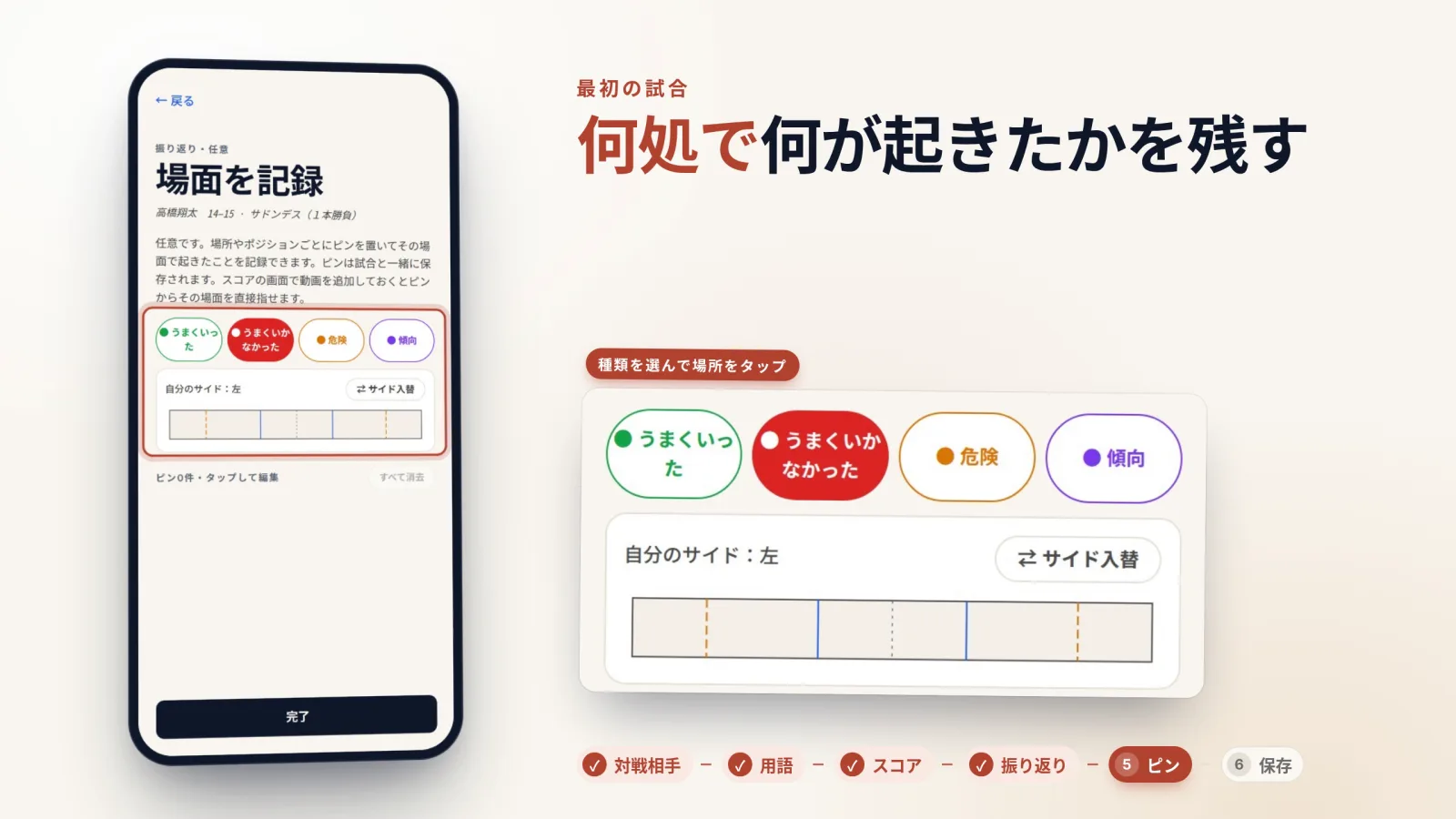
「自分の動作」と「相手の動作」の選択肢にも鉛筆のボタンがあり、スタイルタグと同じ手順で自分の用語に入れ替えられます。
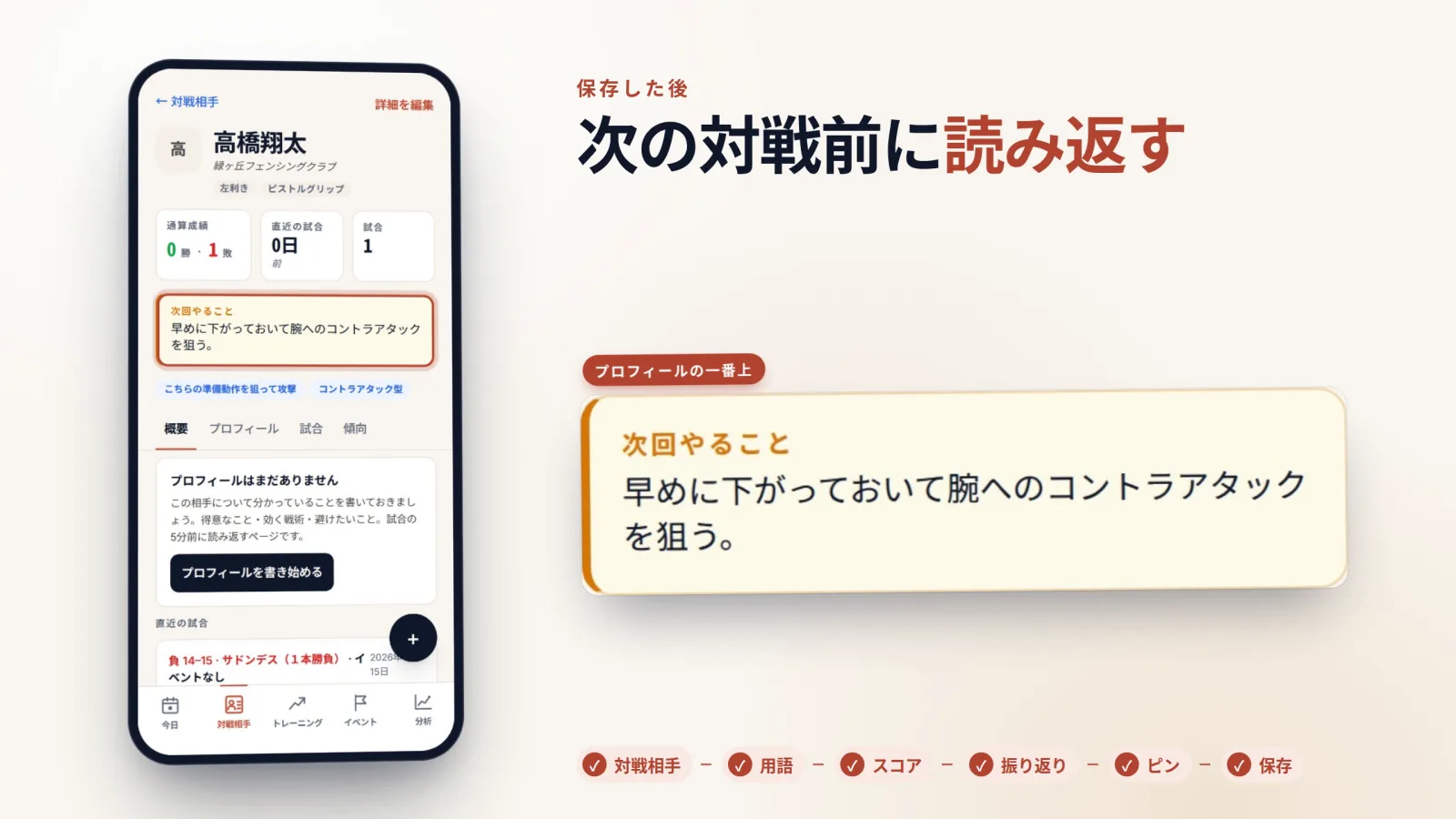
「次回やること」は相手のプロフィールの一番上に出る
試合を保存して相手のプロフィールに戻ると、「次回やること」に書いた一行が一番上に出ています。次にこの相手と当たる前にプロフィールを開けば、前の試合のあとに自分で書いた対策を最初に読めます。
ノートの保存先
ノートは使っている端末に保存されます。ほかの端末でも同じノートを使うには、「設定」で自分の Google Drive・Dropbox・iCloud のどれかを接続します。Android アプリから接続できるのは Google Drive と Dropbox で、iCloud には対応していません。保存先を接続するまでは「今日」の画面に「ローカルのみのモードです」という案内と「接続」のリンクが出ています。
保存される場所は端末と、接続した自分のクラウドです。OpponentBook のサーバーにノートは保存されません。ノートはずっと無料です。
AI を使うときの扱いや暗号化についてはノートを誰が読めるのかを確かめるガイドにまとめています。
二人目からは知っている相手を
ここまでが最初の相手と最初の試合です。次はすでに知っているほかの相手を同じように登録していきます。
アカウントがまだない場合はOpponentBook のアカウント作成から始め、競技を選んでいちばん最近対戦した相手を登録してください。


