
Jak zacząć korzystać z OpponentBook – od pustego notatnika do zapisanego meczu
W tym artykule
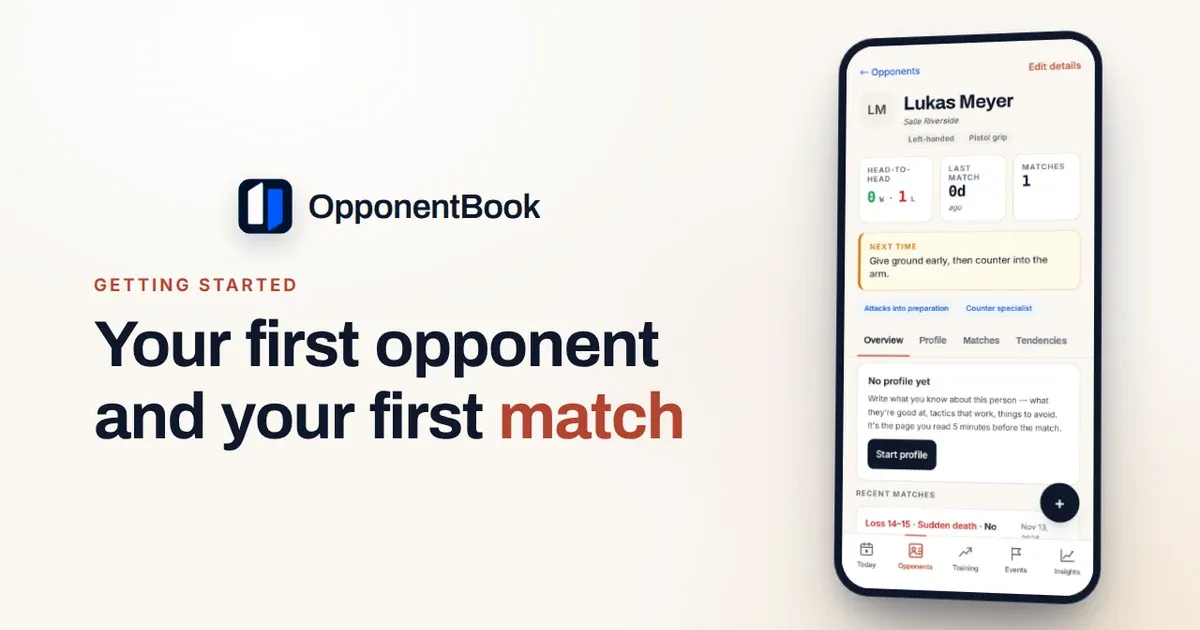
Notatnik w OpponentBook zaczynasz od jednego przeciwnika i jednego meczu, opisanych własnymi słowami. Poniżej znajdziesz to samo, co pokazuje nasz pierwszy film instruktażowy, w tej samej kolejności – od pustego notatnika do zapisanego meczu. Przykładem jest walka szermiercza. W innej dyscyplinie formularze pokazują pola, punktację i schemat właściwe dla niej.
Pusty notatnik i pierwszy przeciwnik
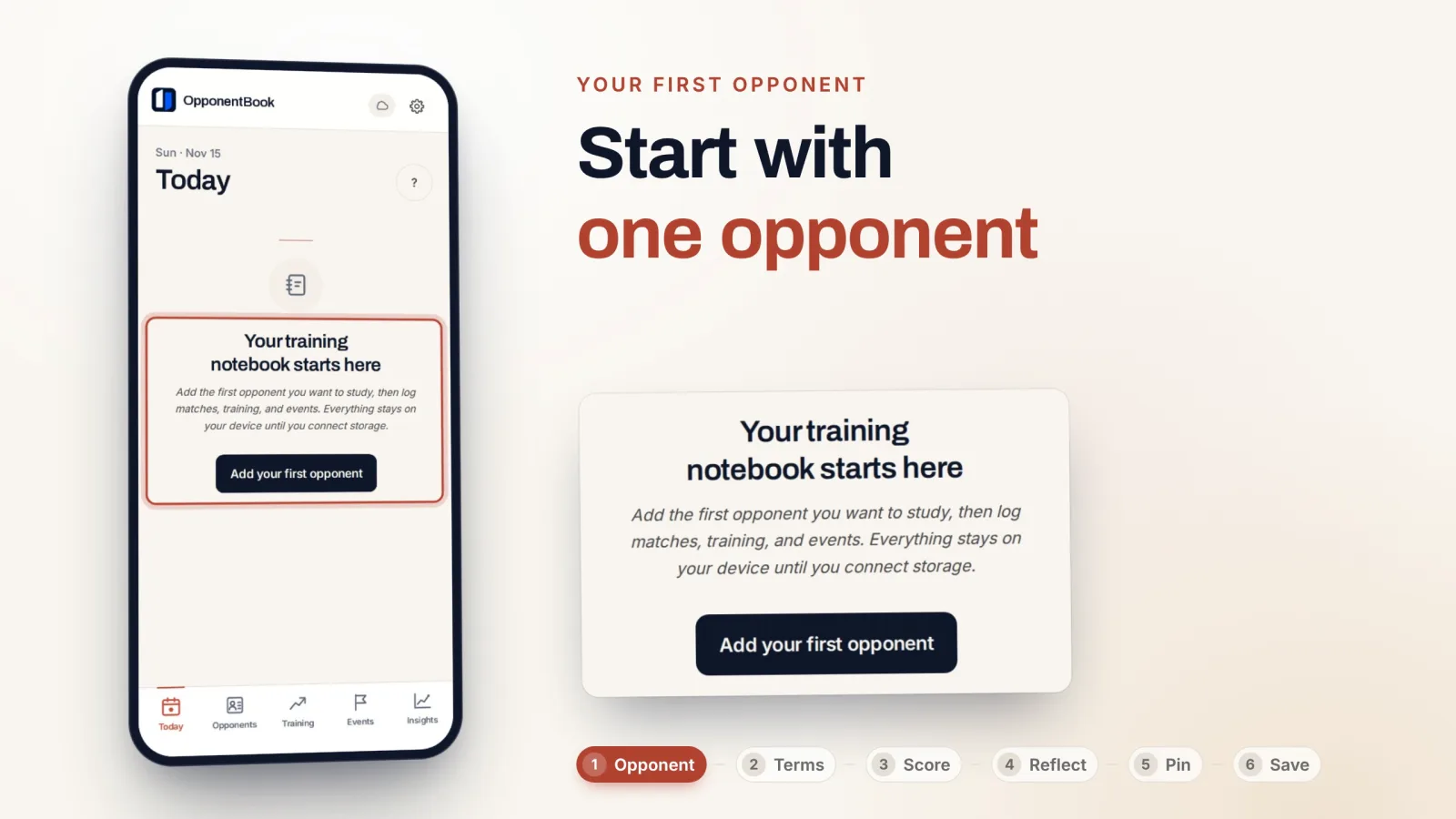
Przy pierwszym uruchomieniu aplikacji notatnik jest pusty, a na ekranie „Dziś” widać przycisk „Dodaj pierwszego przeciwnika”. Zacznij od jednej osoby – przeciwnika z niedawnego meczu.
W formularzu „Nowy przeciwnik” wymagane jest tylko nazwisko. Pola „Klub” i „Ręka” wypełnij, jeśli znasz klub i rękę przeciwnika, albo zostaw na później. Niżej są jeszcze „Rękojeść” i „Tagi stylu” – tagami opisujesz, jak przeciwnik walczy. Ręka i rękojeść to pola szermiercze – każda dyscyplina ma w tym miejscu własne. Wszystko, co teraz pominiesz, dopiszesz potem na profilu przeciwnika, po dotknięciu „Edytuj szczegóły”.
Listy tagów ułóż po swojemu
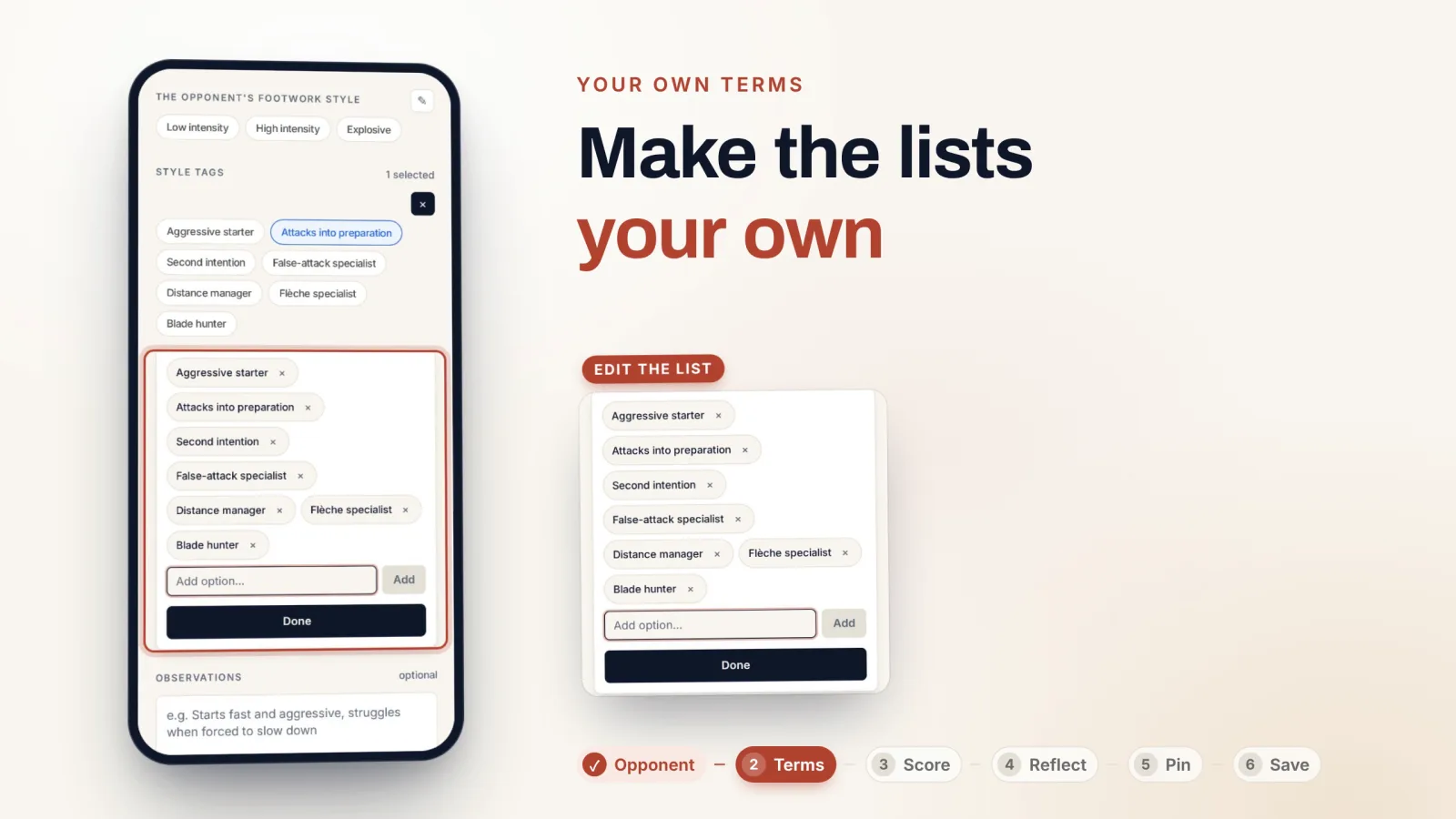
Listy zawierają na początek określenia powszechnie używane w danej dyscyplinie. Każdy trener i każdy zawodnik ma jednak swoje słowa, a notatki bardziej się przydają, kiedy są pisane właśnie nimi. Dlatego każdą listę tagów da się zmienić:
- Dotknij ołówka obok listy („Dostosuj opcje”).
- Usuń z listy określenia, których nie używasz – przy każdym jest krzyżyk.
- W polu „Dodaj opcję…” wpisz słowo, którym posługujecie się Ty i Twój trener, i dotknij „Dodaj”.
- Zakończ przyciskiem „Gotowe”.
W filmie z listy tagów stylu znika „Specjalista rzutu (flèche)”, a dopisany zostaje własny tag – określenie przeciwnika, który punktuje przeciwnatarciami (po polsku na przykład „Specjalista przeciwnatarć”). Ten nowy tag jest potem zaznaczony przy przeciwniku. Listę zmieniasz dla całej dyscypliny, więc przy następnym przeciwniku zobaczysz ją już w tej postaci.
Profil przeciwnika i wynik meczu
Po dotknięciu „Zapisz i otwórz profil” otwiera się profil przeciwnika. Odtąd znajdziesz tu wszystko, czego się o nim dowiesz.
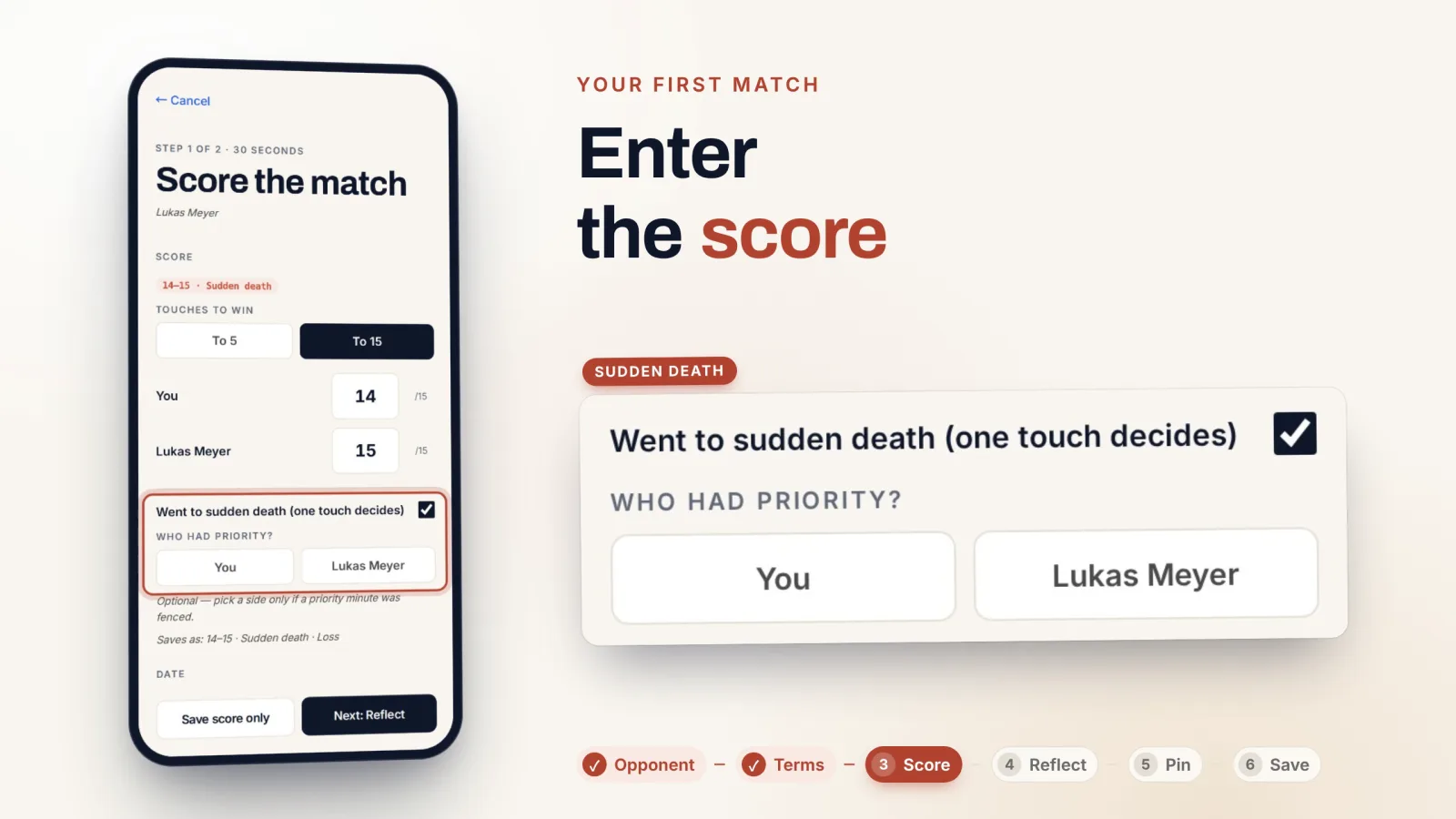
Po meczu z tym przeciwnikiem dotknij plusa na jego profilu i wpisz wynik. W filmie jest to walka szermiercza przegrana 14:15.
Pole „Doszło do nagłej śmierci (decydujące trafienie)” jest zaznaczone, ponieważ w walce z filmu rzeczywiście do niej doszło. To pole zaznaczasz samodzielnie – aplikacja tego nie robi, bo z samego wyniku takiego jak 14:15 nie da się wyczytać, czy doszło do nagłej śmierci. Pod spodem jest pytanie „Kto wylosował priorytet?”. Jeśli walka doszła do minuty dodatkowej z priorytetem, wskaż, kto go wylosował – Ty czy przeciwnik. Jeśli nie doszła, zostaw to pytanie bez odpowiedzi.
Dalej są dwie drogi. Gdy brakuje czasu, wybierz „Zapisz sam wynik”, a resztę dopisz później. Jeśli chcesz od razu zapisać coś więcej, przejdź do pytań przyciskiem „Dalej: podsumowanie”.
Trzy pytania, póki dobrze pamiętasz mecz
Podsumowanie to trzy pytania – „Co zadziałało”, „Co nie zadziałało” i „Następnym razem”. Możesz odpowiedzieć na jedno, na wszystkie albo na żadne. W filmie odpowiedzi są po angielsku; po polsku mogłyby brzmieć tak:
- Co zadziałało: „Przeciwnatarcia w trakcie jego przygotowania.”
- Co nie zadziałało: „Przy 9:9 cofam się w linii prostej.”
- Następnym razem: „Cofnąć się wcześnie, potem skontrować w rękę.”
Odpowiadaj niedługo po meczu, kiedy masz jeszcze w głowie poszczególne akcje.
Do czego służą te trzy pytania, wyjaśnia przewodnik po prowadzeniu notatnika przeciwników. Osobny tekst o pamięci po meczu tłumaczy, co daje notatka i dlaczego warto zaznaczać w niej także to, czego nie pamiętasz na pewno.
Pinezka tam, gdzie to się stało
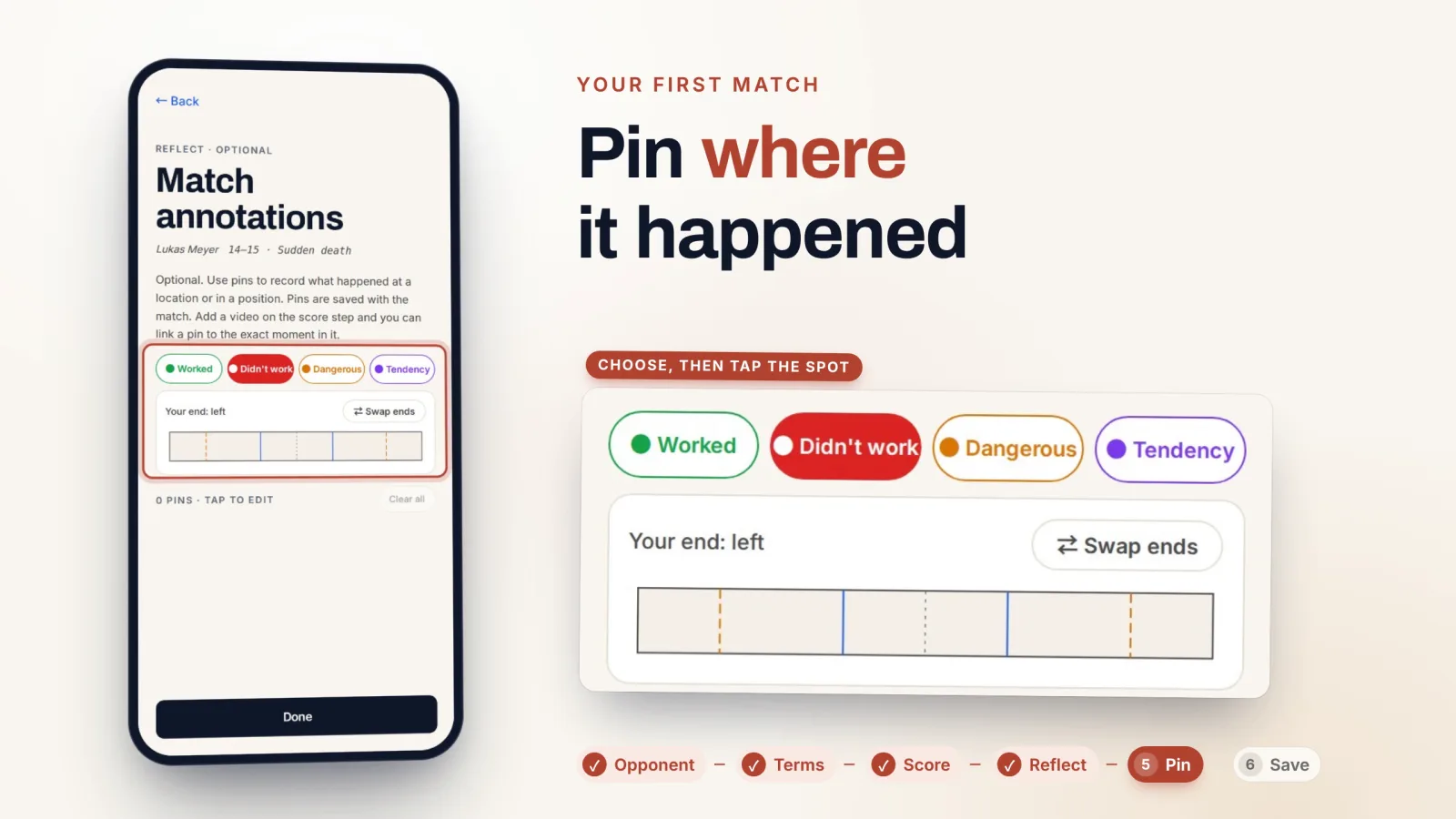
Jeśli chcesz zapisać także to, gdzie coś się wydarzyło, otwórz „Sytuacje z meczu”.
- Najpierw wybierz, jak poszło – „Zadziałało”, „Nie zadziałało”, „Groźne” albo „Tendencja”.
- Potem dotknij schematu w miejscu, w którym to się stało. W szermierce schemat przedstawia planszę.
- Otworzy się „Notatka do pinezki”. Jeśli chcesz, wybierz w niej swoją akcję i akcję przeciwnika z list „Twoja akcja” i „Akcja przeciwnika”. W filmie Twoja akcja to „Kontratak”, a akcja przeciwnika to „Rzut (flèche)”. Przy obu listach też jest ołówek – wpiszesz do nich własne określenia tak samo jak do tagów stylu.
- Dotknij „Zapisz”, żeby zapisać pinezkę. Potem zamknij „Sytuacje z meczu” przyciskiem „Gotowe” i dotknij „Zapisz mecz”.
Twoja wskazówka u góry profilu
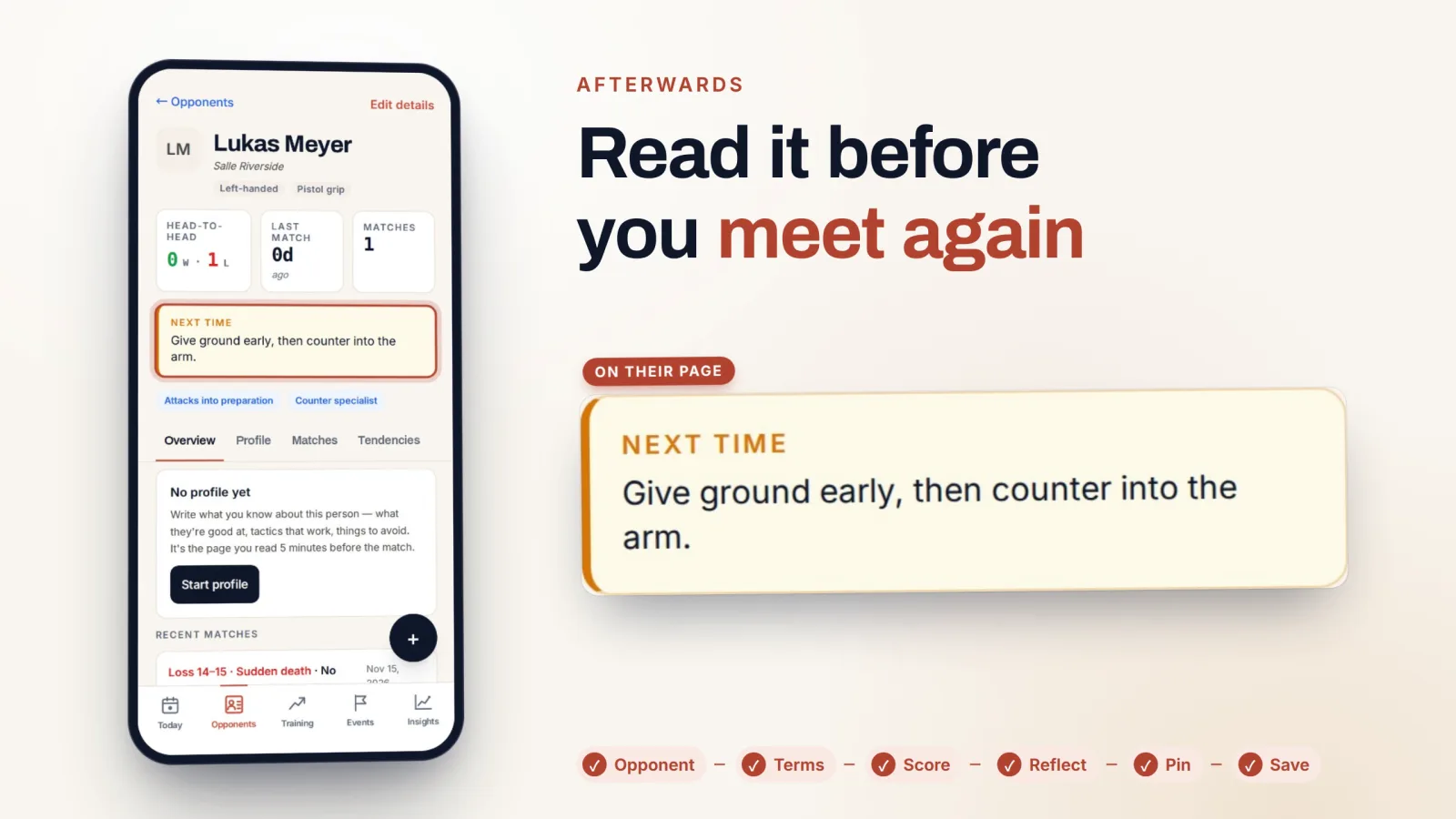
Po zapisaniu meczu wróć na profil przeciwnika. Twoja odpowiedź z pola „Następnym razem” jest teraz u góry, nad paskiem kart – do przeczytania przed kolejnym spotkaniem z tym przeciwnikiem.
Notatnik na urządzeniu i we własnej chmurze
Notatnik jest zapisany na urządzeniu. Jeśli chcesz korzystać z niego także na innych urządzeniach, połącz w Ustawieniach własną chmurę – Google Drive, Dropbox albo iCloud; aplikacja na Androida łączy się z Google Drive i Dropboxem, z iCloud nie. Dopóki żadna chmura nie jest połączona, na ekranie „Dziś” widać informację „Tryb lokalny” z linkiem „Połącz”.
Notatki są więc na Twoim urządzeniu, a po połączeniu chmury także na Twoim własnym koncie Google Drive, Dropbox albo iCloud. Na serwerach OpponentBook nie są przechowywane. Cały notatnik jest bezpłatny, bez limitu czasu. O tym, jak mają się do siebie przechowywanie, funkcje AI i szyfrowanie, piszemy w przewodniku po prywatności notatek.
Teraz pozostali przeciwnicy
Pierwszy przeciwnik i pierwszy mecz są już w notatniku. Dodaj kolejnych przeciwników – tych, których już znasz. Jeśli nie masz jeszcze konta, załóż je w OpponentBook, wybierz dyscyplinę i dodaj przeciwnika z ostatniego meczu.


