
Débuter avec OpponentBook : un premier adversaire, un premier match
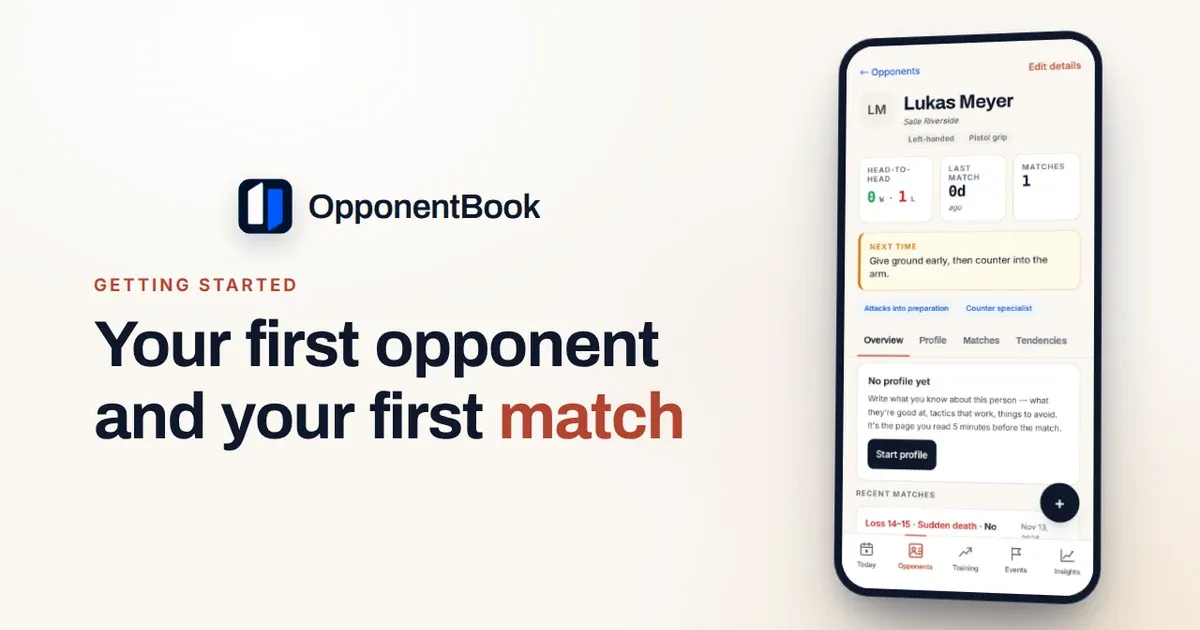
Dans cet article
Un carnet OpponentBook commence par un adversaire et un match, notés avec vos propres mots. Cet article est la version écrite du premier tutoriel vidéo : il part d’un carnet vide et s’arrête sur un match enregistré. L’exemple vient de l’escrime ; pour un autre sport, les formulaires affichent les caractéristiques de ce sport, sa façon de compter les points et son schéma.
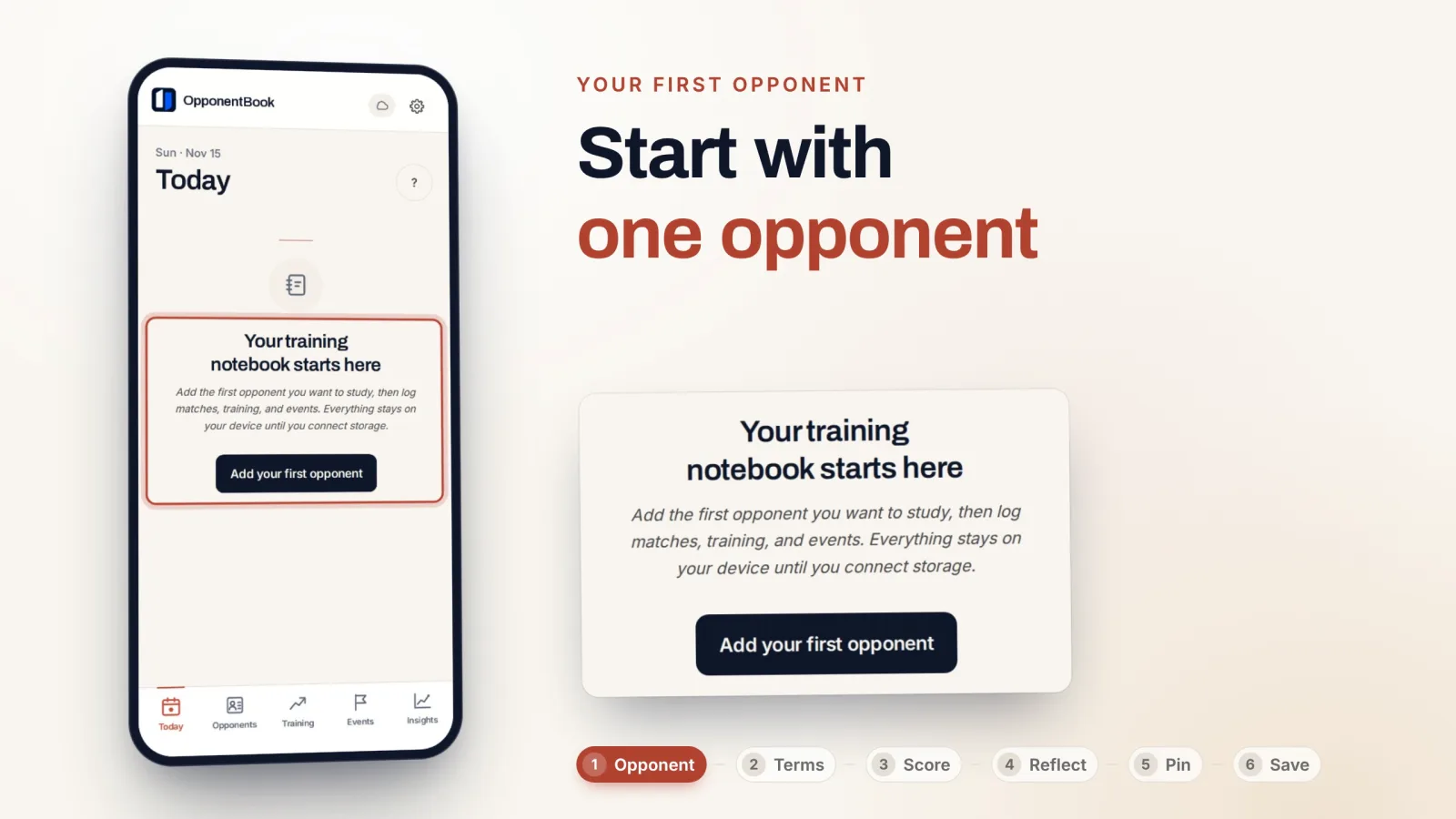
Ajoutez un adversaire rencontré récemment
À la première ouverture, le carnet est vide et l’écran Accueil affiche le bouton Ajouter votre premier adversaire. Choisissez un adversaire que vous avez rencontré récemment.
Dans le formulaire Nouvel adversaire, seul le nom est obligatoire. Indiquez le club et la main si vous les connaissez ; sinon, ils peuvent attendre. Plus bas viennent la poignée et les tags de style qui décrivent l’adversaire. La main et la poignée sont les caractéristiques propres à l’escrime : pour un autre sport, le formulaire affiche les siennes. Ce que vous laissez de côté pourra être ajouté plus tard avec Modifier les détails, sur la fiche de l’adversaire.
Adaptez les listes de tags à votre vocabulaire
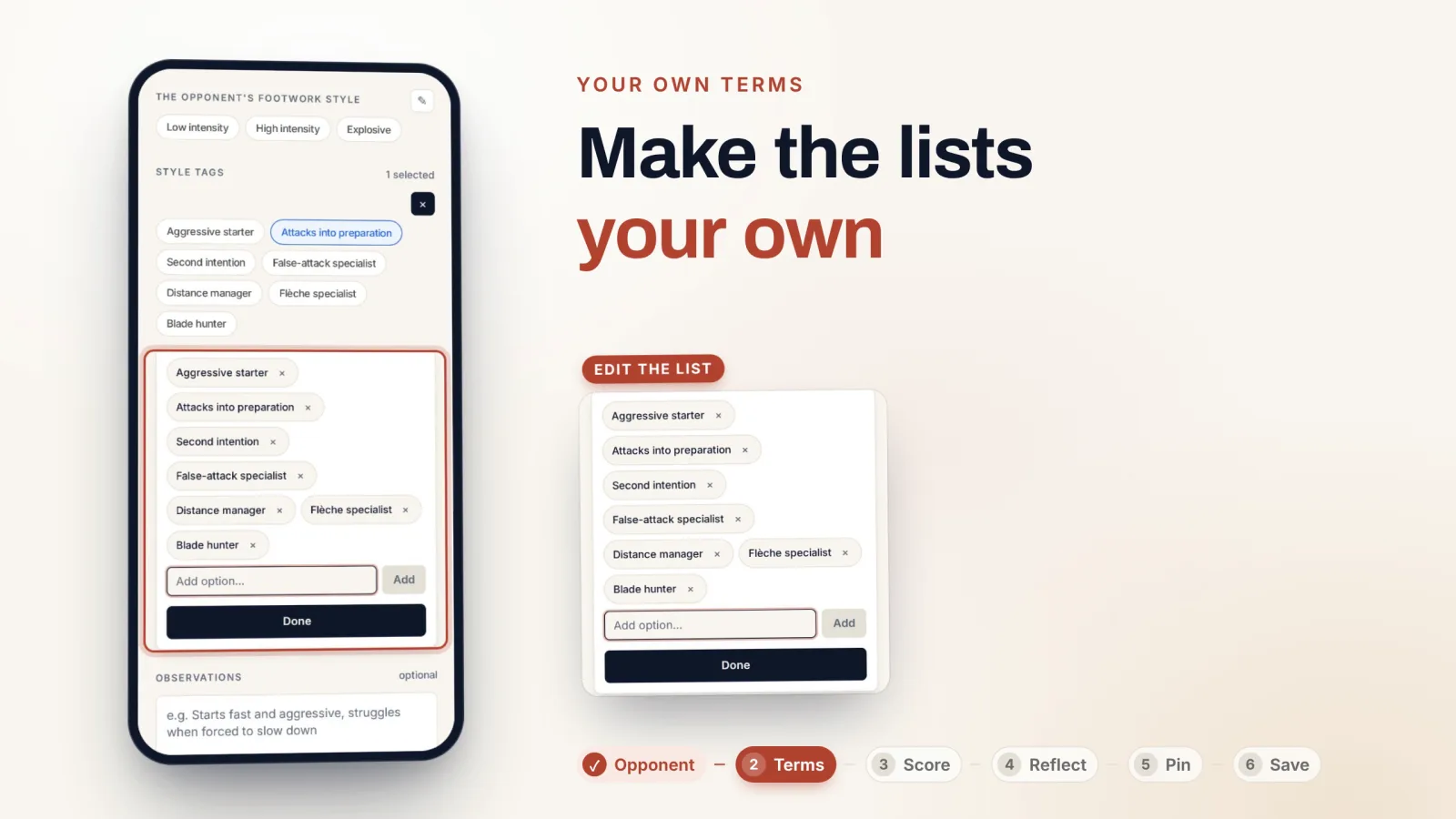
Chaque entraîneur et chaque athlète a ses propres termes, et une note est plus utile quand elle est écrite avec ces mots-là. Les listes de tags proposent au départ des termes courants, mais chacune d’elles peut être modifiée :
- Touchez le crayon placé à côté de la liste (Personnaliser les options).
- Retirez les termes que vous n’employez pas, à l’aide de la croix qui suit chacun d’eux.
- Dans le champ Ajouter une option…, saisissez les mots que vous utilisez avec votre entraîneur, puis touchez Ajouter.
- Refermez la liste avec Terminé.
Dans la vidéo, le tag « Spécialiste de la flèche » est retiré, et un tag désignant le spécialiste de la contre-attaque est ajouté, puis sélectionné. La modification porte sur la liste du sport : vous la retrouverez en ajoutant votre prochain adversaire.
Enregistrez ensuite l’adversaire : sa fiche s’ouvre. C’est là qu’est réuni tout ce que vous apprenez sur lui.
Après un match, le score
Après un match contre cet adversaire, touchez le bouton + de sa fiche et saisissez le score. Dans la vidéo, c’est une défaite 14-15.
Ce match s’est joué à la mort subite, et la case Passé en mort subite (touche décisive) est donc cochée. Quand un match va jusqu’à la mort subite, c’est vous qui cochez cette case ; l’application ne le fait jamais d’elle-même, car un écart d’une touche, comme à 14-15, ne dit pas à lui seul s’il y a eu mort subite. Sous Qui a obtenu la priorité ?, indiquez qui l’avait si une minute de priorité a été disputée ; sinon, laissez ce choix vide.
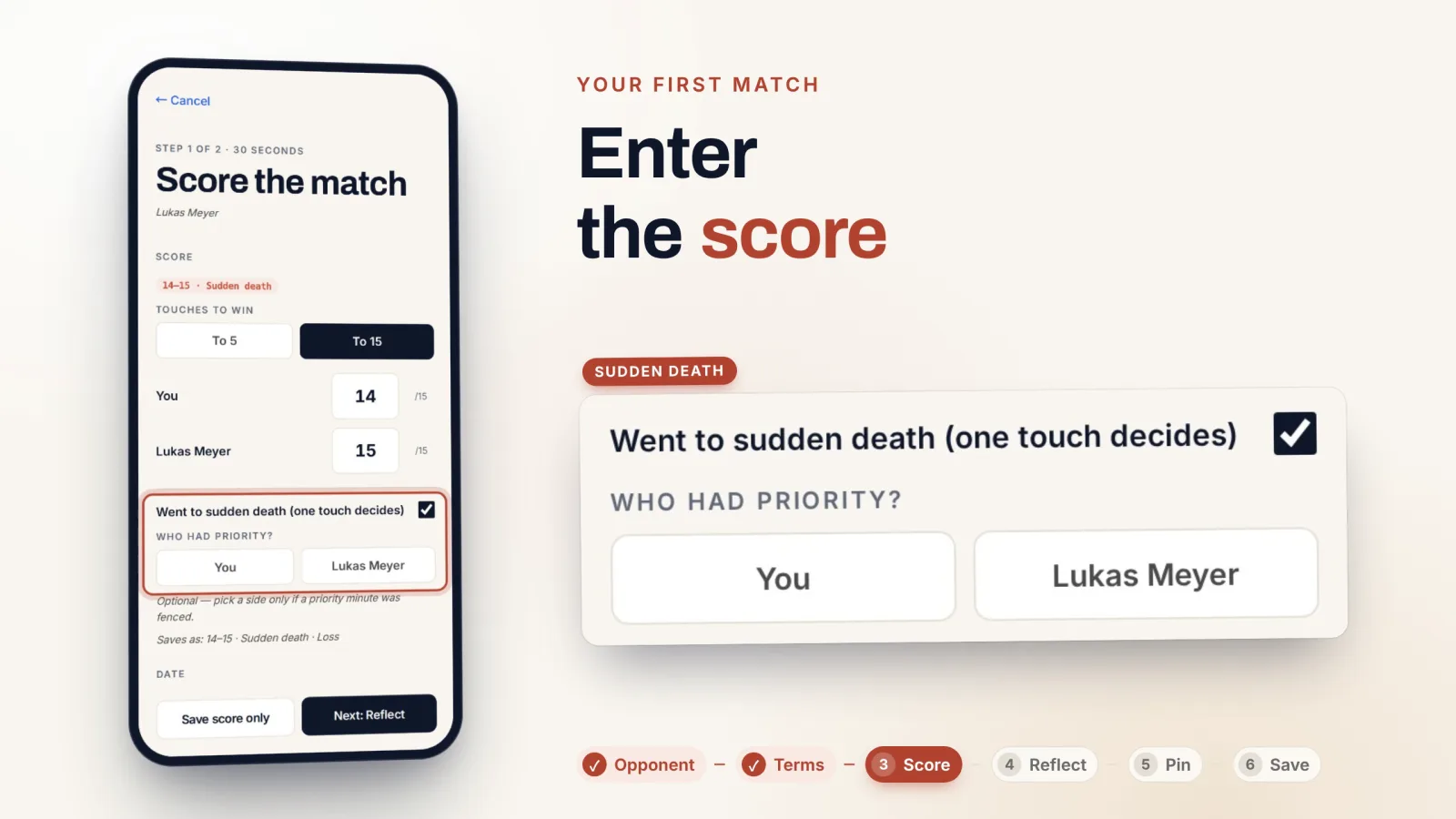
Vous avez alors le choix. Si le temps vous manque, choisissez Enregistrer le score seul et écrivez le reste plus tard. Sinon, continuez avec Suivant : bilan.
Le bilan : trois questions sur le match
L’étape Bilan pose trois questions. Nous vous suggérons d’y répondre tant que le match est encore frais dans votre mémoire. Aucune n’est obligatoire : répondez à celles que vous voulez. Voici les trois lignes de la vidéo, telles qu’un tireur les écrirait dans son carnet :
- Ce qui a fonctionné : Contre-attaques sur sa préparation.
- Ce qui n’a pas fonctionné : À 9-9, j’ai rompu en ligne droite.
- La prochaine fois : Rompre plus tôt, puis contre-attaquer au bras.
Le guide du carnet d’adversaires explique à quoi servent ces trois questions, et notre article sur la mémoire après un match pourquoi une note vaut la peine d’être prise et pourquoi elle doit aussi signaler ce dont vous n’êtes pas sûr.
Les annotations : noter où l’action s’est produite
Pour consigner l’endroit où quelque chose s’est passé, ouvrez Annotations du match.
- Choisissez d’abord le type d’épingle, selon la façon dont l’action a tourné : Efficace, Inefficace, Dangereux ou Tendance.
- Touchez ensuite l’endroit sur le schéma de votre sport ; en escrime, c’est la piste.
- Dans le panneau qui s’ouvre, précisez, si vous le souhaitez, Votre action et Action de l’adversaire (dans la vidéo : votre contre-attaque et la flèche de l’adversaire), puis touchez Enregistrer.
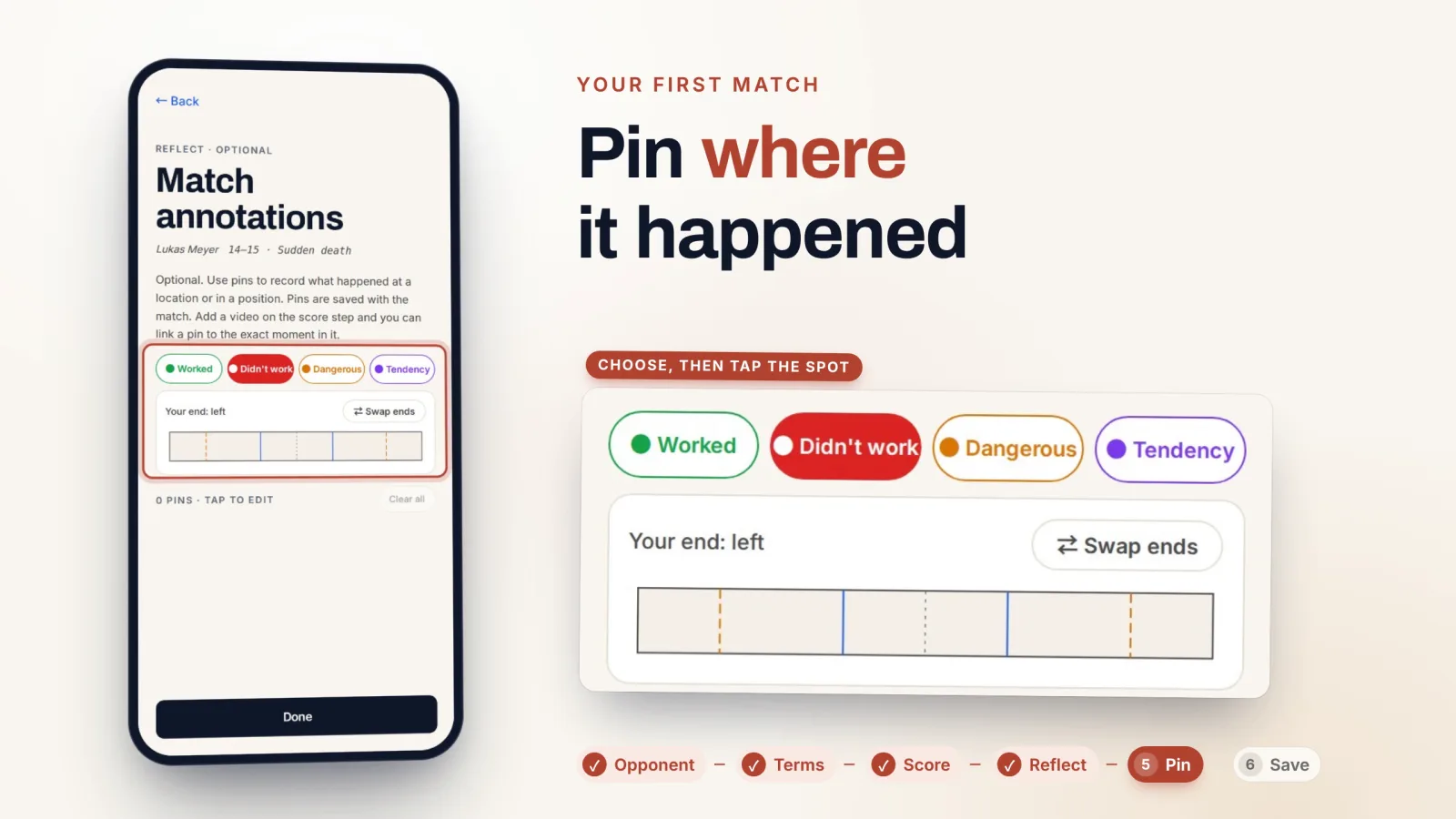
Ces deux listes d’actions ont elles aussi leur crayon : il permet, de la même façon, d’y mettre vos propres termes.
Une fois l’épingle enregistrée, Terminé referme les annotations ; touchez ensuite Enregistrer le match.
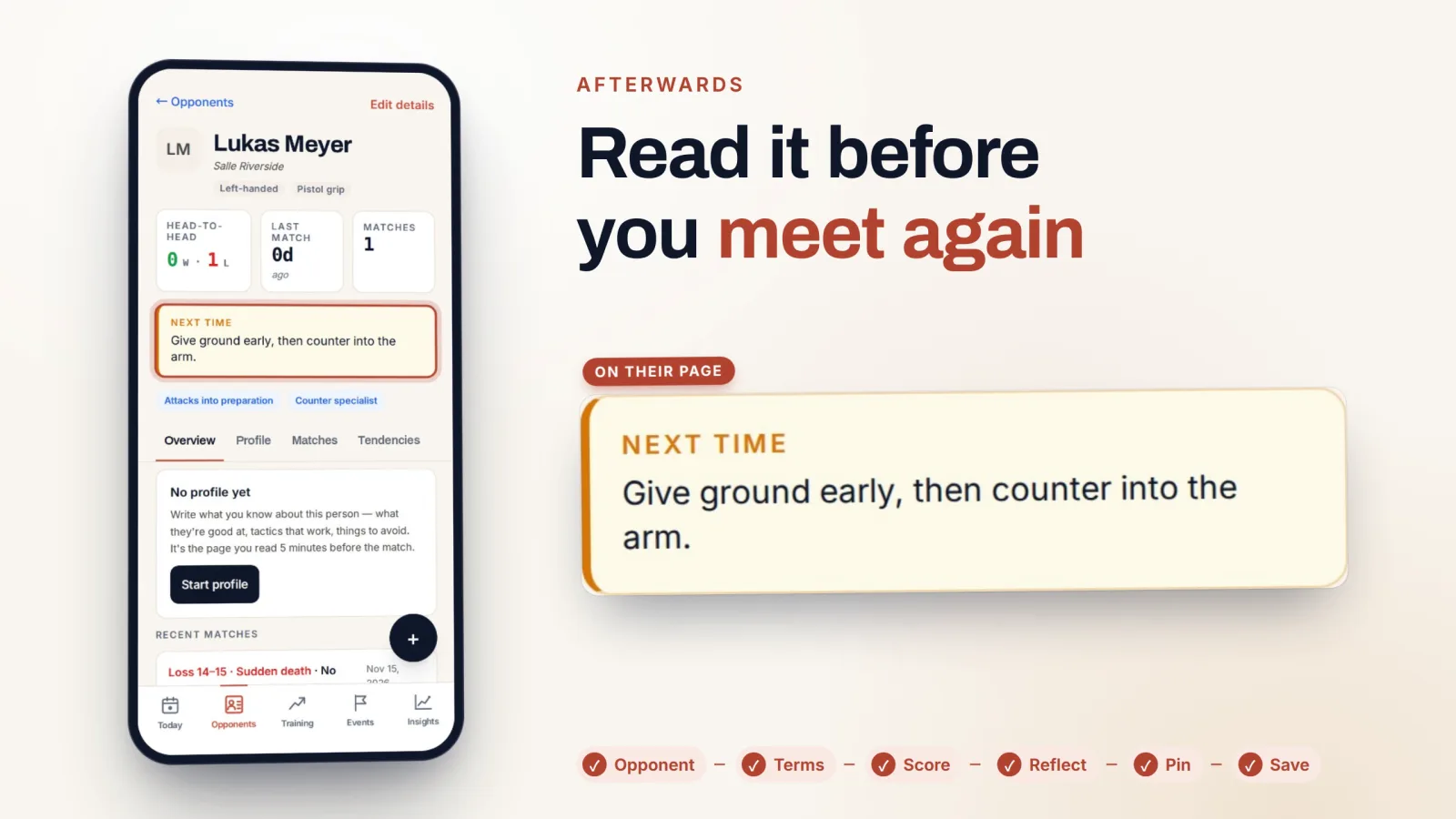
Votre consigne pour la prochaine fois, en haut de la fiche
Sur la fiche de l’adversaire, ce que vous avez écrit sous La prochaine fois figure maintenant tout en haut : vous pourrez le relire avant de retrouver cet adversaire.
Sur l’appareil, puis sur votre propre stockage
Le carnet est enregistré sur l’appareil. Pour l’utiliser sur vos autres appareils, connectez votre propre espace Google Drive, Dropbox ou iCloud dans les Paramètres ; l’application Android, elle, se connecte à Google Drive ou à Dropbox, pas à iCloud. Tant qu’aucun stockage n’est connecté, l’écran Accueil affiche la mention Mode local uniquement, suivie du lien Connecter.
Vos notes se trouvent donc sur votre appareil ou, une fois un stockage connecté, dans votre propre espace Google Drive, Dropbox ou iCloud ; elles ne sont pas stockées sur les serveurs d’OpponentBook. Le carnet est gratuit à vie. Notre article sur la confidentialité de vos notes explique comment s’articulent le stockage, les demandes d’IA et le chiffrement.
Et ensuite : les adversaires que vous connaissez déjà
Voilà pour le premier adversaire et le premier match. Ajoutez maintenant les autres adversaires que vous connaissez déjà. Si vous n’avez pas encore de compte, créez votre compte OpponentBook, choisissez votre sport et commencez par l’adversaire que vous avez rencontré le plus récemment.


