
Cómo empezar a usar OpponentBook: tu primer rival y tu primer partido
En este artículo
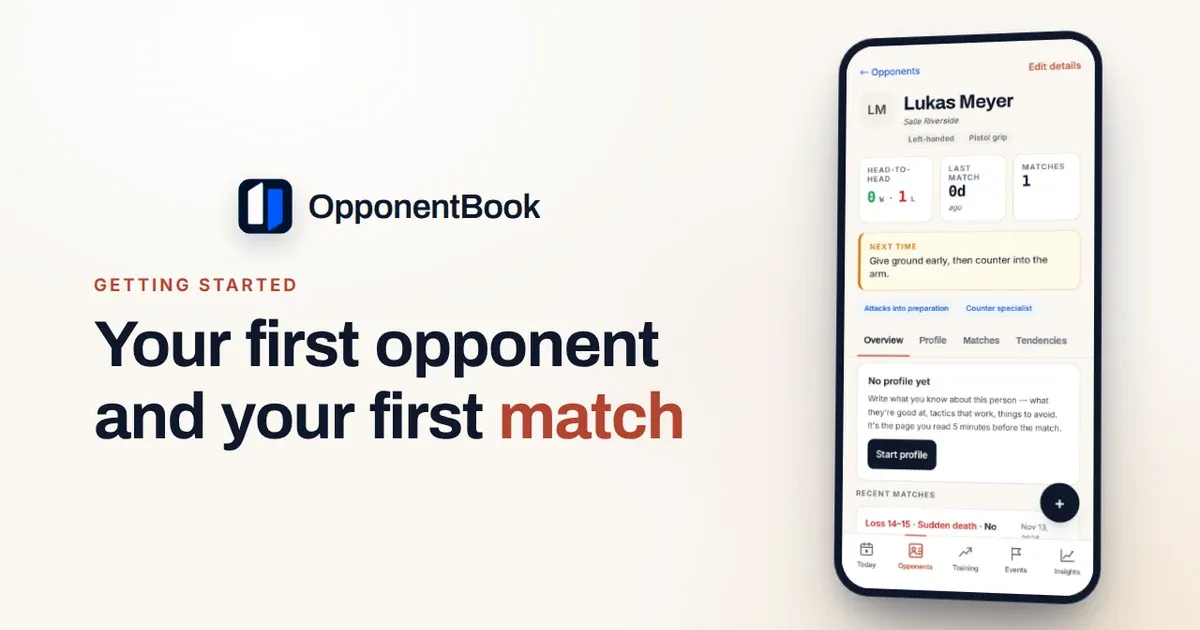
En OpponentBook se empieza por un rival y un partido, apuntados con tus propias palabras. Esta guía es la versión escrita del primer videotutorial y sigue su mismo orden, desde el cuaderno vacío hasta el primer partido guardado. El ejemplo es de esgrima; si practicas otro deporte, los formularios muestran los datos, la puntuación y el esquema de ese deporte.
Los nombres de pantallas y botones que aparecen en este texto son los que verás con la app en español.
El cuaderno vacío y tu primer rival
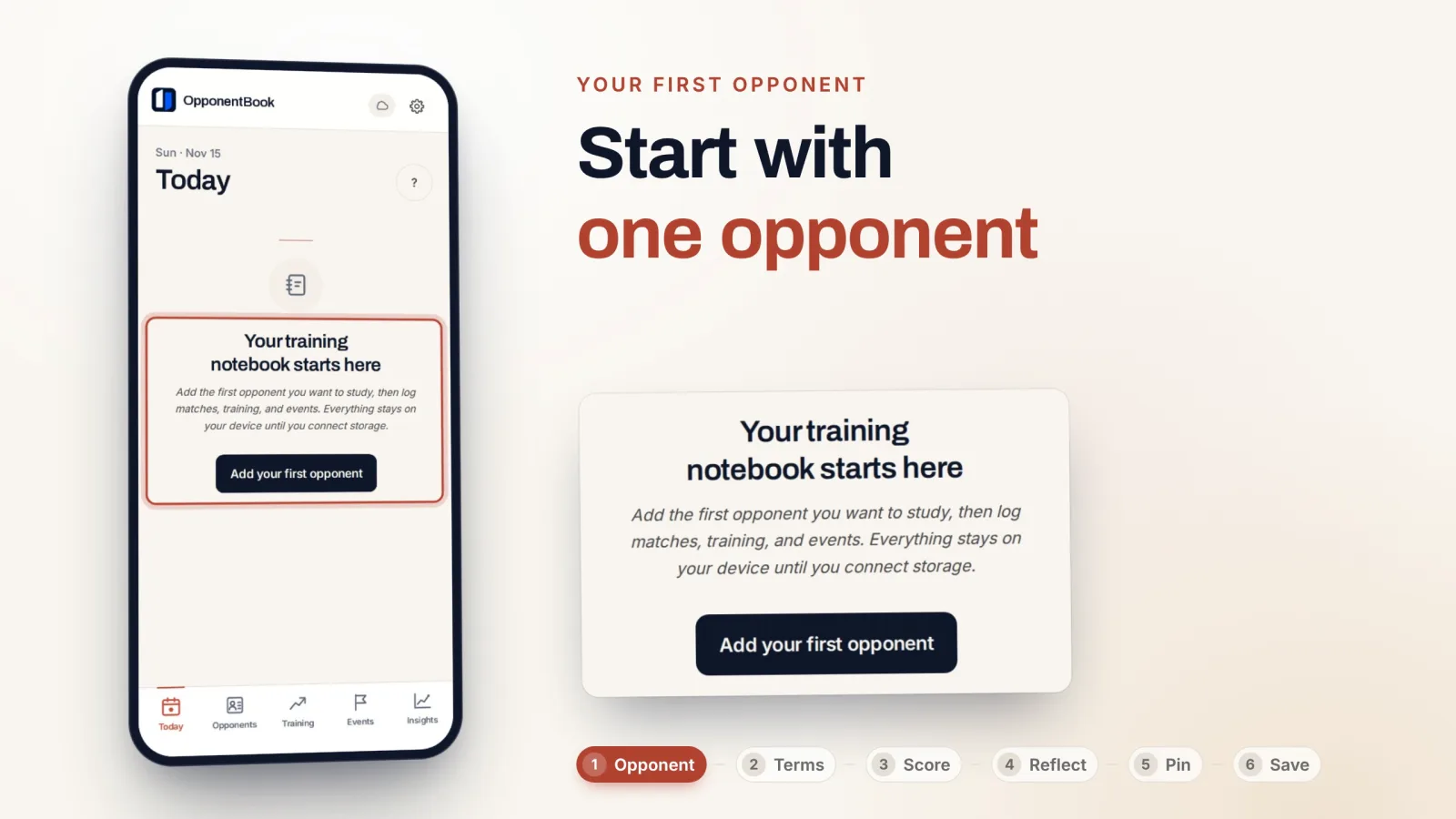
La primera vez que abres la app, el cuaderno está vacío y en la pantalla Hoy aparece el botón «Añade tu primer rival». Elige a alguien contra quien hayas competido hace poco.
En el formulario «Nuevo rival», el nombre es lo único obligatorio. El club y la mano puedes ponerlos si los sabes o dejarlos para más adelante. Más abajo están la empuñadura y las etiquetas de estilo, que describen cómo tira ese rival. La mano y la empuñadura son los datos propios de la esgrima; en otro deporte verás los suyos. Lo que dejes en blanco se puede añadir después con «Editar detalles», en la página del rival.
Adapta las listas de etiquetas a tus términos
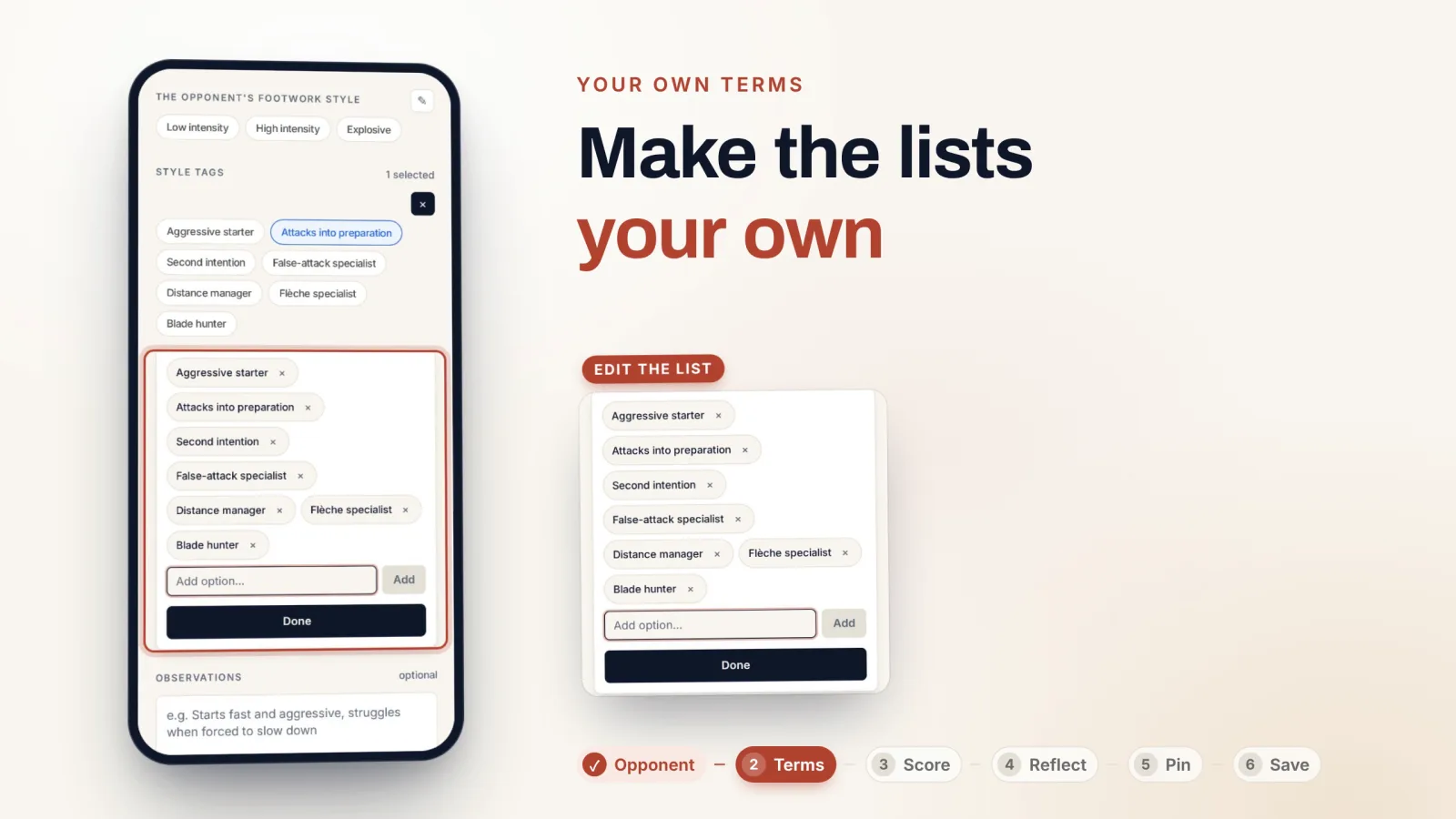
Cada lista de etiquetas viene con términos habituales del deporte. Todas se pueden cambiar, porque cada entrenador y cada deportista llama a las cosas a su manera, y las notas sirven más cuando están escritas con esas mismas palabras.
- Toca el lápiz que hay junto a la lista.
- Quita los términos que no uses.
- Escribe en «Añadir opción…» las palabras que usáis tu entrenador y tú, y toca «Añadir».
- Cierra con «Hecho».
En el vídeo se quita «Especialista en flecha» y se añade una etiqueta propia, «Especialista en contraataques», que queda seleccionada para ese rival. El cambio se hace en la lista del deporte, así que el próximo rival que añadas tendrá la misma lista.
Al guardar con «Guardar y abrir el perfil» se abre la página del rival. En ella se reúne todo lo que vayas averiguando sobre él.
Después de un partido: el marcador
Cuando hayas competido contra ese rival, toca el botón «+» de su página y anota el marcador. El ejemplo del vídeo es un asalto de esgrima perdido por 14-15.
Ese asalto se resolvió en muerte súbita, y por eso la casilla «Llegó a muerte súbita (tocado decisivo)» aparece marcada. Esa casilla la marcas tú cuando un asalto llega a muerte súbita: la app no lo hace por su cuenta, porque un marcador como 14-15 no dice por sí solo si hubo muerte súbita. Debajo, en «¿Quién obtuvo la prioridad?», elige quién la obtuvo, tú o el rival, solo si se disputó el minuto extra con prioridad; si no lo hubo, no elijas a ninguno.
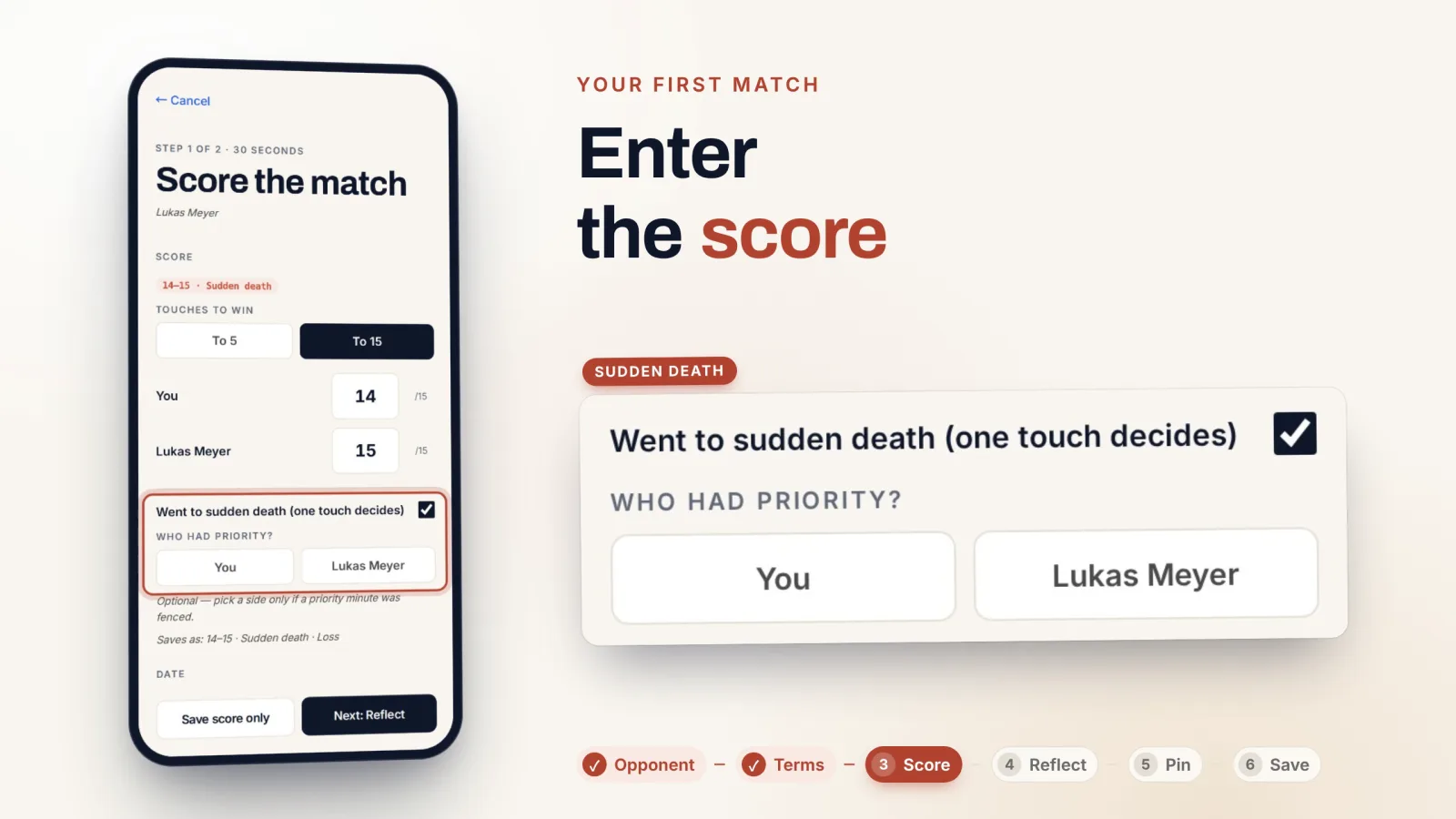
A partir de aquí hay dos caminos. Si vas con el tiempo justo, toca «Guardar solo el marcador» y escribe el resto más adelante. Si no, continúa con «Siguiente: Reflexión».
Tres preguntas con el partido aún reciente
La reflexión consiste en tres preguntas: «Qué funcionó», «Qué no funcionó» y «La próxima vez». Puedes contestar una, las tres o ninguna. Nuestro consejo es contestarlas mientras todavía recuerdas bien el partido. En el vídeo, las respuestas son estas:
- Qué funcionó: Los contraataques sobre su preparación.
- Qué no funcionó: Con 9-9, retrocedí en línea recta.
- La próxima vez: Ceder terreno pronto y contraatacar al brazo.
Para qué sirve cada pregunta lo cuenta la guía sobre por qué llevar un cuaderno de rivales. El artículo sobre memoria y olvido en el deporte explica, por su parte, por qué merece la pena tener una nota escrita y por qué conviene que en ella se vean tus dudas.
Marca en el esquema dónde ocurrió
Las tres respuestas dicen qué pasó. Para dejar apuntado también dónde, abre «Anotaciones del encuentro».
- Elige primero el tipo de anotación: «Funcionó», «No funcionó», «Peligro» o «Tendencia».
- Toca en el esquema el punto donde ocurrió. En esgrima, el esquema es la pista.
- Se abre la nota del pin. Si quieres, indica ahí qué hiciste tú y qué hizo el rival, en «Tu acción» y «Acción del rival»; en el vídeo son un contraataque tuyo y una flecha del rival.
- Guarda el pin con «Guardar».
Esas dos listas de acciones también tienen el lápiz, y con él las adaptas a tus términos igual que las etiquetas de estilo.
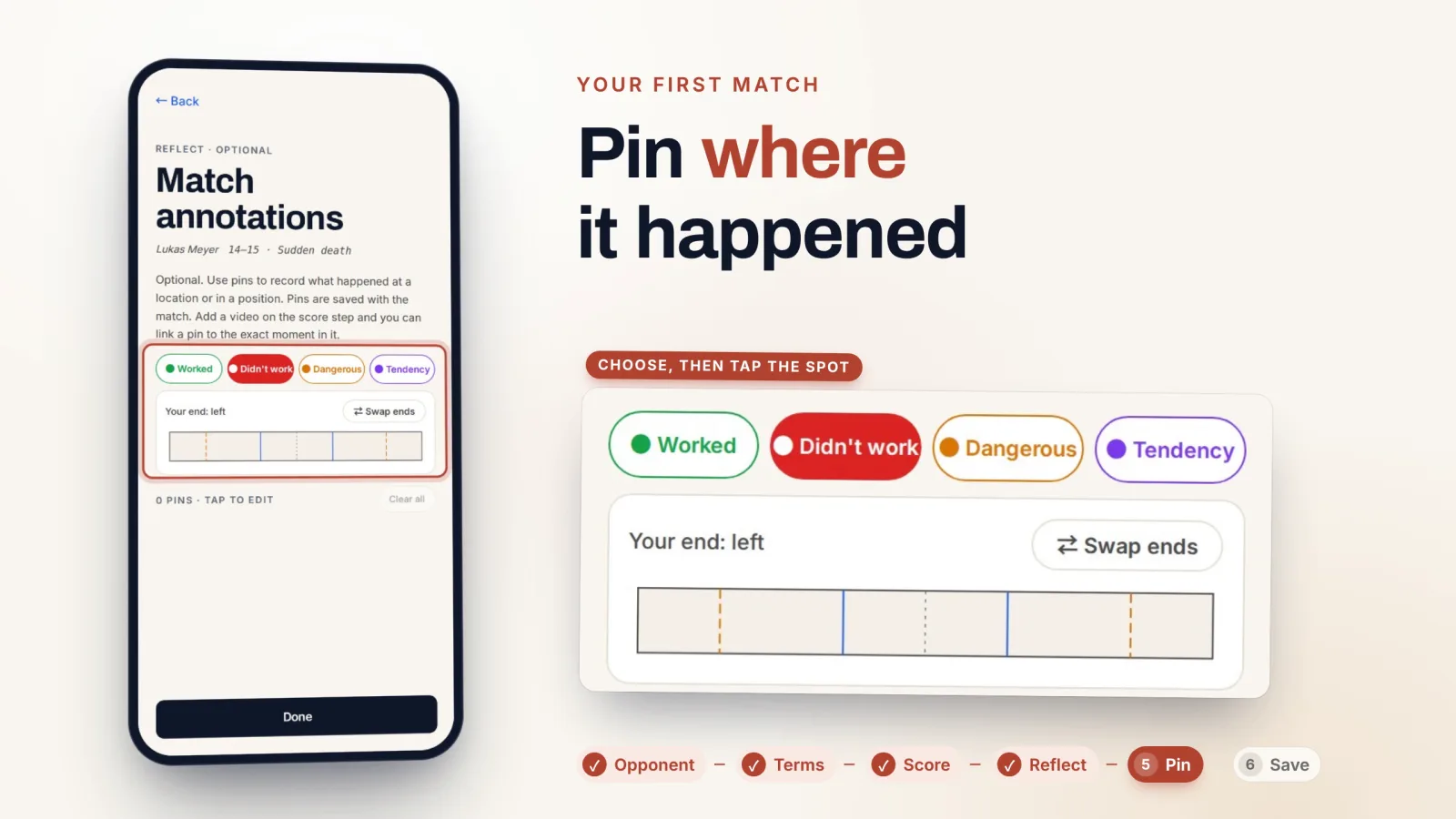
Con «Hecho» cierras las anotaciones. Después toca «Guardar partido».
Tu consejo, antes del próximo encuentro
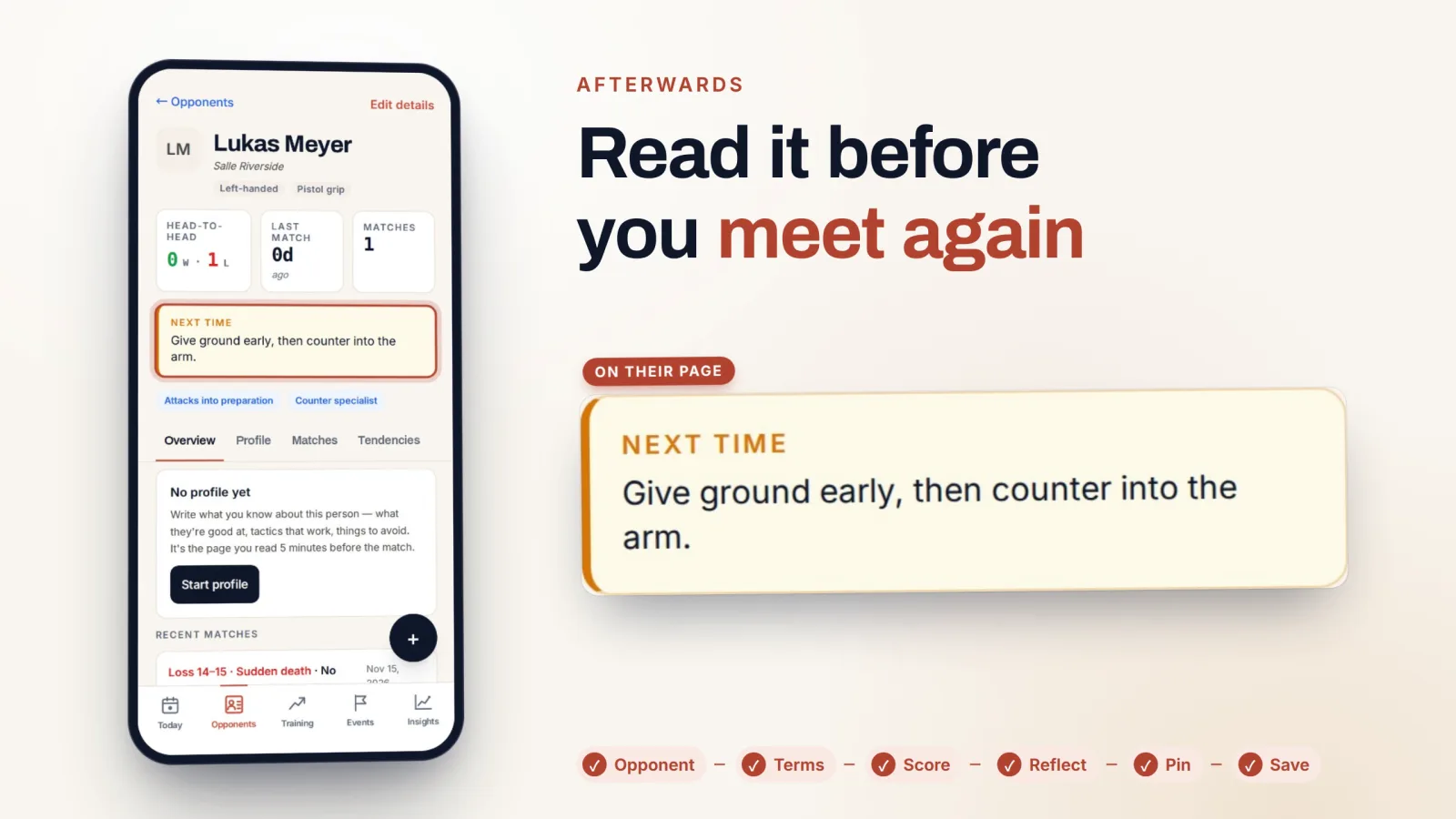
Vuelve a la página del rival. Lo que escribiste en «La próxima vez» está ahora en la parte superior, para que lo leas antes de volver a enfrentarte a él.
Dónde se guarda el cuaderno
El cuaderno se guarda en tu dispositivo. Para usarlo en otros dispositivos, conecta en Ajustes tu propio Google Drive, Dropbox o iCloud; la app para Android se conecta a Google Drive o a Dropbox, no a iCloud. Mientras no conectes ninguno, la pantalla Hoy muestra el aviso «Modo solo local» con el enlace «Conectar».
Tus notas están en tu dispositivo o en tu propio almacenamiento, si lo has conectado; en los servidores de OpponentBook no se guardan. Y el cuaderno completo es gratis, para siempre. La guía de privacidad del cuaderno explica cómo encajan el almacenamiento, las funciones de IA y el cifrado.
Sigue con los rivales que ya conoces
Hasta aquí, el primer rival y el primer partido. El paso siguiente es añadir a los demás rivales que ya conoces.
¿Aún no tienes cuenta? Crea tu cuenta de OpponentBook, elige tu deporte y añade al rival más reciente.


