
Első lépések az OpponentBookban: egy ellenfél, egy meccs
A cikk tartalma
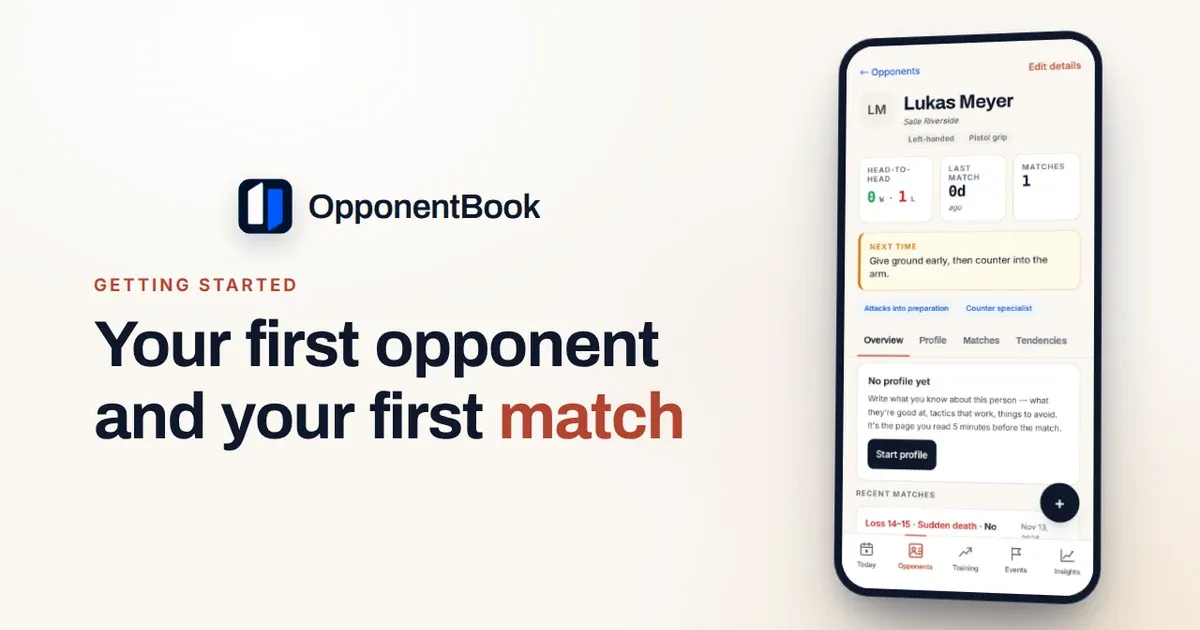
Az OpponentBookban egy ellenféllel és egy meccsel kezdesz, és mindkettőről a saját szavaiddal írsz. Az első oktatóvideónk írott változatát olvasod – lépésről lépésre végigvesszük, hogyan jutsz el az üres naplótól az első elmentett meccsig. A példa a vívásból való; ha más a sportágad, az űrlapokon annak az adatmezőit, pontozását és pályarajzát látod.
Az első ellenfél
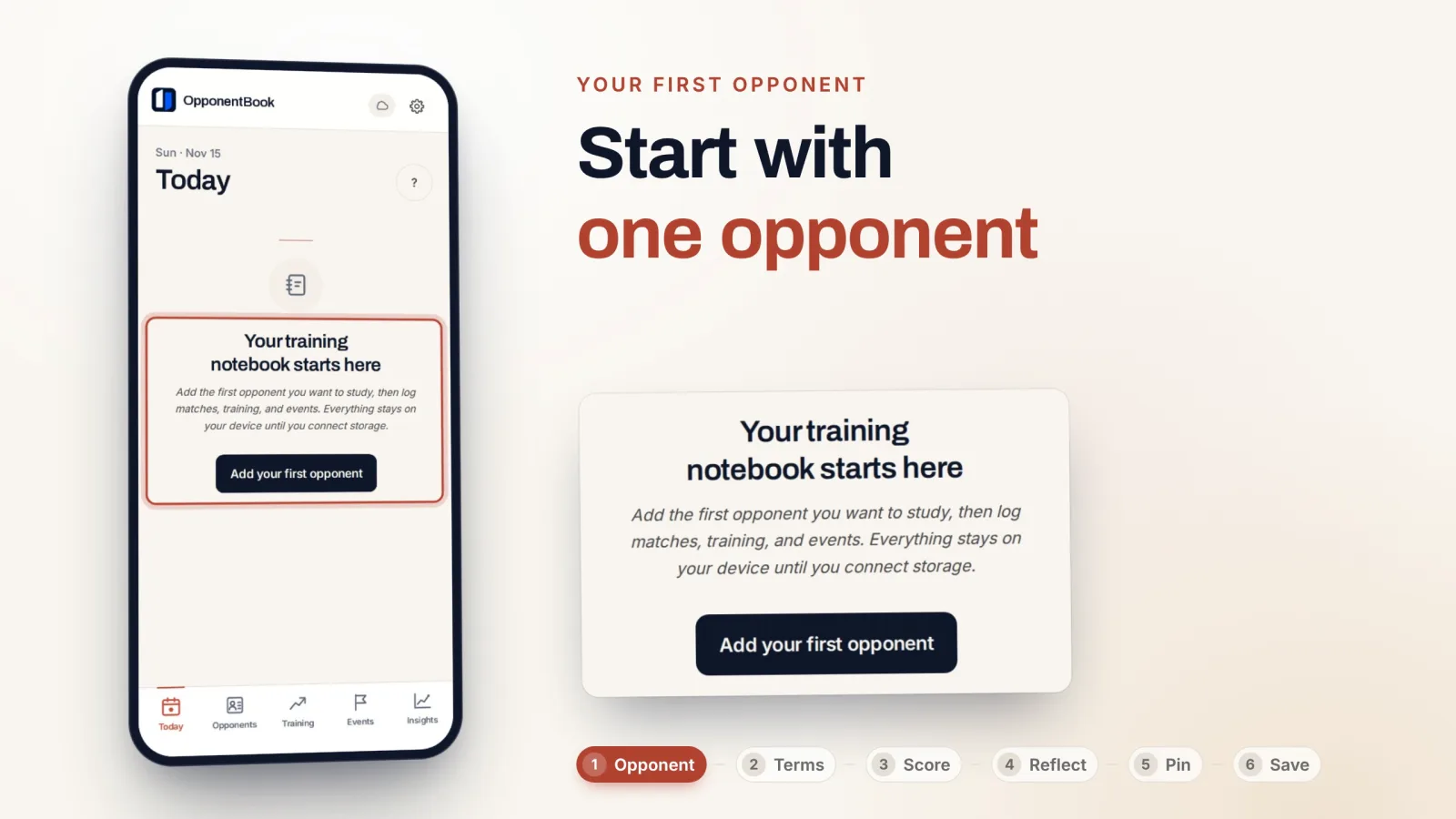
Amikor először nyitod meg az alkalmazást, a naplód üres. A Ma képernyőn az „Itt kezdődik az edzésnaplód” kártyát látod, rajta az „Első ellenfél hozzáadása” gombbal. Elsőként olyan ellenfelet vegyél fel, akivel nemrég találkoztál.
Az „Új ellenfél” űrlapon csak a név kötelező. A klubot és a kézhasználatot megadhatod, ha tudod, de mindkettő ráér. Lejjebb a markolat következik, majd a stíluscímkék, amelyekkel az ellenfél vívását írhatod le. A kézhasználat és a markolat a vívás sportági adatai; más sportágnál mások állnak a helyükön. Ami most kimarad, azt az ellenfél profiloldalán az „Adatok szerkesztése” hivatkozással később is pótolhatod.
Írd át a címkelistákat a saját szavaidra
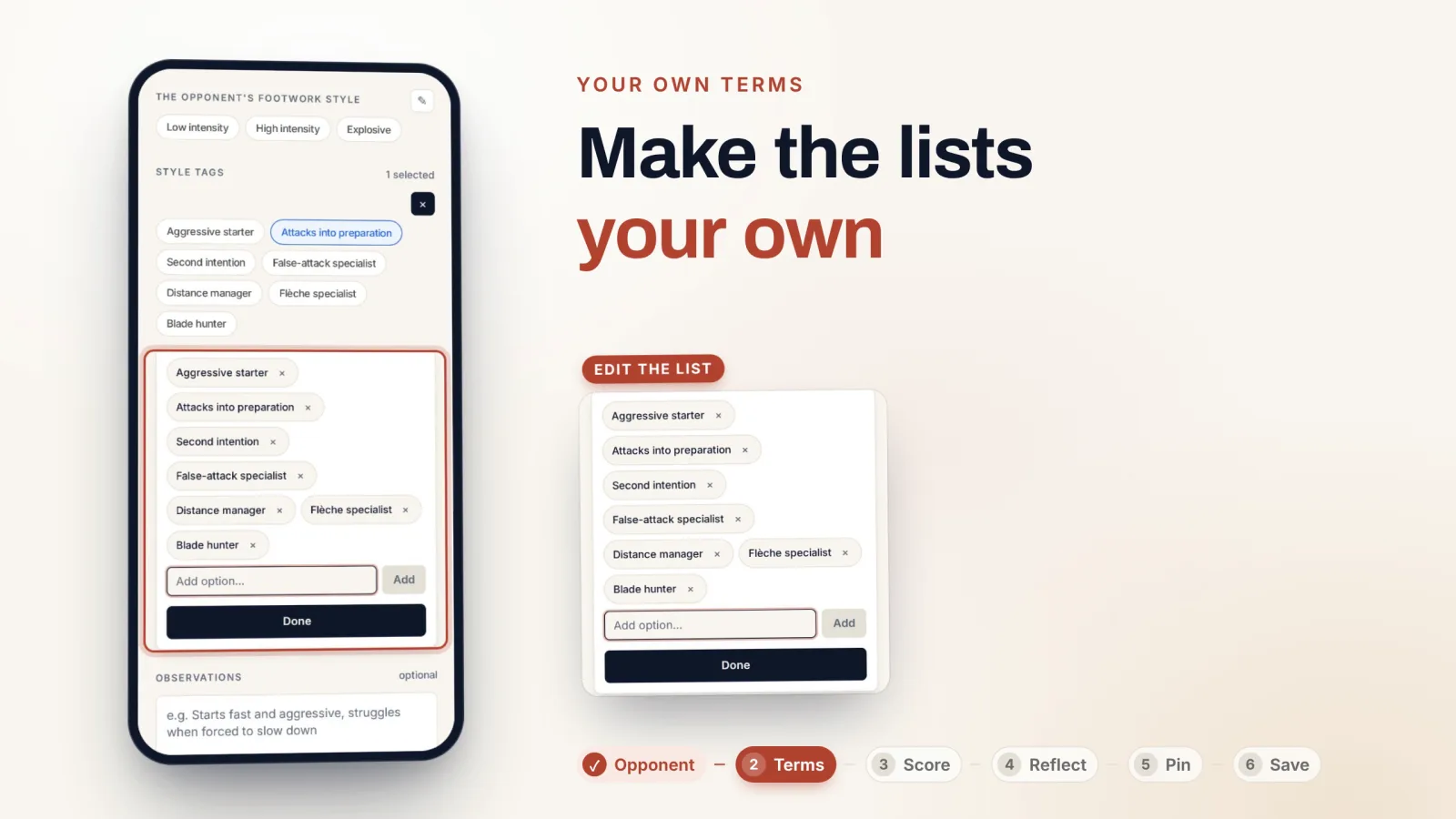
A címkelistákban eleinte gyakori kifejezések állnak. Csakhogy minden edzőnek és minden sportolónak megvannak a saját szavai, és a jegyzeteidnek több hasznát veszed, ha ezekkel írod őket. Ezért az alkalmazás minden címkelistája szerkeszthető:
- Koppints a lista melletti ceruzára („Lehetőségek testreszabása”).
- Az × jellel vedd ki azokat a kifejezéseket, amelyeket nem használsz.
- A „Lehetőség hozzáadása…” mezőbe írd be azokat a szavakat, amelyeket te és az edződ használtok, és mindegyik után koppints a Hozzáadás gombra.
- Ha elkészültél, koppints a Kész gombra.
A videóban a „Jól flessel” címkét kivesszük a stíluscímkék közül, és felveszünk helyette egy sajátot azokra a vívókra, akik a közbetámadásra építenek. Az új ellenfél ezt a címkét meg is kapja. A változtatás a sportág listájára vonatkozik, így a következő ellenfélnél már az átírt listát látod.
A „Mentés és profil megnyitása” gomb az ellenfél profiloldalára visz. Ezen az oldalon gyűlik össze minden, amit erről az ellenfélről megtudsz.
Az első meccs: előbb az eredmény
A meccsetek után koppints az ellenfél profiloldalán a pluszjelre, és írd be az eredményt. A videó példája egy 14:15-re elveszített asszó.
Vívásban az eredmény alatt még két dolog áll. A videó asszója hirtelen halállal dőlt el, ezért ott be van pipálva a „Hirtelen halál (egy találat dönt)” négyzet. Ezt a pipát te teszed ki az ilyen asszóknál. Az alkalmazás magától nem jelöli be, mert egy olyan egytalálatos különbségből, mint a 14:15, még nem derül ki, hogy sor került-e hirtelen halálra. A négyzet alatt a „Ki volt a kedvezményezett?” kérdésnél akkor válassz, ha egyperces hosszabbítást vívtatok – azt add meg, akinek a sorsolás kedvezett. Ha nem volt hosszabbítás, hagyd üresen.
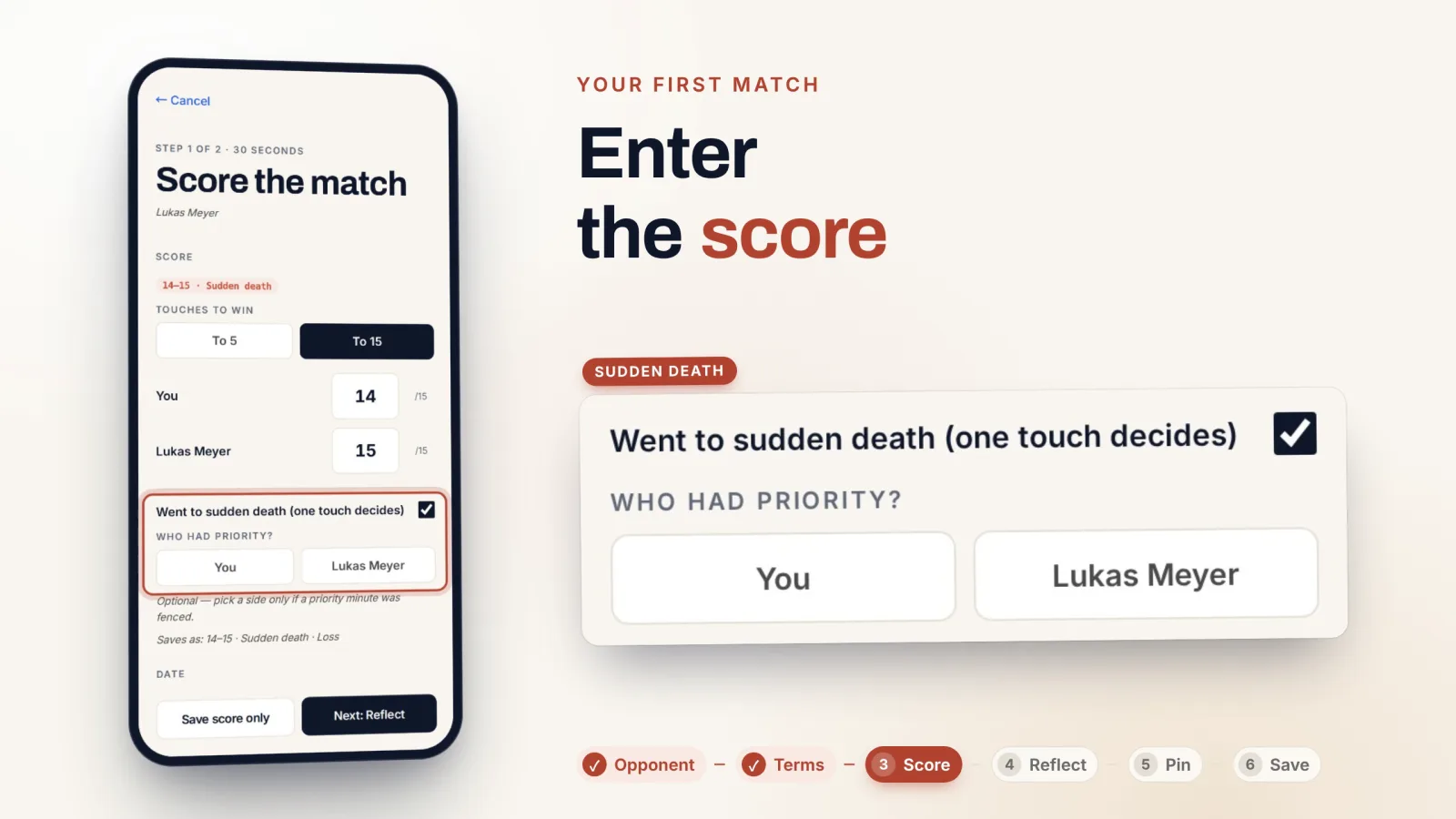
Innen kétfelé mehetsz. Ha kevés az időd, válaszd a „Csak az eredmény mentése” gombot, a többit utólag is megírhatod. Ha van időd, a „Tovább: visszatekintés” gombbal folytasd.
Három kérdés a meccs után
A visszatekintés három kérdésből áll: „Mi vált be?”, „Mi nem vált be?” és „Legközelebb”. Válaszolhatsz egyre, mindháromra, vagy üresen hagyhatod mindet. A videóban ezek a válaszok szerepelnek:
- Mi vált be? Közbetámadás az előkészítésébe.
- Mi nem vált be? 9:9-nél egyenes vonalban hátráltam.
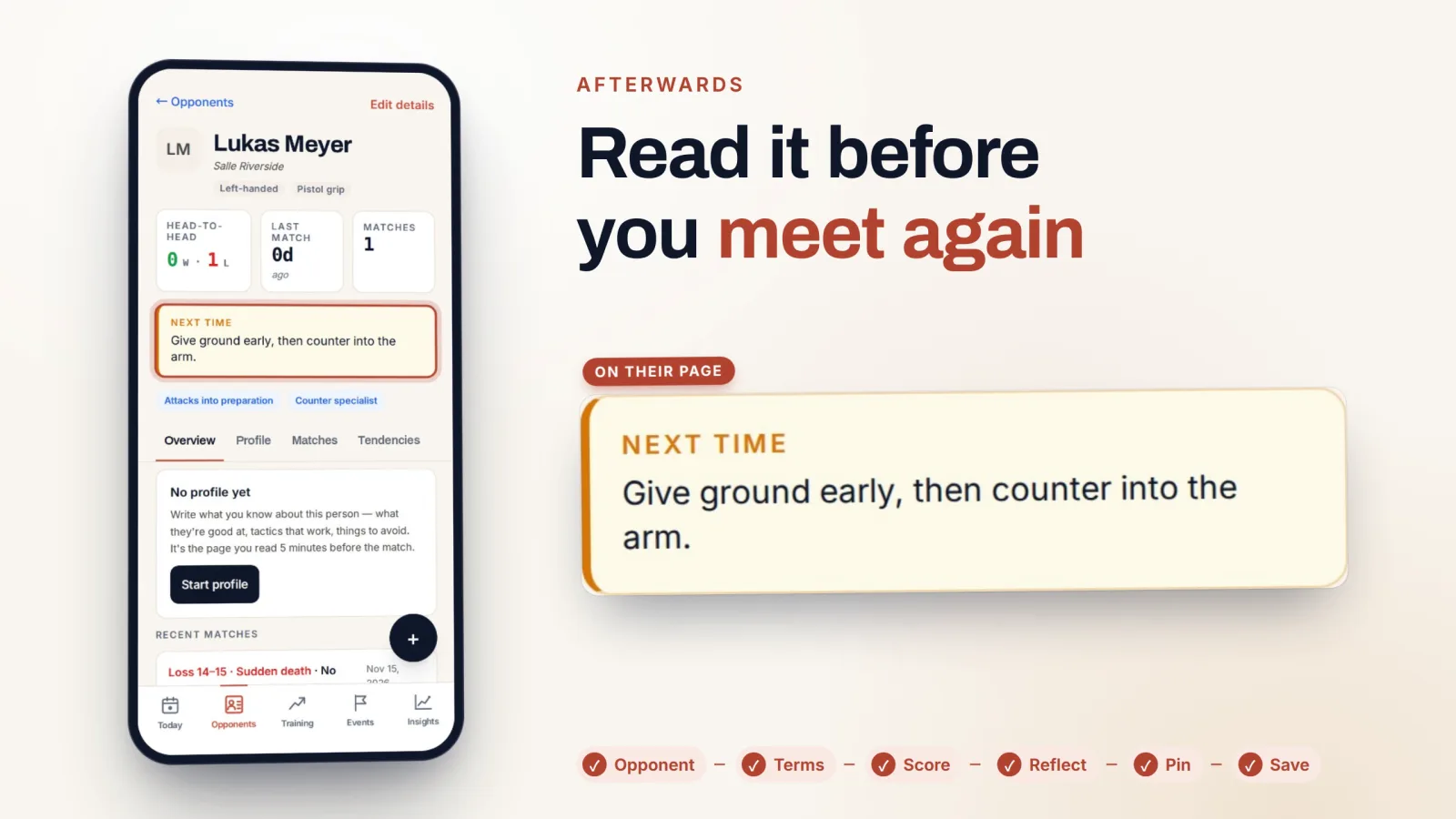
- Legközelebb. Korán hátrébb húzódom, aztán közbeszúrok a karjára.
A válaszokat addig érdemes leírni, amíg a meccs frissen él benned. Az ellenfélnapló vezetéséről szóló cikkünk megmutatja, mire való ez a három kérdés. A felejtésről szóló cikkünkből pedig kiderül, miért éri meg jegyzetet írni a meccseidről, és miért jó megjelölni benne, amiben nem vagy biztos.
Jelöld be, hol történt
Ha azt is rögzítenéd, hogy valami hol történt, nyisd meg a „Helyzetek megjelölése” részt. A jelölés nem kötelező, a meccset nélküle is elmentheted.
- Válaszd ki a jelölés típusát: Bevált, Nem vált be, Veszélyes vagy Szokás.
- Koppints a sportágad pályarajzán arra a pontra, ahol történt. Vívásban ez a pást rajza.
- A megnyíló panelen, ha szeretnéd, címkével megadhatod a saját akciódat és az ellenfélét is („Saját akciód”, „Az ellenfél akciója”). A videóban a saját akció a Közbetámadás, az ellenfélé a Fless.
- Koppints a Mentés gombra.
Az akciók két listája mellett is ott a ceruza, és ugyanúgy írhatod át őket a saját kifejezéseidre, mint a stíluscímkéket.
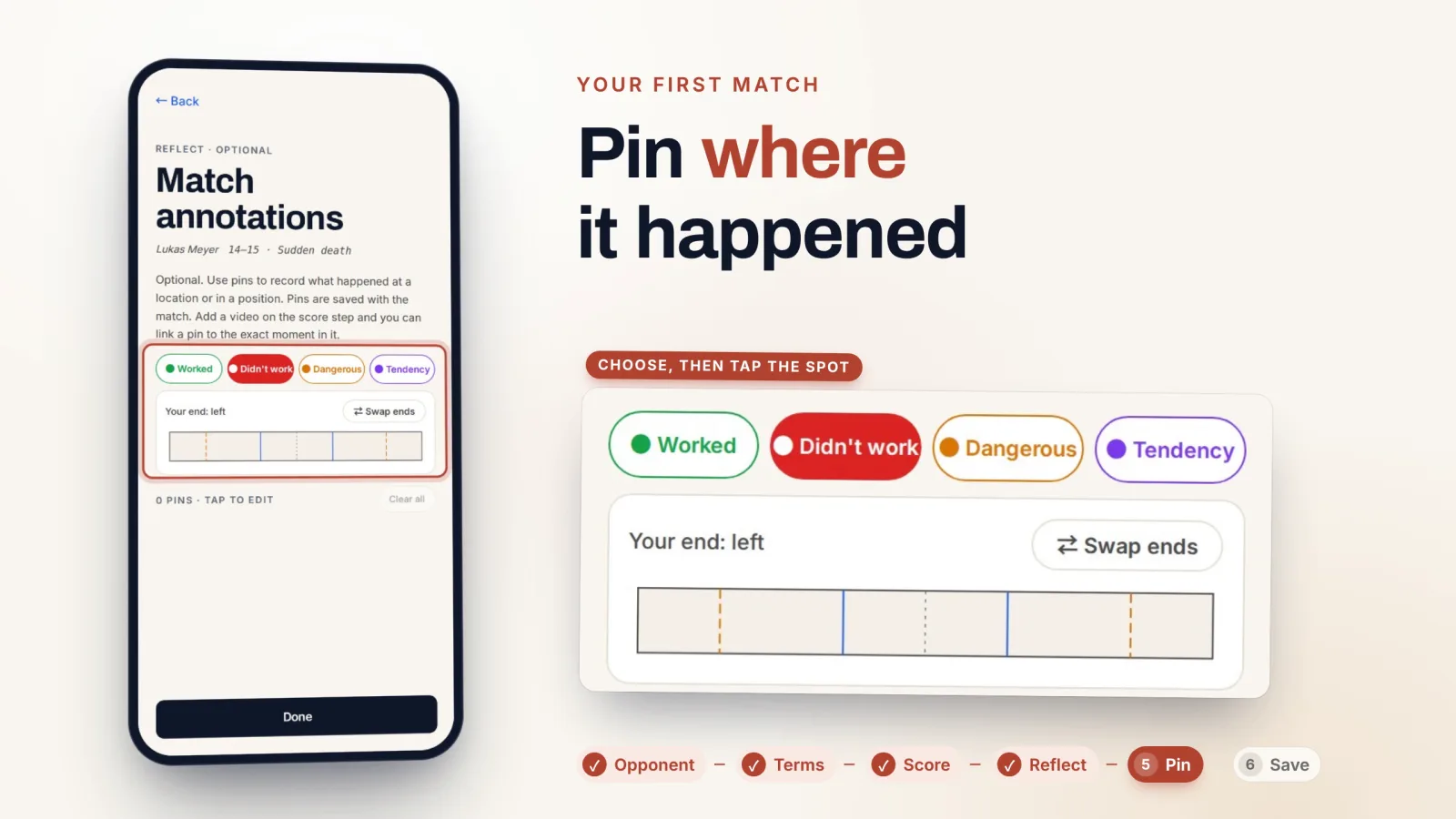
A Kész gomb bezárja a jelöléseket. Ezután a „Meccs mentése” gombbal mentsd el a meccset.
A tanácsod az ellenfél profiloldalának tetejére kerül
Amit a „Legközelebb” alá írtál, az most az ellenfél profiloldalán fent, kiemelt kártyán áll. Amikor a következő találkozásotok előtt megnyitod az oldalt, ott találod.
Hol van a naplód?
A naplót az eszközöd tárolja. Ha más eszközökön is használnád, a Beállításokban csatlakoztasd a saját Google Drive-, Dropbox- vagy iCloud-tárhelyedet; az Android-alkalmazásban Google Drive-ot vagy Dropboxot csatlakoztathatsz, iCloudot nem. Amíg ezt nem teszed meg, a Ma képernyőn a „Csak helyi tárolás” üzenet áll, mellette a Csatlakoztatás hivatkozással.
A jegyzeteid tehát az eszközödön vannak, csatlakoztatás után pedig a saját tárhelyeden is – az OpponentBook szerverein nem tároljuk őket. A napló korlátlan ideig ingyenes. Arról, hogy mi történik a jegyzeteiddel, ha MI-funkciót használsz vagy bekapcsolod a titkosítást, az adatvédelmi útmutatóban olvashatsz.
Most jöhet a többi ellenfél
Megvan az első ellenfeled és az első meccsed. Most vedd fel a naplóba azokat az ellenfeleket is, akiket már ismersz. Ha még nincs fiókod, hozz létre egy OpponentBook-fiókot, utána válaszd ki a sportágadat, és vedd fel azt az ellenfelet, akivel legutóbb találkoztál.


