
Come iniziare con OpponentBook: il primo avversario e il primo incontro
In questo articolo
Con OpponentBook si comincia da un avversario e da un incontro, descritti con le parole che usi tu. Questo articolo è la versione scritta del primo video tutorial: parte da un taccuino vuoto e arriva a un incontro salvato. L’esempio viene dalla scherma; se pratichi un altro sport, negli stessi moduli trovi i dettagli, il punteggio e lo schema del tuo.
Un avversario che hai affrontato da poco
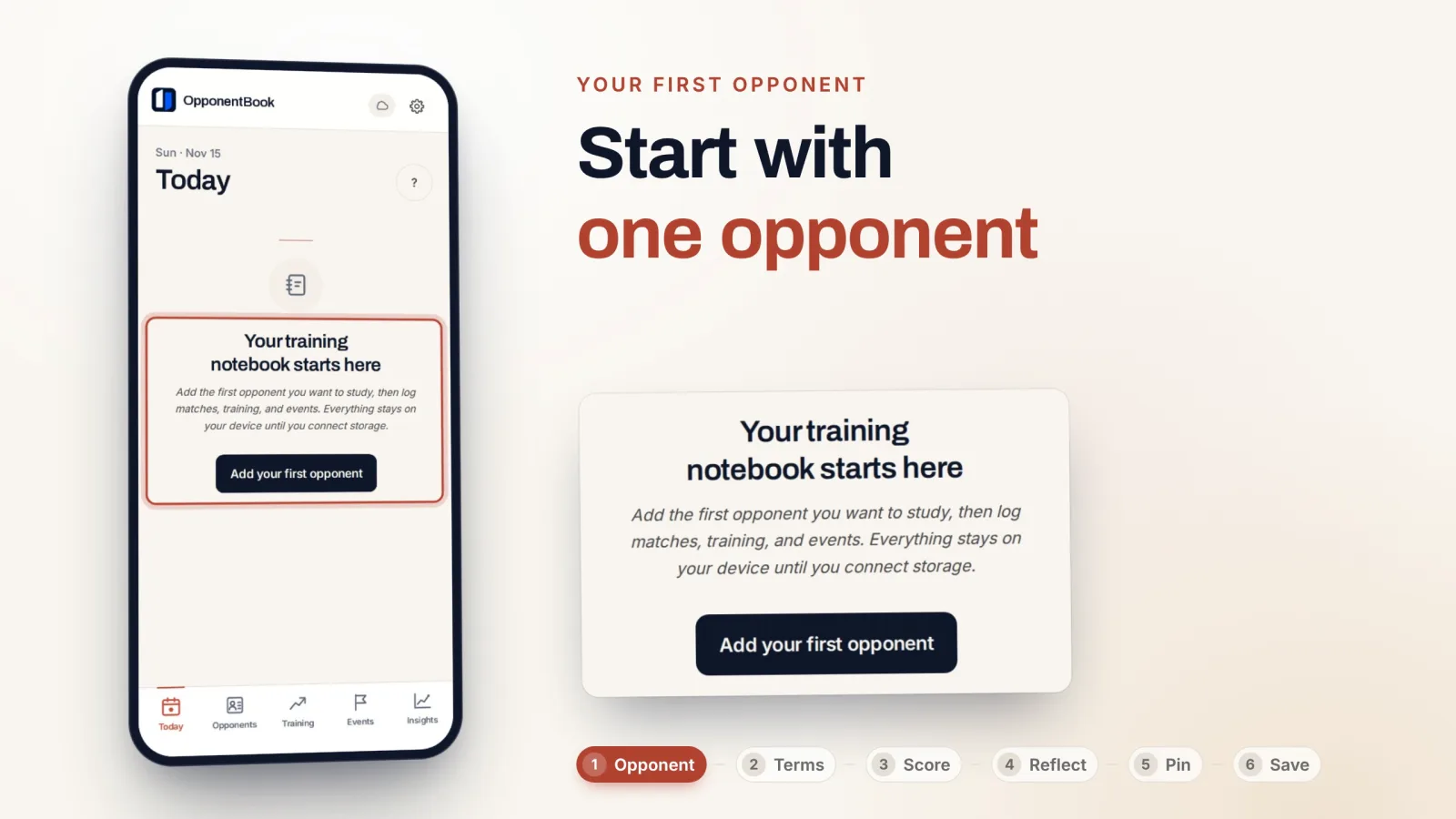
La prima volta che apri l’app il taccuino è vuoto, e nella schermata «Oggi» trovi il pulsante «Aggiungi il tuo primo avversario». Parti da una persona sola: un avversario che hai incontrato di recente.
Nel modulo «Nuovo avversario» è obbligatorio soltanto il nome. «Club» e «Mano» li compili se li conosci, altrimenti li lasci per dopo; più in basso ci sono «Impugnatura» e i «Tag di stile», che descrivono come tira l’avversario. Mano e impugnatura sono dettagli della scherma: per un altro sport il modulo mostra i suoi. Quello che oggi lasci in bianco lo aggiungi quando vuoi da «Modifica dettagli», nella pagina dell’avversario.
Gli elenchi di tag, con le tue parole
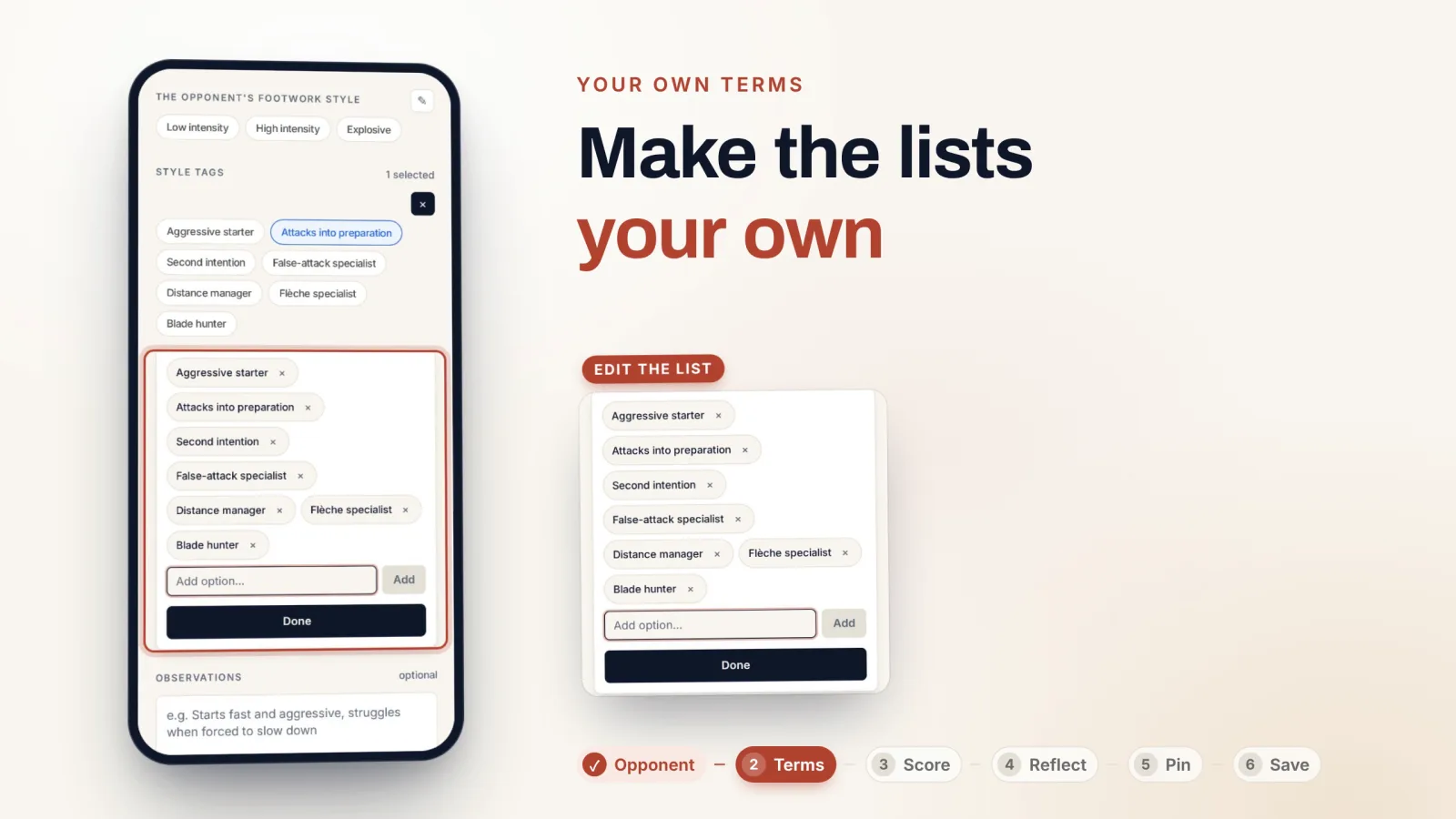
Gli elenchi partono da termini comuni. Ma ogni allenatore e ogni atleta ha i suoi, e una nota è più utile quando è scritta con quelle parole. Per questo ogni elenco di tag si può modificare:
- tocca la matita accanto all’elenco («Personalizza le opzioni»);
- togli i termini che non usi, con la × accanto a ciascuno;
- scrivi nel campo «Aggiungi un’opzione…» le parole che usate tu e il tuo allenatore, e tocca «Aggiungi»;
- chiudi con «Fatto».
Nel video viene tolto «Specialista della frecciata» e viene aggiunto un tag scritto sul momento, che indica uno specialista del contrattacco; poi quel tag viene selezionato per l’avversario. La modifica riguarda l’elenco dello sport: la ritrovi anche nel prossimo avversario che aggiungi.
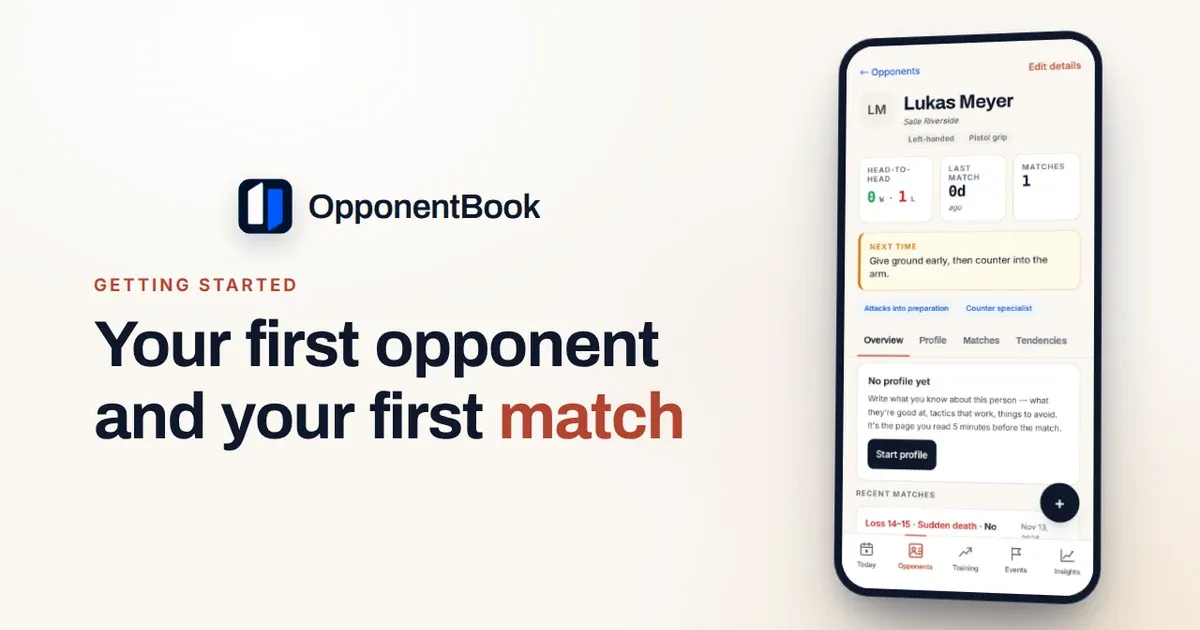
Quando salvi, si apre la pagina dell’avversario. Tutto quello che impari su di lui si raccoglie lì.
Dopo un incontro: il punteggio
Dopo un incontro con questo avversario, tocca il pulsante + nella sua pagina e inserisci il punteggio. Nel video è un assalto di scherma perso 14–15.
Quell’assalto è stato deciso da una stoccata sul pari, quindi la casella «Si è arrivati alla stoccata decisiva sul pari» è spuntata. Quando un assalto si decide così, la spunta la metti tu: l’app non lo fa al posto tuo, perché una sola stoccata di scarto, come in un 14–15, non basta a dire se si è arrivati alla stoccata decisiva sul pari. La domanda «Chi ha ottenuto la priorità?» è facoltativa: rispondi solo se è stato tirato il minuto supplementare con priorità, altrimenti lasciala senza risposta.
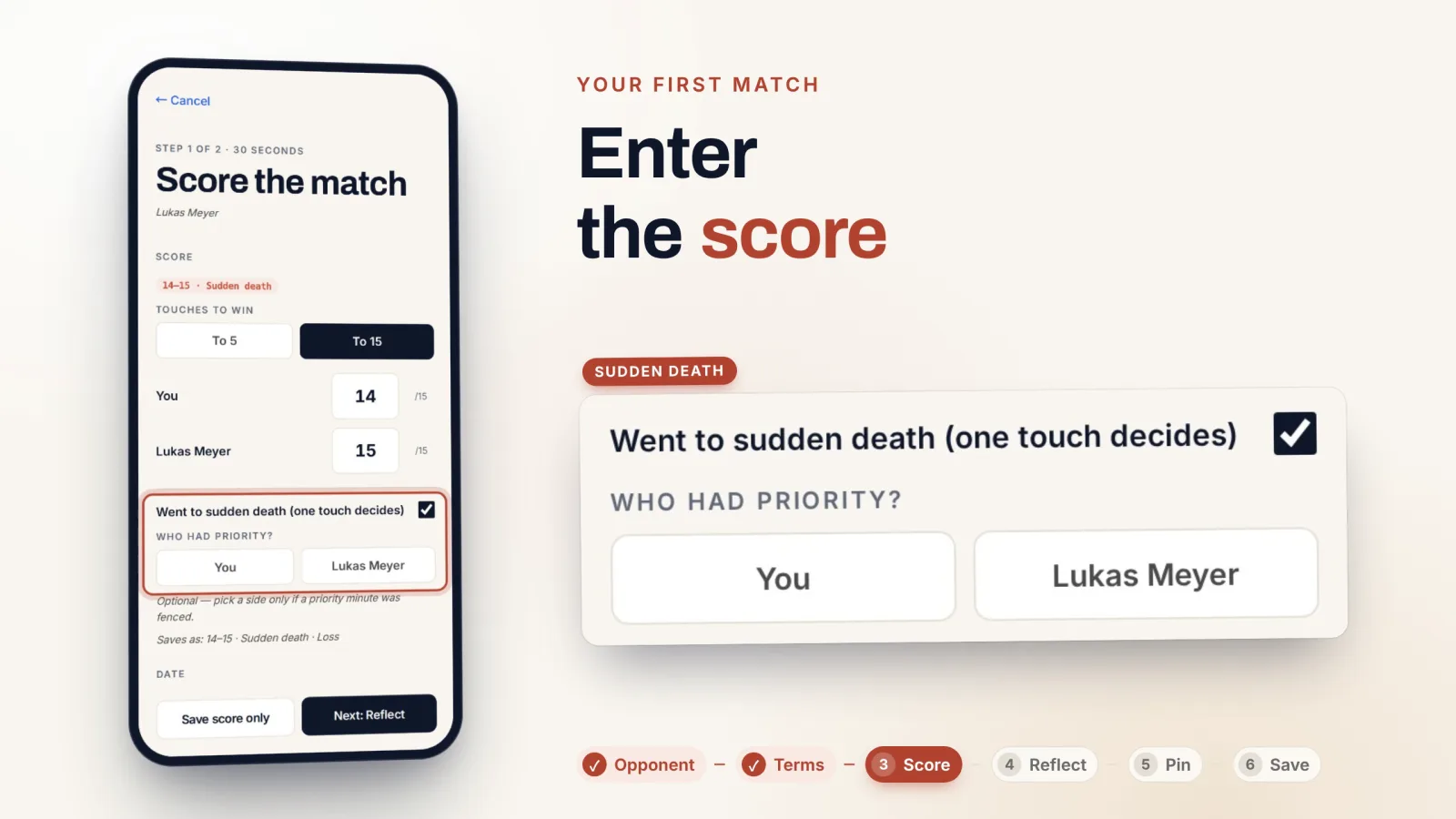
Da qui le strade sono due. Se hai poco tempo, scegli «Salva solo il punteggio» e scrivi il resto più tardi. Altrimenti prosegui con «Avanti: Rifletti».
Tre domande a incontro appena finito
Nel passaggio successivo trovi tre domande: «Cosa ha funzionato», «Cosa non ha funzionato», «La prossima volta». Puoi rispondere a una, a tutte o a nessuna. Conviene rispondere finché il ricordo dell’incontro è fresco. Nel video le risposte sono queste:
- Cosa ha funzionato: «I contrattacchi sulla sua preparazione.»
- Cosa non ha funzionato: «Arretrare in linea retta sul 9 pari.»
- La prossima volta: «Cedere terreno presto, poi contrattaccare al braccio.»
A cosa servono queste tre risposte è spiegato nei quattro motivi per tenere un taccuino degli avversari. L’articolo su quanto si ricorda di un incontro spiega invece perché vale la pena avere una nota scritta e perché nella nota conviene segnare anche i dubbi.
Dove è successo: le annotazioni
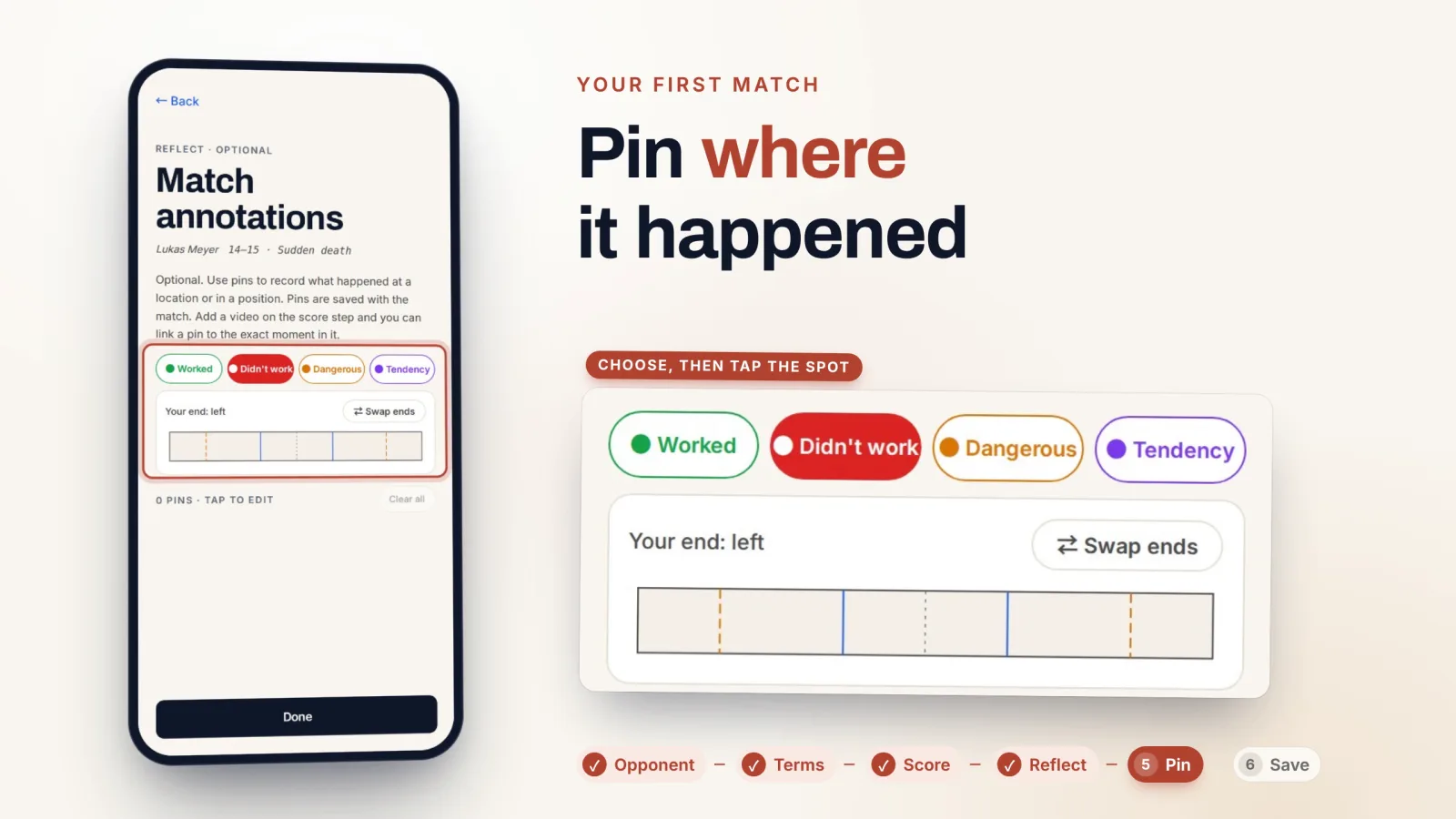
Le tre risposte dicono cosa è successo. Per annotare anche dove, apri «Annotazioni dell’incontro».
- Scegli prima com’è andata: «Ha funzionato», «Non ha funzionato», «Pericoloso» o «Tendenza».
- Tocca, sullo schema del tuo sport, il punto in cui è successo; nella scherma lo schema è la pedana.
- Nella «Nota del pin» che si apre puoi indicare, se vuoi, «La tua azione» e «Azione dell’avversario». Nel video sono «Contrattacco» e, per l’avversario, «Frecciata».
- Salva il pin con «Salva», chiudi le annotazioni con «Fatto» e tocca «Salva incontro».
Anche gli elenchi delle azioni hanno la matita: li adatti ai tuoi termini allo stesso modo.
La nota che ritrovi in cima
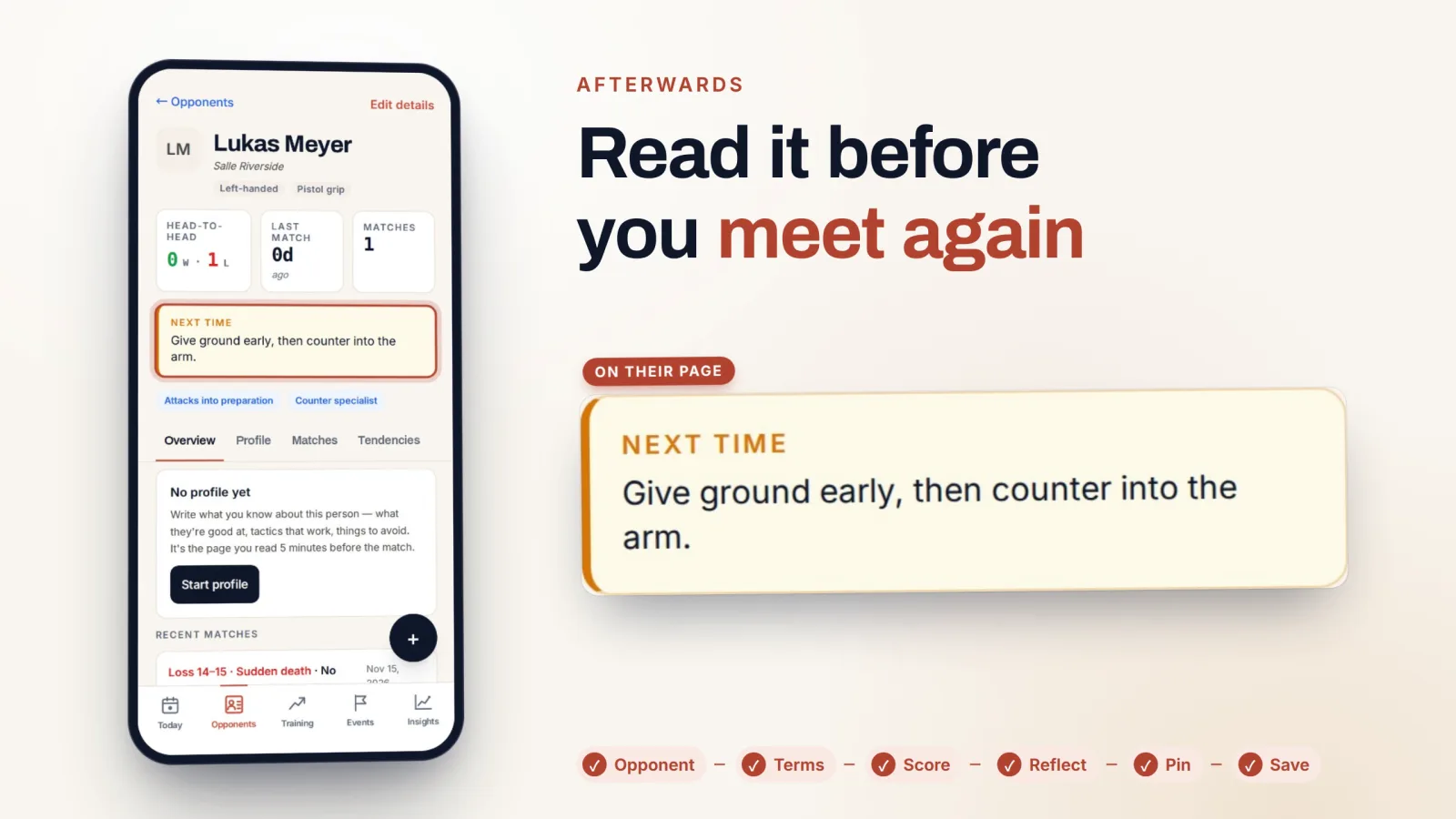
Torna alla pagina dell’avversario: quello che hai scritto sotto «La prossima volta» adesso è in cima, pronto da rileggere prima del prossimo incontro con lui.
Dove viene salvato il taccuino
Il taccuino è salvato sul dispositivo. Per usarlo anche su altri dispositivi, collega in «Impostazioni» il tuo account Google Drive, Dropbox o iCloud; l’app Android si collega a Google Drive o a Dropbox, non a iCloud. Finché non colleghi uno spazio, in «Oggi» compare l’avviso «Modalità solo locale» con il link «Connetti».
Le note stanno sul tuo dispositivo oppure, dopo il collegamento, nel tuo spazio su Google Drive, Dropbox o iCloud: non vengono salvate sui server di OpponentBook. Il taccuino è gratis per sempre. Come si combinano archiviazione, richieste all’IA e crittografia lo spiega la guida alla privacy in sei domande.
Adesso gli altri avversari
Fin qui il primo avversario e il primo incontro. Il passo successivo è aggiungere gli altri avversari che conosci già. Se non hai ancora un account, creane uno su OpponentBook, scegli lo sport e aggiungi l’avversario che hai affrontato più di recente.


