Encontros de pares e por equipas chegam ao OpponentBook

Neste artigo
Já pode registar no OpponentBook encontros de pares e encontros por equipas. Chegam também as estatísticas por formato, a pesquisa de adversários esperados na página do evento e um ditado por voz que reconhece a língua em que fala. Está tudo na aplicação para Android e para iPhone e na versão web, e quem ainda não encontrar estas opções pode atualizá-la no Google Play ou na App Store.
Pares: quem jogou ao seu lado e quem estava do outro lado
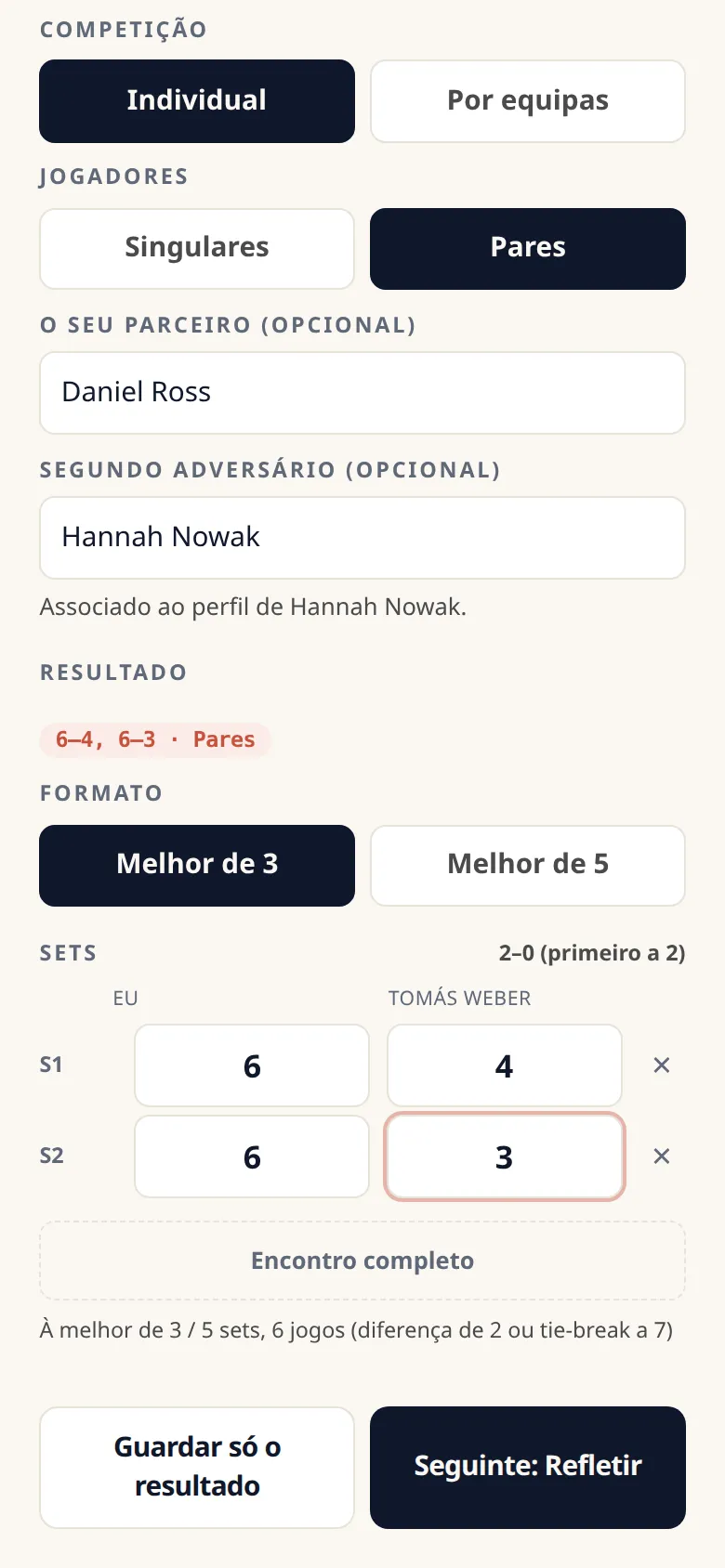
Até aqui, um encontro de pares só tinha lugar para um adversário. O formulário dos encontros de ténis, de badminton e de ténis de mesa tem agora o campo Jogadores, com Singulares e Pares; no padel, todos os encontros são de pares. Num encontro de pares há dois campos opcionais, O seu parceiro e Segundo adversário. O encontro conta no confronto direto com os dois adversários, desde que o segundo já tenha perfil no caderno.
Encontros por equipas, do judo ao badminton
Escolha Por equipas no campo Competição quando o encontro fez parte de uma competição por equipas, como um campeonato de clubes; a outra opção é Individual. O campo é novo no formulário de todos os desportos, exceto a esgrima e o MMA.
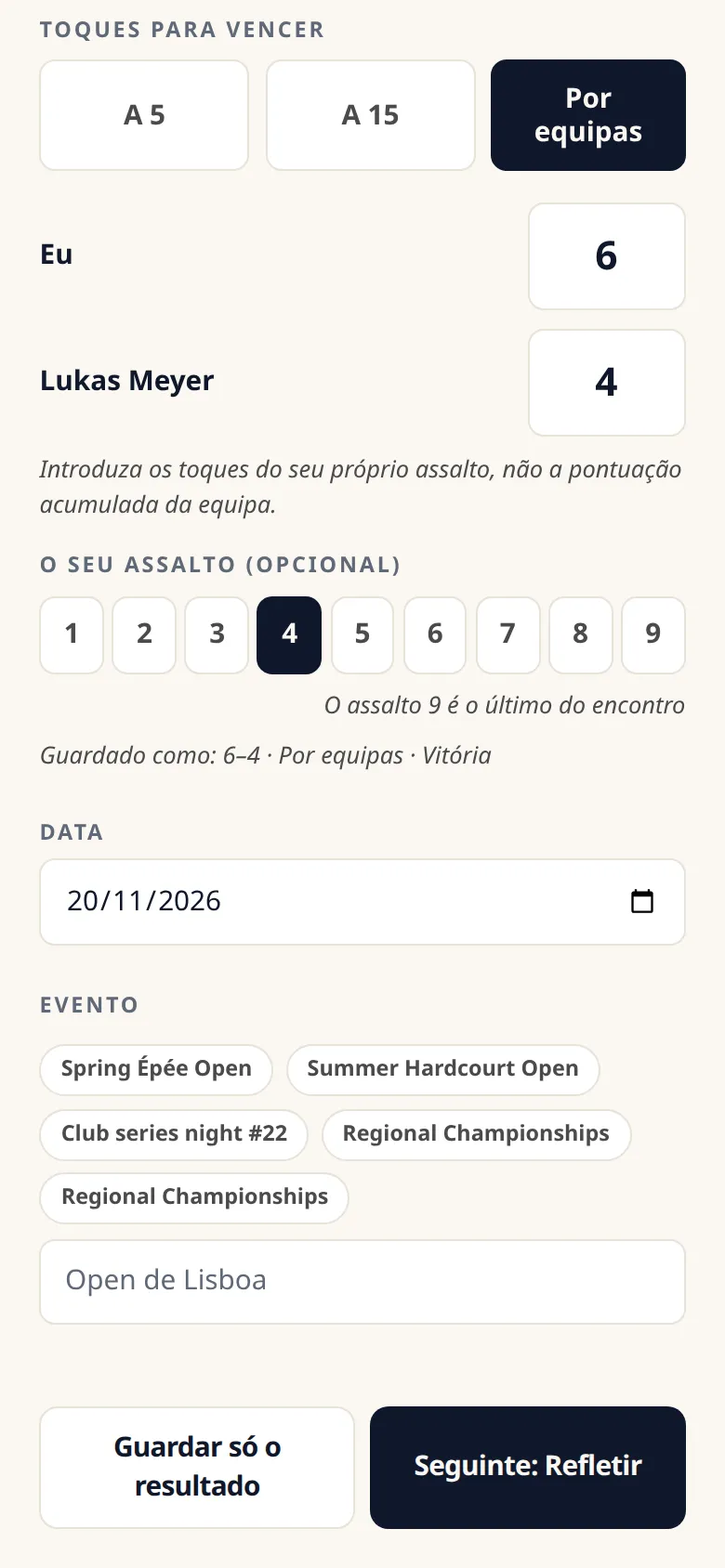
A esgrima tem a sua própria opção — em Toques para vencer, ao lado de A 5 e A 15, há agora Por equipas. Introduza os toques marcados e sofridos no seu próprio assalto, e não a pontuação acumulada da equipa.
O formato, o parceiro e o segundo adversário registam-se em qualquer plano, incluindo o Free. A ajuda sobre encontros por equipas e de pares mostra também o que muda no kendo e no judo.
Estatísticas com um formato de cada vez
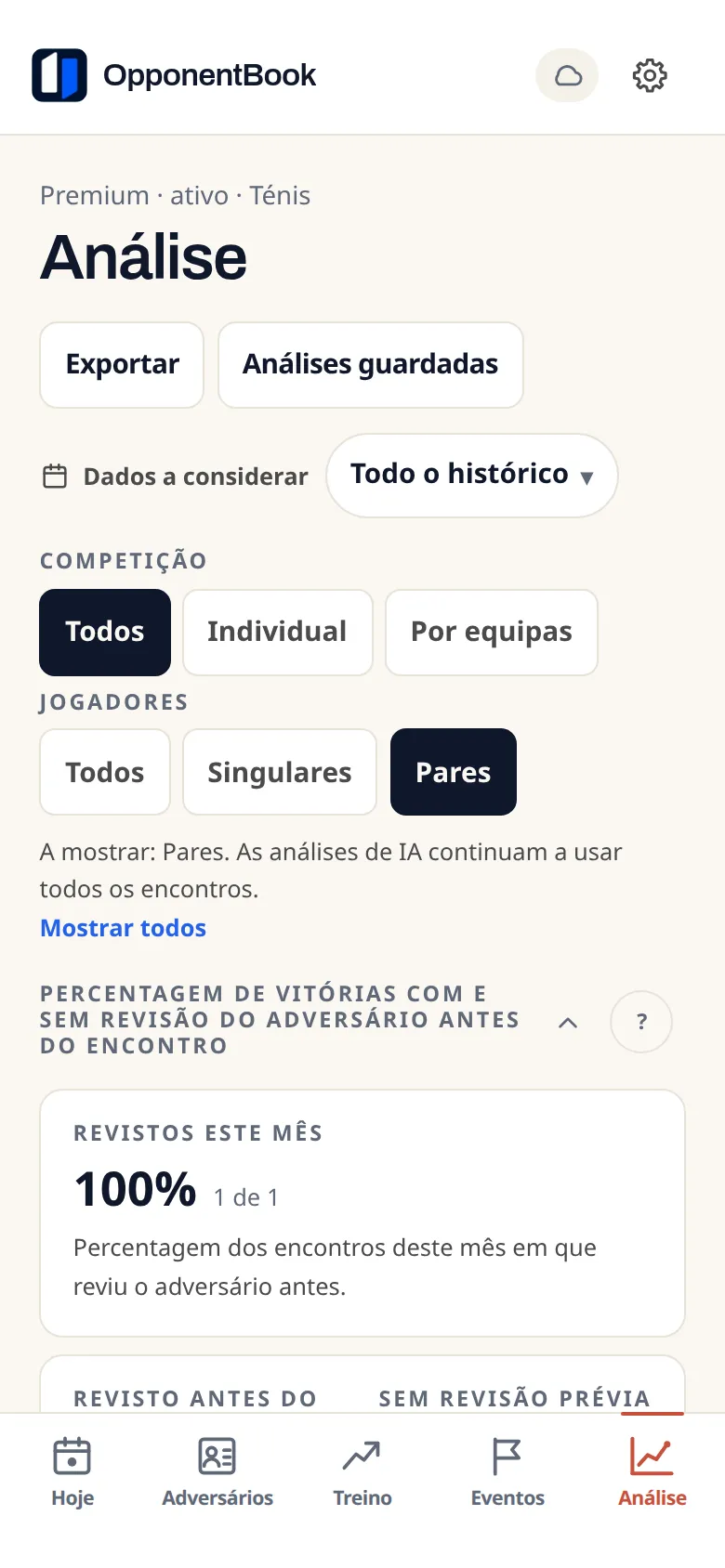
Quem joga singulares e pares, ou provas individuais e por equipas, pode agora ver cada formato à parte. Nas estatísticas (Premium), por baixo de Dados a considerar, há dois filtros novos: Competição (Individual ou Por equipas) e, no ténis, no badminton e no ténis de mesa, Jogadores (Singulares ou Pares). Os filtros aplicam-se às estatísticas dos encontros, mas as análises de IA continuam a usar todos os encontros. A escolha só dura enquanto a aplicação estiver aberta — ao abri-la de novo, os filtros estão outra vez em Todos.
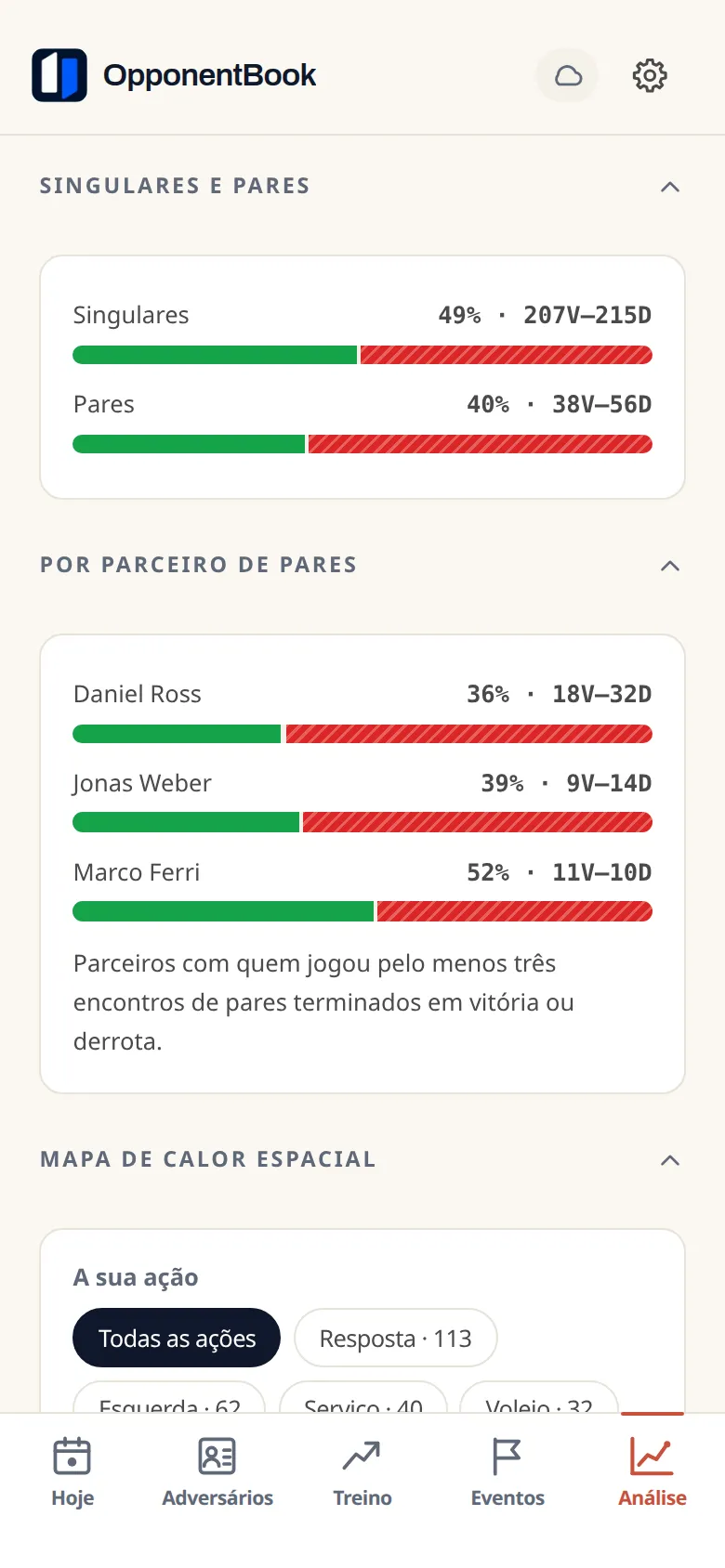
Há ainda três secções novas: Individual e por equipas, Singulares e pares e Por parceiro de pares, onde entra cada parceiro ao lado de quem tenha ganho ou perdido pelo menos três encontros de pares. Na página de preços do OpponentBook pode ver o que inclui cada plano.
Os adversários esperados, quando já se sabe quem são
É frequente só ficar a saber quem vai defrontar na véspera ou no próprio dia, quando saem as poules ou o sorteio do quadro. Até lá, pode criar o evento apenas com o nome e a data e juntar-lhe os adversários mais tarde.
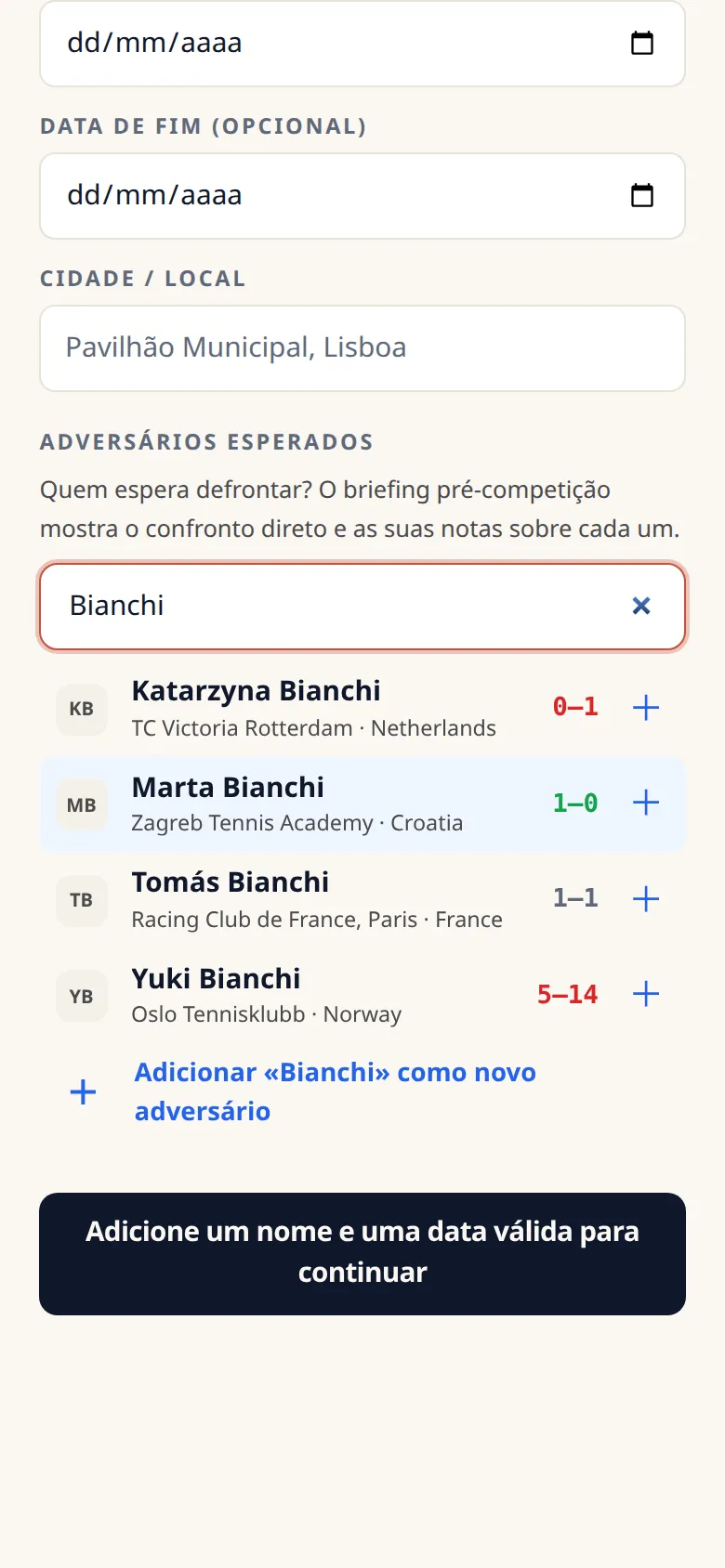
O botão Adicionar adversários esperados, na página do evento, abre uma pesquisa pelo nome, pelo clube ou pelo país dos seus adversários. Se o nome que procura não estiver no caderno, pode acrescentá-lo como novo adversário. O que acrescentar ou retirar nesta página fica logo guardado. A mesma pesquisa está também nos formulários de evento novo e de edição.
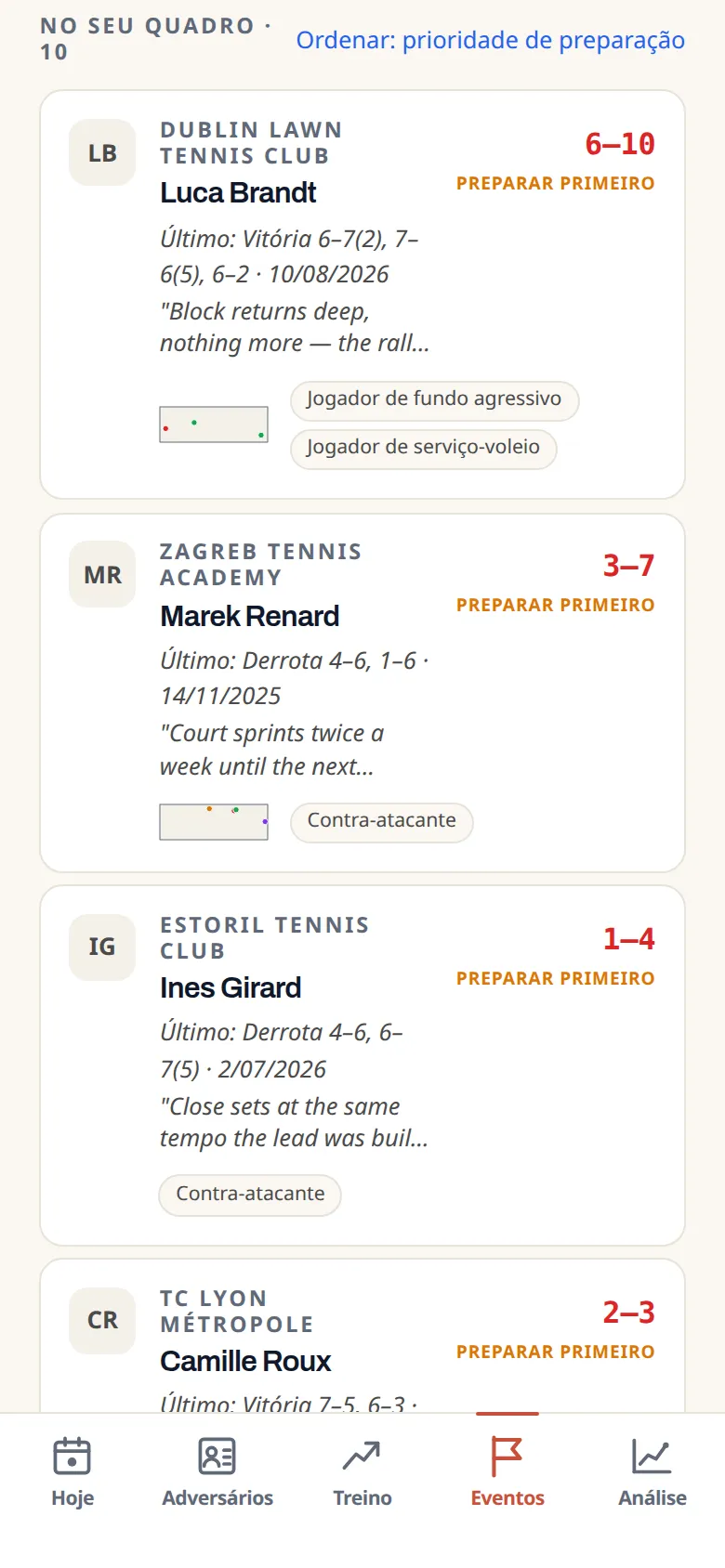
A lista No seu quadro começa por quem convém preparar primeiro — os adversários contra quem tem mais derrotas do que vitórias, com a etiqueta Preparar primeiro. Seguem-se os que estão em Confronto direto empatado e, por fim, aqueles contra quem tem mais vitórias, marcados como Conhecido. No cartão de cada um estão o confronto direto, o último encontro e o que escreveu em «Para a próxima».
Ditado por voz sem escolher a língua
O ditado por voz (Premium) passa a detetar a língua em que fala, por isso já não há uma língua para escolher. Pode ditar numa língua que não seja a da aplicação.
Esforço, períodos e PDF
- Esforço opcional. Uma sessão de treino pode ser registada sem indicar o esforço. Se o registar em Cada bloco, um bloco pode ficar Sem esforço — a revisão de um vídeo, por exemplo.
- Últimos 12 meses por predefinição. As secções de evolução das estatísticas abrem nos últimos 12 meses; se já tiver escolhido outro período, esse mantém-se.
- Período e teste no PDF. As estatísticas em PDF chegaram com a atualização das rotinas e do Panorama de desempenho. Agora, no ecrã de exportação, cada secção de evolução tem a sua própria escolha de período, e as dos testes físicos a escolha do teste.
Se restaurar o telemóvel ou mudar para um novo
O caderno deixou de fazer parte da cópia de segurança do telemóvel e da transferência para um telemóvel novo, quer no Android quer no iPhone. Num telemóvel restaurado ou novo, faça o seguinte na aplicação para o caderno voltar a sincronizar-se a partir do seu armazenamento:
- Inicie sessão.
- Abra Definições → Armazenamento e, se aparecer É necessário voltar a ligar, volte a ligar o armazenamento.
Sem nenhum armazenamento ligado, o caderno existe só no dispositivo e não tem cópia automática. Convém, por isso, transferir de vez em quando um ficheiro de cópia de segurança em Definições → Cópia de segurança e guardá-lo num sítio que não seja o telemóvel. O ficheiro contém os registos do caderno; as fotografias e os vídeos ficam de fora.
Parceiros e adversários esperados também ficam no caderno
O caderno — agora com os nomes dos parceiros, o formato de cada encontro e os adversários esperados — sincroniza-se através do armazenamento que escolheu; na base de dados das contas do OpponentBook não fica nenhuma cópia. Quando usa uma funcionalidade de IA ou o ditado por voz, o conteúdo necessário passa por um servidor do OpponentBook até ao fornecedor de IA ou de transcrição. Depois do processamento, não conservamos esse conteúdo.
A encriptação ponta a ponta, que é opcional, protege os registos do caderno, que são encriptados no dispositivo antes de saírem dele. Fora dessa proteção ficam as fotografias, os vídeos e os metadados dos ficheiros visíveis ao fornecedor de armazenamento. Se perder a palavra-passe de encriptação e também o código de recuperação, nem o OpponentBook nem o fornecedor de armazenamento conseguem recuperar os registos encriptados — por isso, guarde os dois. O artigo sobre a privacidade do diário de treino explica quem pode ler o quê.
Antes da próxima prova
Comece por indicar o formato no último encontro de pares ou por equipas que disputou. Se já souber quem vai defrontar na próxima prova, abra o evento e acrescente esses adversários.