
訓練日誌怎麼寫?用 OpponentBook 記一次訓練,再存成常用訓練
文章目錄
OpponentBook 的訓練日誌怎麼寫,這篇從頭走一遍——先把一次訓練照你自己的叫法記下來,再存成常用訓練,下次記錄就從它開始。內容是第二支入門教學影片的文字版,順序照著影片走。全篇以擊劍示範;你練的若是其他運動,表單會換成那項運動的訓練類型。
從上一次訓練記起
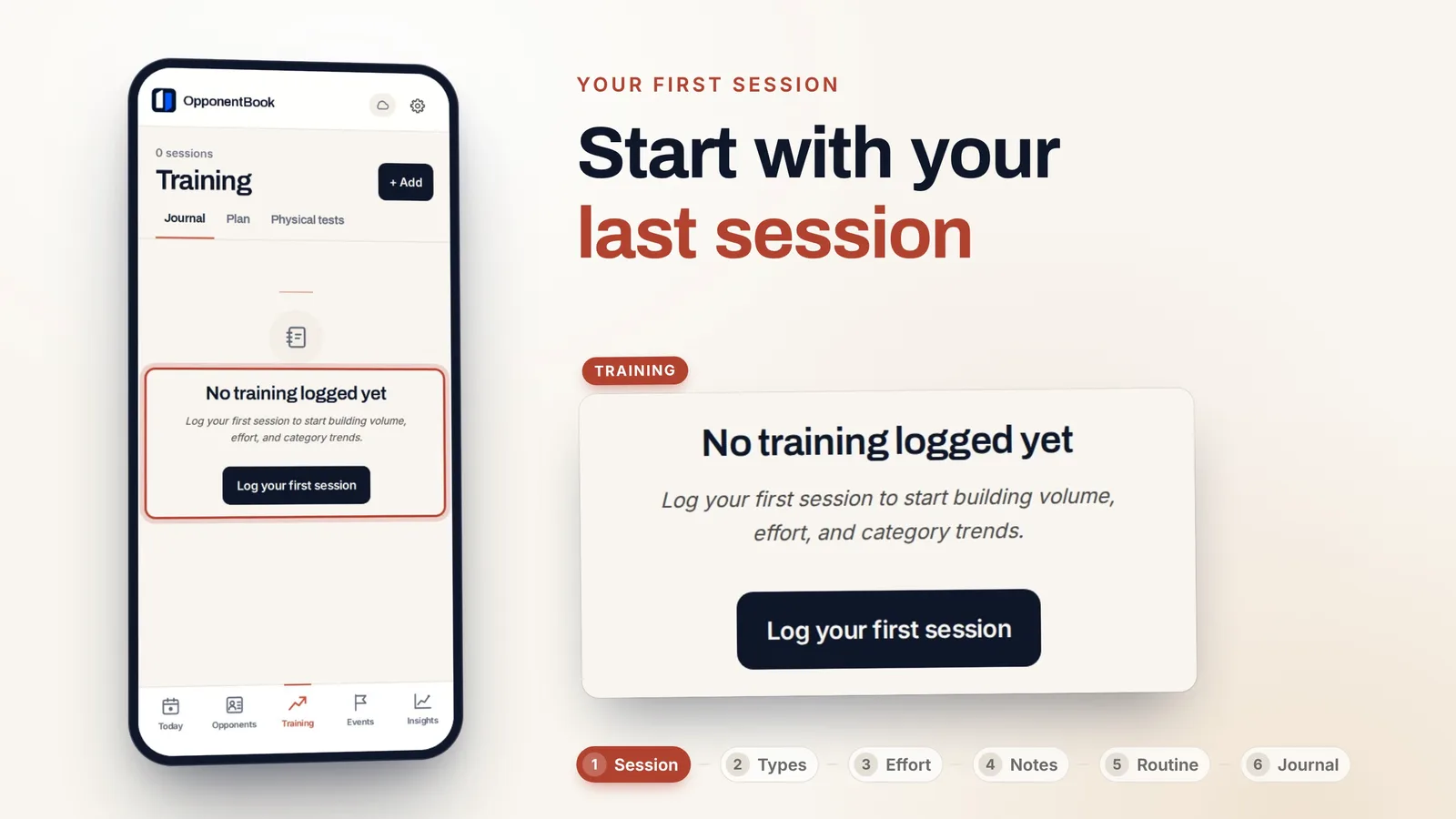
點畫面下方的「訓練」。什麼都還沒記的時候,日誌是空的,畫面上寫著「還沒有訓練紀錄」,下面是「記錄第一次訓練」按鈕。按下去,記你最近練的那一次。
表單上必填的只有時長
按下按鈕後出現的是「記錄訓練」表單。上面非填不可的只有時長,也就是這次練了多久。其餘都是選填,包括日期和開始時間、強度、標籤和筆記。選填歸選填,還是值得填——你以後回顧訓練時,讀的就是這些。
一種訓練類型,一個區塊
一次訓練裡練了幾種內容,就拆成幾個區塊。每個區塊選一種訓練類型,再填這一段練了幾小時幾分鐘;區塊不夠用時,按「+ 區塊」再加一個。
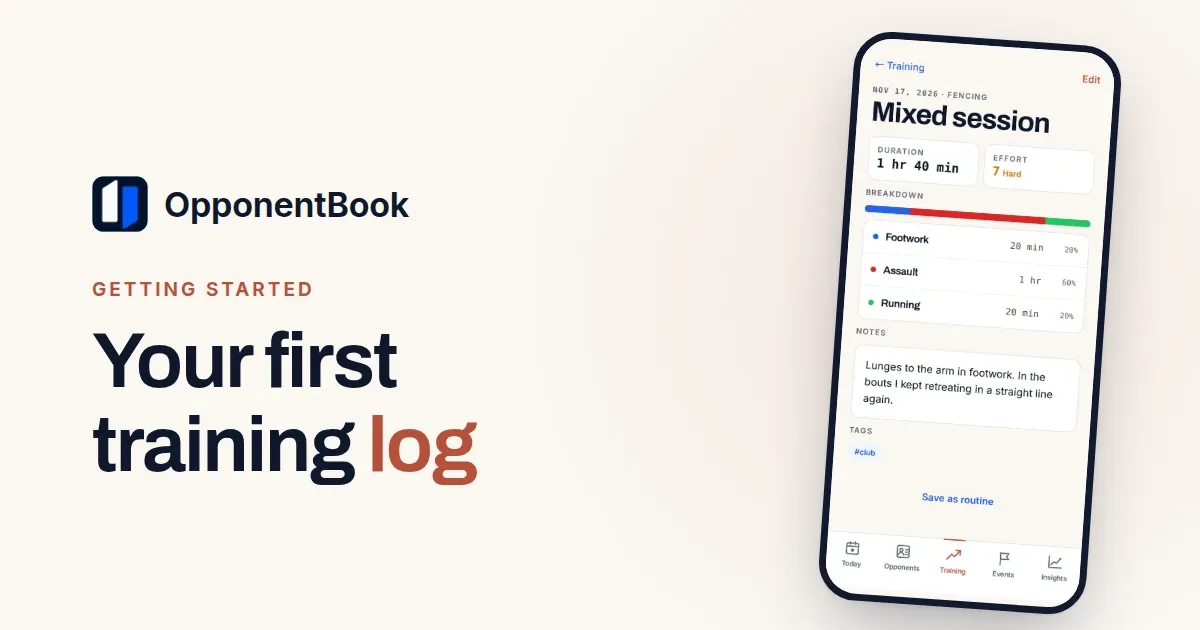
以影片裡那次訓練來說,步法訓練 20 分鐘、實戰訓練 1 小時,最後是跑步 20 分鐘,一共三個區塊。各區塊的時間由 App 加總,這次是 1 小時 40 分鐘。
把訓練類型改成你和教練的叫法
選單裡的訓練類型,是 App 依運動項目先準備好的,你可以改。教練和選手對自己的訓練各有一套叫法,用這些名稱寫成的日誌,會比較用得上。
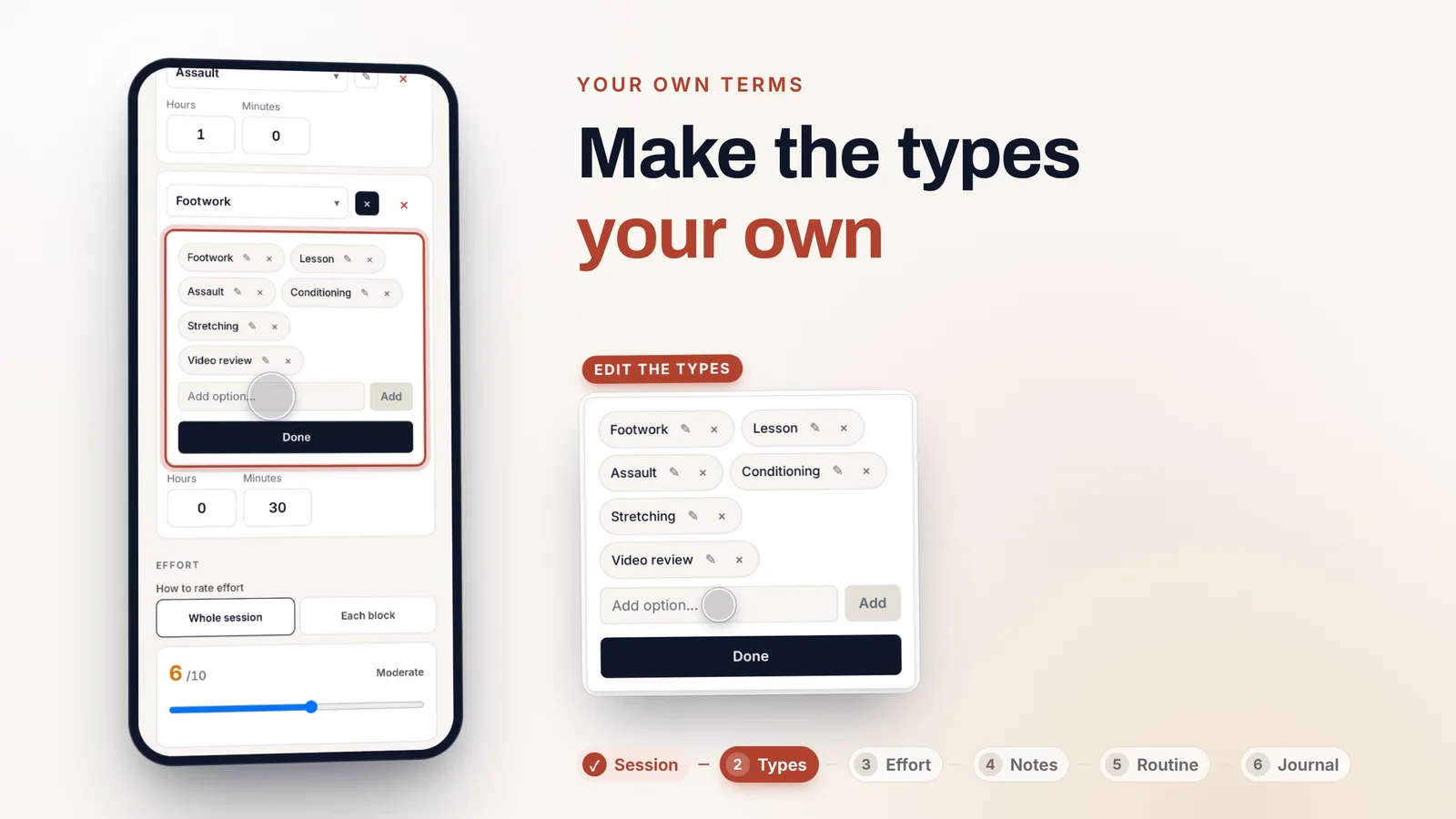
- 區塊的類型選單旁邊有個鉛筆圖示,名稱是「編輯訓練類別」。點它,清單就會打開來讓你編輯。
- 你不練的類型,按旁邊的 ×,把它從清單上隱藏起來。
- 你和教練平常在講、清單上卻沒有的類型,打進「新增選項…」欄位,再按「新增」。
- 清單改到合用了,按「完成」。
影片裡隱藏了「心理訓練」,又把自己輸入的「跑步」加進清單,拿來當第三個區塊的類型。App 把這份清單叫作「訓練類別」,日誌的篩選欄上寫的則是「類別」,和這篇文章說的訓練類型是同一件事。
用 1 到 10 記下強度
「強度」是這次訓練練起來有多吃力,用 1 到 10 的分數來記。區塊不只一個的時候,表單會多出「強度記錄方式」——選「整次訓練」是整次給一個分數,選「按區塊」則是每個區塊各給一個。影片示範的是整次一個分數:7 分,App 在旁邊顯示的文字是「費力」。
加標籤、寫筆記
加上標籤,再到「筆記」寫下這次練的重點,還有之後想記得的事。影片裡自己輸入的標籤是「俱樂部」,筆記寫了兩句。
步法練長刺,目標是手臂。對打時又直線後退了。
每週都練的那一次,存成常用訓練
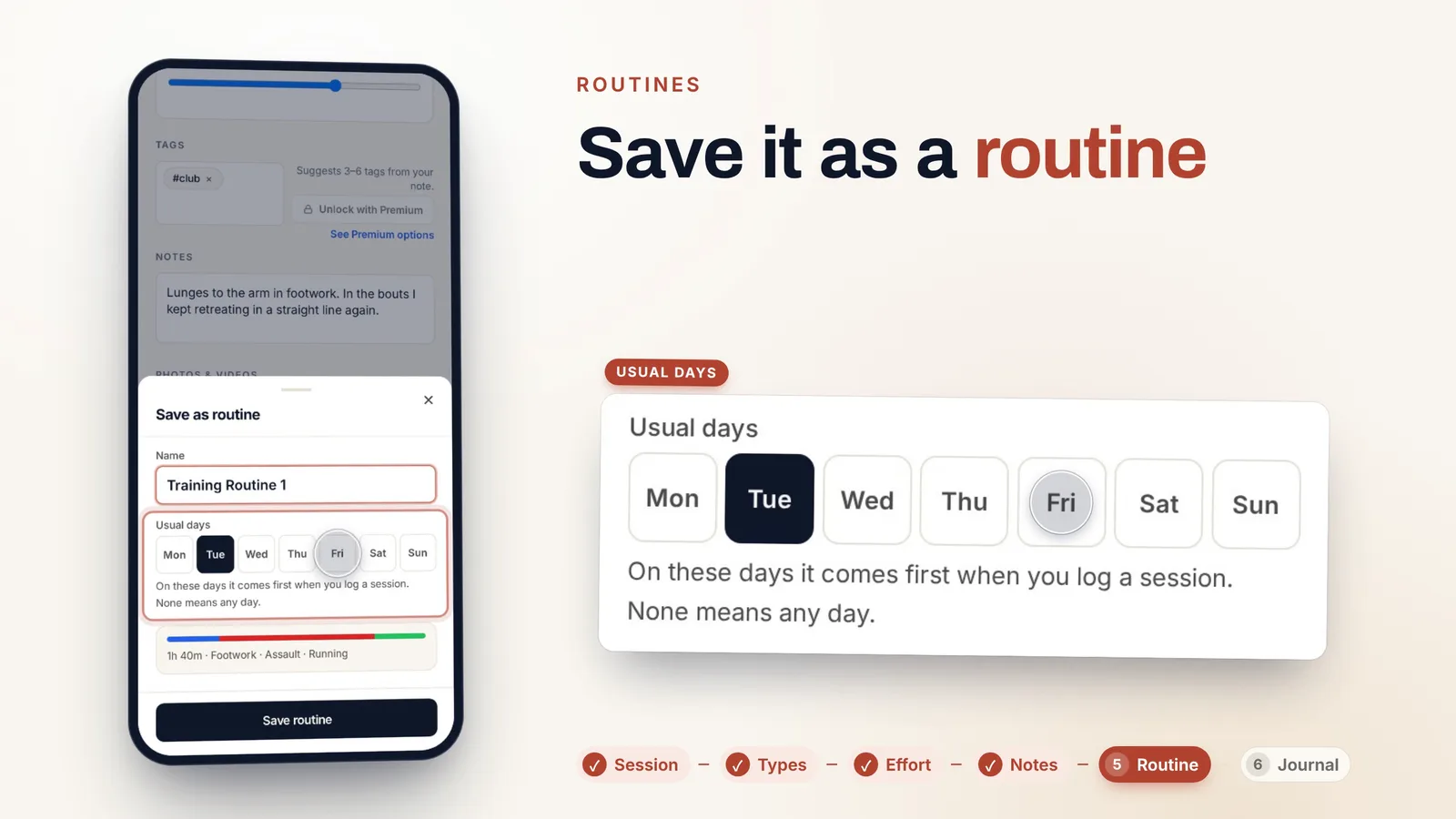
同樣的訓練如果每週都練,就按表單下方的「儲存為常用訓練」。先取一個名稱,再到「訓練日」選你平常在星期幾練它。訓練日是選填——欄位底下的說明寫著,在你選的日子記錄訓練時,這個常用訓練會排在最前面,都不選就是不限星期。最後按「儲存常用訓練」。
常用訓練留下的是區塊(訓練類型和時長)、強度和標籤,筆記不在裡面。常用訓練都列在哪裡、存好之後想改要怎麼做,寫在專門介紹常用訓練的那篇文章裡。
儲存這次訓練
回到表單,按「儲存訓練」。App 接著顯示這筆訓練紀錄的頁面:時長、強度、依訓練類型列出的「內容分配」,以及你寫的筆記和標籤,都在上面。
回到日誌找這一筆
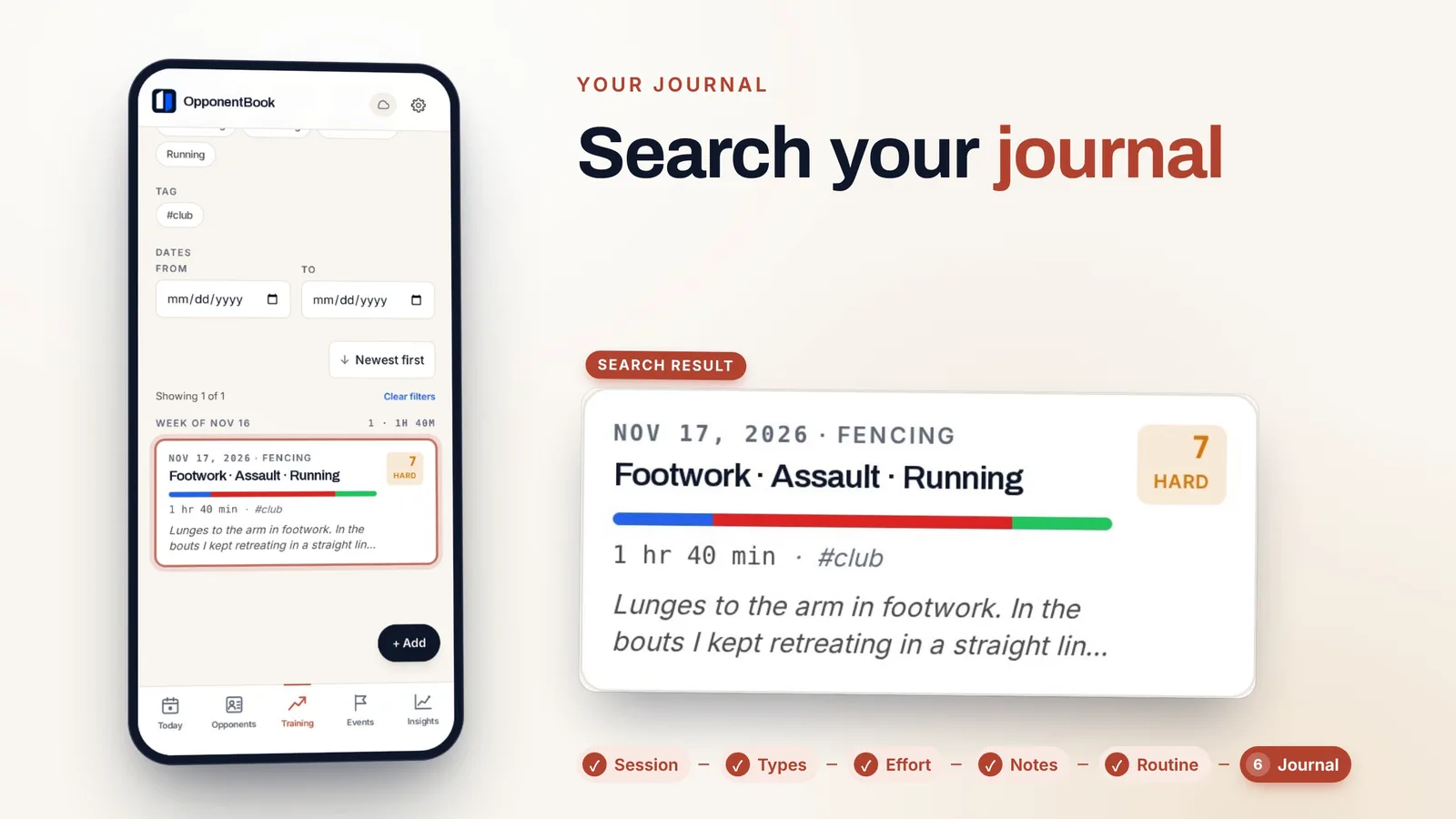
存好的訓練會進到「訓練」的「日誌」分頁。要找以前寫過的內容,在搜尋欄輸入筆記裡的字詞;也可以用「類別」(也就是訓練類型)或「標籤」篩選。影片裡搜尋「直線」,找到的正是剛才那一筆;改用「跑步」這個類別篩選,它也在結果裡。
下次從常用訓練開始記
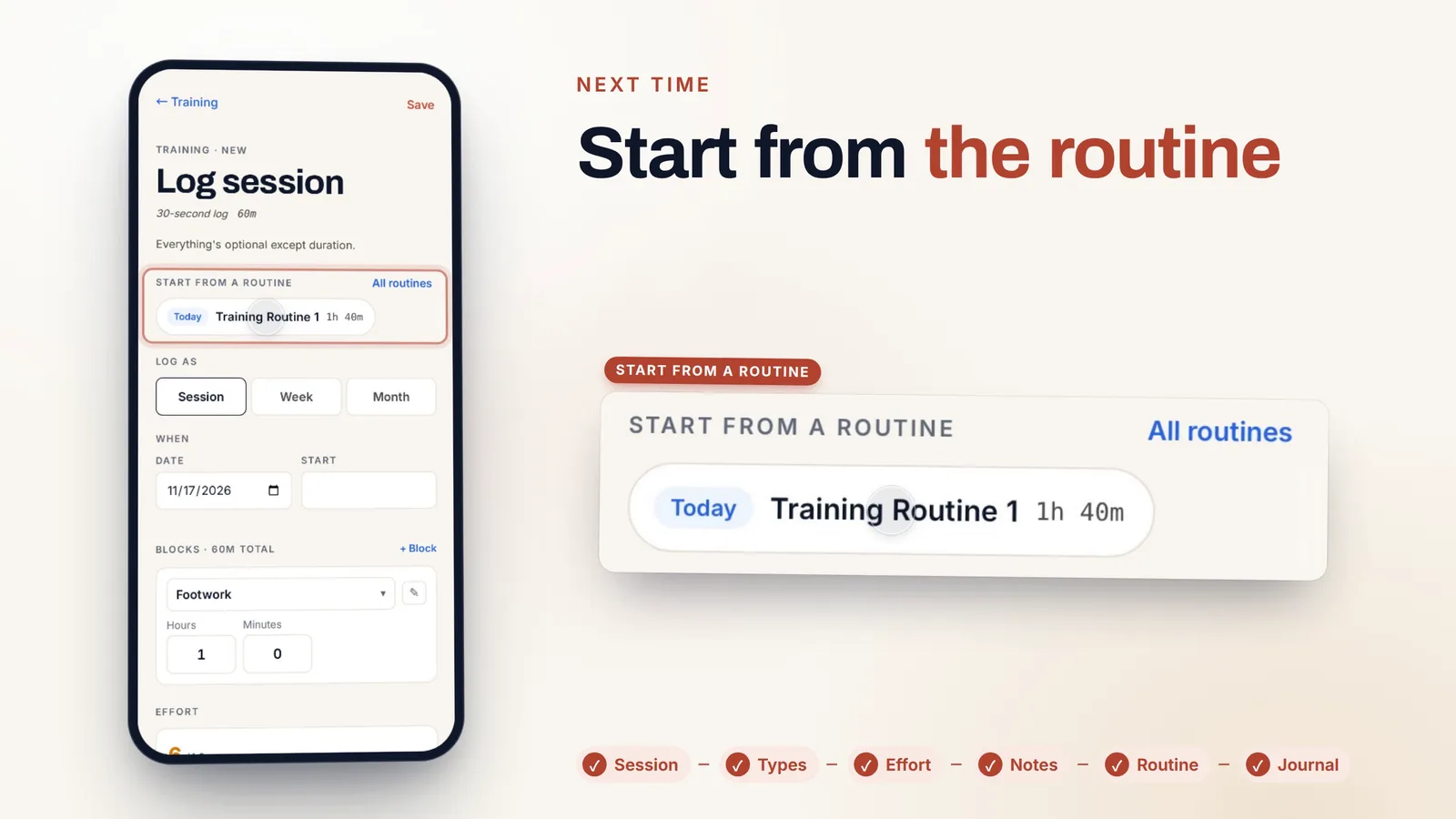
到了你選的訓練日,再打開「記錄訓練」,表單上方的「從常用訓練開始」會把這個常用訓練排在最前面,並標上「今天」。點這個常用訓練,表單就帶入它存的區塊、強度和標籤。這次和平常哪裡不同,就改哪裡,改完再儲存;影片裡是把實戰訓練那個區塊從 1 小時改成 45 分鐘。同一排還有這項運動其餘的常用訓練,順序是當天訓練日的在前;右側的「所有常用訓練」則會打開完整的常用訓練清單。
改以週或月為單位來記
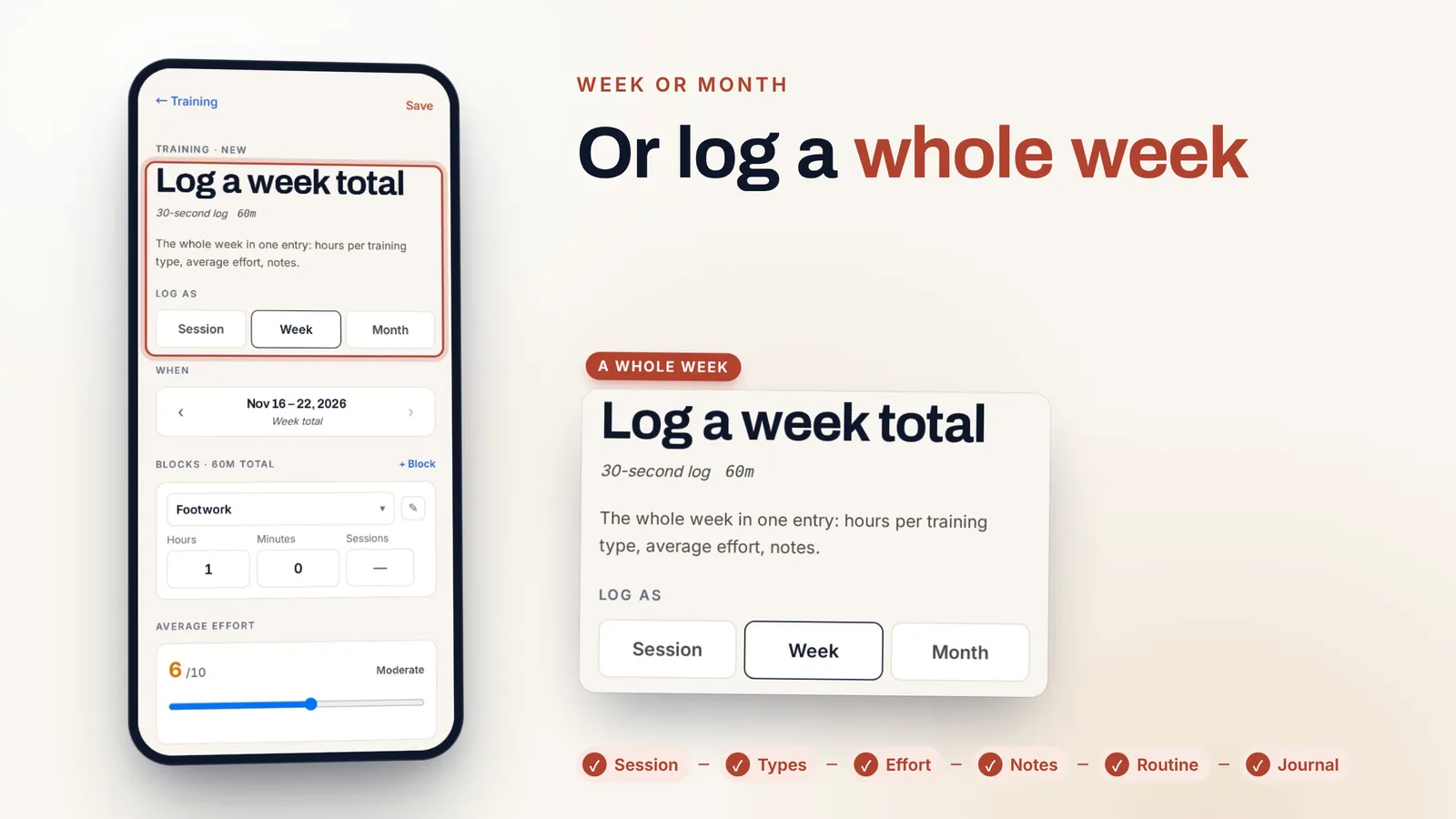
如果你不想每練一次就記一次,到「記錄方式」底下選「週」。表單標題這時是「記錄週合計」:一整週只有一筆,裡面是各訓練類型的時數、平均強度和筆記。要把整個月記成一筆,選的是「月」,做法相同。
日誌存放在哪裡
訓練日誌放在你的裝置上。想在其他裝置上也用同一份日誌,到「設定」連接你自己的 Google 雲端硬碟、Dropbox 或 iCloud 雲碟;Android App 能連接的是前兩種,不包括 iCloud 雲碟。
筆記存放的地方是你的裝置,連接之後還有你自己的 Google 雲端硬碟、Dropbox 或 iCloud 雲碟;OpponentBook 的伺服器上不存放你的筆記。完整的筆記本,永久免費。儲存、AI 請求和加密各自怎麼運作,寫在談訓練日誌隱私的那篇文章裡。
接著存其他固定在練的訓練
訓練日誌的寫法就是這些。再來把其他你反覆在練的訓練,也一個一個存成常用訓練。
對手和比賽怎麼記,請看第一篇入門教學:新增第一位對手、記下第一場比賽。還沒有帳號的話,先建立 OpponentBook 帳號,選好運動項目,再打開「訓練」記下你最近練的那一次。


