
Diário de treino no OpponentBook: do primeiro registro à rotina
Neste artigo
Um diário de treino no OpponentBook começa pelo registro de um treino. Você anota o que fez, com os nomes que usa para cada tipo de treino, e depois salva esse registro como rotina, para partir dele na próxima vez. Este texto é a versão escrita do segundo vídeo tutorial e segue a mesma ordem; o primeiro vídeo, sobre como adicionar um adversário e registrar uma partida, também tem uma versão escrita. O exemplo vem da esgrima. Quem pratica outro esporte encontra no formulário os tipos de treino do seu esporte.
As imagens são do vídeo, gravado com o app em inglês; no texto, telas e botões aparecem com os nomes do app em português.
O primeiro registro é o treino mais recente
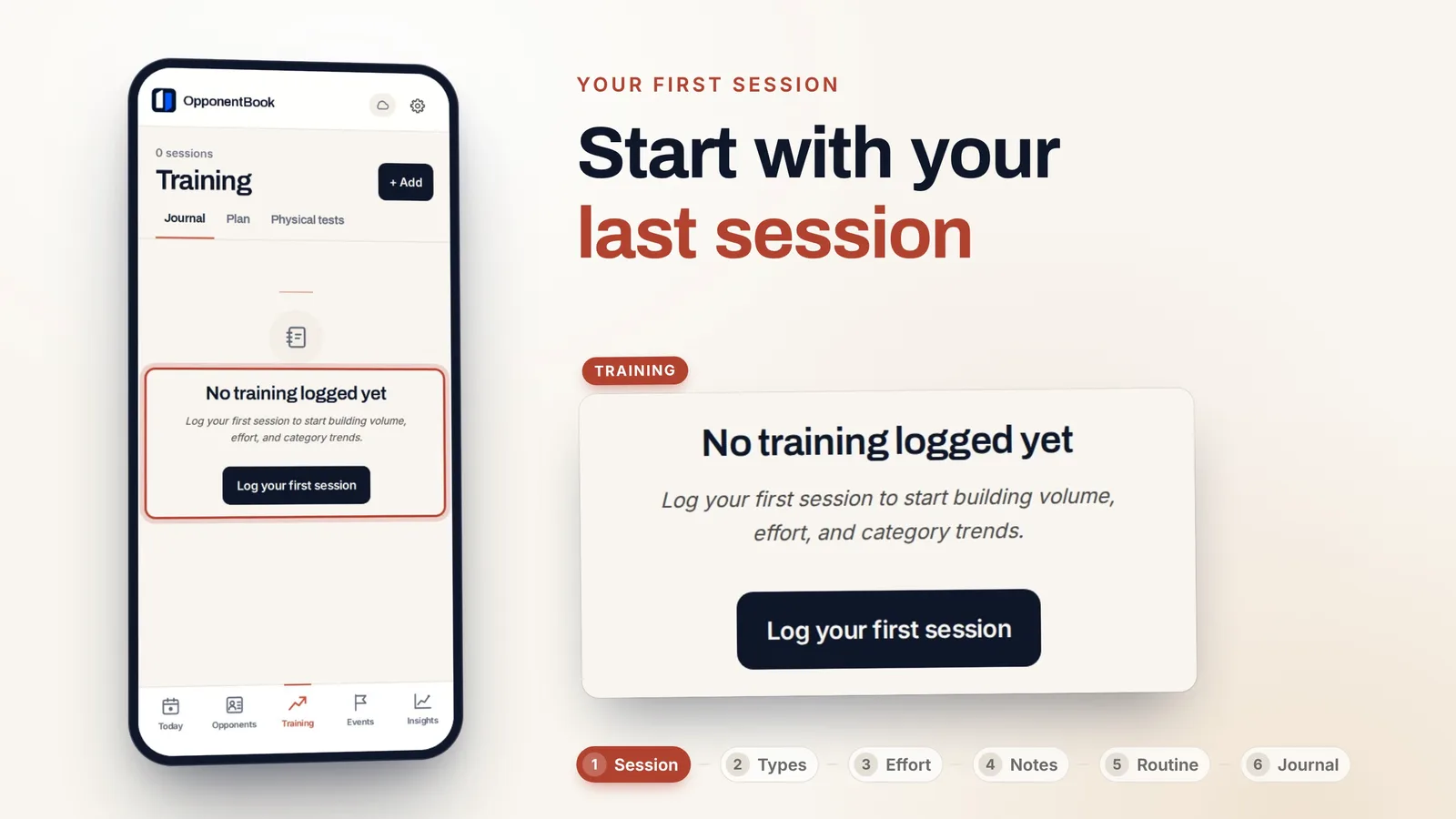
Abra a tela Treinos. Enquanto não há nenhum registro, a aba Diário mostra o aviso Nenhum treino registrado ainda e o botão Registrar seu primeiro treino. Toque nele e registre o último treino que você fez.
No formulário Registrar treino, a única informação obrigatória é a duração. Data e hora de início, esforço, tags e anotações são opcionais, mas vale a pena preencher — é isso que você vai ler quando voltar ao diário.
Blocos: o que você treinou e por quanto tempo
Divida o treino em blocos, um para cada tipo de treino, e informe quanto tempo cada um durou, em horas e minutos. O botão + Bloco acrescenta um bloco.
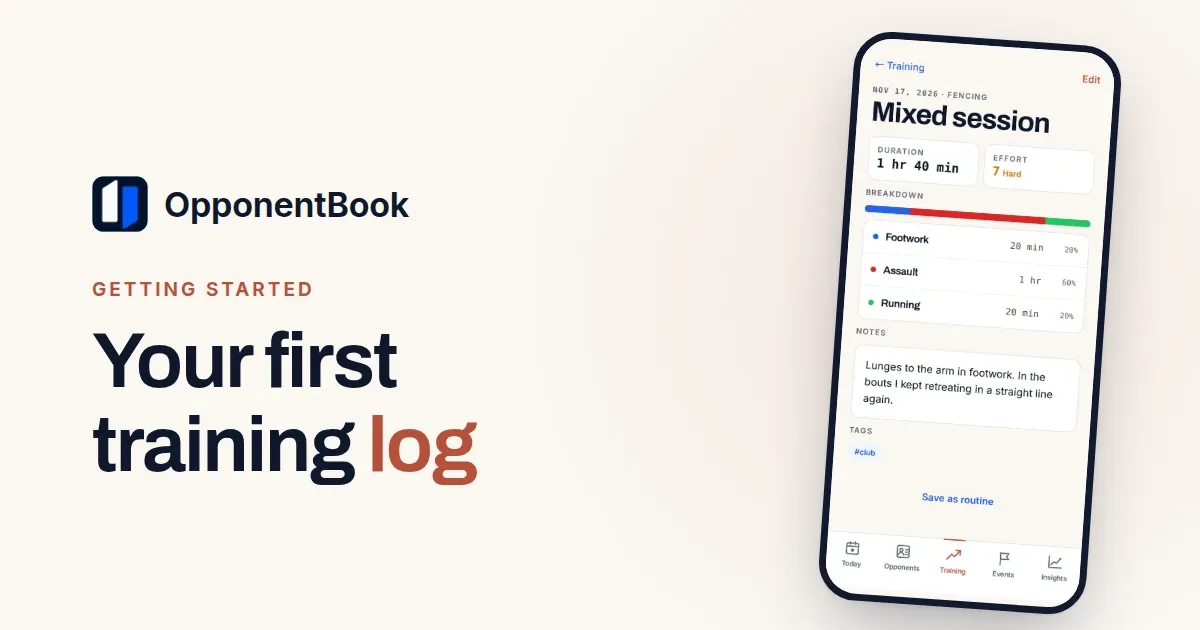
No vídeo, são três blocos: Deslocamento (20 minutos), Assalto (1 hora) e Corrida (20 minutos). O app soma as durações e mostra o total, 1 hora e 40 minutos.
Deixe os tipos de treino do seu jeito
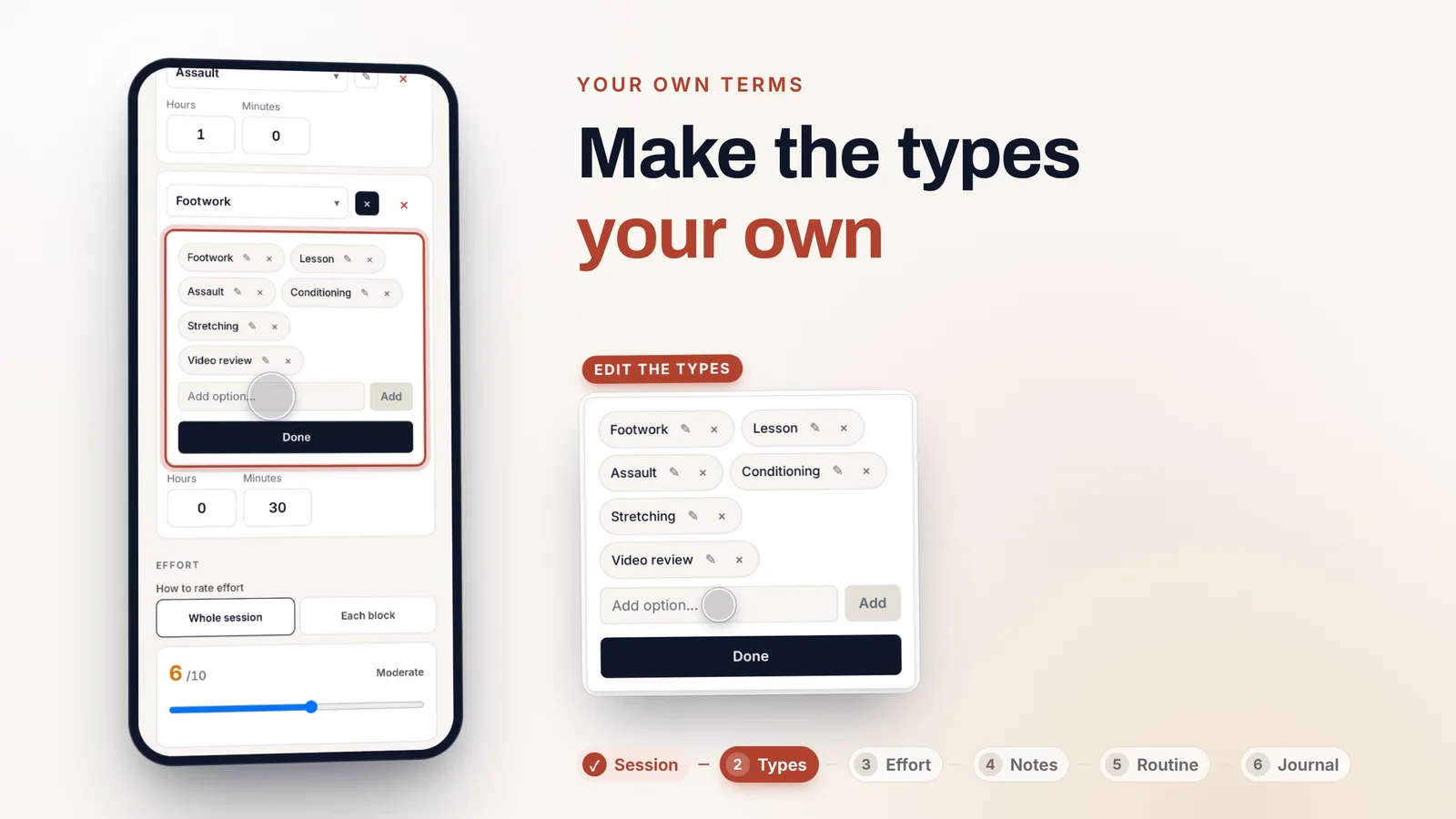
Os tipos de treino já vêm preparados para cada esporte. Na esgrima, a lista traz Deslocamento, Lição e Assalto, entre outros. Mas técnicos e atletas têm os seus próprios nomes para o que treinam, e um diário escrito com esses nomes é mais útil. Por isso, a lista pode ser alterada:
- Num bloco, toque no lápis ao lado do menu de tipos de treino. Ele abre a lista para edição (o app chama essa lista de categorias de treino).
- Tire da lista os tipos que você não treina, tocando no × de cada um.
- Em Adicionar opção…, escreva cada tipo que falta, com o nome que você e o seu técnico usam, e toque em Adicionar.
- Para fechar a lista, toque em Concluído.
No vídeo, “Treino mental” sai da lista e “Corrida” é digitada no campo. É esse tipo novo que depois é escolhido para o terceiro bloco.
Esforço, tags e o que você quer lembrar
Em Esforço, dê uma nota de 1 a 10 para o quanto o treino pesou. Quando há mais de um bloco, aparece Como indicar o esforço, com as opções Treino todo e Cada bloco — em vez de uma nota para o treino, você pode dar uma para cada bloco. No vídeo, o treino todo recebe 7, que o app classifica como Intenso.
Depois, adicione tags e escreva em Anotações o que você trabalhou e o que quer lembrar. No vídeo, a tag é “clube” e a anotação é esta:
“Nos deslocamentos, afundos no braço. Nos assaltos, recuei de novo em linha reta.”
Salve como rotina o treino de toda semana
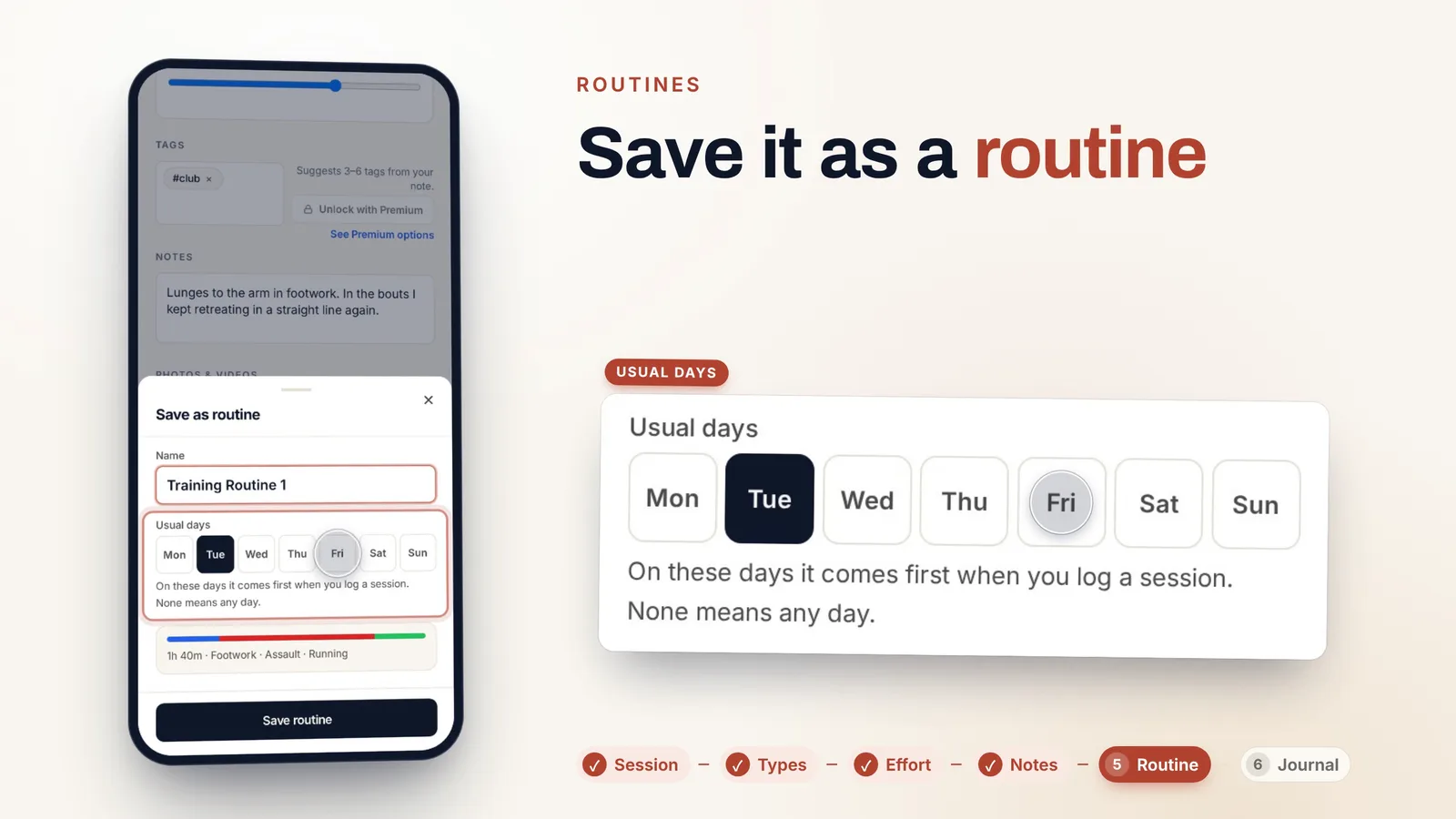
Se você faz esse treino toda semana, toque em Salvar como rotina, embaixo do formulário.
- Dê um nome à rotina.
- Em Dias de treino, marque os dias da semana em que você costuma fazer esse treino. O campo é opcional. Nos dias marcados, a rotina aparece primeiro quando você registra um treino; sem nenhum dia marcado, ela vale para qualquer dia.
- Toque em Salvar rotina.
A rotina guarda os blocos (tipo e duração), o esforço e as tags. As anotações ficam de fora, porque são de cada treino. O texto sobre as rotinas de treino traz mais detalhes — o que entra numa rotina, a lista Rotinas e como atualizar uma que mudou.
O treino salvo entra no diário
Com ou sem rotina, o treino em si ainda precisa ser salvo. Toque em Salvar treino, e o app abre a página dele, com a duração, o esforço, os blocos por tipo de treino, as anotações e as tags.
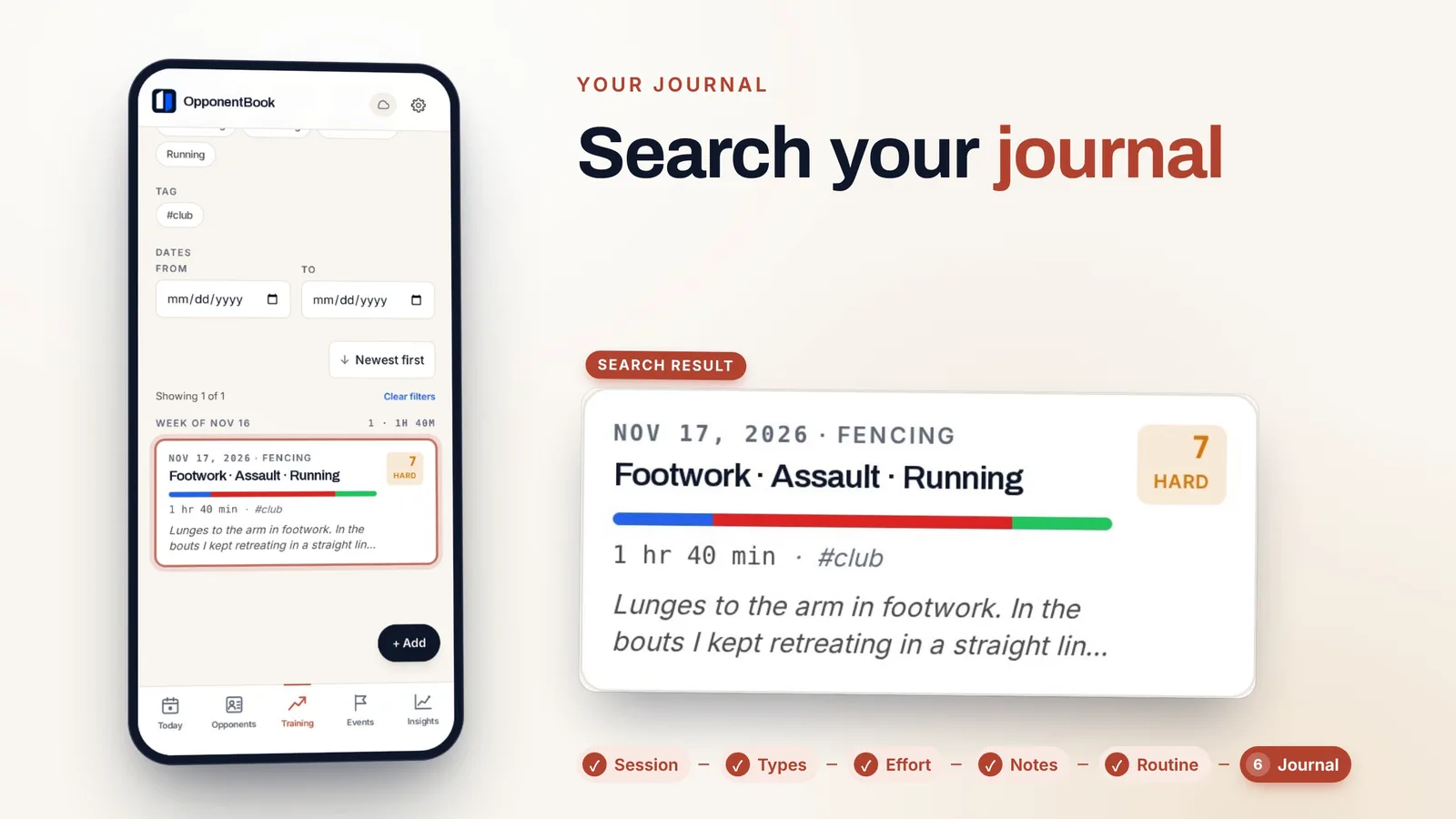
A partir daí, o treino está na aba Diário da tela Treinos. Ali, use o campo de busca para encontrar um treino pelo que você anotou. Os filtros Categoria e Tag mostram os treinos de um tipo ou com uma tag. No vídeo, a busca por “linha reta” encontra o treino, e ele também aparece quando o filtro é Corrida.
O próximo registro começa pela rotina
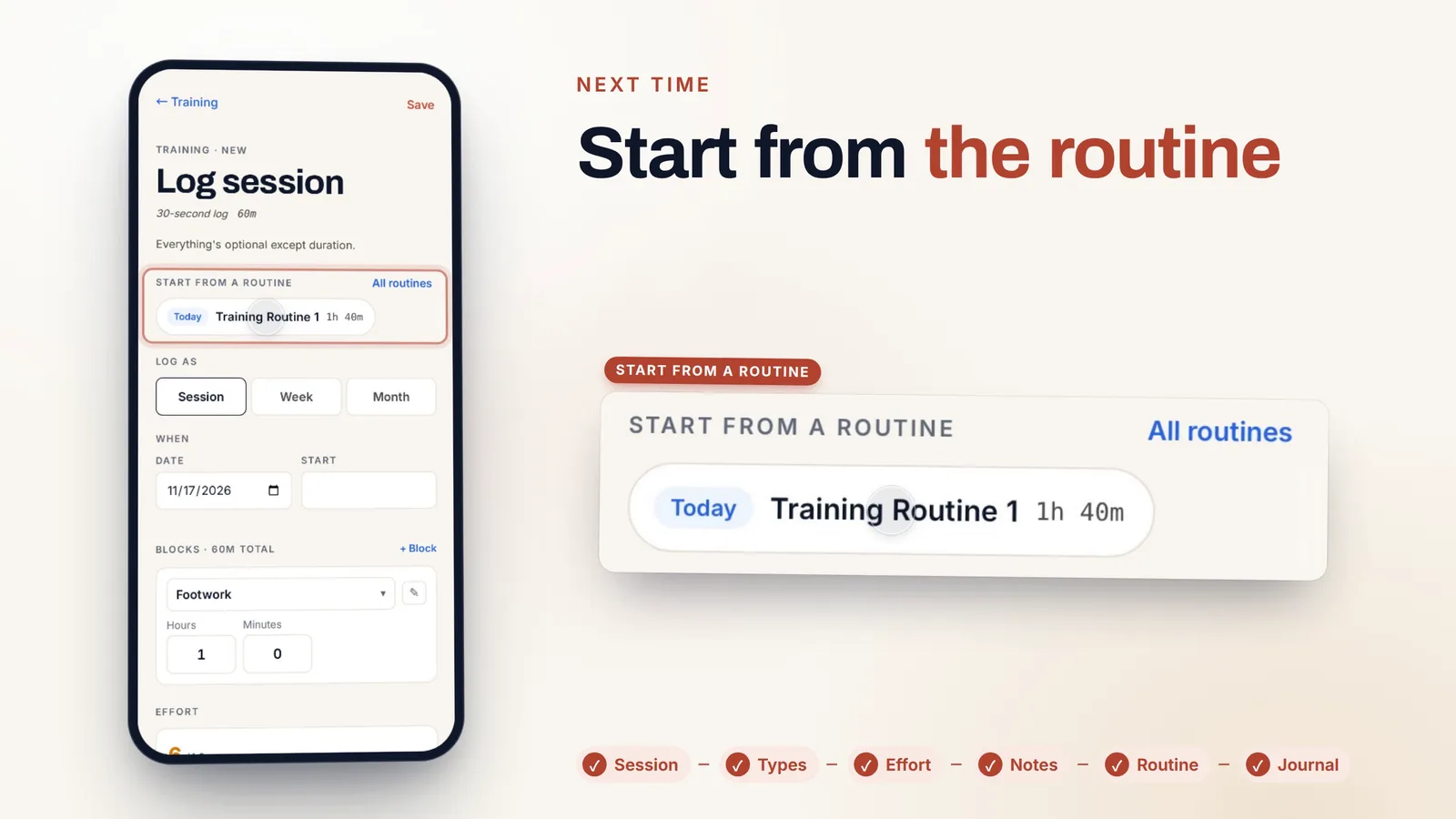
A rotina é a primeira opção quando você abre o formulário num dos dias da semana marcados nela. Ela fica em Começar de uma rotina, com a etiqueta Hoje. Toque na rotina, e os blocos, o esforço e as tags dela entram no formulário. Mude só o que foi diferente e salve o treino. No vídeo, o bloco de Assalto passa de 1 hora para 45 minutos.
Ao lado do título Começar de uma rotina, o link Todas as rotinas abre a lista Rotinas.
Também dá para registrar a semana ou o mês inteiro
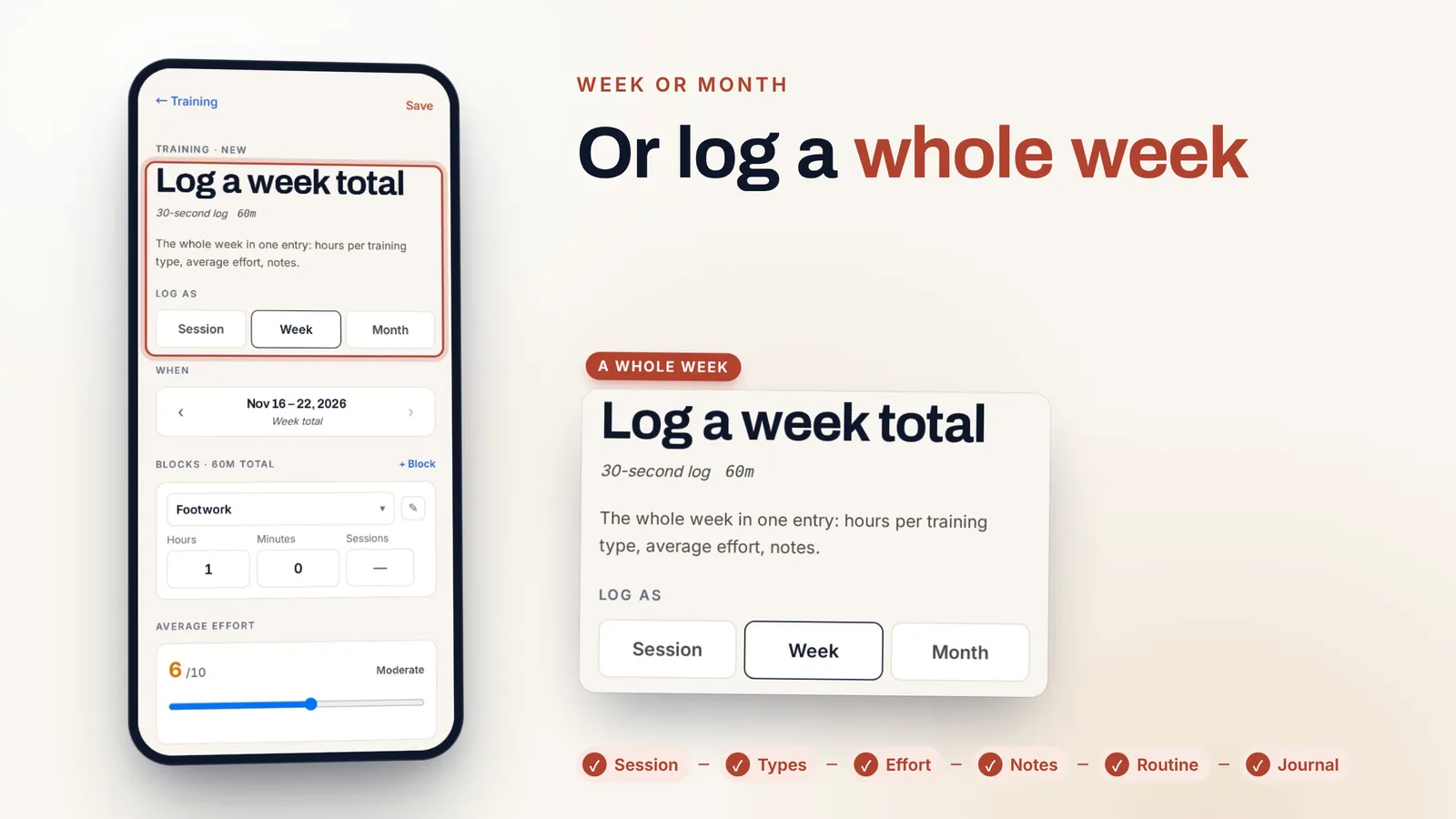
Se você prefere não registrar treino por treino, escolha Semana em Registrar como. Aí o formulário ganha o título Registrar um total semanal, e a semana inteira entra como um único registro, com as horas por tipo de treino, o esforço médio e as anotações. Com Mês, o registro é do mês inteiro.
Onde o diário fica guardado
O diário fica guardado no aparelho. Se quiser abri-lo em outros aparelhos, conecte em Configurações o seu próprio Google Drive, Dropbox ou iCloud; no app para Android, as opções são o Google Drive e o Dropbox.
As suas anotações ficam no seu aparelho ou, depois da conexão, no seu próprio Google Drive, Dropbox ou iCloud — elas não são armazenadas nos servidores do OpponentBook. E o caderno inteiro é grátis para sempre. Para entender como o armazenamento, os recursos de IA e a criptografia se encaixam, leia o guia sobre a privacidade do que você anota.
Depois do primeiro treino, as outras rotinas
Esse é o jeito de manter o diário de treino no OpponentBook. Agora é a vez dos outros treinos que você repete — registre cada um e salve como rotina.
Ainda não tem conta? Crie a sua e registre o último treino que você fez.


