
Jak prowadzić dziennik treningowy w OpponentBook? Pierwszy wpis i stały trening
W tym artykule
Dziennik treningowy w OpponentBook prowadzisz, zapisując trening po treningu – ile trwał, z czego się składał, jak był ciężki i co chcesz z niego zapamiętać. Rodzaje treningu nazywasz przy tym po swojemu, a trening, który powtarzasz, zapisujesz jako stały trening i od niego zaczynasz następne wpisy. Ten tekst jest pisemną wersją naszego drugiego filmu instruktażowego i trzyma się jego kolejności. W filmie zapisywany jest trening szermierczy; w każdej innej dyscyplinie na liście są jej własne rodzaje treningu.
Zacznij od ostatniego treningu
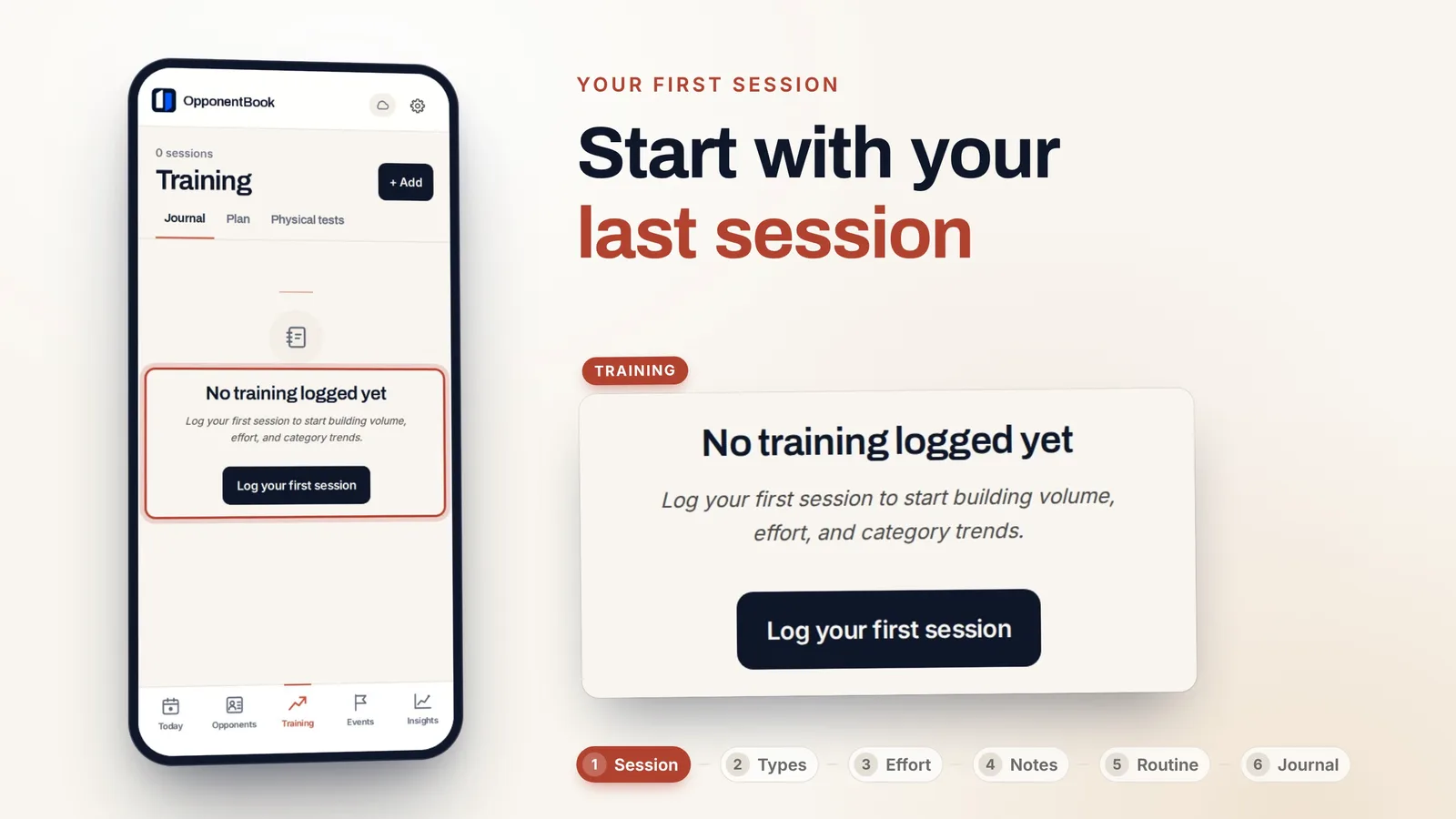
Otwórz „Treningi” na dolnym pasku. Dziennik jest jeszcze pusty – na karcie „Dziennik” widać komunikat „Nie ma jeszcze zapisanych treningów” i przycisk „Zapisz pierwszy trening”. Dotknij go i zapisz ostatni trening, jaki masz za sobą.
Formularz „Zapisz trening” wymaga jednej informacji – czasu trwania. Data i godzina rozpoczęcia, wysiłek, tagi i notatki są opcjonalne. Warto je jednak wypełniać, bo właśnie do nich wraca się potem, przeglądając dziennik.
Dziennik treningowy jest jedną z części notatnika. Jak dodać przeciwnika i zapisać mecz, opisuje tekst o pierwszym przeciwniku i pierwszym meczu.
Trening podzielony na bloki
Trening dzielisz na bloki – po jednym na każdy rodzaj treningu – i przy każdym bloku podajesz, ile trwał.
- W pierwszym bloku wybierz z listy rodzaj treningu.
- W polach „Godziny” i „Minuty” wpisz czas tego bloku.
- Dotknij „+ Blok”, żeby dodać następny, i wypełnij go tak samo.
W filmie trening ma trzy bloki – „Praca nóg” trwa 20 minut, „Wolna walka” godzinę, a bieganie 20 minut. Aplikacja sumuje czasy bloków – tutaj wychodzi 1 godzina 40 minut.
Rodzaje treningu pod własnymi nazwami
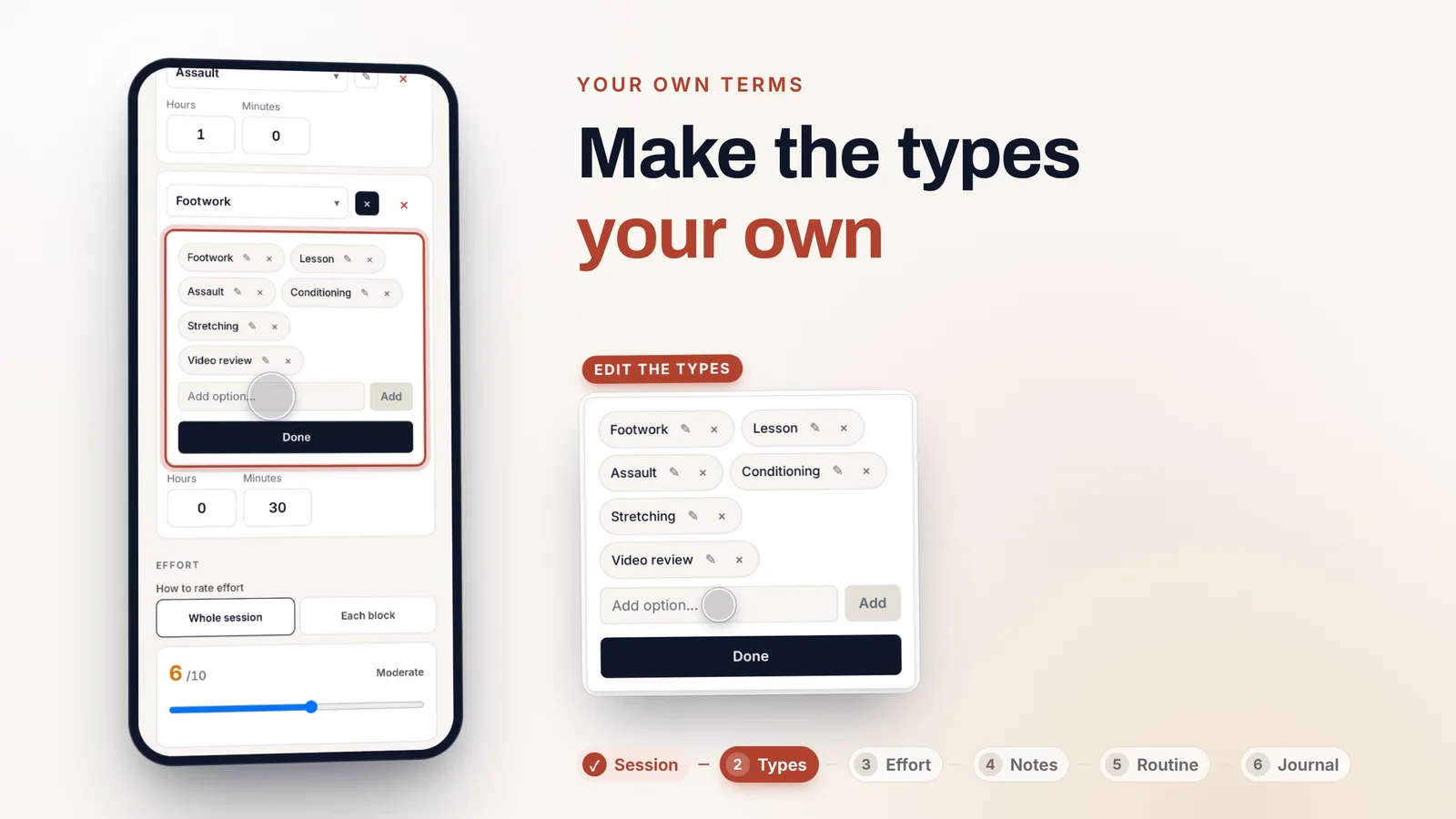
Lista rodzajów treningu – aplikacja nazywa je kategoriami – jest przygotowana z góry, osobno dla każdej dyscypliny. W szermierce są na niej między innymi „Praca nóg”, „Lekcja indywidualna” i „Wolna walka”. Trenerzy i zawodnicy mają jednak na swoje treningi własne nazwy, a z dziennika jest więcej pożytku, gdy rodzaje treningu nazywają się w nim tak, jak mówicie o nich Ty i Twój trener. Listę możesz więc zmienić:
- Dotknij ołówka obok listy rodzajów treningu w bloku. Lista otworzy się do edycji.
- Usuń z listy to, czego nie trenujesz – przy każdej pozycji jest krzyżyk. Ołówek przy pozycji służy do zmiany jej nazwy.
- To, czego na liście brakuje, dopisz w polu „Dodaj opcję…” pod nazwą, której używacie Ty i Twój trener, i dotknij „Dodaj”.
- Zakończ przyciskiem „Gotowe”.
W filmie z listy znika „Trening mentalny”, a dopisane zostaje bieganie, wybrane potem w trzecim bloku.
Wysiłek, tagi i notatki
Pod blokami jest „Wysiłek”. Oceniasz w skali od 1 do 10, jak ciężki był dla Ciebie trening. Gdy bloków jest kilka, pod nagłówkiem „Jak oceniać wysiłek” wybierasz „Cały trening” albo „Każdy blok” – zamiast jednej oceny dla całości możesz wystawić osobną ocenę każdemu blokowi. W filmie cały trening dostaje 7, a aplikacja opisuje tę ocenę słowem „Ciężko”.
Niżej są „Tagi” i „Notatki”. Dodaj tagi – w filmie jest jeden, „klub” – a w notatkach napisz, co było tematem treningu i co chcesz zapamiętać. W filmie notatka jest po angielsku; po polsku mogłaby wyglądać tak:
„Praca nóg – wypady z pchnięciem w rękę. W walkach znowu cofam się w linii prostej.”
Trening, który powtarzasz co tydzień
Jeśli trening, który właśnie wpisujesz, robisz co tydzień, zapisz go jako stały trening.
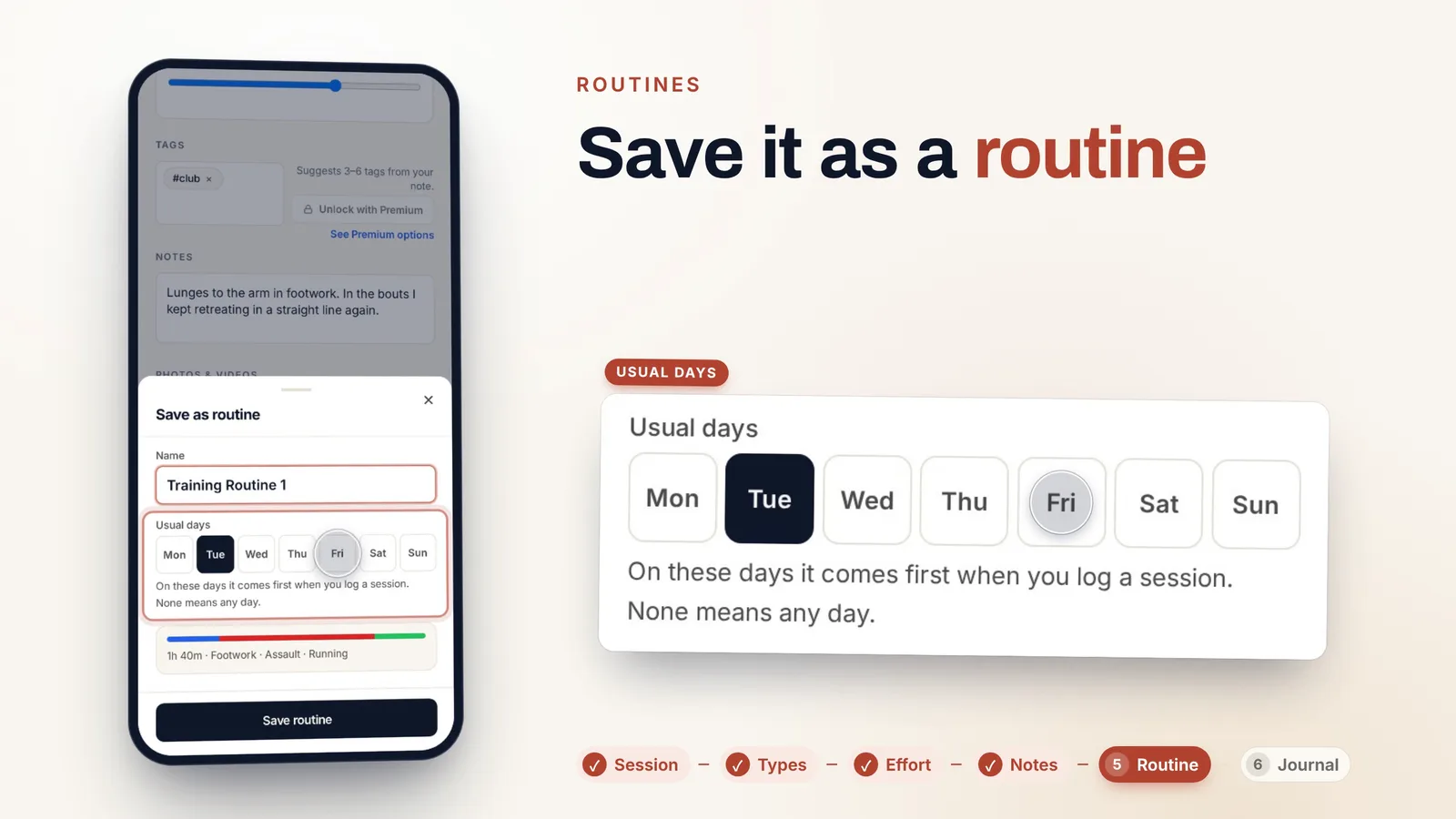
- Pod formularzem dotknij „Zapisz jako stały trening”.
- W polu „Nazwa” wpisz nazwę stałego treningu.
- W polu „Stałe dni” zaznacz dni tygodnia, w które zwykle go robisz. W te dni stały trening pokazuje się jako pierwszy, gdy zapisujesz trening. Dni nie trzeba wybierać – bez nich stały trening pasuje do dowolnego dnia.
- Dotknij „Zapisz stały trening”.
W stałym treningu zostają bloki – rodzaj treningu i czas – oraz wysiłek i tagi. Notatek w nim nie ma, bo te piszesz przy każdym wpisie na nowo. Co jeszcze można zrobić ze stałymi treningami, w tym jak je przeglądać i aktualizować, opisuje tekst o stałych treningach.
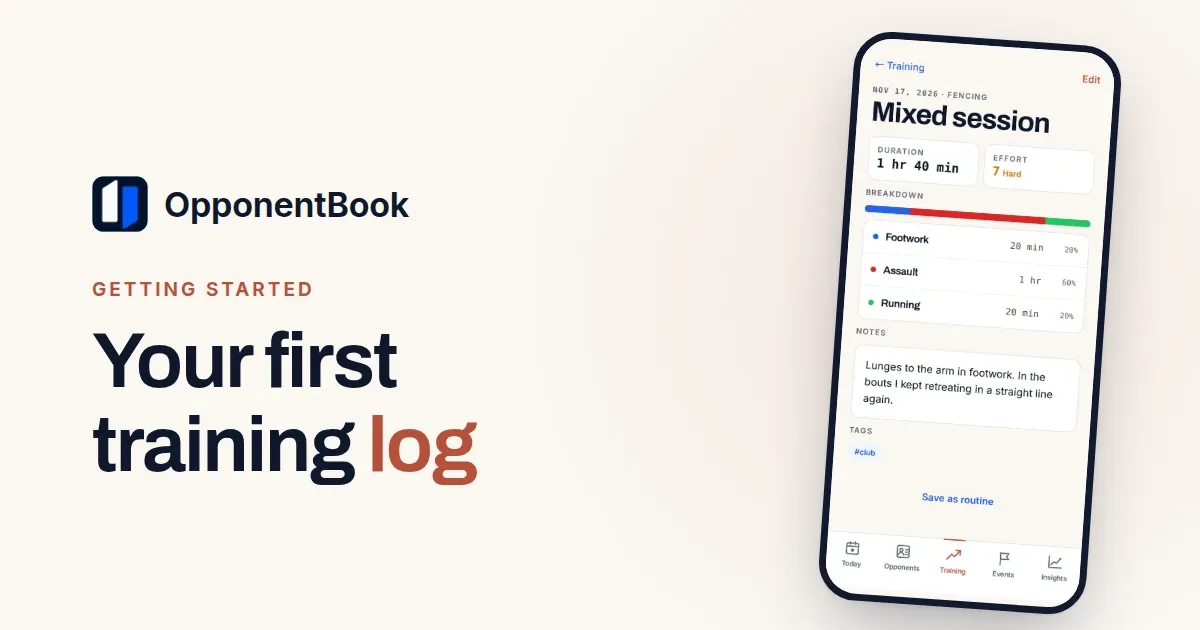
Na koniec dotknij „Zapisz trening”. Otworzy się strona tego treningu z czasem trwania, wysiłkiem, rozkładem na rodzaje treningu, notatkami i tagami.
Zapisany trening w dzienniku
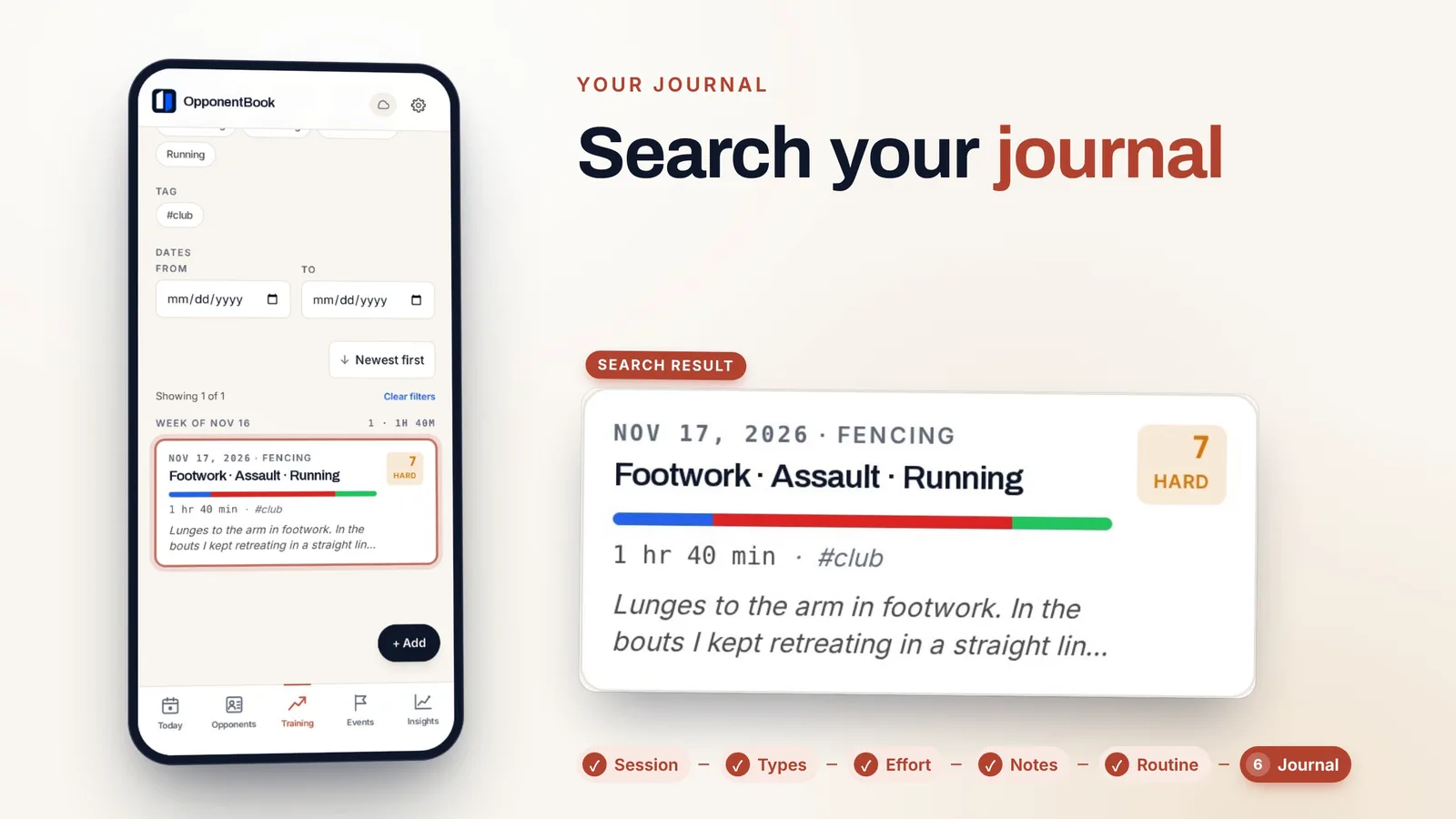
Trening jest teraz w dzienniku, czyli na karcie „Dziennik” ekranu „Treningi”. Notatki przeszukasz w polu „Szukaj w notatkach, tagach, kategoriach…”, a listę zawęzisz filtrami „Kategoria” – to rodzaj treningu – i „Tag”. W filmie zapisany trening pojawia się na liście po wpisaniu w polu wyszukiwania słów z notatki – tych o linii prostej – a także po wybraniu biegania w filtrze „Kategoria”.
Następny wpis zaczynasz od stałego treningu
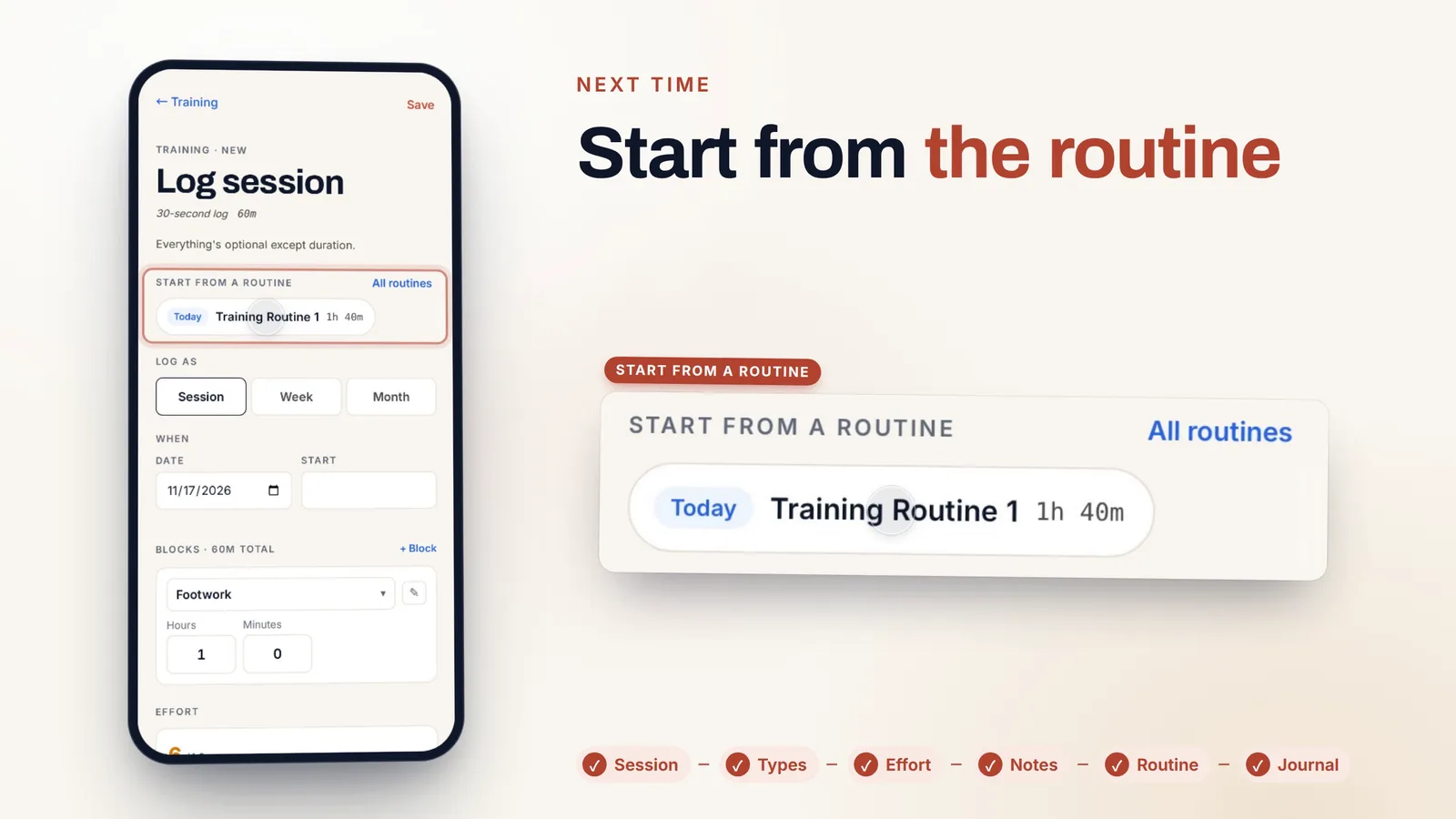
Odkąd masz stały trening, formularz „Zapisz trening” ma u góry rząd „Zacznij od stałego treningu”. Gdy zapisujesz trening w jeden z dni zaznaczonych w polu „Stałe dni”, Twój stały trening jest w tym rzędzie pierwszy i ma oznaczenie „Dziś”.
- Dotknij stałego treningu. Jego bloki, wysiłek i tagi zostaną wstawione do formularza.
- Zmień tylko to, co tym razem było inaczej. W filmie blok „Wolna walka” zostaje skrócony z godziny do 45 minut.
- Zapisz trening.
W rzędzie są wszystkie stałe treningi danej dyscypliny – najpierw te, dla których dzisiejszy dzień tygodnia jest stałym dniem. Link „Wszystkie stałe treningi” w tym samym rzędzie otwiera listę „Stałe treningi”.
Cały tydzień albo miesiąc w jednym wpisie
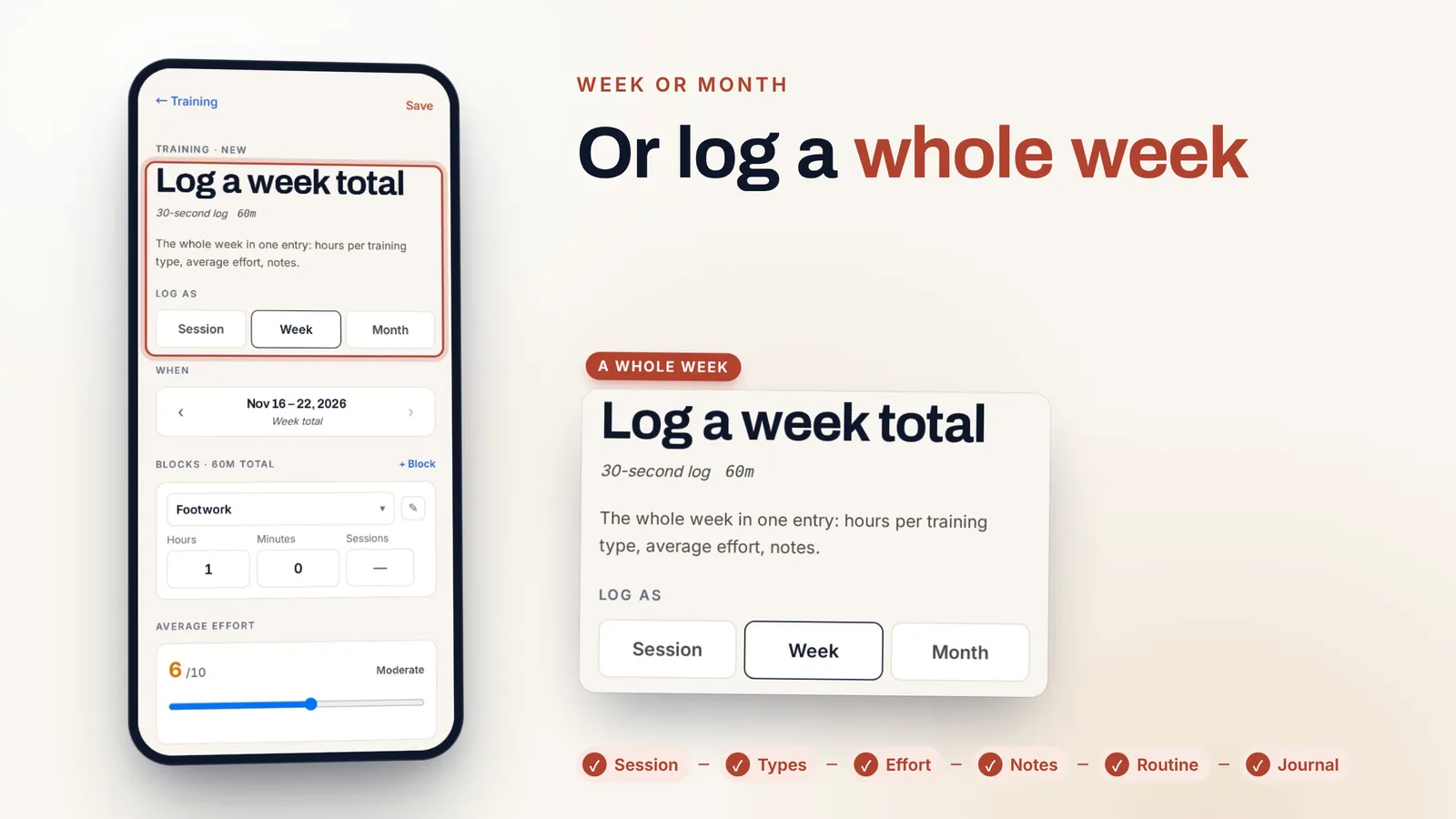
Jeśli nie chcesz zapisywać każdego treningu z osobna, w polu „Zapisz jako” wybierz „Tydzień”. Formularz ma wtedy tytuł „Zapisz sumę tygodnia”, a cały tydzień jest jednym wpisem – godziny według rodzaju treningu, średni wysiłek, notatki. „Miesiąc” działa tak samo.
Gdzie jest zapisany dziennik
Dziennik treningowy jest zapisany na urządzeniu, tak jak reszta notatnika. Żeby korzystać z niego także na innych urządzeniach, połącz w Ustawieniach własną chmurę – Google Drive, Dropbox albo iCloud; w aplikacji na Androida do wyboru są Google Drive i Dropbox, bez iCloud.
Notatki są więc na Twoim urządzeniu, a po połączeniu chmury także na Twoim własnym koncie Google Drive, Dropbox albo iCloud. Na serwerach OpponentBook nie są przechowywane. Cały notatnik jest bezpłatny, bez limitu czasu. Jak mają się do siebie przechowywanie, funkcje AI i szyfrowanie, wyjaśnia przewodnik po prywatności dziennika i notatek.
Kolejne stałe treningi
Tak prowadzi się dziennik treningowy w OpponentBook. Teraz zapisz jako stałe także pozostałe treningi, które powtarzasz. Nie masz jeszcze konta? Załóż konto w OpponentBook, wybierz dyscyplinę i zapisz ostatni trening.


