
用 OpponentBook 写训练日志,从最近练的那一次写起
本文内容
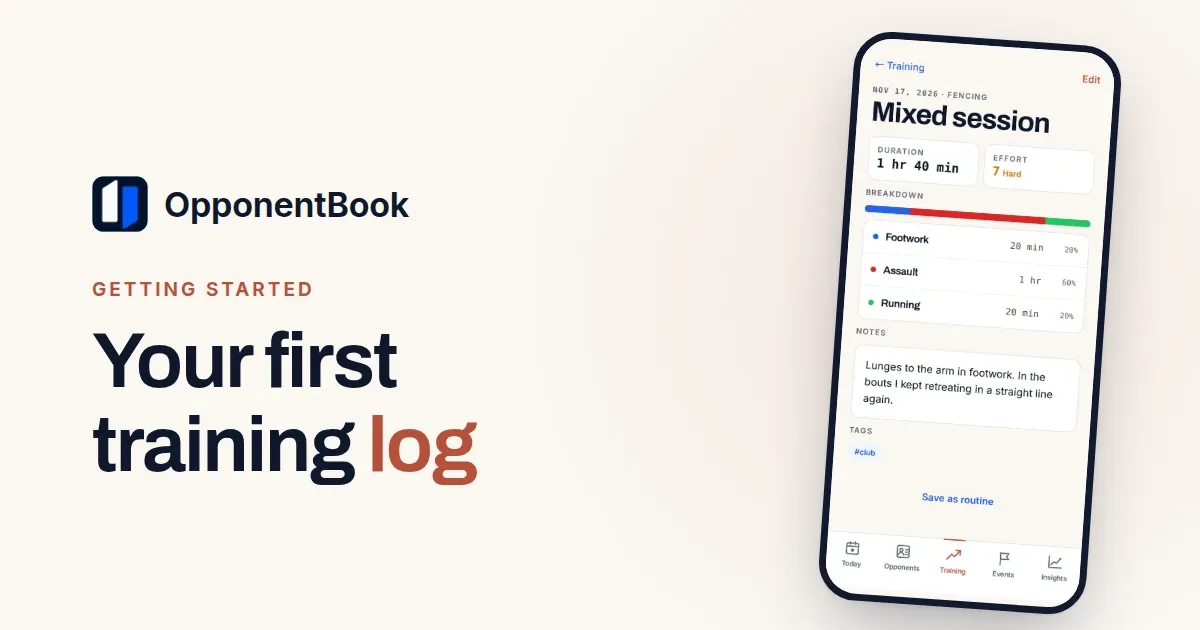
练了什么、练了多久、练下来有多累,都可以写进 OpponentBook 的训练日志。训练日志怎么记,下面分步来讲——先按你自己的叫法记下一次训练,再把它存为常用训练,留着下次用。第一期入门教程讲的是添加对手和记录比赛,这一篇是第二期教程视频的文字版,各步的先后和视频里一样。例子是击剑;你练的要是别的项目,表单里列出的就是那个项目的训练类别。
先记最近练的那一次
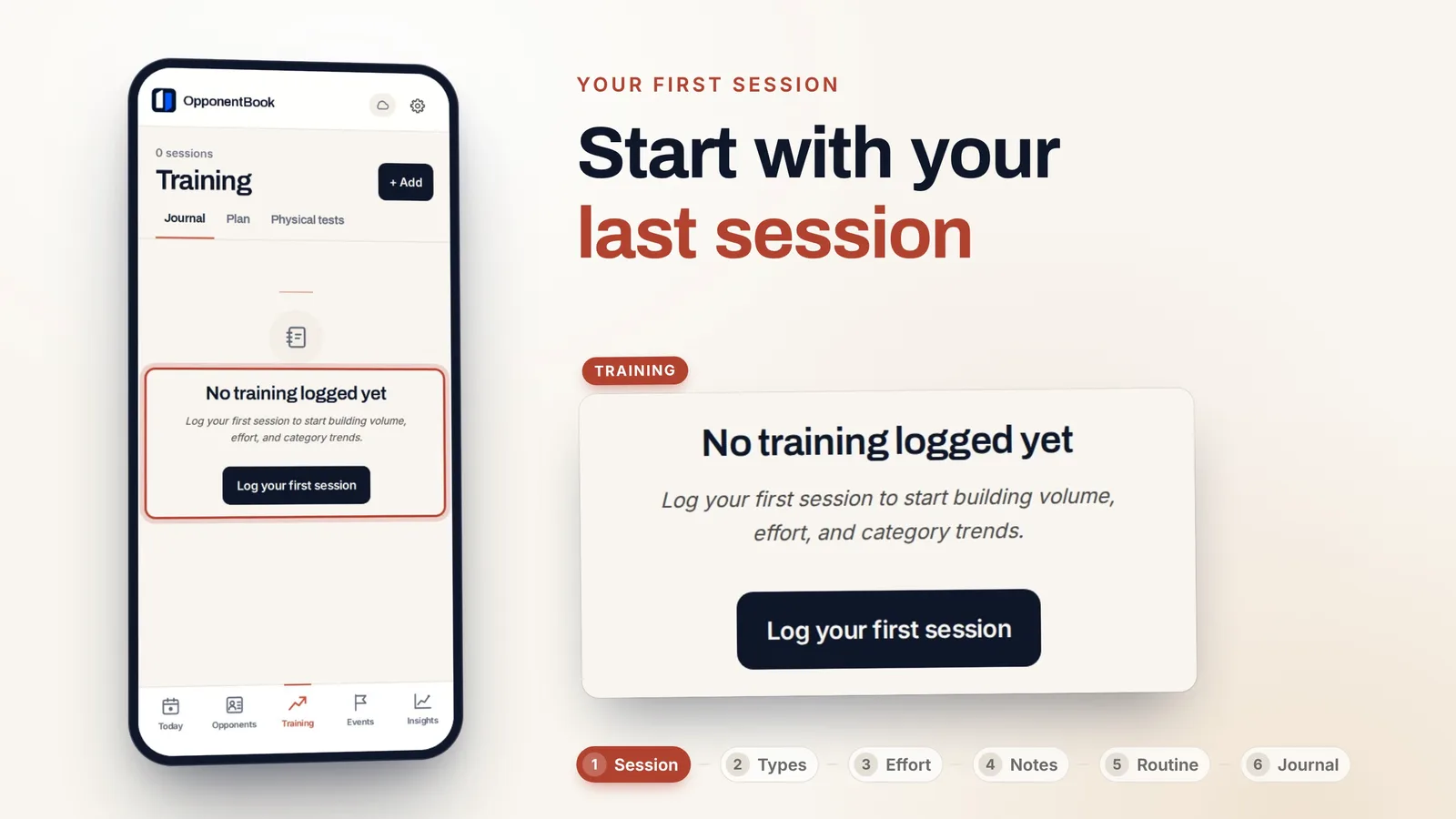
打开“训练”页,日志还是空的。页面上写着“还没有训练记录”,下面有一个按钮“记录你的第一次训练”。点这个按钮,把你最近练的那一次记下来。
打开的表单叫“记录训练”。必填的只有一项——这次练了多久。日期和开始时间、强度、标签、笔记都是选填,不过值得填上,以后回头翻日志,要看的就是这些内容。
一次训练分成几个环节来填
一次训练里练的往往不止一样。在表单里把它分成几个环节,一种训练一个环节,各填各的时长,小时和分钟分两格。要再加一个环节,点“+ 环节”。
视频里那次训练有三个环节——步法训练 20 分钟、实战训练 1 小时、跑步 20 分钟。应用会把各环节的时长加起来,这一次合计 1 小时 40 分钟。
训练类别,照你自己的叫法来
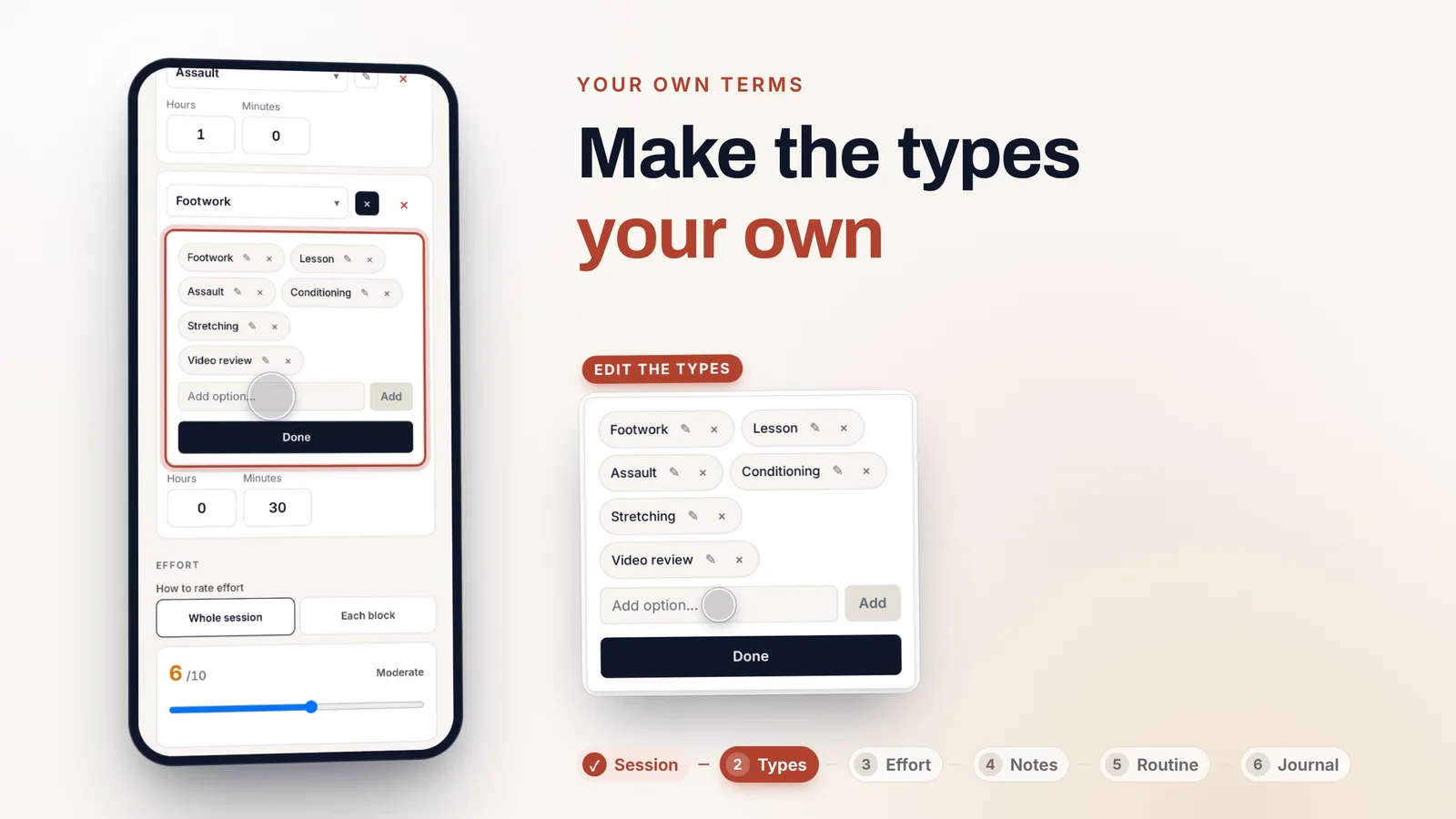
每个环节都要选一个训练类别。列表是应用按运动项目预先备好的,击剑这一份里有步法训练、个人课、实战训练、体能训练等几项。不过同一种练法,教练有教练的叫法,运动员有运动员的叫法,预设的名称未必是你们用的那个。日志照你们平时的叫法来记,日后翻看才对得上号。这份列表可以这样改:
- 点类别菜单旁边的铅笔图标(“编辑训练类别”),列表就可以编辑了。
- 平时不练的类别,点名称后面的 ×,把它从列表里去掉。
- 列表里没有的练法,在下面“添加选项…”那一栏写上你和教练的叫法,再点“添加”。
- 都改好以后点“完成”。
视频里的做法是去掉“心理训练”,再添上一个自己输入的类别(意思是“跑步”),第三个环节选的就是它。
强度从 1 到 10 打分
“强度”一栏记的是这次练下来有多累,从 1 到 10 打一个分。环节不止一个时,上面还有一行“强度记录方式”,可以选“整次训练”,也可以选“按环节”,给每个环节各打一个分。视频里给整次训练打了 7 分,应用在分数旁边标的是“高强度”。
标签和笔记
再往下是“标签”和“笔记”。标签由你自己取,视频里加了一个,意思是“俱乐部”。笔记里写这次练了什么、有什么想记住的。视频里那条笔记,换成中文大致是这样:
步法练了弓步刺手臂。实战又老是直线后退。
把这次训练存为常用训练
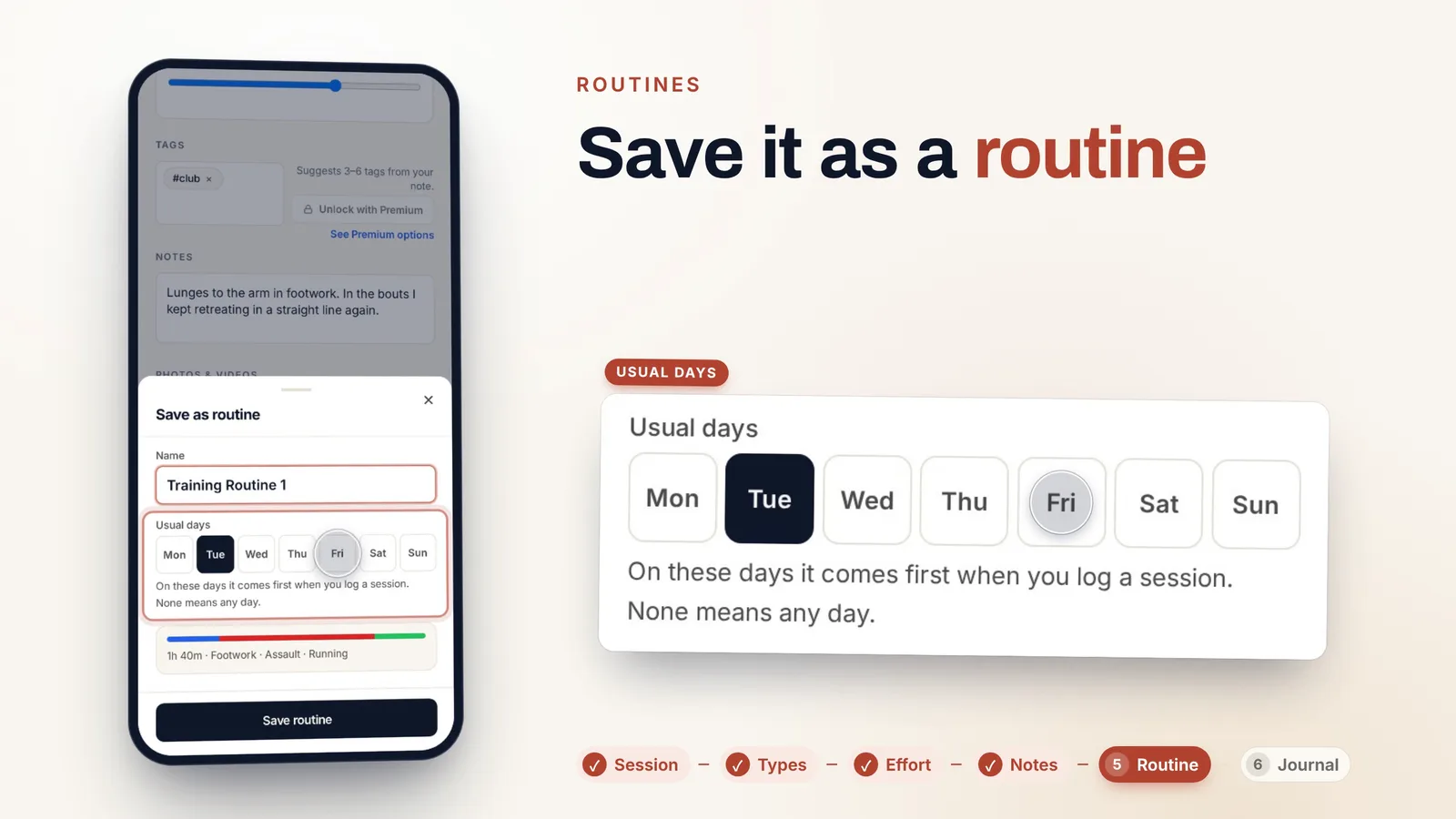
要是这样的训练你每周都练,保存这次训练之前,先点表单下方的“存为常用训练”,然后:
- 在“名称”一栏填上它的名字。
- 在“训练日”一行点选你通常练它的那几天。到了选中的日子,记录训练时这个常用训练排在最前面;一天都不选也可以,那就不限星期。
- 点“保存常用训练”。
常用训练存下的是各个环节的类别和时长,还有强度和标签。笔记不会存进去,每次练完另写。常用训练的列表在哪儿、存好以后怎么改,介绍常用训练的那篇更新说明里有。
在日志里找到刚保存的训练
常用训练存好了,这次训练本身还没有保存。点表单里的“保存训练”,打开的是这次训练的详情页,上面有时长、强度、按训练类别分的构成,还有笔记和标签。
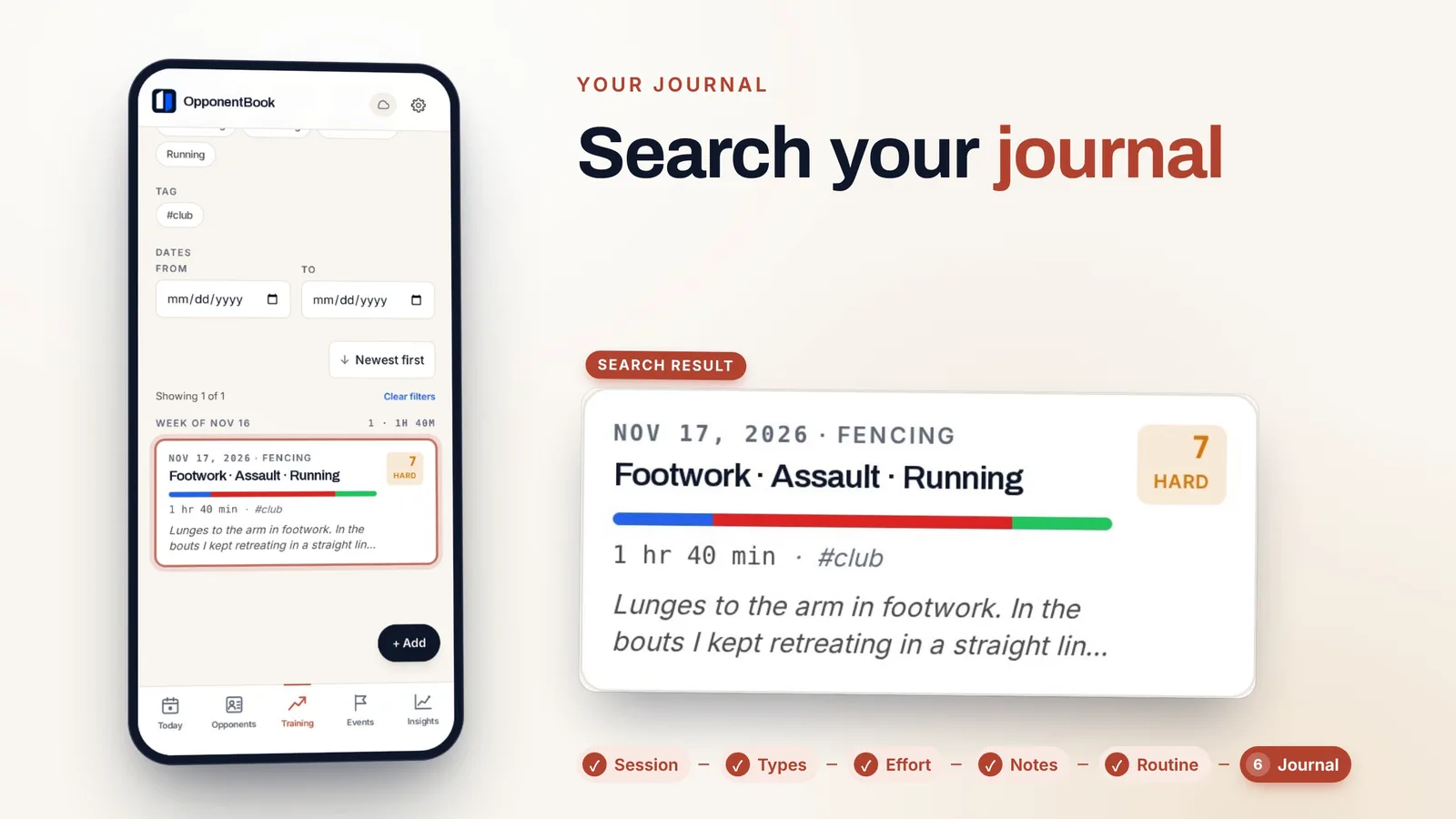
这次训练现在收在日志里,也就是“训练”页的“日志”标签页。要找某一次训练,可以在搜索框里搜笔记里写过的词,也可以按“类别”或“标签”筛选。视频里拿笔记里的一个词去搜(相当于上面那句里的“直线”),找到的就是这一条;按自己添的那个类别(跑步)筛选,列出来的也是它。
再到训练日,常用训练排在最前面
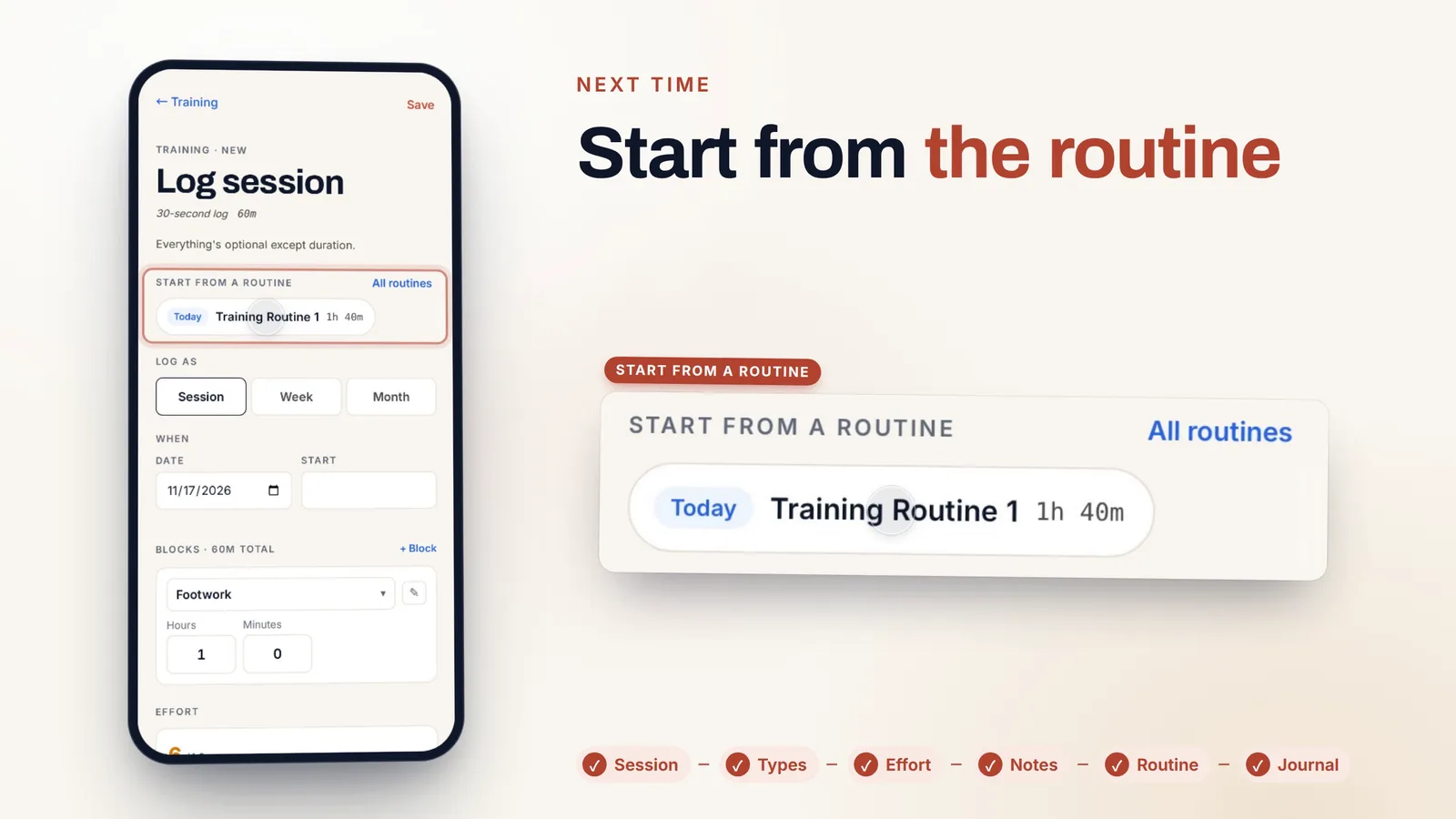
到了你选的那几天,再记录训练,表单上方会有一栏“从常用训练开始”,刚才存的常用训练排在最前面,标着“今天”。点这个常用训练,它的环节、强度和标签会填进表单。接着只改这一次不一样的地方,再保存;视频里改的是实战训练那个环节,从 1 小时改成 45 分钟。这一栏列的是这个项目的所有常用训练,当天常练的排在前面;点旁边的“全部常用训练”,打开的是常用训练的完整列表。
一整周或一整个月也可以记成一条
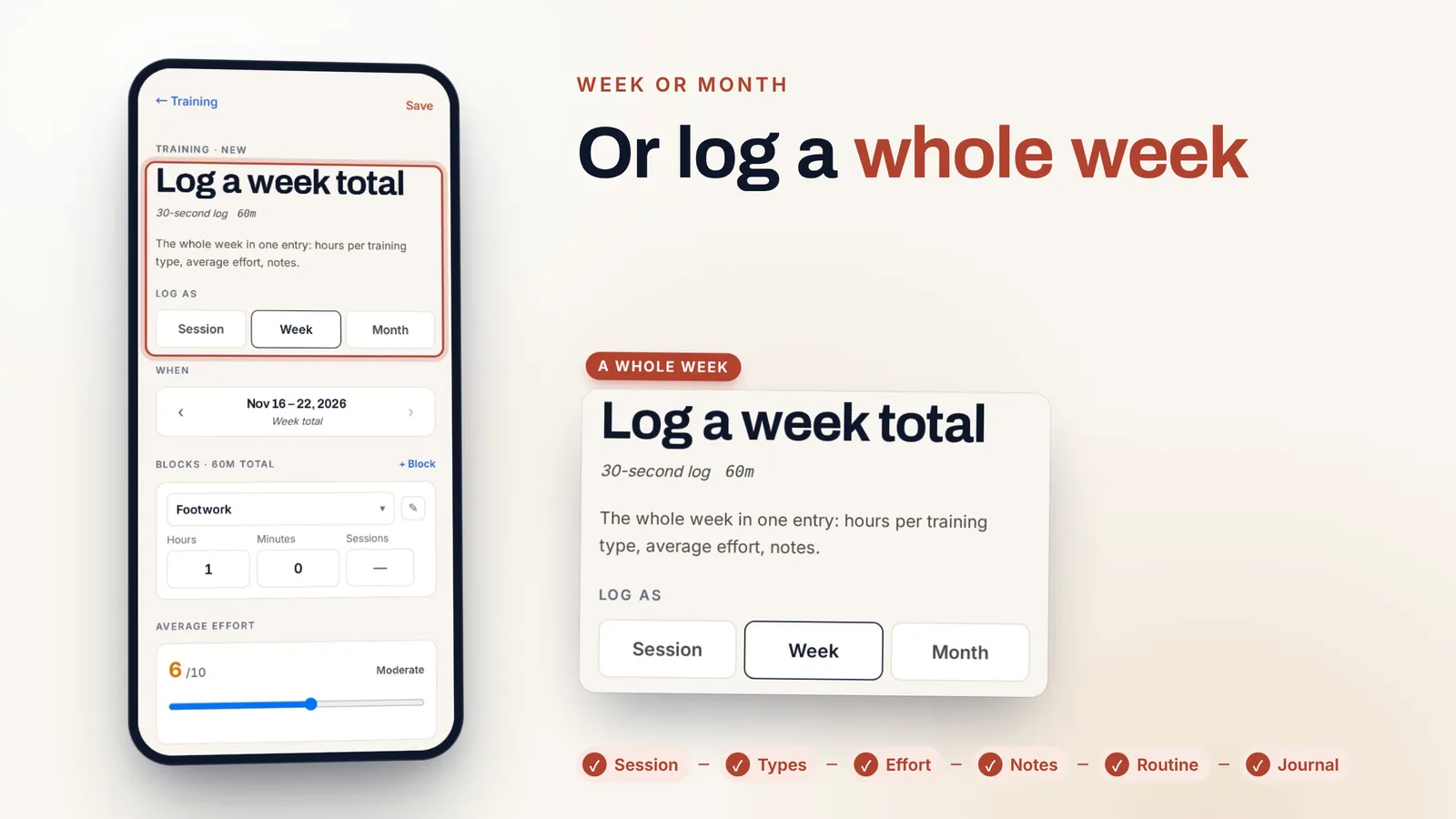
不想一次一次地记,可以在“记录方式”里选“周”。表单的标题随之变成“记录周合计”,整周记成一条,填的是各训练类别的小时数、平均强度和笔记。选“月”也一样,一整个月记成一条。
在别的设备上接着用这份日志
训练日志保存在你记录时用的那台设备上。要在别的设备上接着用,先到“设置”里连接你自己的 Google Drive、Dropbox 或 iCloud;Android 应用里能连的是 Google Drive 和 Dropbox,没有 iCloud。
笔记放在你的设备上,连接以后也放在你自己的 Google Drive、Dropbox 或 iCloud 里,OpponentBook 的服务器上不保存。整本对手手册永远免费。AI 请求和加密不在这篇的范围里,想了解的话,可以读讲存储、AI 请求和加密的隐私指南。
其他反复在练的课,也存为常用训练
训练日志就是这样记的。你反复在练的课要是不止这一节,其余几节也照这样存为常用训练。如果还没有账户,创建 OpponentBook 账户以后,先记最近练的那一次。


