
Diario de entrenamiento en OpponentBook: primera sesión y primera rutina
En este artículo
Así se lleva un diario de entrenamiento en OpponentBook: registras una sesión con tus propios términos y, si es de las que repites, la guardas como rutina para la próxima vez. Este texto es la versión escrita del segundo videotutorial y recorre sus pasos uno a uno. La sesión del vídeo es de esgrima; si practicas otro deporte, el formulario te ofrece los tipos de entrenamiento de ese deporte.
La primera entrada: tu última sesión
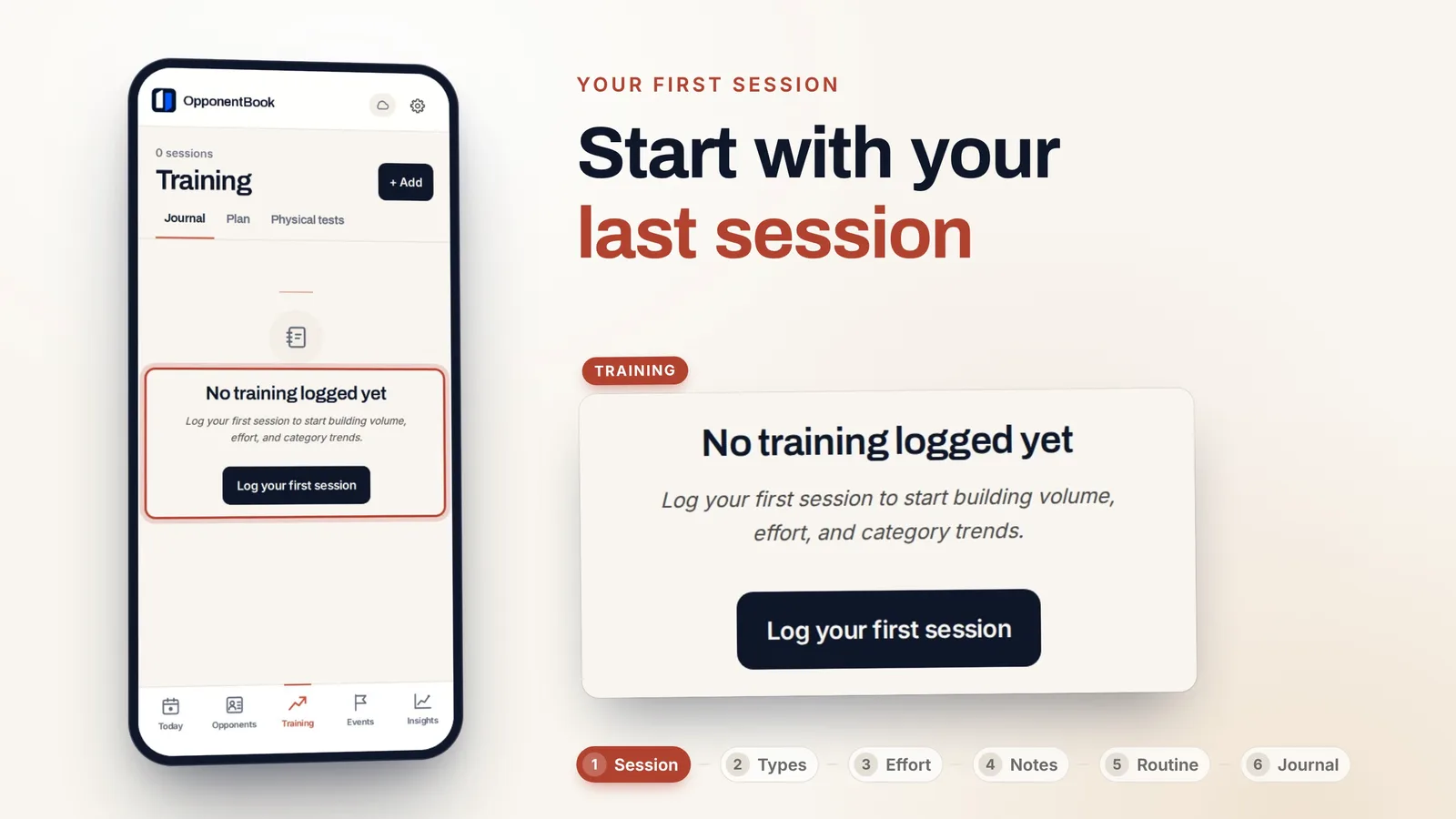
Abre la pantalla Entrenamiento («Sesiones», en la barra inferior). El diario está vacío: la pantalla dice «Aún no hay entrenamientos registrados» y muestra el botón «Registra tu primera sesión». Tócalo y empieza por tu último entrenamiento.
El formulario «Registrar sesión» tiene un único dato obligatorio, la duración: cuánto tiempo entrenaste. La fecha y la hora de inicio, el esfuerzo, las etiquetas y las notas son opcionales, pero merece la pena rellenarlos, porque son lo que consultarás cuando vuelvas sobre esa sesión.
Un bloque por cada tipo de entrenamiento
La duración se indica por bloques. Divide la sesión en tantos bloques como tipos de entrenamiento hiciste y pon en cada uno cuánto duró, en horas y minutos. Con «+ Bloque» añades el siguiente.
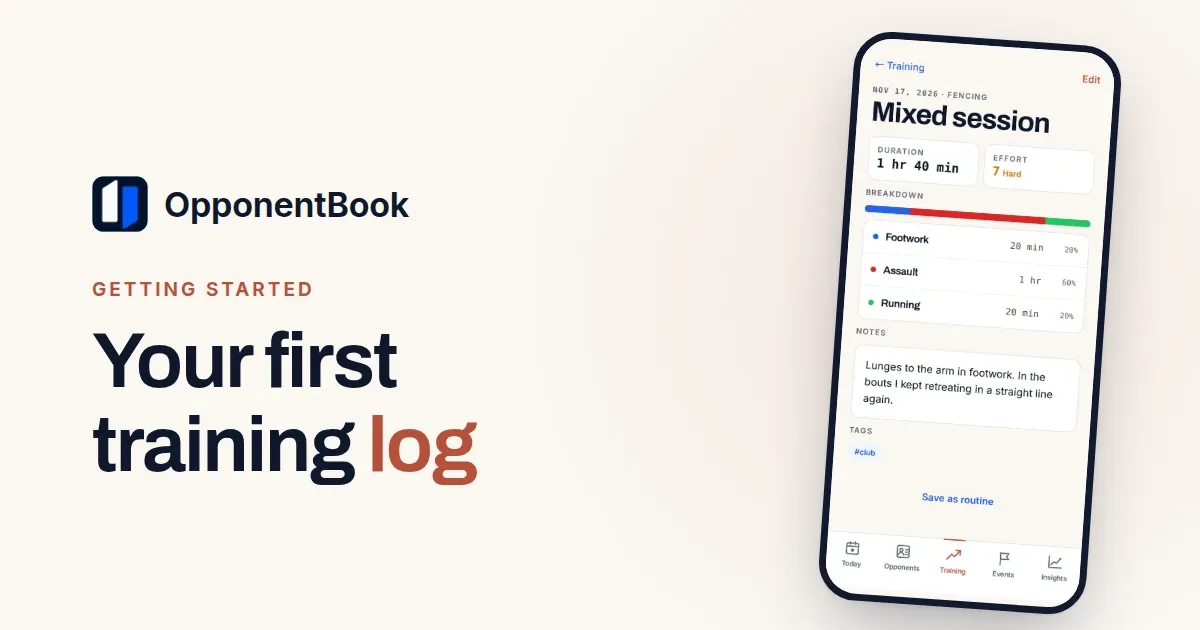
La sesión del vídeo tiene tres bloques: «Desplazamientos», 20 minutos; «Asalto», 1 hora; y 20 minutos de carrera, un tipo que no viene en la lista de esgrima y que se añade como explica el apartado siguiente. La app suma los bloques: 1 hora y 40 minutos en total.
Usa tus propios nombres para los tipos de entrenamiento
Los tipos de entrenamiento (la app los llama categorías de entrenamiento) ya vienen preparados para cada deporte, pero la lista se puede cambiar, y hay motivo para hacerlo: cada entrenador y cada deportista tiene sus propios nombres para lo que entrena, y un diario escrito con esos nombres resulta más útil cuando se relee.
- Toca el lápiz que hay junto al menú de tipos de un bloque. La lista se abre para editarla.
- Quita con el aspa los tipos de entrenamiento que no hagas.
- Si falta alguno, escribe su nombre en «Añadir opción…», con las mismas palabras que usas con tu entrenador, y toca «Añadir».
- Cierra la lista con «Hecho».
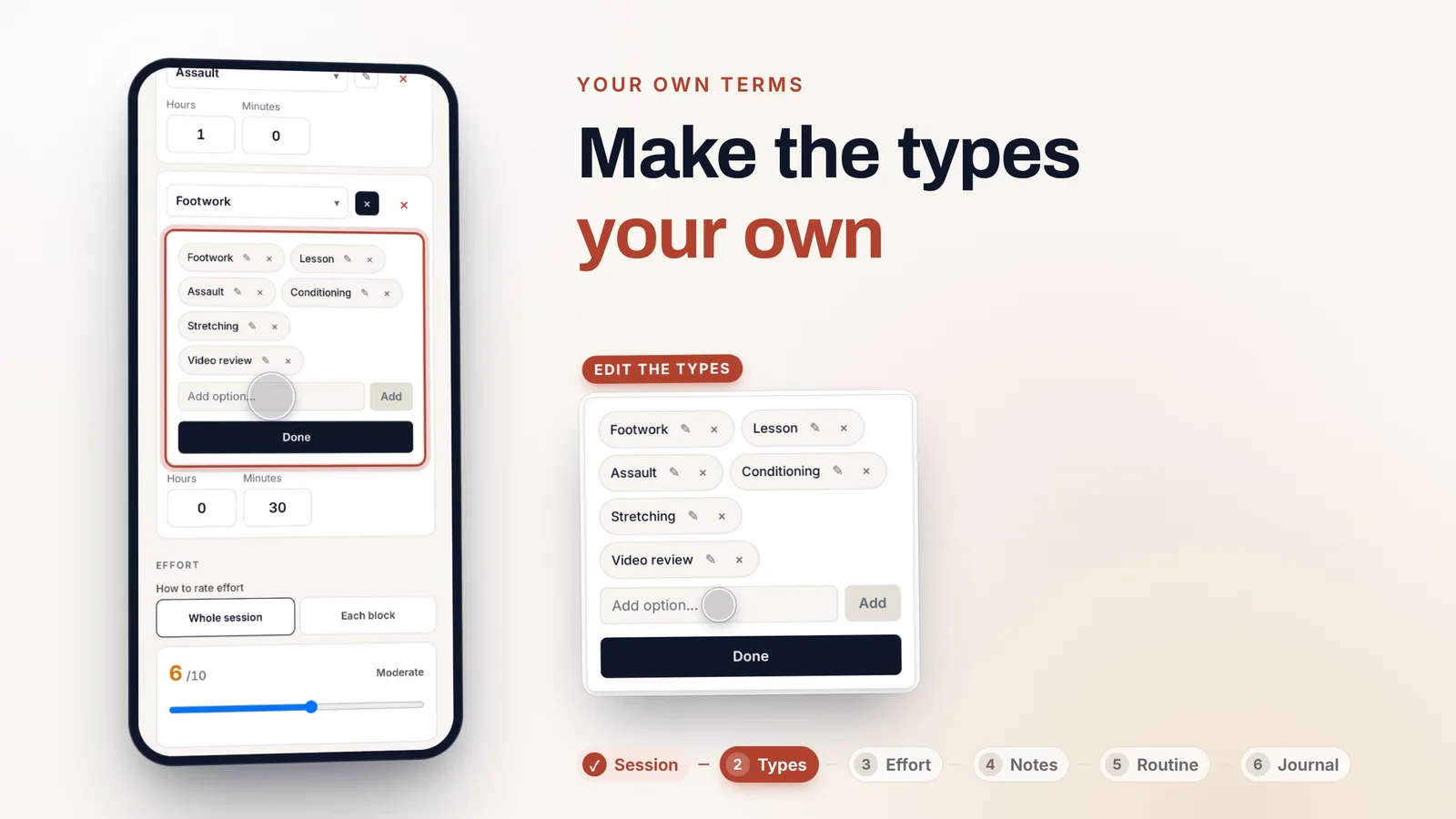
En el vídeo se quita «Entrenamiento mental» y se escribe un tipo propio, «Carrera», que después se elige para el tercer bloque. Es el mismo lápiz con el que se adaptan las listas de etiquetas en el primer tutorial, el de tu primer rival y tu primer partido.
Esfuerzo, etiquetas y notas
En «Esfuerzo», valora del 1 al 10 lo dura que te resultó la sesión. Cuando hay varios bloques aparece «Cómo indicar el esfuerzo», con las opciones «Toda la sesión» y «Cada bloque»: si eliges «Cada bloque», valoras cada uno por separado. En el vídeo, la sesión entera se lleva un 7, que la app rotula como «Duro».
Después añade etiquetas —en el vídeo, «club»— y escribe en «Notas» lo que trabajaste y lo que quieres recordar. La nota del ejemplo dice:
En desplazamientos, fondos al brazo. En los asaltos volví a retroceder en línea recta.
Una rutina para la sesión que repites cada semana
Si es una sesión que repites todas las semanas, guárdala también como rutina:
- Toca «Guardar como rutina», debajo del formulario.
- Ponle un nombre a la rutina.
- En «Días habituales», elige los días en que sueles hacerla. Esos días la rutina aparece primero cuando registras una sesión. Elegir días es opcional: si no eliges ninguno, la rutina vale para cualquier día.
- Toca «Guardar rutina».
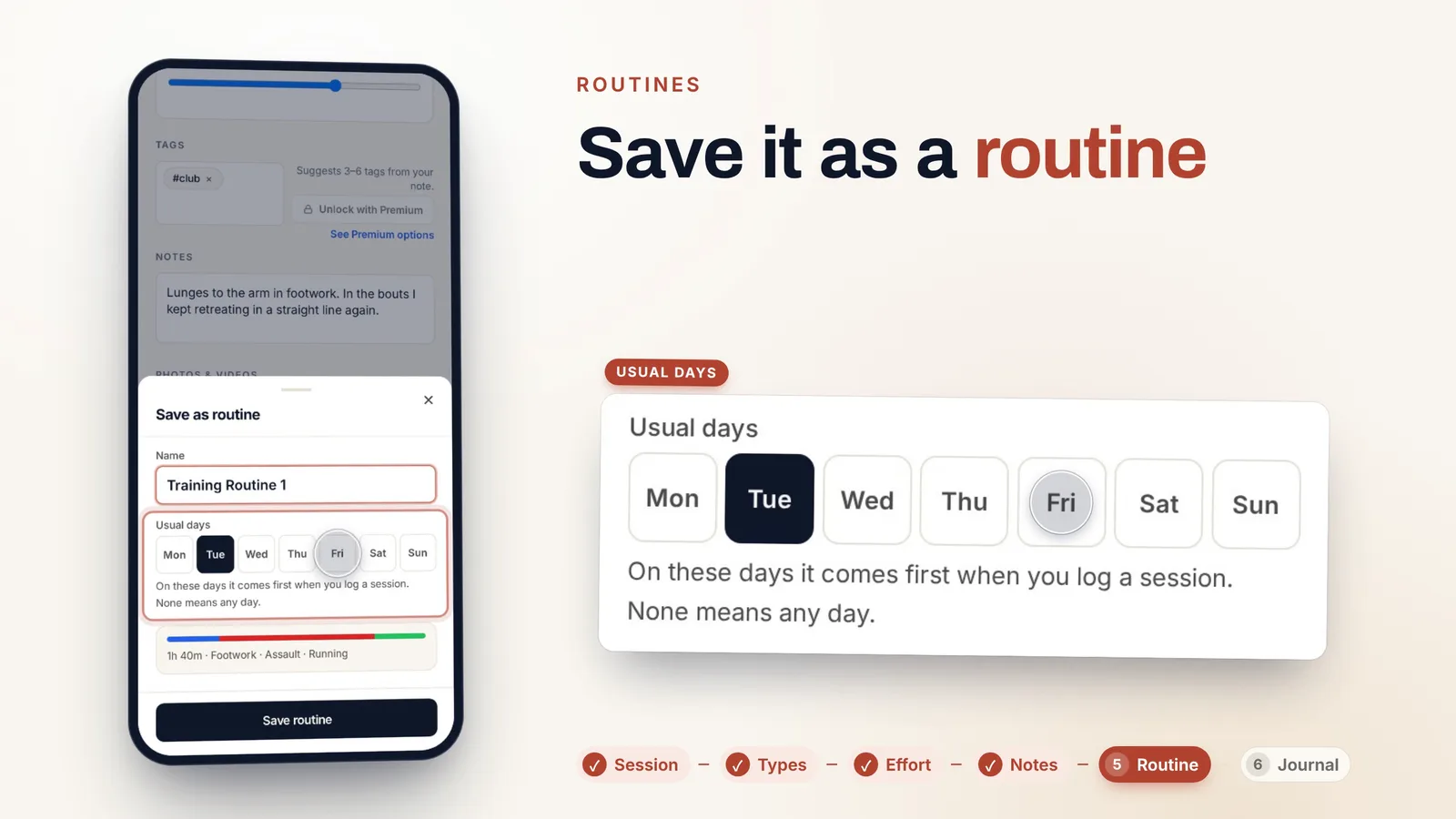
La rutina conserva los bloques (tipo y duración), el esfuerzo y las etiquetas. Las notas no, porque pertenecen a un día concreto. La entrada sobre las rutinas de entrenamiento cuenta con más detalle qué guarda una rutina, dónde está la lista «Rutinas» y cómo se actualiza una.
Guarda la sesión y encuéntrala en el diario
Toca «Guardar sesión». Se abre la página de la sesión, con su duración, el esfuerzo, el desglose por tipo de entrenamiento, las notas y las etiquetas.
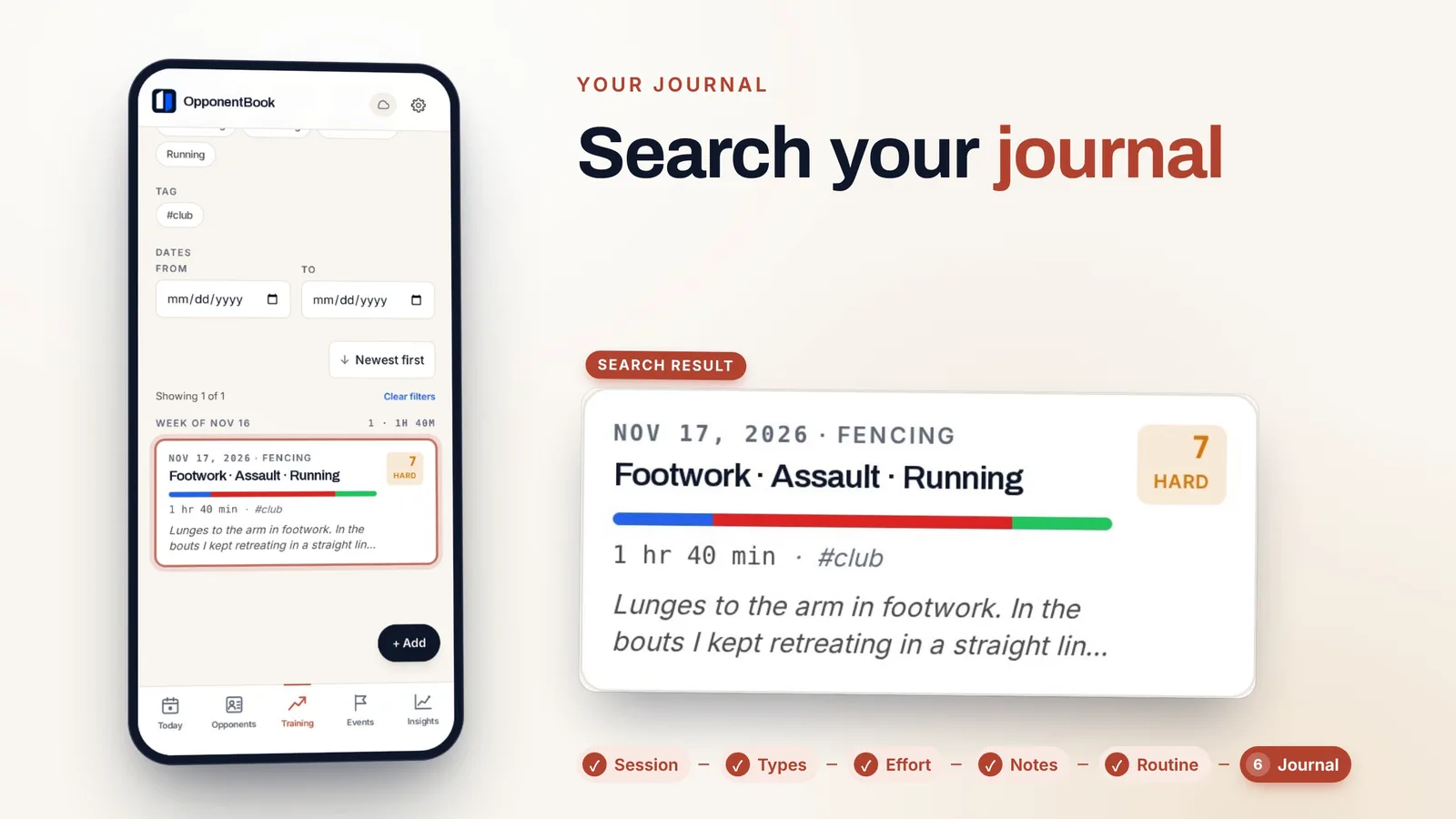
La sesión queda en la pestaña «Diario» de la pantalla Entrenamiento. Ahí puedes buscar en tus notas desde el campo de búsqueda y filtrar por tipo de entrenamiento, en «Categoría», y por etiqueta. En el vídeo, al buscar «línea recta» aparece la sesión, y al filtrar por la categoría «Carrera» aparece también.
La próxima vez, parte de la rutina
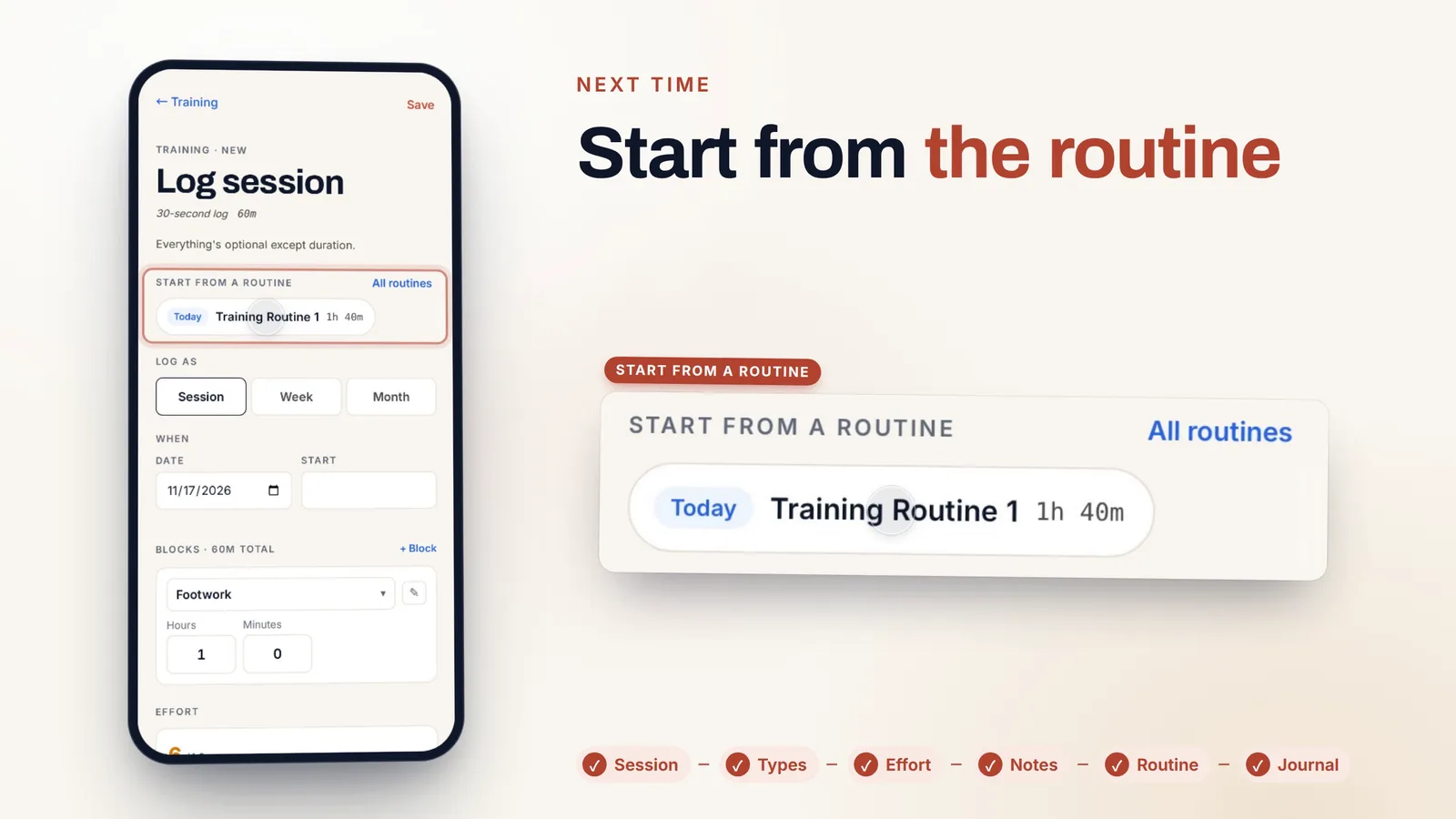
En sus días habituales, la rutina es lo primero que ofrece el formulario cuando registras una sesión: arriba está la fila «Empezar desde una rutina», y en ella la rutina lleva la marca «Hoy».
- Toca la rutina. Se rellenan sus bloques, su esfuerzo y sus etiquetas.
- Cambia solo lo que ese día fue distinto. En el vídeo, el bloque de asalto pasa de 1 hora a 45 minutos.
- Guarda la sesión.
Una semana o un mes en una sola entrada
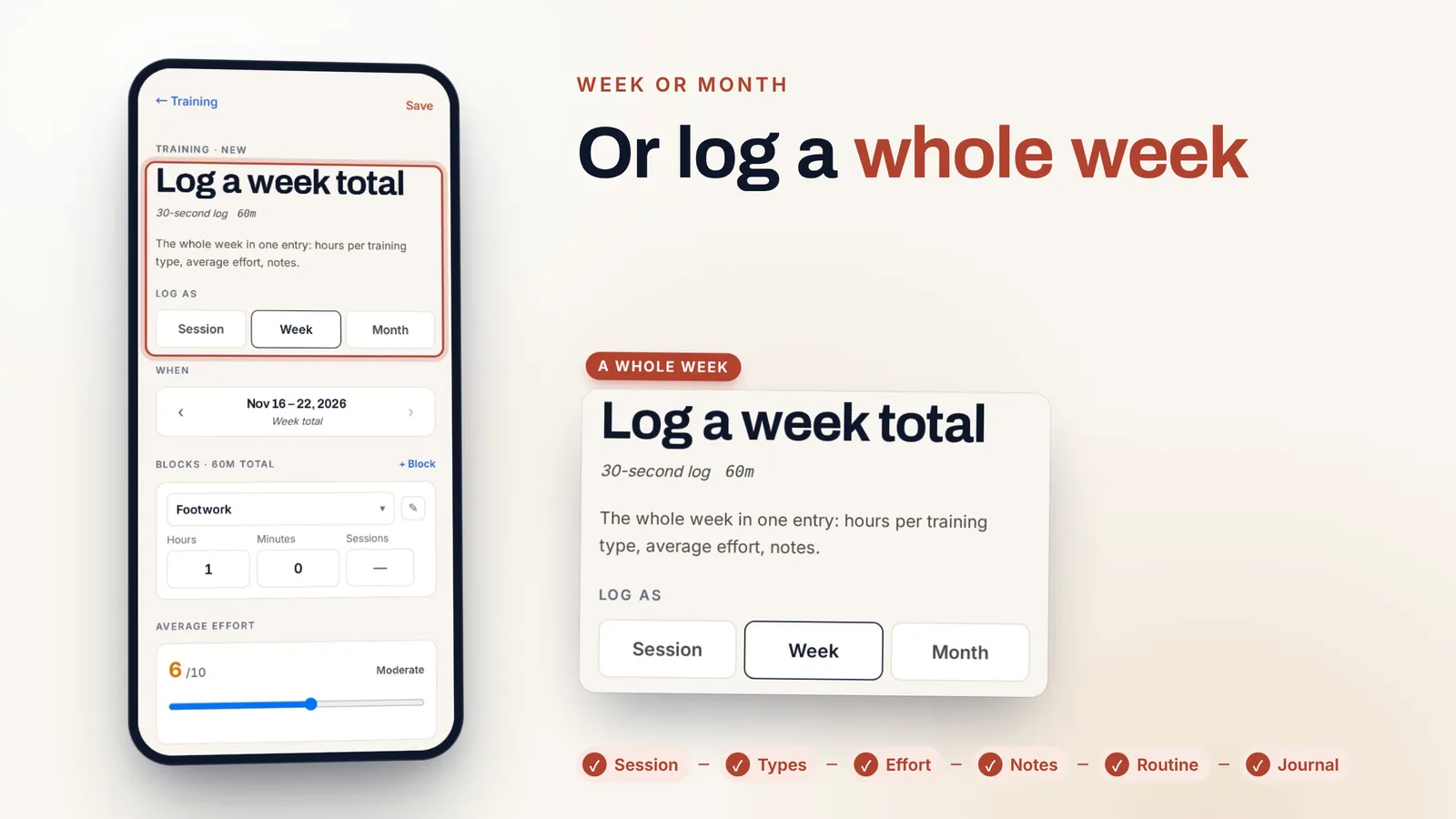
Si prefieres no registrar cada sesión, elige «Semana» en «Registrar como». El formulario pasa a titularse «Registrar un total semanal» y toda la semana es una sola entrada: las horas por tipo de entrenamiento, el esfuerzo medio y las notas. Con «Mes» ocurre lo mismo para el mes entero.
En tu dispositivo o en tu propio almacenamiento
El diario de entrenamiento se guarda en el dispositivo en el que lo escribes. Si quieres usarlo también en otros, conecta en Ajustes tu propio Google Drive, Dropbox o iCloud; la app para Android se conecta a Google Drive o a Dropbox, no a iCloud.
Tus notas están en tu dispositivo o en tu propio almacenamiento, si lo has conectado; en los servidores de OpponentBook no se guardan. El diario forma parte del cuaderno, y el cuaderno completo es gratis, para siempre. Cómo encajan el almacenamiento, las funciones de IA y el cifrado lo explica la guía sobre la privacidad de tus notas.
Las rutinas que faltan
Ya sabes cómo se lleva el diario de entrenamiento. Si todavía no tienes cuenta, créala en OpponentBook y registra tu último entrenamiento. Y si ya has guardado tu primera rutina, haz lo mismo con las demás sesiones que repites.


