
Slik fører du treningsdagbok i OpponentBook
I denne artikkelen
I denne veiledningen fører du den første økten inn i treningsdagboken i OpponentBook. Du logger den med de navnene du selv bruker på treningen, og lagrer den deretter som en rutine du kan starte fra neste gang du trener det samme. Teksten er den skriftlige utgaven av den andre videoguiden vår og følger den steg for steg; den første handlet om å legge inn en motstander og den første kampen. Eksemplet er en fekteøkt. Har du valgt en annen idrett, står den idrettens treningstyper i skjemaet.
Bildene nedenfor er stillbilder fra videoen, som viser appen på engelsk. I teksten står knapper og felter slik de heter når appen står på norsk.
Begynn med økten du trente sist
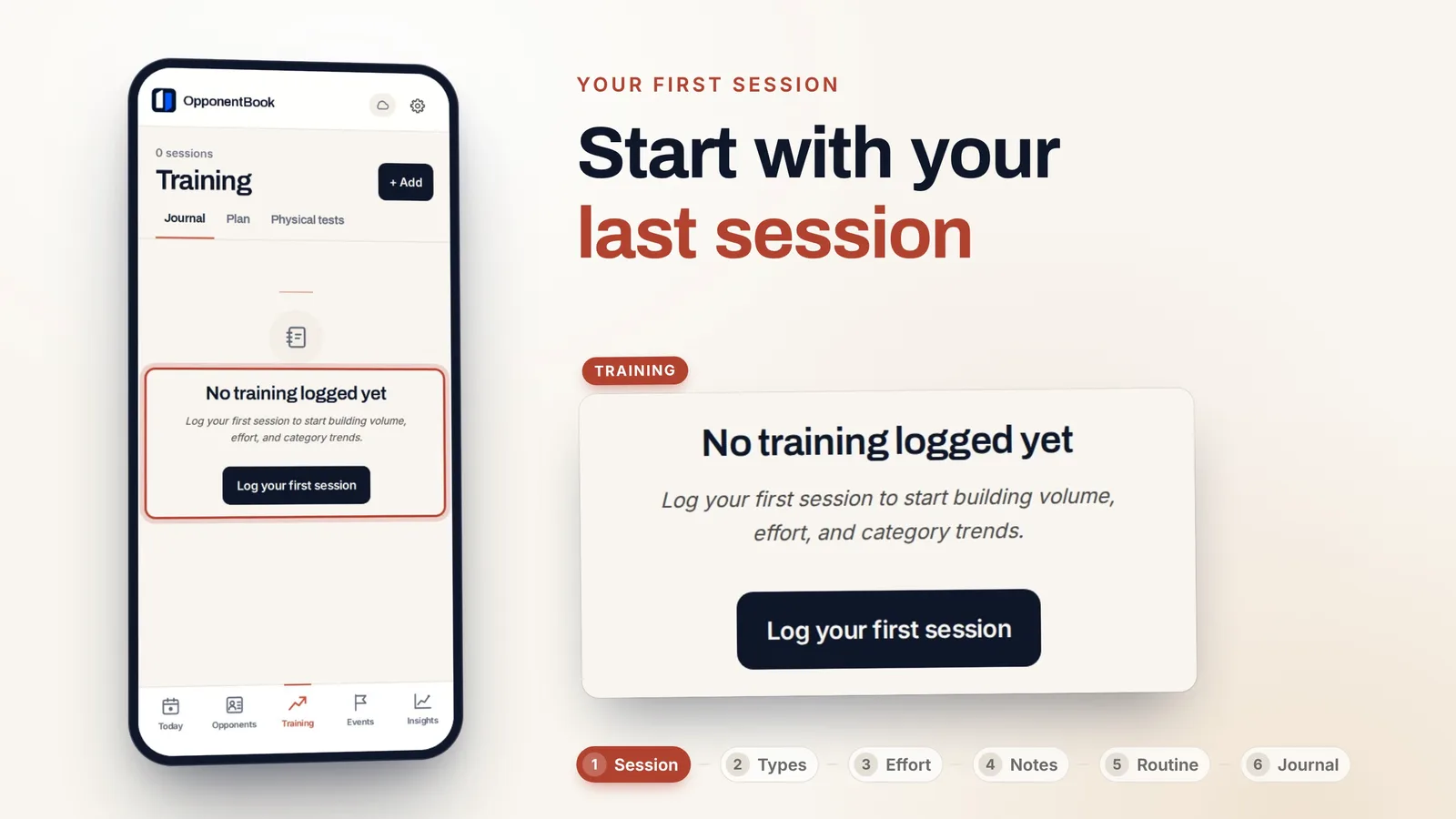
Åpne «Trening». Så lenge dagboken er tom, står det «Ingen trening logget ennå» der, sammen med knappen «Logg din første økt». Trykk på den, og ta utgangspunkt i den siste økten du trente.
Skjemaet heter «Logg økt», og varigheten er det eneste det krever. Dato og starttid, innsats, tagger og notater er valgfrie. Fyll dem likevel ut når du kan – det er disse opplysningene du ser tilbake på senere.
Del økten i bolker
En økt består av bolker, én for hver type trening. Velg treningstype for bolken, og før inn hvor lenge den varte, i feltene «Timer» og «Minutter». Med «+ Bolk» legger du til enda en bolk.
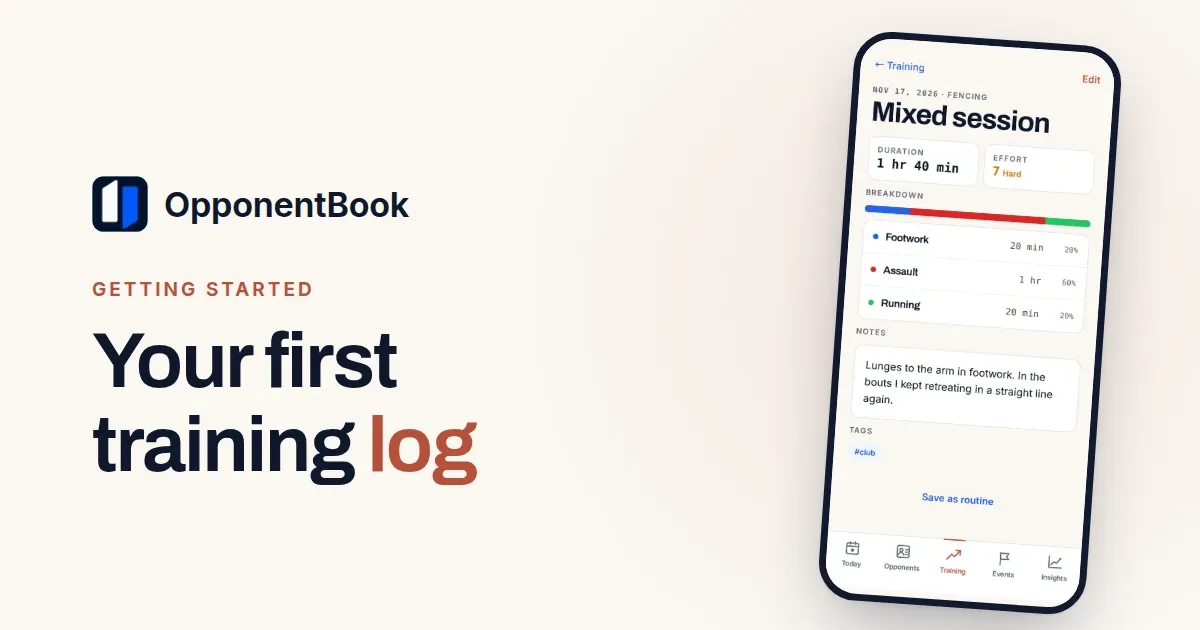
Økten i videoen har tre bolker: 20 minutter fotarbeid, 1 time fri fekting og 20 minutter løping. Appen legger sammen tiden, her til 1 time og 40 minutter.
Bruk navnene du og treneren har på treningen
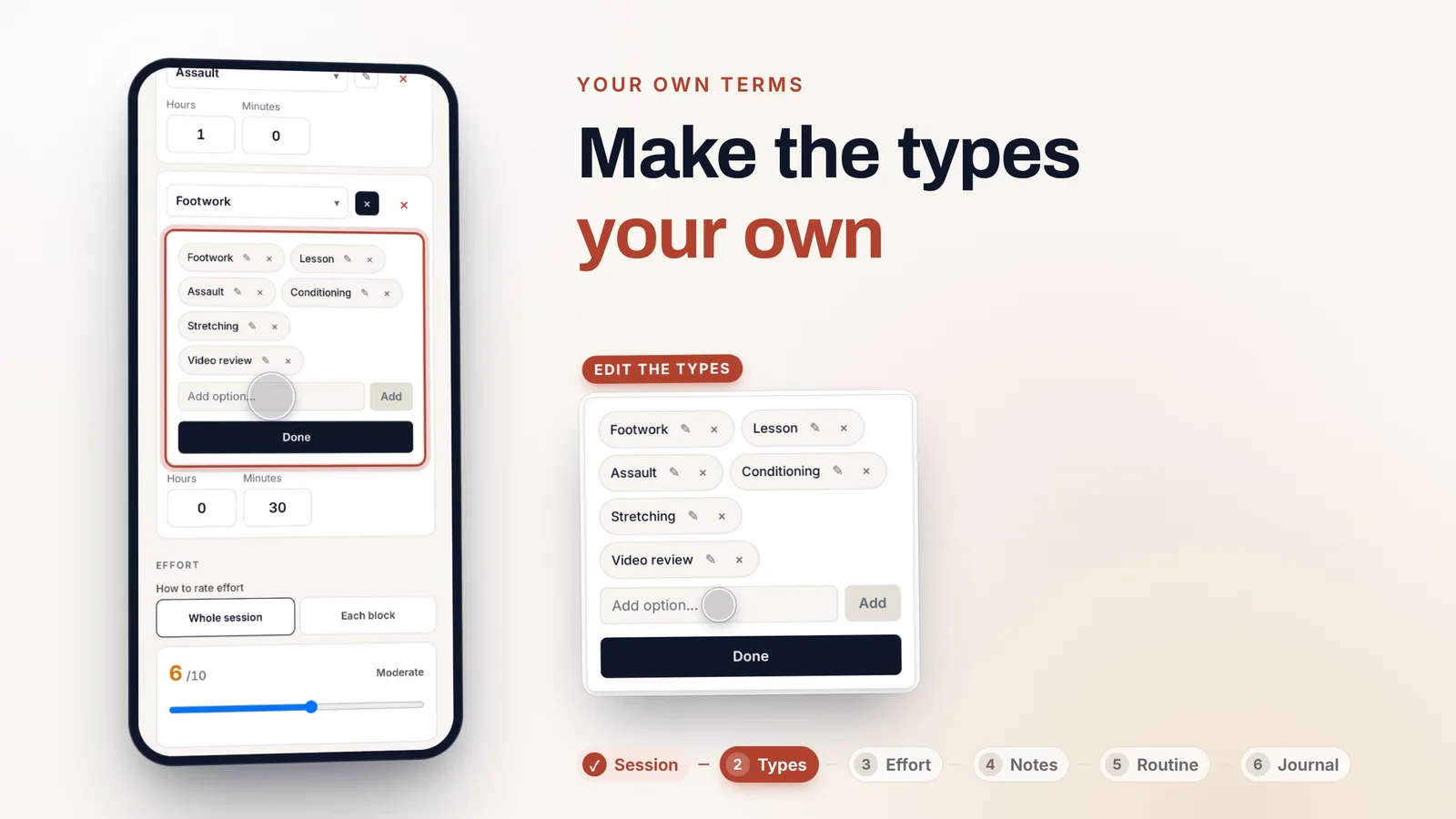
Hver idrett har en liste med treningstyper som er lagt inn på forhånd. I fekting er det blant annet «Fotarbeid», «Individuell leksjon» og «Fri fekting». Den listen kan du endre selv:
- Trykk på blyanten ved siden av menyen med treningstyper.
- Listen åpnes for redigering. Trykk på krysset ved de typene du ikke trener, så tas de ut av listen.
- I feltet «Legg til alternativ…» skriver du inn en type som mangler, med det navnet du og treneren din bruker, og trykker «Legg til».
- Avslutt med «Ferdig».
Trenere og utøvere har sine egne navn på treningen. Dagboken er til mer nytte når øktene står der med de navnene dere bruker til daglig. I videoen tas «Mental trening» ut av listen, og løping skrives inn som en ny type og velges for den tredje bolken.
Innsats, tagger og notater
«Innsats» er hvor tungt økten føltes, på en skala fra 1 til 10. Har økten flere bolker, velger du under «Slik angir du innsats» mellom «Hele økten» og «Hver bolk». Med «Hver bolk» får hver bolk sin egen verdi. I videoen får hele økten 7, som appen kaller «Hard».
Legg så til tagger, og skriv under «Notater» hva du jobbet med, og hva du vil huske. I videoen er taggen klubb, og notatet lyder:
Øvde på utfall mot armen i fotarbeidet. I fri fekting trakk jeg meg rett bakover igjen.
Lagre økten som rutine
Trener du denne økten hver uke, trykker du «Lagre som rutine» under skjemaet. Gi rutinen et navn, og velg under «Faste dager» de ukedagene du pleier å trene den. Når du logger en økt på en av de dagene, kommer rutinen først blant rutinene. Feltet er valgfritt – velger du ingen dag, er rutinen ikke knyttet til noen bestemt dag. Trykk deretter «Lagre rutine».
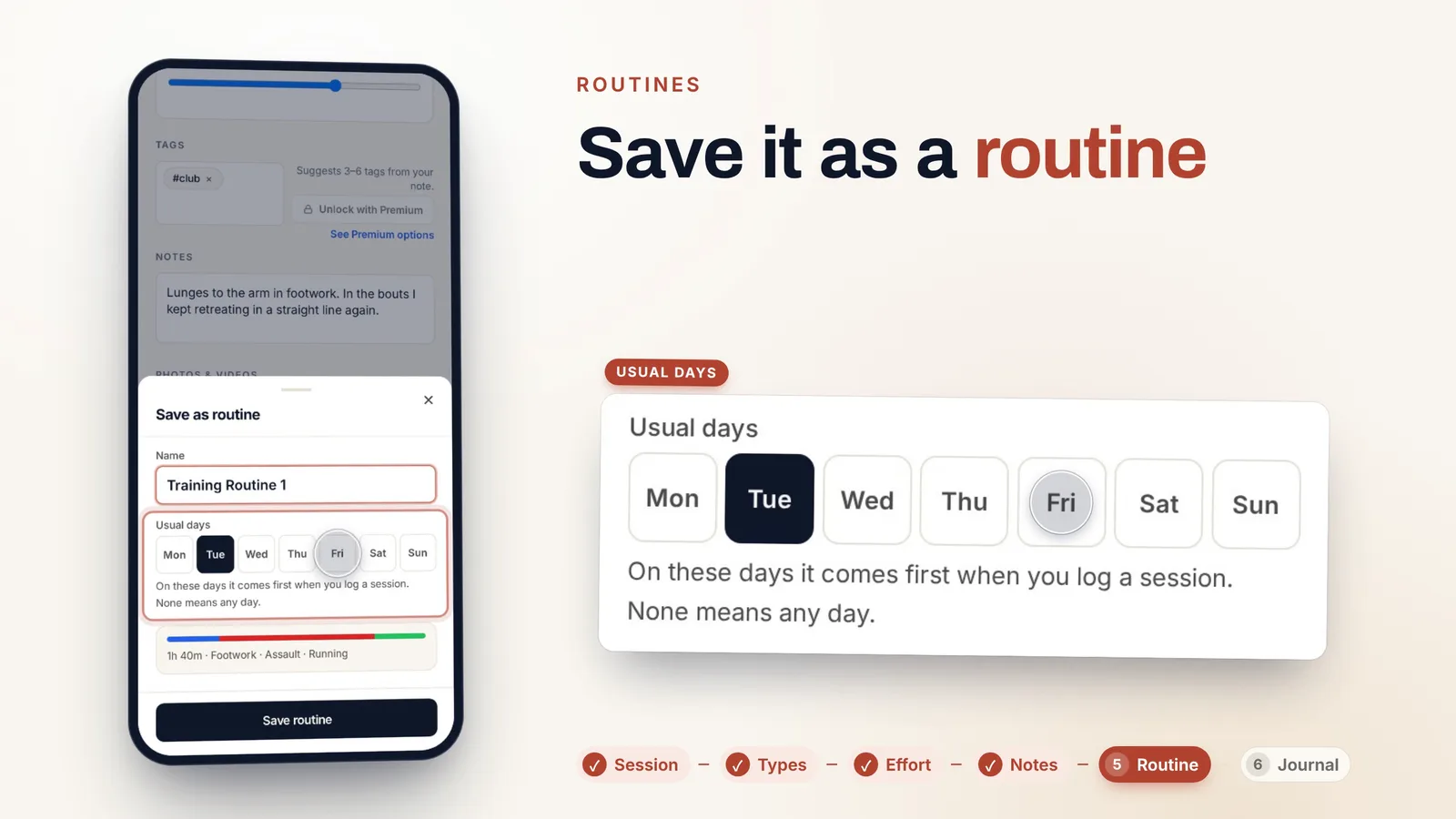
Rutinen tar vare på tre ting: bolkene med treningstype og varighet, innsatsen og taggene. Notatene lagres aldri i rutinen – de hører til den enkelte økten. Hvordan du finner listen over alle rutinene og oppdaterer en av dem, står i artikkelen om rutiner for øktene du gjentar.
Økten havner i dagboken
Til slutt trykker du «Lagre økt». Da åpnes siden til økten, med varigheten, innsatsen, fordelingen på treningstyper, notatene og taggene.
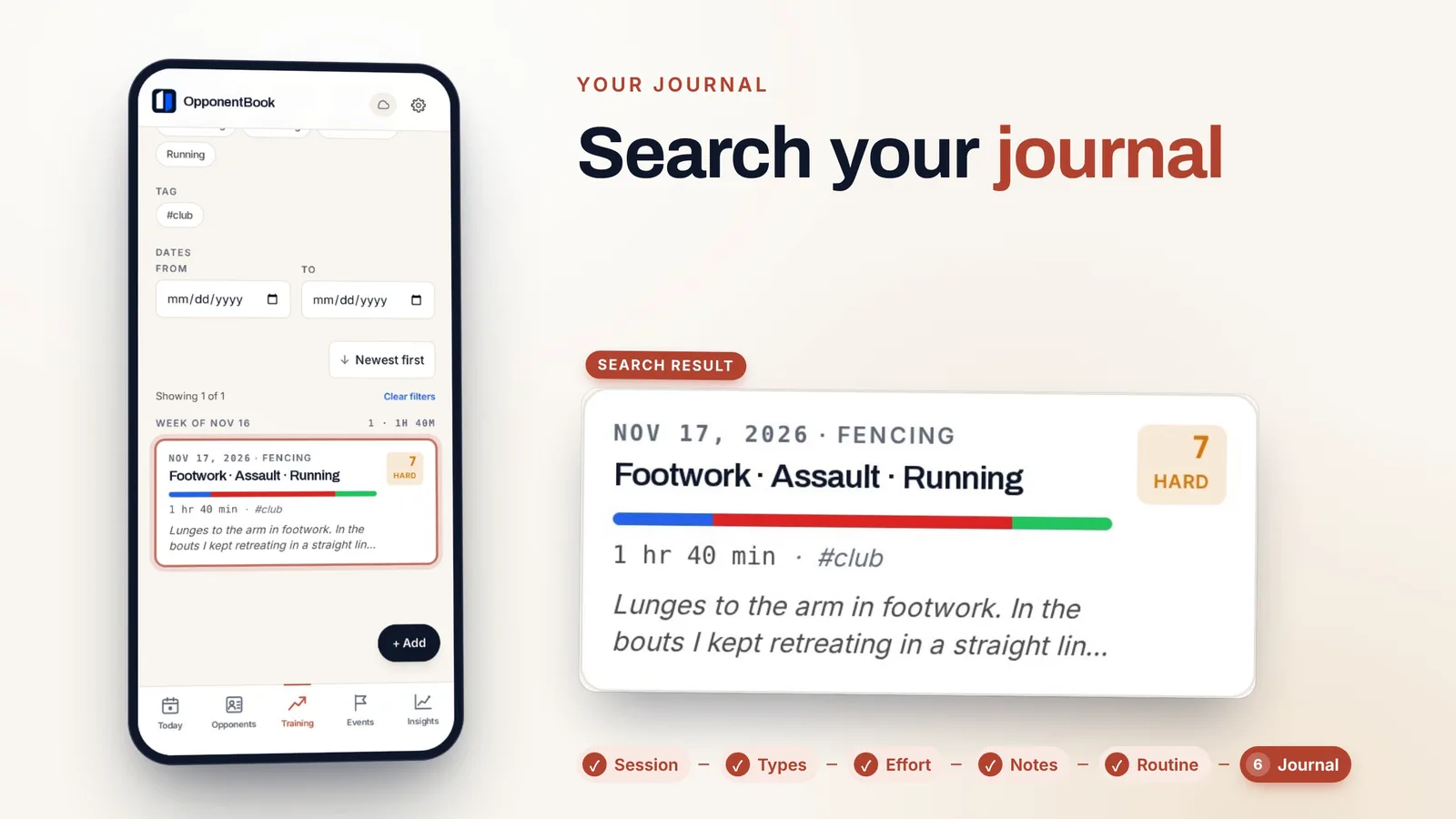
Økten ligger nå under fanen «Dagbok» i «Trening». Bruk søkefeltet til å søke i notatene, eller filtrer øktene etter treningstype under «Kategori» og etter tagg under «Tagg». I videoen dukker økten opp etter et søk på ord fra notatet, og den vises også når «Kategori» står på løping.
Neste gang starter du fra rutinen
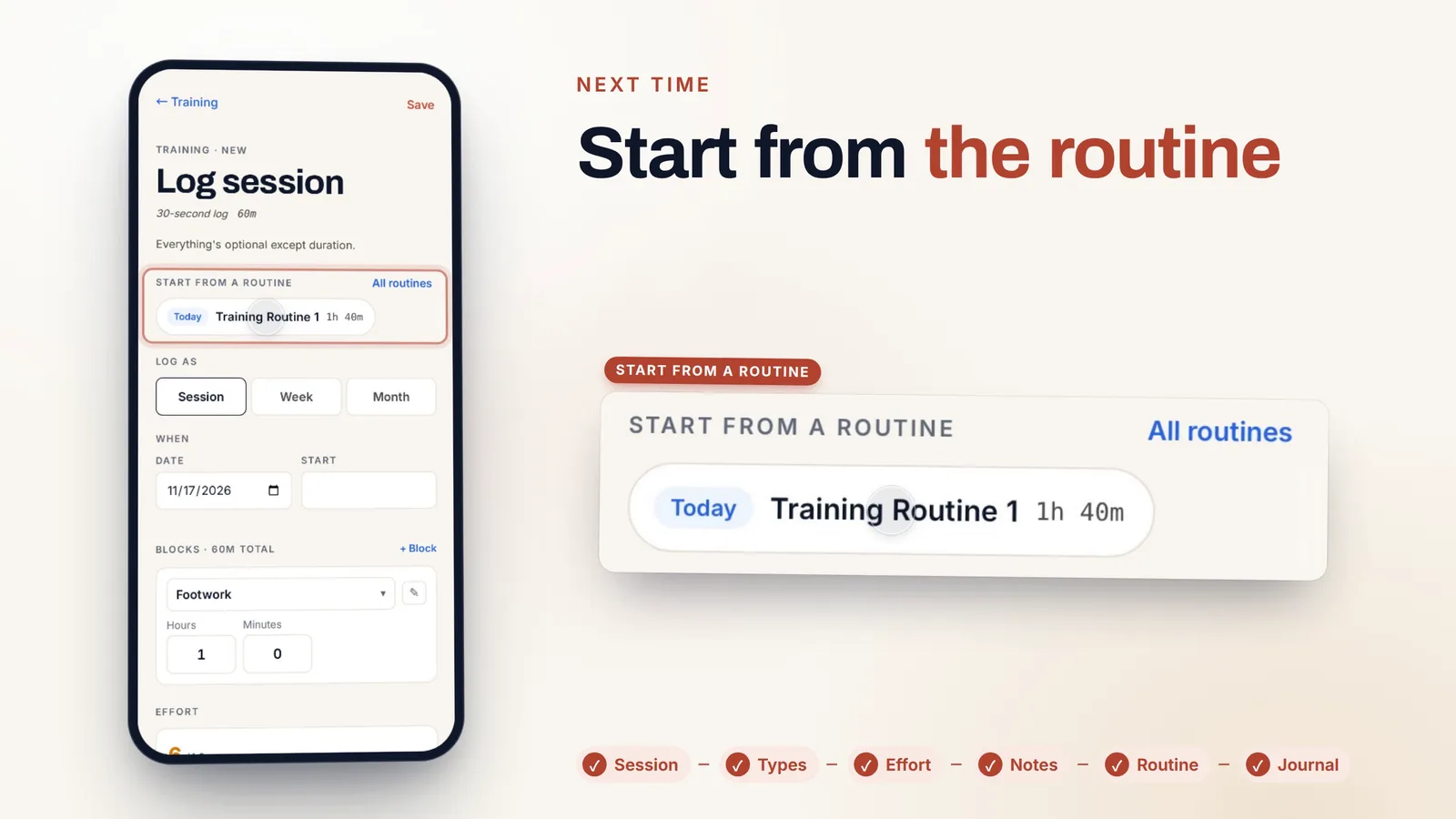
Neste gang du logger en økt på en av rutinens faste dager, står rutinen først under «Start fra en rutine» i skjemaet, merket «I dag». Trykk på den, så fylles bolkene, innsatsen og taggene inn. Endre det som var annerledes denne gangen, la resten stå, og lagre. I videoen kortes bolken med fri fekting ned fra 1 time til 45 minutter.
En hel uke eller måned i én oppføring
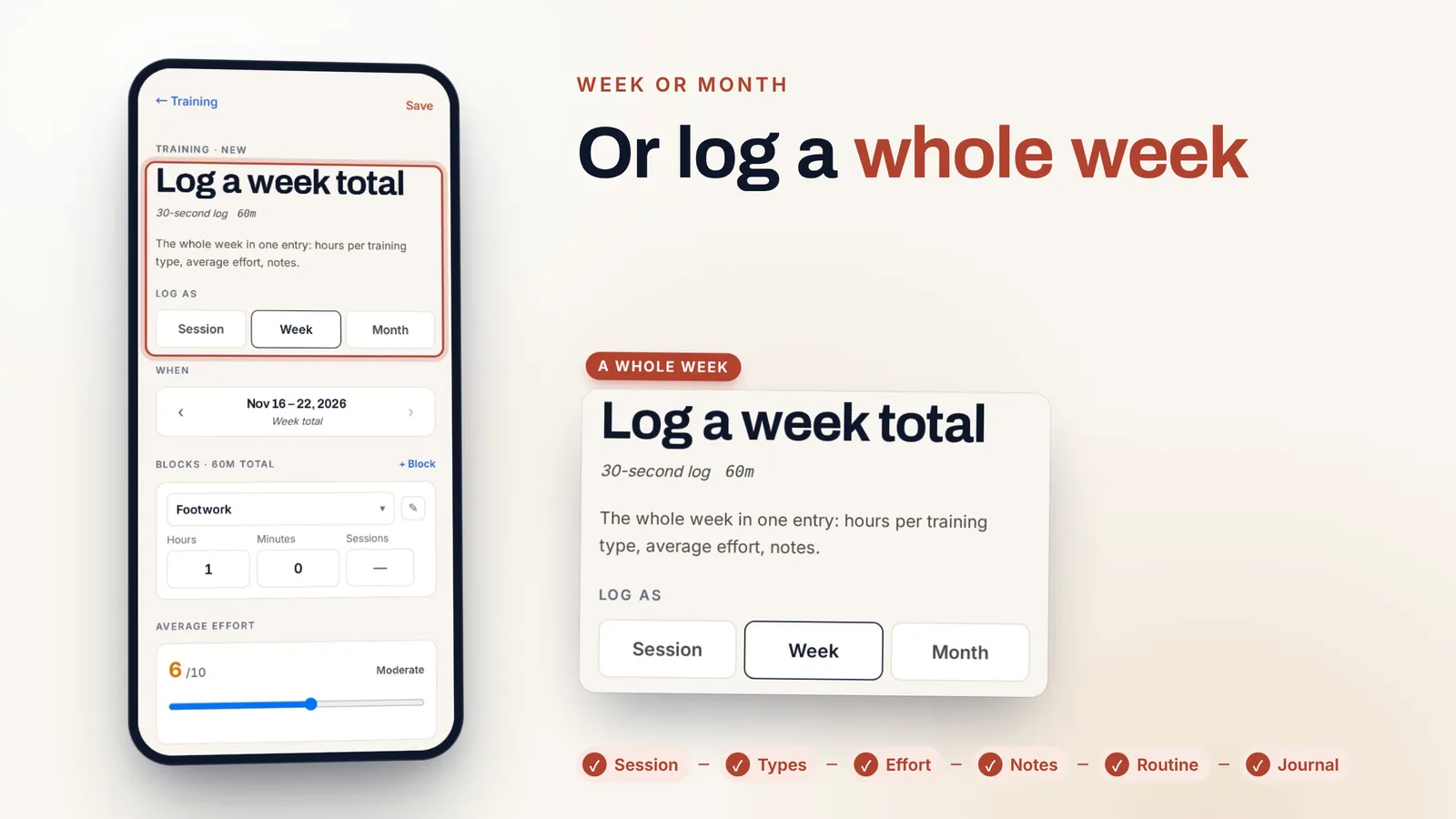
Du trenger ikke å logge hver økt for seg. Velger du «Uke» under «Logg som», heter skjemaet «Logg en ukesum», og hele uken blir én oppføring med timer per treningstype, gjennomsnittlig innsats og notater. «Måned» virker på samme måte.
Hvor treningsdagboken lagres
Treningsdagboken er lagret på enheten din. Skal du bruke den på flere enheter, kobler du til din egen Google Drive, Dropbox eller iCloud under Innstillinger; Android-appen kan kobles til Google Drive eller Dropbox, men ikke iCloud.
Det du skriver, ligger dermed på enheten din eller i din egen skylagring, og det lagres ikke på OpponentBooks servere. I personvernguiden om notatene dine kan du lese hvordan lagring, AI-forespørsler og kryptering henger sammen. Treningsdagboken er en del av boken, og hele boken er gratis, for alltid.
Lagre de andre faste øktene
Har du gjort stegene i appen underveis, ligger den første økten nå i dagboken, og den første rutinen er lagret. Fortsett med de andre øktene du gjentar, og lagre dem som rutiner også. Mangler du konto, kan du opprette en konto i OpponentBook og begynne med økten du trente sist.


